PDF压缩使用指南
在线压缩 · 多种模式 · 本地处理 · 隐私优先
工具地址:https://www.qudo.cc/zh/compress-pdf
适合需要减小PDF文件大小用于邮件附件、网页上传或存储优化的用户。
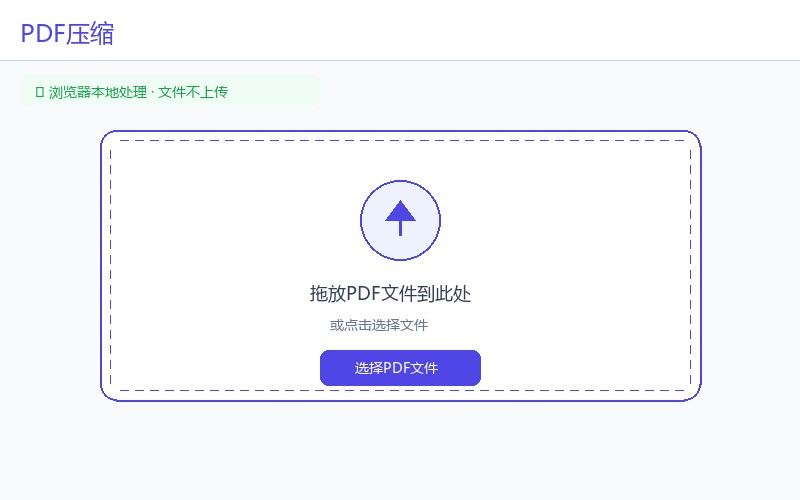
所有压缩操作均在浏览器本地完成,文件不会上传到Qudo服务器。
本指南基于Qudo PDF压缩工具的实际界面编写,涵盖打开页面、上传PDF文件、选择压缩模式、调整高级设置、下载压缩结果的完整流程。按照本指南操作,即可完成整个压缩工作流。
1. 工具简介
Qudo PDF压缩是一款在线PDF文件大小压缩工具。用户可以选择三种压缩模式:轻度优化、推荐压缩、强力压缩。工具支持调整DPI、JPEG质量、彩色模式等高级设置。
Qudo工具(Qudo Tools)是一个专注隐私保护和浏览器本地处理的在线工具平台。PDF压缩的所有操作均在浏览器内完成,文件不会上传到服务器。
常见使用场景包括:减小PDF邮件附件大小、优化PDF用于网页上传、压缩扫描文档用于存储、批量压缩多个PDF文件等。
2. 压缩模式说明
工具提供三种压缩模式,满足不同需求:
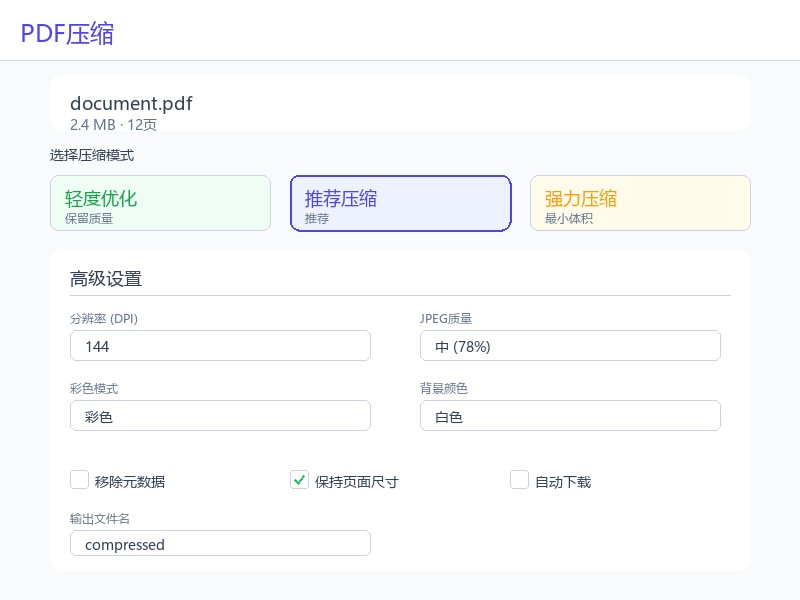
轻度优化:保留文字和结构,仅重新保存PDF。适合对质量要求极高的文档。不使用DPI和质量设置。
推荐压缩(默认):平衡压缩效果与质量。默认设置:DPI 144,JPEG质量78%(中等)。适合大多数使用场景。
强力压缩:实现最小文件体积。默认设置:DPI 96,JPEG质量60%(低)。适合归档或文件大小优先的场景。
注意:推荐压缩和强力压缩模式可能影响PDF中的数字签名。如果文档包含数字签名,请使用轻度优化模式。
3. 高级设置说明
对于推荐压缩和强力压缩模式,可以自定义以下设置:
分辨率(DPI):控制PDF中图像的分辨率。选项:72 / 96 / 110 / 144 / 150 / 自定义(36-300)。DPI越低,文件越小,但图像质量越低。
JPEG质量:控制图像压缩质量。选项:低(60%)/ 中(78%)/ 高(92%)/ 自定义滑块(10-100%)。质量越低,文件越小。
彩色模式:彩色 / 灰度。转换为灰度可以显著减小包含彩色图像的文档的文件大小。
背景颜色:设置页面的背景颜色。默认为白色。
移除元数据:启用后,移除PDF元数据(标题、作者、创建日期等)以进一步减小文件大小。
保持页面尺寸:启用(默认)时,保持原始页面尺寸。禁用可允许页面尺寸优化。
自动下载:启用后,压缩完成后自动下载压缩文件。
输出文件名:设置压缩PDF的文件名。默认为'compressed'。
4. 使用步骤
开始前,将需要压缩的PDF文件保存在易于查找的位置,确认文件未损坏。重要材料建议保留原始文件备份。
步骤1:访问工具页面。在Chrome、Edge、Firefox或Safari等现代浏览器中打开 https://www.qudo.cc/zh/compress-pdf 。页面加载后,确认工具标题为'PDF压缩',并检查页面是否显示本地处理、不上传文件等隐私说明。
步骤2:上传PDF文件。点击上传区域或将PDF文件拖入指定区域。工具支持任意大小的PDF文件。如果文件大于50MB,将显示内存警告。对于密码保护的PDF,将提示输入密码。
步骤3:选择压缩模式。从三种模式中选择:轻度优化、推荐压缩或强力压缩。对于大多数用户,推荐压缩提供最佳的质量和文件大小平衡。
步骤4:调整高级设置(可选)。如需要,自定义DPI、JPEG质量、彩色模式等设置。对于文字为主的文档,建议使用较高的DPI(144+)和质量(高)设置。对于图像为主的文档,较低的设置可以实现更好的压缩效果。
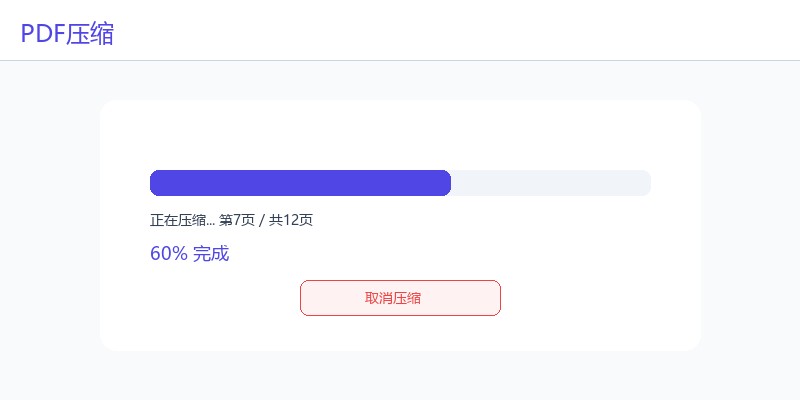
步骤5:开始压缩。点击'压缩PDF'按钮。工具将显示进度条,显示当前处理的页码。处理过程中可随时取消压缩。
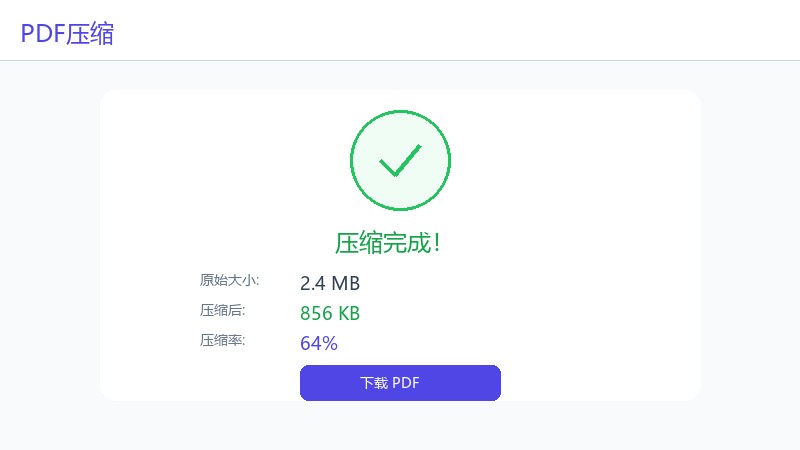
步骤6:下载结果。压缩完成后,工具显示原始文件大小、压缩后文件大小和压缩率。点击'下载'按钮保存压缩后的PDF。如果压缩后的文件比原始文件更大,将显示警告并建议尝试其他模式。
5. 隐私保护声明
Qudo PDF压缩在浏览器本地处理所有文件。PDF文件不会上传到Qudo服务器或任何第三方服务器。
压缩算法完全在浏览器内的JavaScript中运行。压缩过程中不会通过网络传输任何数据。
压缩后,原始文件和压缩结果都保留在您的设备上。如需完全清除处理痕迹,请清除浏览器缓存。
对于包含敏感信息的文档,使用本工具比上传文件到远程服务器的在线服务更安全。
6. 常见问题
问1:PDF压缩能减小多少文件大小?
答:压缩率取决于PDF内容和所选模式。轻度优化通常减小5-15%。推荐压缩可减小30-60%。强力压缩对于图像为主的PDF可实现50-80%的压缩率。
问2:压缩会影响PDF质量吗?
答:轻度优化保持原始质量。推荐压缩和强力压缩会降低图像质量以实现更小的文件大小。文字和矢量图形在所有压缩级别下保持清晰。
问3:可以压缩密码保护的PDF吗?
答:可以。如果PDF受密码保护,将提示输入密码。工具可以在解密后压缩加密的PDF。
问4:压缩会移除数字签名吗?
答:推荐压缩和强力压缩模式可能使数字签名失效,因为它们修改了文件内容。使用轻度优化模式可保留签名。
问5:支持的最大文件大小是多少?
答:没有硬性限制,但大于50MB的文件可能触发内存警告。对于非常大的文件,建议先使用PDF拆分工具进行拆分。
问6:可以批量压缩多个PDF吗?
答:当前版本一次处理一个PDF。批量压缩需要逐个处理每个文件。
问7:为什么压缩后的文件比原始文件更大?
答:这可能发生在包含高度优化图像或矢量图形的PDF上。尝试不同的压缩模式或调整设置。
问8:压缩对扫描文档有效吗?
答:有效。扫描文档(本质上是图像)可以从压缩中显著受益,特别是使用推荐或强力模式。
问9:可以设置自定义DPI和质量值吗?
答:可以。在DPI下拉菜单中选择'自定义',输入36-300之间的值。对于JPEG质量,使用自定义滑块设置10-100%之间的值。
问10:支持哪些浏览器?
答:工具适用于所有现代浏览器,包括Chrome、Edge、Firefox和Safari。为获得最佳性能,请使用浏览器的最新版本。
问11:压缩次数有限制吗?
答:没有。您可以使用不同的设置多次压缩同一文件,以找到最佳平衡点。
7. 注意事项
1. 压缩前务必保留原始PDF文件的备份。
2. 对于包含数字签名的文档,使用轻度优化模式以保留签名有效性。
3. 如果压缩后的文件比原始文件更大,请尝试其他压缩模式。
4. 对于文字为主的文档,使用较高的DPI(144+)和质量(高)设置。
5. 对于图像为主的文档,较低的DPI(96)和质量(低)设置可实现更好的压缩效果。
6. 灰度转换可以显著减小彩色文档的文件大小。
7. 移除元数据可提供额外的文件大小减小。
8. 大于50MB的文件可能在内存有限的设备上引起问题。
9. 压缩处理过程中不要关闭浏览器标签页。
10. 工具无法压缩已经最优压缩的PDF。
11. 密码保护的PDF需要在压缩前输入正确的密码。
12. 压缩后的文件无法恢复到原始状态。如需后续修改,请保留原始文件。
8. 快速检查清单
☐ 确认访问地址为 https://www.qudo.cc/zh/compress-pdf
☐ 保留了原始PDF文件的备份
☐ 选择了合适的压缩模式(轻度/推荐/强力)
☐ 根据需要调整了高级设置(DPI、质量、彩色模式)
☐ 开始压缩并等待完成
☐ 确认了压缩率和文件大小减小情况
☐ 下载了压缩后的PDF文件
☐ 打开了结果文件验证内容和质量
☐ 根据需要清理了临时文件