HEIC转JPG/PNG使用指南
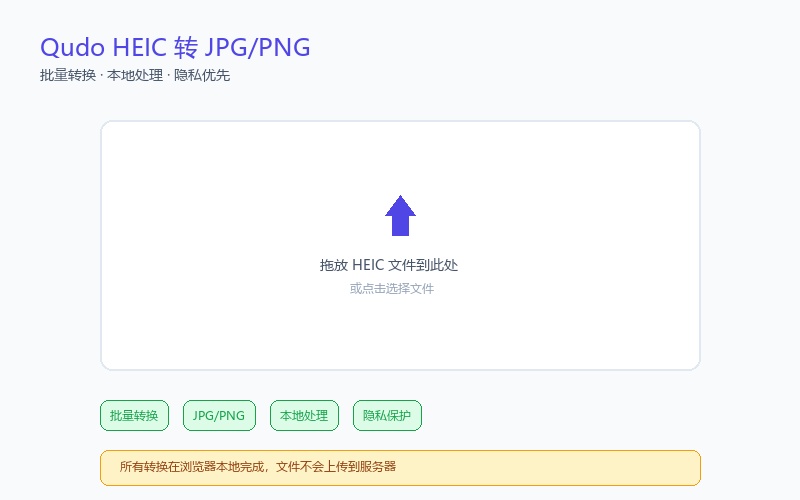
批量转换 · 本地处理 · 隐私优先
工具地址:https://www.qudo.cc/zh/heic-to-jpg
适合需要将iPhone等设备拍摄的HEIC/HEIF图片转换为广泛兼容的JPG或PNG格式以便分享、上传或编辑的用户。
所有转换操作均在浏览器本地完成,文件不会上传到Qudo服务器。
本指南基于Qudo HEIC转JPG/PNG转换器的实际界面编写,涵盖打开页面、上传HEIC文件、配置输出设置、批量转换、下载转换后图片的完整流程。按照本指南操作,即可完成整个转换工作流。
1. 工具简介
Qudo HEIC转JPG/PNG是一款在线工具,用于将HEIC/HEIF图片转换为广泛兼容的JPG或PNG格式。HEIC(高效图像容器)是运行iOS 11或更高版本的iPhone和iPad使用的默认图片格式,但在Windows、Android或许多网站上不受广泛支持。
Qudo工具(Qudo Tools)是一个专注隐私保护和浏览器本地处理的在线工具平台。图片转换的所有操作均在浏览器内完成,文件不会上传到服务器。
常见使用场景包括:将iPhone照片转换为Windows兼容格式、为网站上传准备图片、与Android用户分享照片、为电商平台或社交媒体转换HEIC图片等。
2. 输出格式选择
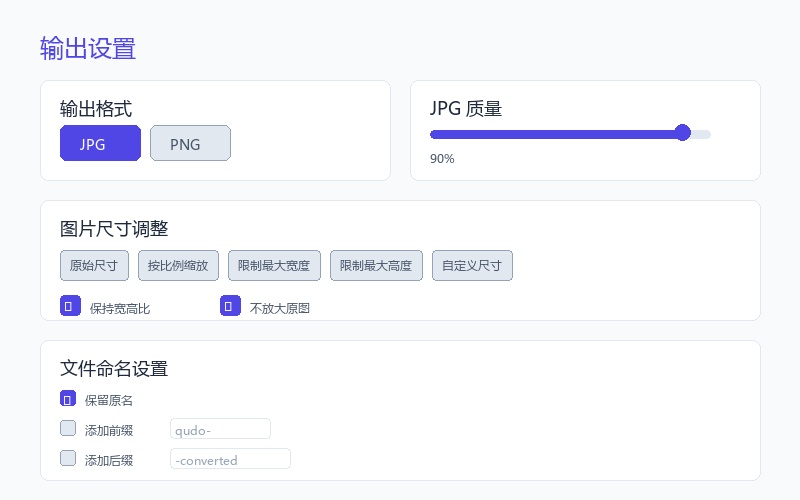
工具支持两种输出格式:
JPG(JPEG):最适合照片和具有渐变的复杂图像。使用有损压缩来减小文件大小。质量可从40%调整到100%。推荐用于大多数使用场景,特别是当文件大小很重要时。
PNG:最适合具有文本、图形或透明区域的图像。使用无损压缩,保留所有图像细节。文件大小比JPG大,但质量完美。当需要透明度或最大质量时推荐。
对于照片和一般使用选择JPG。当需要透明度或无损质量时选择PNG。
3. 质量和尺寸设置
对于JPG输出,您可以将质量滑块从40%调整到100%:
60% - 文件较小,适合网页使用和电子邮件附件。一些质量损失可见。
80% - 平衡的质量和大小。推荐用于大多数照片和一般使用。
95% - 高质量,最小压缩。推荐用于打印或存档重要照片。
您还可以在转换过程中调整图像大小:
原始尺寸:保持原始尺寸(默认)。
按比例缩放:调整到原始尺寸的百分比(5%到100%)。
限制最大宽度:以像素为单位设置最大宽度(默认1920px)。高度自动调整。
限制最大高度:以像素为单位设置最大高度(默认1080px)。宽度自动调整。
自定义尺寸:以像素为单位指定精确的宽度和高度。
附加选项包括'保持宽高比'(默认启用)和'不放大原图'(默认启用以防止放大)。
4. 批量转换
工具支持一次批量转换多个HEIC文件:
通过点击上传区域或将文件拖入其中来上传多个文件。您可以一次选择最多50个文件,每个文件限制为50MB。
您可以在初始上传后通过点击'继续添加文件'来继续添加更多文件。
每个文件显示其缩略图、文件名、转换后的大小变化以及状态(待处理、转换中、已完成、失败或已取消)。
所有文件批量处理。点击'开始转换'开始处理所有待处理文件。
您可以随时通过点击取消按钮来取消转换过程。
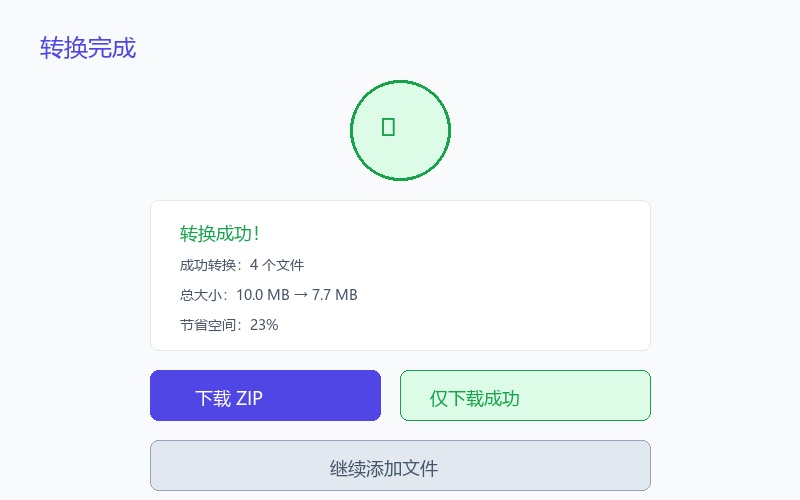
转换后,使用'下载ZIP'将所有文件下载为ZIP压缩包,或使用'仅下载成功'仅下载成功转换的文件。
可以使用每个文件卡上的操作按钮下载、重新转换或删除单个文件。
5. 文件命名设置
您可以配置转换后文件的命名方式:
保留原名:使用原始文件名加上新扩展名(默认)。
添加前缀:在文件名前添加自定义前缀(默认'qudo-')。
添加后缀:在文件名后添加自定义后缀(默认'-converted')。
添加序号:在每个文件名后附加序号(可选)。
工具在配置设置时实时显示文件名格式预览。
重复文件名会自动处理以防止覆盖。
6. 使用步骤
开始前,将需要转换的HEIC文件保存在易于查找的位置,确认文件未损坏。重要材料建议保留原始文件备份。
步骤1:访问工具页面。在Chrome、Edge、Firefox或Safari等现代浏览器中打开 https://www.qudo.cc/zh/heic-to-jpg 。页面加载后,确认工具标题为'HEIC转JPG/PNG',并检查页面是否显示本地处理、不上传文件等隐私说明。
步骤2:上传HEIC文件。点击上传区域或将HEIC文件拖入指定区域。您可以一次选择多个文件。工具支持最多50个文件,每个文件最大50MB。上传后,将显示文件缩略图和信息。
步骤3:配置输出设置。在右侧面板上,选择输出格式(JPG或PNG)。对于JPG,调整质量滑块或使用预设按钮。根据需要配置调整大小选项。设置文件命名偏好。
步骤4:开始转换。点击'开始转换'按钮。工具将处理所有待处理文件。进度条显示当前状态。处理过程中不要关闭浏览器标签页。
步骤5:监控转换进度。观察进度条和文件状态更新。如有需要,您可以随时取消转换。
步骤6:下载结果。转换完成后,点击'下载ZIP'将所有文件下载为单个压缩包,或点击'仅下载成功'仅下载成功转换的文件。
步骤7:验证结果。在图像查看器或操作系统中打开转换后的图像以验证质量和格式。
步骤8:单独操作(可选)。您可以下载单个文件、使用不同设置重新转换特定文件,或从列表中删除文件。

7. 隐私保护声明
Qudo HEIC转JPG/PNG在浏览器本地处理所有文件。HEIC文件不会上传到Qudo服务器或任何第三方服务器。
转换算法完全在浏览器内的JavaScript中运行,使用heic2any库进行HEIC解码。转换过程中不会通过网络传输任何数据。
转换后,原始文件和转换结果都保留在您的设备上。如需完全清除处理痕迹,请清除浏览器缓存。
EXIF元数据(包括GPS位置、设备型号等)会自动从转换后的图像中移除,保护您的隐私。
对于包含敏感信息的文档,使用本工具比上传文件到远程服务器的在线服务更安全。
8. 常见问题
问1:HEIC文件会上传到服务器吗?
答:不会。所有处理都在浏览器本地完成。文件不会上传到任何服务器。
问2:HEIC和HEIF有什么区别?
答:HEIF(高效图像格式)是容器格式标准,而HEIC是使用HEVC(H.265)压缩的具体实现。实际上,它们通常可以互换使用。
问3:将HEIC转换为JPG会降低图像质量吗?
答:JPG使用有损压缩,所以一些质量损失是不可避免的。然而,在90%质量或更高时,差异几乎不可察觉。对于无损转换,选择PNG格式。
问4:我应该选择JPG还是PNG?
答:对于照片和文件大小很重要的一般使用选择JPG。当需要透明度、文本清晰度或没有压缩伪影的最大质量时选择PNG。
问5:为什么转换后的文件比原始文件大?
答:HEIC使用高级压缩(HEVC),可以实现比JPG或PNG更小的文件大小。转换为这些格式自然会导致更大的文件,特别是无损的PNG。
问6:GPS位置和EXIF信息会被保留吗?
答:不会。EXIF元数据会自动从转换后的图像中移除以保护您的隐私。这包括GPS坐标、设备型号、相机设置等。
问7:为什么颜色与iPhone中看起来略有不同?
答:iPhone为HEIC图像使用HDR和广色域(P3)。转换为JPG/PNG时,颜色会映射到标准sRGB色彩空间,这可能看起来略有不同但更兼容。
问8:我可以一次转换多个HEIC文件吗?
答:可以。工具支持一次批量转换最多50个文件,每个文件限制为50MB。
问9:工具支持多帧HEIC(实况照片)吗?
答:不支持。当前版本仅转换主帧。不完全支持像实况照片这样的多帧HEIC文件。
问10:我可以在手机上使用这个工具吗?
答:可以。工具在移动浏览器上工作,但在低端设备上批量转换许多大文件可能很慢或导致内存问题。
问11:为什么某些HEIC文件无法打开?
答:某些HEIC文件可能使用浏览器解码器不支持的编解码器或功能。确保文件是标准HEIC格式且未损坏。
问12:支持哪些浏览器?
答:工具适用于所有现代浏览器,包括Chrome、Edge、Firefox和Safari。为获得最佳性能,请使用浏览器的最新版本。
9. 注意事项
1. 转换前务必保留原始HEIC文件的备份。
2. HEIC文件使用高级压缩。转换为JPG/PNG将导致更大的文件大小。
3. JPG格式不支持透明度。透明区域将以白色填充。
4. PNG格式保留透明度但导致更大的文件大小。
5. EXIF元数据会自动移除以保护隐私。
6. 色彩配置和HDR信息在转换中可能无法完全保留。
7. 多帧HEIC(实况照片)仅转换主帧。
8. 超大文件或许多文件可能在低内存设备上引起问题。
9. 转换处理过程中不要关闭浏览器标签页。
10. 工具在本地处理文件。只需要互联网连接来加载页面。
11. 每批最多50个文件,每个文件最大50MB。
12. 重复文件名会自动处理以防止覆盖。
13. 图像方向(EXIF方向)会自动为手机照片修正。
14. 为获得最大质量,使用95% JPG质量或PNG格式。
10. 快速检查清单
☐ 确认访问地址为 https://www.qudo.cc/zh/heic-to-jpg
☐ 保留了原始HEIC文件的备份
☐ 上传了HEIC文件(最多50个文件,每个最大50MB)
☐ 选择了输出格式(JPG或PNG)
☐ 配置了质量设置(对于JPG)或调整大小选项(如需要)
☐ 设置了文件命名偏好(如需要)
☐ 开始转换并等待完成
☐ 下载了转换后的文件(ZIP或单个)
☐ 打开了结果以验证质量和格式