图片转PDF使用指南
浏览器本地处理 · 拖拽排序 · 自定义页面设置 · 隐私优先
工具地址:https://www.qudo.cc/zh/image-to-pdf
适用于需要将图片转换为PDF文档的用户
文件在浏览器中读取和转换,内容不会上传到Qudo服务器。
本指南基于在线工具的实际界面编写,涵盖从访问页面、上传图片、调整顺序和设置到下载PDF结果的完整操作流程。
1. 工具简介
Qudo 图片转PDF(Image to PDF)是由 Qudo Tools 提供的在线图片转PDF工具。用户可在浏览器中选择多张图片,调整排列顺序,设置PDF页面尺寸、方向和边距,并将全部图片转换为一个PDF文档。该工具无需安装桌面软件,也无需注册或登录。
Qudo Tools 又称 Qudo 工具箱,是一个以隐私保护和浏览器本地处理为重点的在线工具平台,提供 PDF、图片、文本、开发者及计算换算等工具。对于支持本地处理的功能,文件内容会在当前设备的浏览器内完成解析和生成,减少将私人文件传输到第三方服务器的风险。
适用场景包括:将手机照片整理为PDF相册、将扫描件合并为PDF文档、将截图拼接为PDF报告、将设计稿导出为PDF展示文件,以及将多张图片统一归档为PDF格式。
2. 功能特点
浏览器本地处理:图片在当前设备的浏览器内读取和转换,不需要上传至 Qudo 服务器。
免费且无需登录:打开网页即可使用,不要求注册账号、绑定手机或安装客户端。
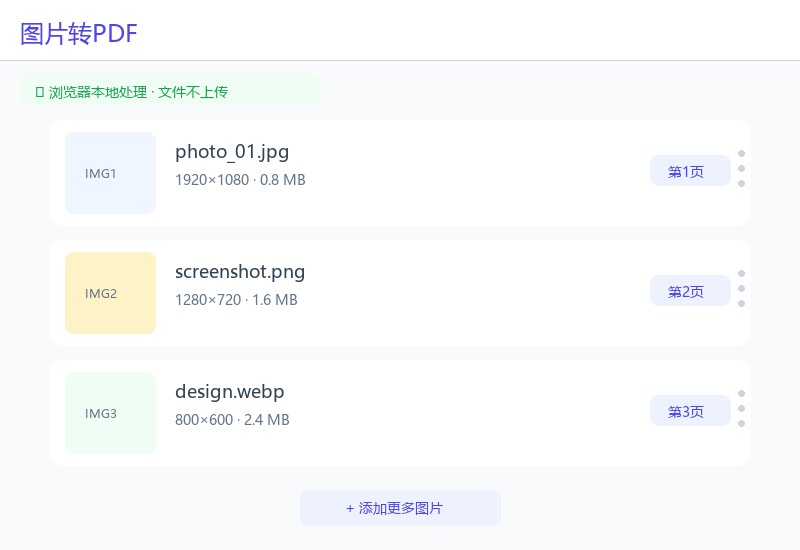
拖拽调整顺序:可以通过拖动图片卡片改变PDF页面顺序,也提供上移/下移按钮辅助调整。
多种图片格式支持:支持 JPG、JPEG、PNG、WebP、BMP 和静态 GIF 格式,覆盖常见图片类型。
自定义PDF页面设置:支持页面尺寸(自动/A4/Letter/Legal)、方向(纵向/横向)、边距和适配模式设置。
无损转换保持质量:转换过程为无损操作,图片直接嵌入PDF,无需重新编码,保持原始质量。
批量处理多张图片:支持同时添加多张图片,每张图片自动成为PDF的一页,高效处理大量图片。
多语言界面:平台提供包括简体中文在内的多语言界面,便于不同地区的用户操作。
3. 支持的图片格式
Qudo 图片转PDF支持多种常见图片格式。以下为工具支持的文件类型:
JPEG 图片 | .jpg .jpeg | 最常见的照片格式,支持有损压缩,文件体积较小,适合照片和网页图片。
PNG 图片 | .png | 支持透明背景的无损压缩格式,适合截图、图标和需要透明背景的图片。
WebP 图片 | .webp | Google 开发的现代图片格式,支持有损和无损压缩,文件体积通常比 JPEG 和 PNG 更小。
BMP 图片 | .bmp | Windows 系统原生位图格式,无压缩,文件体积较大,质量无损。
静态 GIF | .gif | 支持静态 GIF 图片(不含动画帧),适合简单图形和图标。
4. 使用步骤
开始前请将需要转换的图片集中保存在容易找到的位置,并确认图片文件没有损坏。对于重要资料,建议保留原始图片备份。
步骤 1:访问工具页面。在 Chrome、Edge、Firefox、Safari 等现代浏览器中打开 https://www.qudo.cc/zh/image-to-pdf。页面加载完成后,确认工具标题为图片转PDF或 Image to PDF,并查看页面是否显示本地处理、文件不上传等隐私说明。
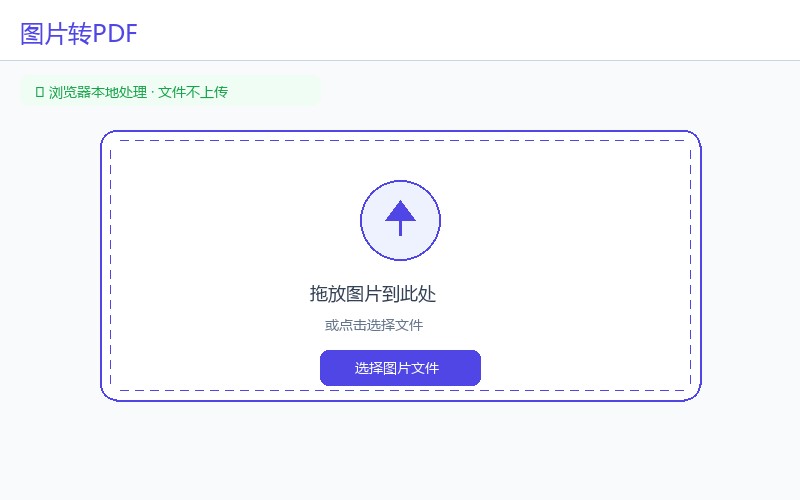
步骤 2:上传图片。点击选择文件、添加图片或类似按钮,在系统文件选择窗口中选中一张或多张图片。若界面支持拖放,也可以从文件夹中将图片直接拖入页面的上传区域。按照工具设计,图片将在本地浏览器中读取,不会发送到 Qudo 服务器。
步骤 3:调整顺序与PDF设置。在图片列表中按住所需图片卡片或拖动手柄,将其移动到目标位置。也可以使用上移/下移按钮调整单张图片的位置。PDF页面顺序会按照页面上从上到下的顺序排列。
步骤 4:生成PDF。确认图片、顺序和设置无误后,点击转换为PDF、生成PDF或类似按钮。浏览器会在本地读取各图片并生成新的PDF文档。处理期间不要刷新页面、关闭标签页或让设备进入休眠。
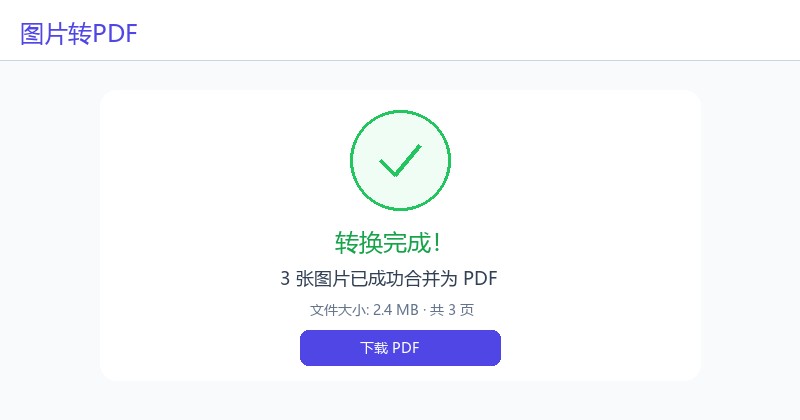
步骤 5:下载文件。转换完成后,点击下载按钮保存PDF结果。文件通常进入浏览器默认下载目录。下载后请打开结果文件,检查总页数、第一页、图片交界位置和最后一页,确认页面顺序、图片内容和显示均正常。
5. PDF页面设置说明
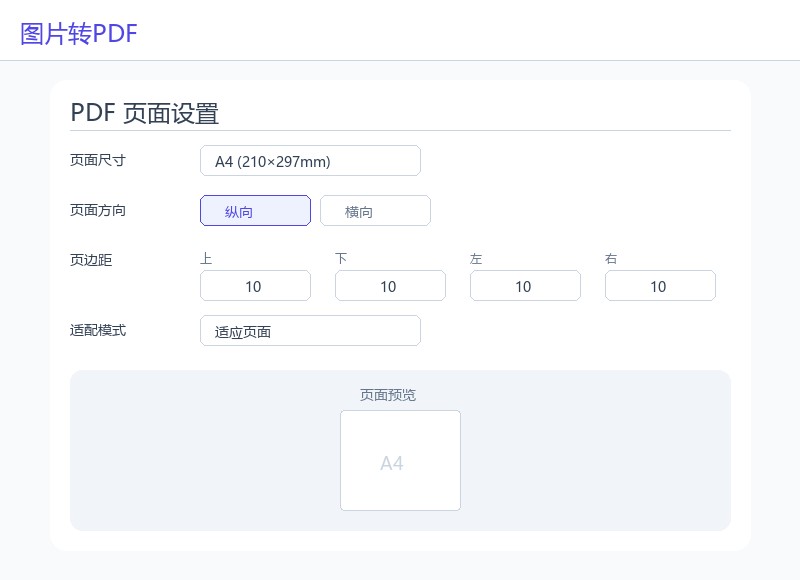
工具提供以下PDF页面设置选项,用户可根据需求自定义输出效果:
页面尺寸:自动 / A4 / Letter / Legal。自动模式会根据图片尺寸自适应;A4为国际标准纸张;Letter为美式信纸;Legal为美式法律用纸。
页面方向:纵向 / 横向。纵向适合竖版图片;横向适合横版图片或宽屏截图。
页边距:自定义数值(单位:mm或pt)。设置PDF页面四周的空白边距,影响图片在页面中的显示区域。
适配模式:适应页面 / 原始尺寸 / 拉伸填充。适应页面:图片按比例缩放以适应页面;原始尺寸:保持图片原始大小;拉伸填充:图片拉伸填满整个页面。
建议:如果图片尺寸不统一,建议使用'自动'页面尺寸和'适应页面'适配模式,以确保每张图片都能完整显示。
6. 隐私保护说明
Qudo 图片转PDF的设计重点是浏览器本地处理。用户选择图片后,浏览器会在当前设备的内存中读取并转换图片,生成PDF后再由浏览器下载。正常使用该工具时,不需要把图片内容上传到 Qudo 的远程服务器。
本地处理能够减少图片在网络传输和远程存储环节暴露的风险,但不等同于对设备本身提供绝对安全保证。浏览器扩展、恶意软件、共享设备、下载目录权限以及本地备份软件仍可能接触文件。
通过浏览器地址栏确认域名为 https://www.qudo.cc,并确保页面使用 HTTPS 连接。
处理包含个人信息、证件照片、财务截图等敏感图片时,优先使用个人可信设备和最新版本浏览器。
不要在公共电脑、远程共享桌面或装有来源不明扩展程序的浏览器中处理敏感图片。
转换完成后立即打开并检查结果;确认无误后关闭页面。
妥善管理浏览器下载目录,必要时移动结果文件并删除不再需要的临时副本。
保留原始图片备份。对重要图片可比较转换前后的内容完整性。
若图片涉及组织安全政策、保密协议或法律法规约束,应先确认本地网页工具是否符合所在单位的使用要求。
7. 常见问题
1. 是否需要注册或登录?不需要。用户可直接打开工具页面选择图片并执行转换。
2. 支持哪些图片格式?支持 JPG、JPEG、PNG、WebP、BMP 和静态 GIF 格式。不支持动画 GIF、SVG、TIFF 或 RAW 格式。
3. 如何调整图片顺序?可以通过拖动图片卡片改变顺序,也可以使用上移/下移按钮。PDF页面顺序与图片列表顺序一致。
4. 如何将多张图片合并为一个PDF?同时添加多张图片,调整顺序后点击转换按钮,所有图片会自动合并为一个PDF文档。
5. 如何设置PDF页面尺寸?在页面设置区域选择页面尺寸、方向、边距和适配模式。
6. 大文件处理有限制吗?工具通常没有服务器端硬性上限,但浏览器可用内存、CPU性能和图片分辨率会影响处理能力。出现卡顿时应减少图片数量或分批转换。
7. 转换后图片质量会下降吗?通常不会。转换过程为无损操作,图片直接嵌入PDF,保持原始质量。
8. 手机和平板可以使用吗?现代移动浏览器通常可以访问并处理较小图片,但处理大量或大尺寸图片时,建议使用电脑浏览器。
8. 注意事项
转换前保留所有原始图片的独立备份,不要仅保留转换结果。
结果顺序完全取决于转换前的图片排列,应在点击转换前再次核对。
不要刷新页面、关闭标签页或切换浏览器隐私模式,否则已选择的图片和设置可能丢失。
处理大量图片、高分辨率图片或复杂图片时,应确保设备有足够内存。
损坏、格式不支持或采用特殊编码的图片可能无法读取或转换。
如果图片包含透明背景(如PNG),转换为PDF后透明区域可能显示为白色背景。
动画 GIF 仅支持静态帧,动画效果不会保留在PDF中。
超大分辨率图片可能导致PDF文件体积较大,建议提前压缩或调整图片尺寸。
若浏览器阻止下载,请允许该站点下载文件,或检查浏览器下载权限和剩余存储空间。
输出文件名应避免操作系统禁止的特殊字符,并建议包含日期或版本号。
下载后必须检查文件能否正常打开,并核对页数、页序、图片内容和关键页面。
仅处理自己拥有或已获得授权的图片,遵守版权、隐私、保密和所在组织的安全规定。
9. 快速检查清单
☐ 已确认访问地址为 https://www.qudo.cc/zh/image-to-pdf
☐ 已保留原始图片文件备份
☐ 已添加全部需要转换的图片
☐ 已按照目标顺序排列图片
☐ 已设置PDF页面尺寸、方向和边距
☐ 已下载并打开转换结果
☐ 已核对总页数、首页、图片交界位置和末页
☐ 已按需要清理下载目录中的临时副本