Markdown 在线编辑器使用指南
在线编写 · 实时预览 · 本地保存 · 多格式导出
工具地址:https://www.qudo.cc/zh/markdown-editor
适合首次使用 Markdown 的用户
编辑、预览和导出均在当前浏览器中完成,正文不会主动上传到 Qudo 服务器。
本指南根据线上工具的实际界面编写,介绍从打开页面、输入内容、实时预览,到导入、自动保存和导出的完整操作流程。
1. 编辑器界面概览
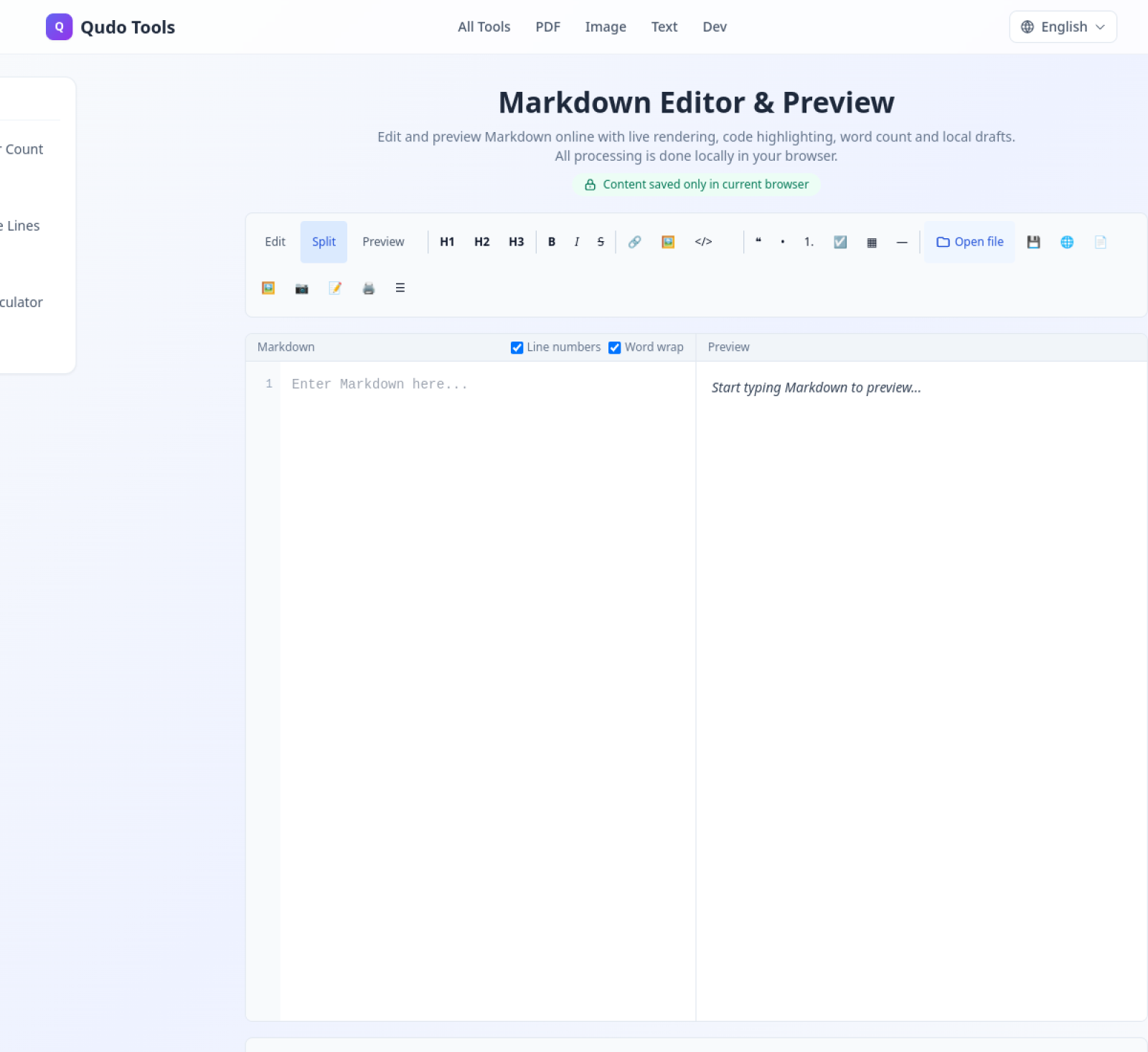
打开工具后,建议选择 Split 模式:左侧编辑 Markdown 源码,右侧同步查看排版效果。页面上方是格式、导入和导出工具栏。
区域 | 用途
Edit / Split / Preview | 只编辑、左右分栏、只预览三种视图
格式工具栏 | 插入标题、粗体、链接、图片、代码、列表、表格等语法
Markdown 编辑区 | 输入、粘贴或修改 Markdown 源码
Preview 预览区 | 实时显示渲染后的文章效果
统计与保存状态 | 显示字符、单词、行、段落、阅读时长及 Saved 状态
2. 快速上手:完成第一篇 Markdown 文档
步骤 1:打开页面并选择 Split。这样可以一边输入,一边确认标题、列表、表格和代码块的显示效果。
步骤 2:在左侧输入内容。在 Markdown 编辑区输入或粘贴文本。右侧会即时更新,不需要点击刷新或单独执行预览。
步骤 3:使用工具栏快速排版。选中文字后点击 H1、H2、B、I、链接、引用、列表或表格按钮;也可以把光标放到目标位置后插入对应语法。
步骤 4:检查 Preview。切换到 Preview,完整检查标题层级、链接、图片、表格、代码块和任务列表,避免在导出后才发现排版问题。
步骤 5:导出并保存。根据用途选择 Markdown、HTML、PDF、PNG、JPG 或 Word。重要文档建议同时保留一份 .md 源文件。
3. 三种视图怎么选
模式 | 显示内容 | 推荐场景
Edit | 只显示 Markdown 源码 | 集中编写长文章或小屏幕编辑
Split | 左侧编辑、右侧预览 | 日常使用,最推荐
Preview | 只显示渲染结果 | 导出前检查、阅读成品
4. 格式工具栏与快捷键
按钮或快捷键 | 作用 | 示例 H1 / H2 / H3 | 插入一级、二级、三级标题 | # 标题 B / Ctrl+B | 粗体 | **重要内容** I / Ctrl+I | 斜体 | *补充说明* S | 删除线 | ~~旧内容~~ 链接 / Ctrl+K | 插入网页链接 | [名称](https://...) 图片 | 插入网络图片地址 |  </> / 代码块 | 行内代码或多行代码 | `code` 或 ``` 引用 / 列表 / 任务 | 插入引用、项目列表、待办列表 | >、-、- [ ] 表格 / 分隔线 | 插入表格或横线 | | 列 |、---
提示:图片语法中如果使用外部网址,浏览器会向第三方图片服务器发出请求。处理隐私内容时应谨慎使用远程图片。
5. 打开文件、自动保存与统计
打开已有文件:点击 Open file,可选择 .md、.markdown 或 .txt 文件;也可以把支持的文本文件拖入编辑区域。文件在当前浏览器中读取,不会直接覆盖电脑中的原文件。
自动保存:启用 Auto-save 后,停止输入一段时间,状态会由 Saving... 变为 Saved。草稿保存在当前浏览器的 localStorage 中。
更换浏览器或设备不会自动同步草稿。无痕窗口关闭后,草稿可能被删除。清理浏览器网站数据会删除草稿。点击 Clear draft 前,先导出需要保留的内容。
文档统计:页面会显示 Characters、Words、Lines、Paragraphs 和 Reading time,可用于估算篇幅与阅读时间。
6. 导出文档
格式 | 适合用途 | 操作提示
Markdown (.md) | 继续编辑、GitHub、博客系统 | 推荐作为源文件长期保留
HTML | 离线网页、内容归档 | 浏览器可直接打开
PDF | 打印、发送、固定版式 | 导出前先检查分页
PNG / JPG | 分享长图、教程截图 | 长文可能生成尺寸较大的图片
Word | 交给使用 Word 的同事继续修改 | 复杂样式转换后需复查
Print / Ctrl+P | 浏览器打印或另存为 PDF | 在打印预览中调整纸张和边距
7. 文档大纲与支持的语法
文章包含多个标题时,可打开 Document Outline 查看结构。建议一篇文章只使用一个 H1,正文大章节使用 H2,小节使用 H3,不要仅为了放大字体而跳级。
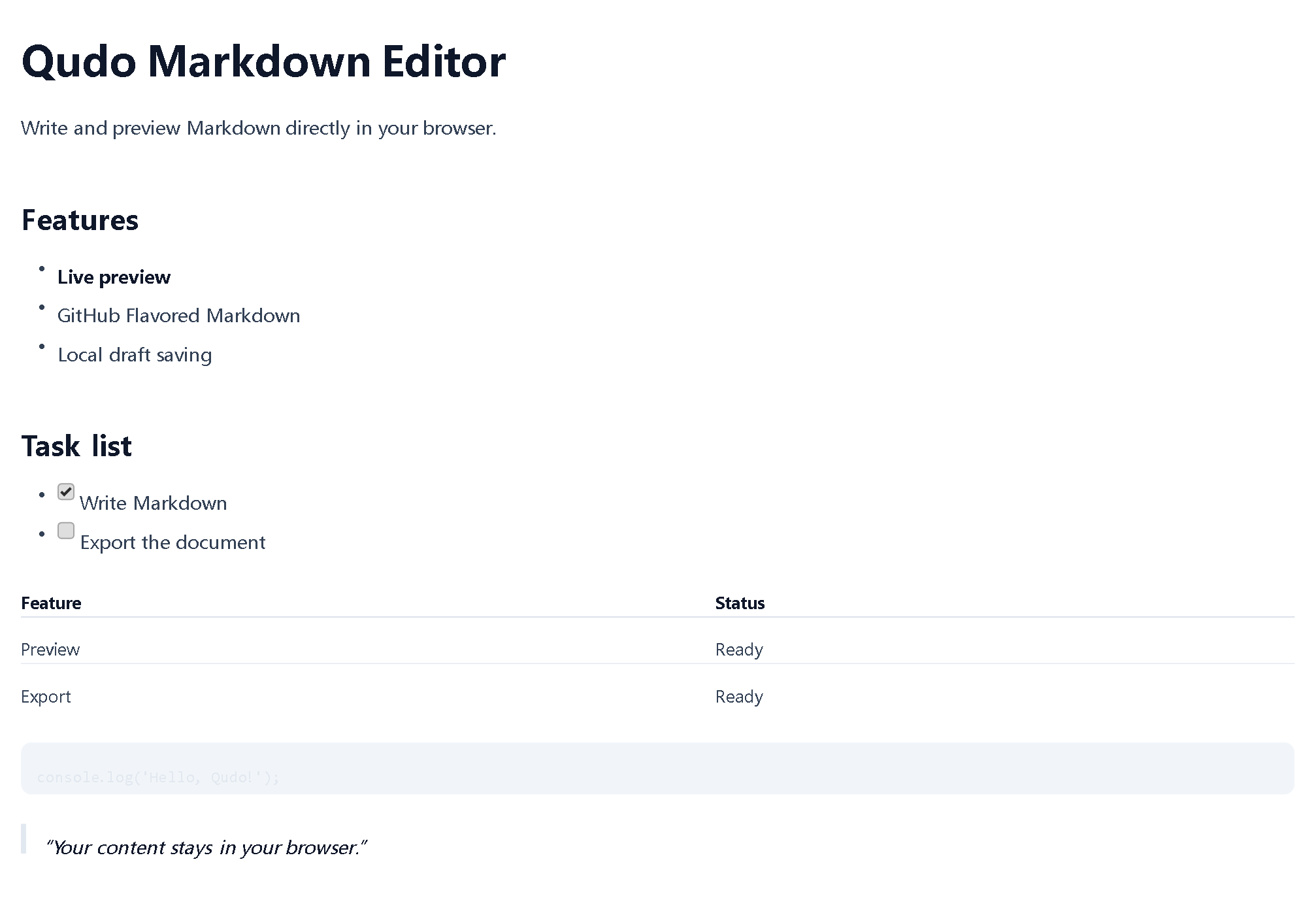
Qudo 支持常见 Markdown 与 GitHub Flavored Markdown(GFM):标题、粗体、斜体、删除线、链接、图片、有序/无序列表、任务列表、引用、行内代码、代码块、表格、水平线和自动链接。JavaScript、TypeScript、Python、Go、Rust、SQL 等代码块可进行语法高亮。
8. 隐私、安全与已知限制
隐私说明:正文、导入文件、草稿和导出过程在浏览器本地完成。外部图片会连接第三方服务器,可能暴露 IP 地址、访问时间和浏览器信息。自动保存不是永久备份;重要内容应及时导出。
已知限制:不提供账号、云同步或多人实时协作。当前不支持 KaTeX 等高级数学公式扩展。HTML、PDF、图片和 Word 之间的复杂样式可能存在差异。远程图片是否显示取决于网络状态及来源网站限制。
9. 常见问题
内容会上传到服务器吗?不会。编辑、预览、草稿保存和导出均在当前浏览器中完成。
刷新页面后内容还在吗?开启自动保存并显示 Saved 后,通常可以在同一浏览器恢复;无痕模式、清除网站数据或更换设备时可能丢失。
如何保存为 PDF?使用 PDF 导出按钮,或按 Ctrl+P 后在打印窗口选择 Save as PDF。
为什么外部图片不能显示?图片网址可能失效、网络受限、来源网站禁止跨站访问,或图片服务器要求登录。
怎样彻底删除本地草稿?先导出需要保留的内容,再点击 Clear draft;如仍需清理,可在浏览器的网站数据设置中删除 qudo.cc 的本地数据。
10. 推荐使用流程
日常使用时保持 Split 模式并启用 Auto-save;写完后切换 Preview 检查排版;最后导出 .md 源文件,并按用途另外生成 PDF、HTML 图片或 Word。这样既便于后续修改,也能降低浏览器草稿丢失的风险。