PDF转Excel使用指南
在线转换 · 表格检测 · 本地处理 · 隐私优先
工具地址:https://www.qudo.cc/zh/pdf-to-excel
适合需要从PDF文档中提取表格并转换为可编辑Excel电子表格以进行数据分析和进一步处理的用户。
所有转换操作均在浏览器本地完成,文件不会上传到Qudo服务器。
本指南基于Qudo PDF转Excel转换器的实际界面编写,涵盖打开页面、上传PDF文件、自动表格检测、编辑检测到的表格、配置输出设置、下载转换后的Excel文件的完整流程。按照本指南操作,即可完成整个转换工作流。
1. 工具简介
Qudo PDF转Excel是一款在线工具,用于从PDF文档中提取表格并转换为Excel电子表格(.xlsx)或CSV文件。该工具具有自动表格检测功能,可以识别有框表格(带边框)和无框表格(通过文本对齐检测)。
Qudo工具(Qudo Tools)是一个专注隐私保护和浏览器本地处理的在线工具平台。PDF转换的所有操作均在浏览器内完成,文件不会上传到服务器。
常见使用场景包括:从PDF报告中提取财务数据、将PDF发票转换为Excel进行处理、从学术论文中提取研究数据、将PDF表单转换为可编辑电子表格等。
2. 表格检测
工具使用两种检测方法来识别PDF文档中的表格:
有框表格检测:通过检测边框线和网格结构来识别表格。此方法最适合具有可见边框和清晰单元格边界的表格。
无框表格检测:通过分析文本对齐模式来识别表格。此方法适用于没有可见边框但列对齐的表格。
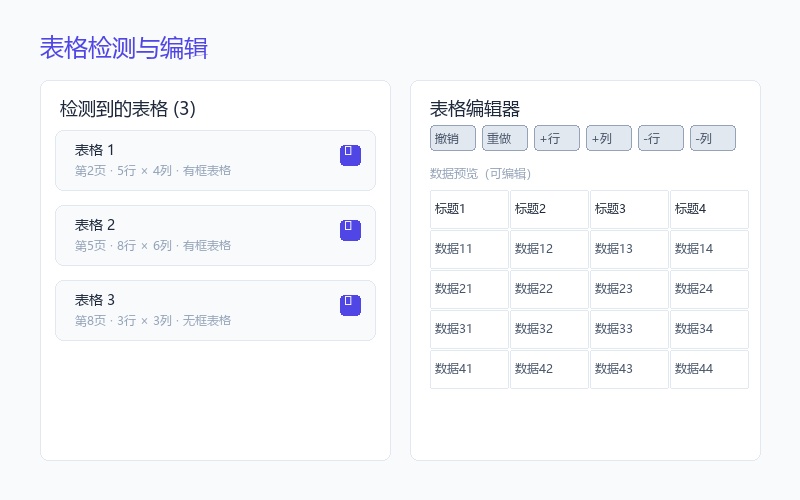
上传PDF后,工具会自动扫描所有页面并显示检测到的表格列表。每个表格显示其页码、行数、列数和检测方法。
注意:扫描的PDF(基于图像)无法直接处理。工具需要PDF中有文本层。对于扫描文档,请先使用OCR软件添加文本层。
3. 输出设置
检测到表格后,可以配置以下输出设置:
输出格式:在XLSX(Excel电子表格)或CSV(逗号分隔值)之间选择。XLSX支持多个工作表和格式;CSV是一种简单的文本格式,与所有电子表格应用程序兼容。
工作表模式(仅XLSX):选择表格在Excel文件中的组织方式。'每个表格一个工作表'为每个检测到的表格创建单独的工作表。'每页一个工作表'将同一页的所有表格分组到一个工作表中。'单个工作表'将所有表格合并到一个工作表中。
数字转换:启用(默认)时,将文本数字转换为实际的Excel数值,允许公式和计算。禁用以将所有数据保留为文本。
自动列宽:启用(默认,仅XLSX)时,根据内容自动调整列宽。最小宽度为8个字符,最大为60个字符。

4. 表格编辑
在转换之前,您可以直接在浏览器中编辑检测到的表格:
点击检测列表中的任何表格以展开并查看数据。表格编辑器显示所有行和列,第一行作为标题(以粗体显示)。
编辑工具包括:添加行、添加列、删除行、删除列、撤销和重做。您还可以直接点击任何单元格来编辑其内容。
编辑器支持最多50级撤销/重做历史。更改会自动跟踪。
提示:在转换之前查看和编辑检测到的数据以确保准确性。自动检测可能不完美,特别是对于复杂表格或质量较差的PDF。
5. 使用步骤
开始前,将需要转换的PDF文件保存在易于查找的位置,确认文件未损坏。重要材料建议保留原始文件备份。
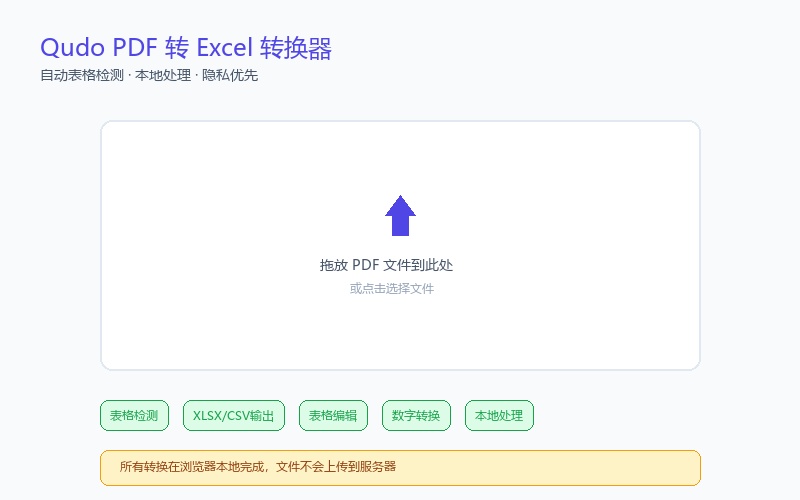
步骤1:访问工具页面。在Chrome、Edge、Firefox或Safari等现代浏览器中打开 https://www.qudo.cc/zh/pdf-to-excel 。页面加载后,确认工具标题为'PDF转Excel转换器',并检查页面是否显示本地处理、不上传文件等隐私说明。
步骤2:上传PDF文件。点击上传区域或将PDF文件拖入指定区域。工具支持任意大小的PDF文件。对于密码保护的PDF,将提示输入密码。上传后,将显示文件信息(名称、大小、页数)。
步骤3:等待表格检测。工具会自动扫描所有页面并检测表格。进度条显示当前分析的页码。此过程可能需要几秒到一分钟,具体取决于文件大小。
步骤4:查看检测到的表格。检测完成后,会显示检测到的表格列表。查看每个表格以确保检测准确。您可以选择或取消选择表格以将其包含在转换中或排除。
步骤5:编辑表格(可选)。点击任何表格以展开并根据需要编辑数据。使用编辑工具添加或删除行和列,或直接点击单元格修改内容。
步骤6:配置输出设置。选择输出格式(XLSX或CSV)、工作表模式(对于XLSX),并根据需要调整其他选项。
步骤7:开始转换。点击'创建Excel文件'按钮。工具将生成电子表格并准备下载。处理过程中不要关闭浏览器标签页。
步骤8:下载结果。转换完成后,Excel文件将自动下载。在Microsoft Excel或兼容应用程序中打开文件以验证数据。
6. 隐私保护声明
Qudo PDF转Excel在浏览器本地处理所有文件。PDF文件不会上传到Qudo服务器或任何第三方服务器。
转换算法完全在浏览器内的JavaScript中运行,使用PDF.js进行解析,使用SheetJS生成Excel。转换过程中不会通过网络传输任何数据。
转换后,原始文件和转换结果都保留在您的设备上。如需完全清除处理痕迹,请清除浏览器缓存。
对于包含敏感信息的文档,使用本工具比上传文件到远程服务器的在线服务更安全。
7. 常见问题
问1:PDF文件会上传到服务器吗?
答:不会。所有处理都在浏览器本地完成。文件不会上传到任何服务器。
问2:工具可以转换扫描的PDF吗?
答:不可以。扫描的PDF(基于图像)没有文本层,无法直接处理。您需要先使用OCR软件为扫描的PDF添加文本层。
问3:可以检测哪些类型的表格?
答:工具检测有框表格(具有可见边框)和无框表格(通过文本对齐检测)。具有合并单元格的复杂表格可能无法完美检测。
问4:可以在转换前编辑检测到的数据吗?
答:可以。您可以展开任何检测到的表格,编辑单元格内容,添加或删除行和列,以及在转换为Excel之前撤销/重做更改。
问5:XLSX和CSV输出有什么区别?
答:XLSX是功能齐全的Excel格式,支持多个工作表、格式和数据类型。CSV是带有逗号分隔值的简单文本格式,与所有电子表格应用程序兼容,但没有格式或多个工作表。
问6:可以同时转换多个PDF吗?
答:当前版本一次处理一个PDF。批量转换需要逐个处理每个文件。
问7:支持哪些浏览器?
答:工具适用于所有现代浏览器,包括Chrome、Edge、Firefox和Safari。为获得最佳性能,请使用浏览器的最新版本。
8. 注意事项
1. 转换前务必保留原始PDF文件的备份。
2. 扫描的PDF(基于图像)无法处理。请先使用OCR添加文本层。
3. 具有合并单元格的复杂表格可能无法完美检测。在转换前查看和编辑检测到的数据。
4. 无框表格检测依赖于文本对齐,对于格式较差的PDF可能产生不准确的结果。
5. 超大文件(超过100MB或500页以上)可能在低内存设备上引起问题。
6. 转换处理过程中不要关闭浏览器标签页。
7. 工具处理PDF的所有页面。目前不支持页面范围选择。
8. CSV输出包含UTF-8 BOM以确保Excel中的正确字符编码。
9. 数字转换可能对具有特殊格式或千位分隔符的数字不起作用。
10. 自动列宽仅适用于XLSX输出,不适用于CSV。
11. 表格编辑器支持最多50级撤销/重做历史。
12. 检测到的表格可以选择性地包含在转换中或排除。
9. 快速检查清单
☐ 确认访问地址为 https://www.qudo.cc/zh/pdf-to-excel
☐ 保留了原始PDF文件的备份
☐ 上传了PDF并等待表格检测完成
☐ 查看了检测到的表格并验证了准确性
☐ 根据需要编辑了表格数据(添加/删除了行或列)
☐ 选择了输出格式(XLSX或CSV)
☐ 配置了工作表模式和其他选项(对于XLSX)
☐ 开始转换并等待完成
☐ 下载了转换后的Excel文件
☐ 在Excel中打开了结果以验证数据准确性