PDF转Word使用指南
在线转换 · OCR支持 · 本地处理 · 隐私优先
工具地址:https://www.qudo.cc/zh/pdf-to-word
适合需要将PDF文档转换为可编辑Word文件以进行进一步编辑、格式更改或内容提取的用户。
所有转换操作均在浏览器本地完成,文件不会上传到Qudo服务器。
本指南基于Qudo PDF转Word转换器的实际界面编写,涵盖打开页面、上传PDF文件、选择转换模式、配置OCR设置、下载转换后的Word文档的完整流程。按照本指南操作,即可完成整个转换工作流。
1. 工具简介
Qudo PDF转Word是一款在线PDF文档转换为可编辑Word(.docx)文件的工具。用户可以选择两种转换模式:可编辑文本模式(提取真实文本并重建段落结构)和高保真版式模式(将每页渲染为图片以保留原始版式)。
Qudo工具(Qudo Tools)是一个专注隐私保护和浏览器本地处理的在线工具平台。PDF转换的所有操作均在浏览器内完成,文件不会上传到服务器。
常见使用场景包括:将扫描的合同转换为可编辑Word文件、从PDF报告中提取文本进行编辑、转换学术论文进行重新排版、将PDF表单转换为可编辑文档等。
2. 转换模式说明
工具提供两种转换模式,满足不同需求:
可编辑文本模式:从PDF中提取真实文本内容并重建段落结构。检测加粗文本格式并智能重建换行。适合需要在转换后编辑内容的文本型PDF。
高保真版式模式:将每个PDF页面渲染为高分辨率PNG图片(2倍缩放)并嵌入Word文档。保留原始PDF的精确视觉外观,包括复杂版式、表格和图形。适合视觉保真度比文本可编辑性更重要的文档。
注意:可编辑文本模式支持可选的OCR(光学字符识别)用于扫描文档。高保真模式不使用OCR,因为它直接捕获视觉外观。
3. OCR设置说明
OCR(光学字符识别)仅在可编辑文本模式下可用。它支持从扫描文档或图像型PDF中提取文本,其中文本以图像形式存储而非可选字符。
启用OCR后,工具使用Tesseract.js在浏览器中直接执行文本识别。不会向外部服务器发送任何数据。
支持的OCR语言包括:中文、英文、日文、韩文、法文、俄文和阿拉伯文。相应的语言模型按需加载。
注意:OCR处理时间比普通文本提取更长。对于大型扫描文档,转换可能需要几分钟。确保浏览器会话稳定,处理过程中不要关闭标签页。
提示:如果PDF同时包含扫描图像和可选文本,启用OCR将处理所有页面。对于混合文档,请考虑您的特定页面是否需要OCR。
4. 使用步骤
开始前,将需要转换的PDF文件保存在易于查找的位置,确认文件未损坏。重要材料建议保留原始文件备份。
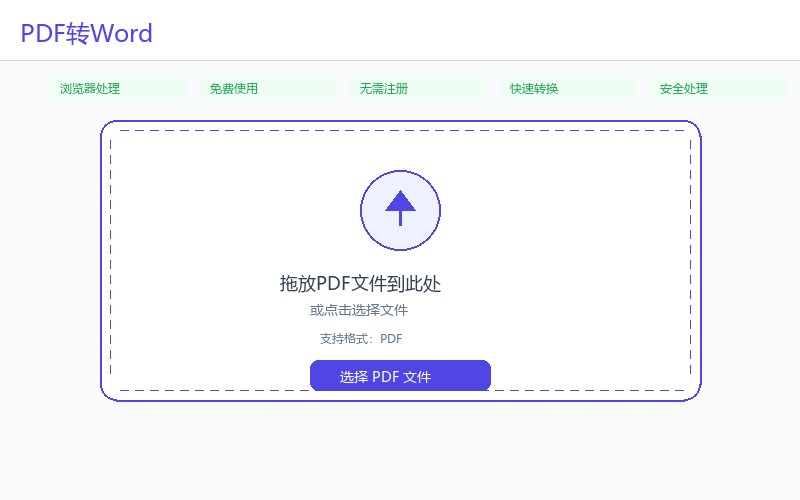
步骤1:访问工具页面。在Chrome、Edge、Firefox或Safari等现代浏览器中打开 https://www.qudo.cc/zh/pdf-to-word 。页面加载后,确认工具标题为'PDF转Word转换器',并检查页面是否显示本地处理、不上传文件等隐私说明。
步骤2:上传PDF文件。点击上传区域或将PDF文件拖入指定区域。工具支持任意大小的PDF文件。对于密码保护的PDF,将提示输入密码。上传后,将显示文件信息(名称、大小、页数)。
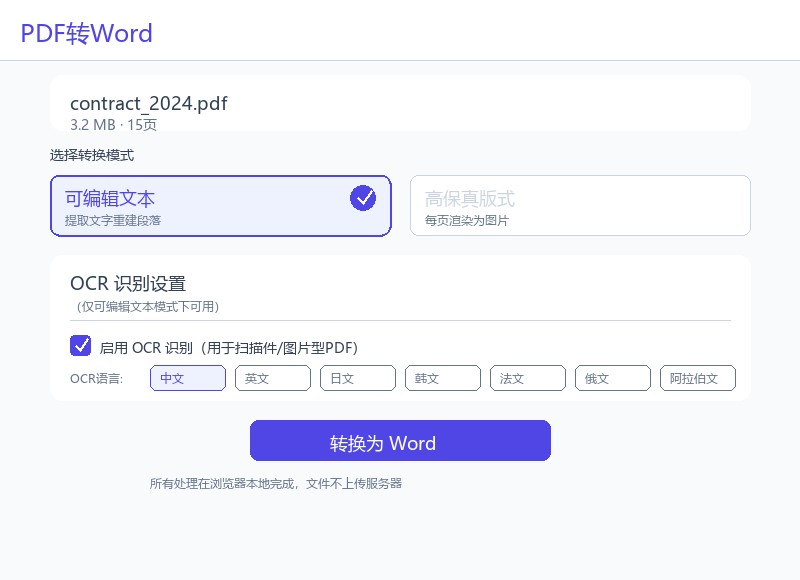
步骤3:选择转换模式。在可编辑文本模式和高保真版式模式之间选择。对于需要编辑的文本型PDF,选择可编辑文本。对于视觉复杂的PDF且版式保留至关重要,选择高保真版式。
步骤4:配置OCR设置(可选)。如果您选择了可编辑文本模式且PDF包含扫描页面,启用OCR选项并选择相应语言。文本型PDF可跳过此步骤。
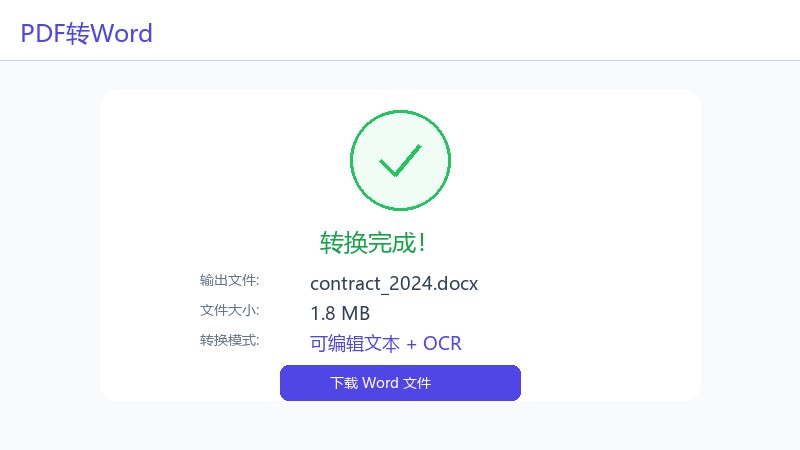
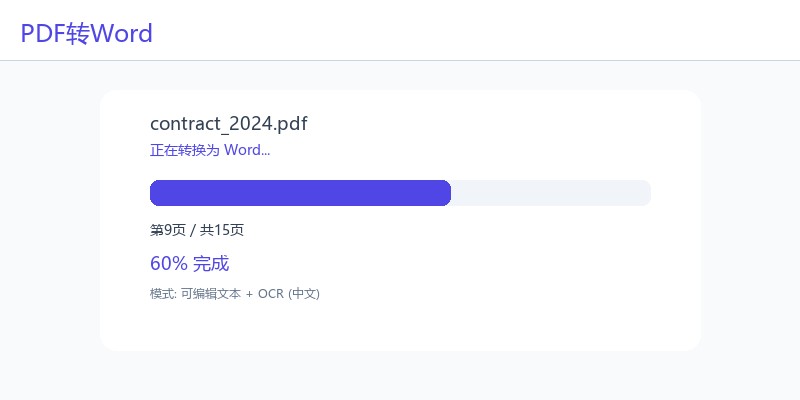
步骤5:开始转换。点击'转换为Word'按钮。工具将显示进度条,显示当前处理的页码。处理过程中不要关闭浏览器标签页。
步骤6:下载结果。转换完成后,Word文档(.docx)将自动下载。在Microsoft Word或兼容编辑器中打开文件,验证内容和格式。
5. 隐私保护声明
Qudo PDF转Word在浏览器本地处理所有文件。PDF文件不会上传到Qudo服务器或任何第三方服务器。
转换算法完全在浏览器内的JavaScript中运行,使用PDF.js进行解析,使用docx库生成Word文档。OCR使用Tesseract.js,同样在本地运行。
转换后,原始文件和转换结果都保留在您的设备上。如需完全清除处理痕迹,请清除浏览器缓存。
对于包含敏感信息的文档,使用本工具比上传文件到远程服务器的在线服务更安全。
6. 常见问题
问1:PDF文件会上传到服务器吗?
答:不会。所有处理都在浏览器本地完成。文件不会上传到任何服务器。
问2:转换会保留原始格式吗?
答:可编辑文本模式保留文本内容和基本格式(加粗、段落)。高保真版式模式通过嵌入页面图片保留精确的视觉外观。复杂表格、多栏布局和特殊字体在可编辑文本模式下可能无法完美转换。
问3:可以转换扫描的PDF吗?
答:可以。在可编辑文本模式下启用OCR即可从扫描文档中提取文本。工具支持中文、英文、日文、韩文、法文、俄文和阿拉伯文OCR。
问4:可以转换密码保护的PDF吗?
答:可以。如果PDF受密码保护,将提示输入密码。工具可以在解密后转换加密的PDF。
问5:支持的最大文件大小是多少?
答:没有硬性限制,但非常大的文件(超过100MB或500页以上)可能在内存有限的设备上引起问题。对于非常大的文件,建议先使用PDF拆分工具进行拆分。
问6:可以同时转换多个PDF吗?
答:当前版本一次处理一个PDF。批量转换需要逐个处理每个文件。
问7:为什么OCR处理这么慢?
答:OCR计算密集,特别是对于大型文档或复杂页面。处理在浏览器中运行,速度取决于设备的CPU。10页扫描文档可能需要2-5分钟。
问8:可以编辑转换后的Word文档吗?
答:可以。可编辑文本模式生成完全可编辑的.docx文件。高保真版式模式生成包含嵌入图片的文档,可以添加注释但图片中的文本不能直接编辑。
问9:支持哪些浏览器?
答:工具适用于所有现代浏览器,包括Chrome、Edge、Firefox和Safari。为获得最佳性能,请使用浏览器的最新版本。
7. 注意事项
1. 转换前务必保留原始PDF文件的备份。
2. 可编辑文本模式最适合文本型PDF。对于扫描文档,请启用OCR。
3. 高保真版式模式生成不可编辑的图像型Word文件。
4. 复杂表格、多栏布局和特殊字体在可编辑文本模式下可能无法完美转换。
5. OCR处理时间明显长于普通文本提取。
6. 密码保护的PDF需要在转换前输入正确的密码。
7. 超过100MB的超大文件可能在低内存设备上引起问题。
8. 转换处理过程中不要关闭浏览器标签页。
9. 输出格式始终为.docx(Word文档)。不提供其他输出格式。
10. OCR支持中文、英文、日文、韩文、法文、俄文和阿拉伯文。
11. PDF中的数字签名在转换后的Word文件中不会被保留。
12. 工具处理PDF的所有页面。目前不支持页面范围选择。
8. 快速检查清单
☐ 确认访问地址为 https://www.qudo.cc/zh/pdf-to-word
☐ 保留了原始PDF文件的备份
☐ 选择了合适的转换模式(可编辑文本/高保真版式)
☐ 转换扫描文档时启用了OCR
☐ 开始转换并等待完成
☐ 下载了转换后的Word文档
☐ 在Word中打开了结果文件验证内容和格式
☐ 对文档进行了必要的手动调整
☐ 根据需要清理了临时文件