如何在发送简历前清除Word作者信息?
文档属性 · 隐私清理 · 批注修订 · 多平台支持
推荐工具:https://www.qudo.cc/zh/document-privacy-checker
适合需要在发送简历前清除Word文档中作者、公司、批注和修订记录等隐私信息的求职者。
本文帮助你理解Word文档中隐藏的隐私信息,并介绍Windows、Mac及浏览器本地的完整清理方法。Qudo提供浏览器本地处理的Office隐私检查工具。
一份Word简历看起来可能只有姓名、联系方式、教育经历和工作经验,但文件内部还可能保存另一套信息,例如文档作者、最后编辑者、公司名称、批注者姓名、修改记录以及创建软件。这些内容通常不会显示在简历正文中,却可能在对方打开「文件属性」、查看批注或使用文档分析工具时被发现。
一、Word作者信息是什么?
Word文档中的作者信息属于文档属性,也称为元数据。常见的文档属性包括:作者、最后修改者、标题、主题、关键词、类别、公司、经理、创建时间、修改时间、最后打印时间、创建软件、模板名称、文档版本信息。
Word通常会根据Office中的用户名设置,为新文档自动填写作者信息。Microsoft也说明,Word会使用Office「用户名」设置生成新文档的作者属性,同时这个用户名还可能出现在批注和修订记录中。
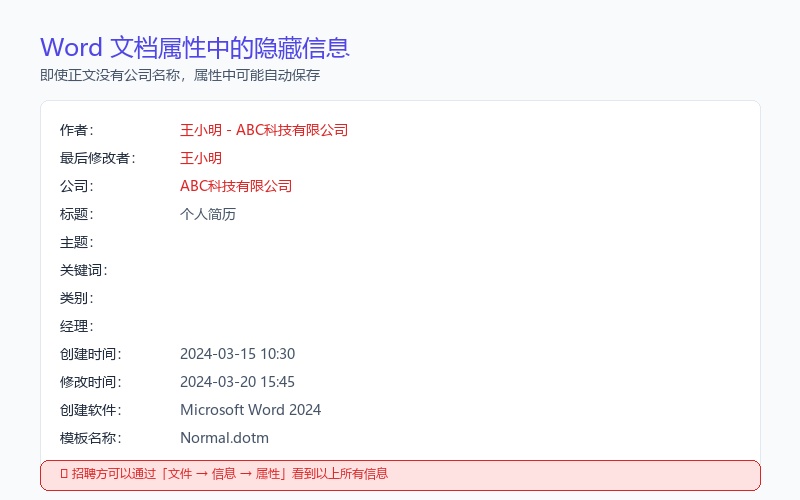
例如,你使用的Office账户名称是:王小明 - ABC科技有限公司
新建简历后,文档属性中可能自动保存:
作者:王小明 - ABC科技有限公司
最后修改者:王小明
公司:ABC科技有限公司
即使简历正文中没有出现原公司的名称,招聘方仍可能通过文件属性看到这些内容。
二、为什么只删除「作者」还不够?
很多人会打开:文件 → 信息 → 作者,然后删除作者姓名。这只能处理一部分信息,并不能保证简历已经清理干净。
作者姓名还可能存在于:文档核心属性、最后修改者字段、批注、修订记录、文档版本信息、自定义属性、公司和经理字段、页眉页脚、隐藏文字、自定义XML数据、嵌入对象、图片元数据、云端历史版本。
Microsoft列出的Word隐藏内容也包括文档属性、个人信息、批注、修订标记、隐藏文字、自定义XML、模板名称及服务器属性等。
因此,清理简历应该使用「文档检查器」进行完整检查,而不是只修改作者名称。
三、哪些简历特别需要检查?
以下情况建议在发送前进行隐私检查:
• 使用公司电脑制作过简历
• 简历保存在公司OneDrive或SharePoint中
• 使用同事或朋友的电脑修改过
• 简历由第三方代写或润色
• 从网络模板修改而来
• 开启过Word「修订」功能
• 使用过批注沟通修改意见
• 从旧简历复制内容
• 简历中插入了个人照片、证书或作品截图
• 文件曾经在不同设备和Office账户之间编辑
• 文件名中包含公司、部门或内部项目名称
如果简历从未使用批注和修订,只在个人电脑上新建并编辑,风险通常较低,但仍值得检查一次。
四、清理前先保存副本
文档检查器删除的某些内容可能无法恢复。因此,不建议直接在唯一的简历文件上操作。
先使用「另存为」建立副本:
张三_简历_原始版.docx
张三_简历_发送版.docx
后续清理全部在「发送版」中进行。原始版可以保留批注、修订记录和编辑信息,存放在个人电脑或受保护的云盘中;发送版只保留招聘方需要查看的最终内容。
Microsoft也建议在原文档的副本上运行文档检查器,因为被删除的数据不一定能通过撤销操作恢复。
五、先处理批注和修订记录
如果简历使用过「审阅」功能,不要急着运行清理工具。先确认正文是否已经是最终版本。
检查修订状态:在Word中打开 审阅 → 修订,查看「修订」是否仍然开启。如果仍在开启,应先关闭修订,避免保存文件时继续记录新的修改者信息。
接受或拒绝修改:依次检查修改内容,确认哪些需要保留、哪些需要删除。最终可以选择:审阅 → 接受 → 接受所有修订。
不要只选择「无标记」视图。「无标记」只是暂时隐藏修订痕迹,并没有真正删除它们。
删除批注:检查右侧批注区域是否还保留修改建议、招聘方向、薪资讨论、联系方式、原公司名称、润色人员姓名等不适合公开的内容。确认不再需要后,选择:审阅 → 删除 → 删除文档中的所有批注。
六、Windows版Word的完整清理方法
以下步骤适用于Microsoft 365、Word 2024、Word 2021及较新的Windows桌面版Word。
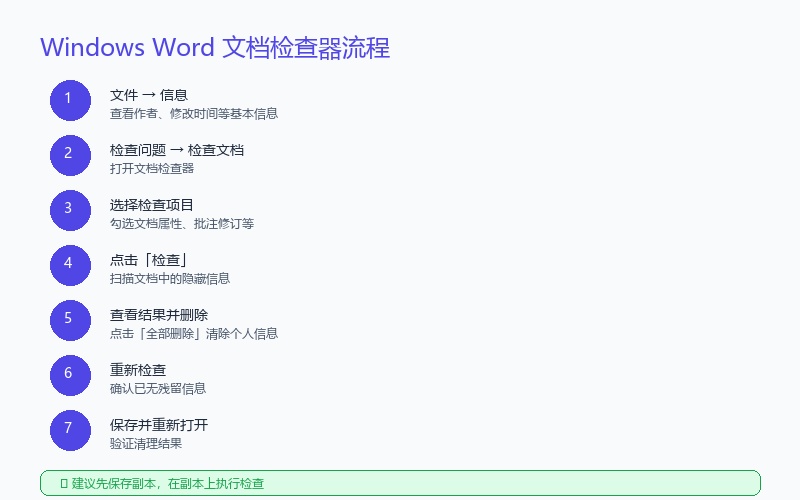
第一步:打开发送版简历。确认当前打开的是副本,而不是原始文件。
第二步:进入文件信息页面。依次选择:文件 → 信息。在这里通常可以看到作者、最后修改时间、文件大小、标题等。
第三步:打开文档检查器。依次选择:检查问题 → 检查文档。
第四步:选择检查项目。建议至少选中:批注修订版本和注释、文档属性和个人信息、页眉页脚和水印、隐藏文字、自定义XML数据、不可见内容、嵌入文档或对象、文档服务器属性。
第五步:开始检查。点击「检查」。Word会扫描当前文档并列出发现的问题。
第六步:查看结果。不要看到「全部删除」就立即点击。先判断相关内容是否仍然需要。例如:文档属性和个人信息通常可以清除;批注和修订确认正文已定稿后再删除;页眉页脚可能包含正常的姓名页码不能盲目删除。
第七步:删除个人信息。在「文档属性和个人信息」旁边点击「全部删除」。
第八步:再次检查。删除后重新点击「重新检查」。理想情况下「文档属性和个人信息」应显示未发现相关项目。
第九步:保存并重新打开。保存文件,完全关闭Word,然后重新打开发送版简历。重新进入文件 → 信息,检查作者和相关人员是否仍然存在。
七、手动检查高级属性
文档检查器完成后,还可以查看高级属性。依次选择:文件 → 信息 → 属性 → 高级属性。
在「摘要」选项卡中检查:标题、主题、作者、经理、公司、类别、关键词、备注。不需要的信息可以留空。
在「自定义」选项卡中查看是否存在:内部项目编号、部门名称、客户名称、公司自定义字段、模板插件生成的属性。如果发现不需要的自定义属性,选择后删除。
需要注意:创建时间和修改时间有时属于自动维护的属性,Word界面不一定允许直接修改。重点应放在能够识别个人或单位身份的信息上。
八、Mac版Word如何处理?
根据Microsoft当前说明,Word for Mac没有与Windows版完全相同的「文档检查器」。Mac用户需要手动查看和修改文档属性。
查看文档属性:在Mac版Word中选择 文件 → 属性,进入「摘要」选项卡,检查并修改标题、主题、作者、公司、经理、关键词、备注。
检查自定义属性:打开 文件 → 属性 → 自定义,选择不需要的属性并删除。
手动处理其他信息:Mac用户还需要分别检查批注、修订记录、隐藏文字、页眉页脚、图片、嵌入对象、文件名。
由于Mac版缺少完整的文档检查器,处理完成后建议再使用独立的Office隐私检查工具进行复检。
九、使用Qudo在浏览器中检查Word隐私信息
可以使用Qudo的Office隐私检查与清理工具检查DOCX文件。该工具适合以下情况:没有安装Windows版Word、使用Mac版Word、想在发送前进行第二次检查、不确定文件中是否还有作者和批注信息、需要同时检查多个Office文档。
基本步骤如下:
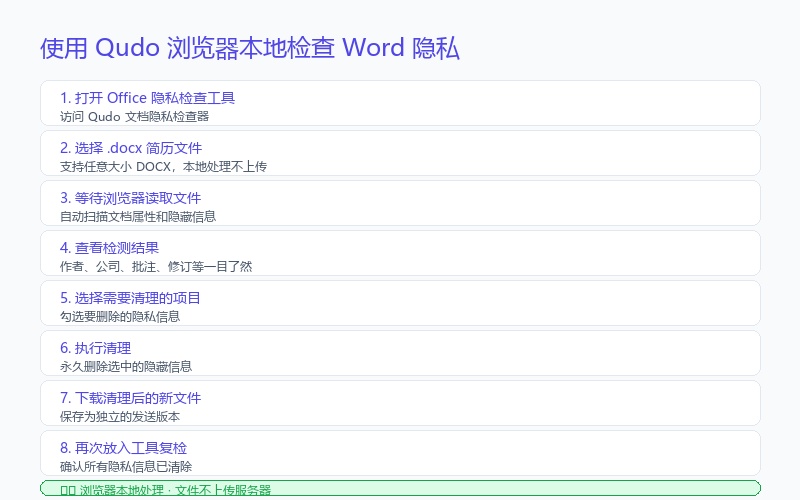
1. 打开Office隐私检查与清理工具;
2. 选择需要检查的.docx简历;
3. 等待浏览器读取文件;
4. 查看检测出的作者、最后修改者、公司等属性;
5. 检查批注、修订信息和隐藏内容;
6. 选择需要清理的项目;
7. 执行清理;
8. 下载清理后的新文件;
9. 将新文件再次放入工具中复检;
10. 使用Word打开,确认内容和排版正常。
文件在浏览器本地读取和处理,不需要上传到Qudo服务器。
对于重要简历,比较稳妥的方式是:Word文档检查器清理 → Qudo再次检查 → 重新打开检查排版 → 发送。
十、如何验证作者信息是否已经删除?
方法一:重新查看Word文件信息。关闭并重新打开清理后的文件,然后进入文件 → 信息,检查作者、相关人员、公司、标题和标签。
方法二:再次运行文档检查器。重新执行:文件 → 信息 → 检查问题 → 检查文档,确认「文档属性和个人信息」不再报告问题。
方法三:查看Windows文件属性。在文件资源管理器中右键单击DOCX文件 → 选择「属性」→ 打开「详细信息」→ 检查作者、标题、主题、标签和公司等字段。
方法四:使用另一台电脑打开。如果条件允许,把发送版复制到另一台设备,用不同Office账户打开。检查文件信息中的作者、批注者名称、修订记录、文档属性。
方法五:检查DOCX内部结构。.docx本质上是一个Office Open XML压缩包。对技术用户而言,可以将.docx改为.zip解压后重点检查docProps/core.xml、docProps/app.xml、word/comments.xml等文件。
十一、照片也可能带来额外信息
如果简历中插入了个人照片、证书截图或作品图片,还需要注意图片元数据。图片可能包含:拍摄设备型号、拍摄时间、GPS位置、编辑软件、作者和版权信息。
Word在插入图片时可能会重新处理部分信息,但不能默认所有元数据都会被删除。
比较稳妥的做法是,在插入简历前先清除照片EXIF信息,并保留一份经过处理的图片副本。
十二、转换为PDF后还要不要检查?
需要。将Word简历转换成PDF,可以减少接收者直接修改文档的可能,但不能自动保证隐私信息已经全部清除。
PDF中仍可能存在:作者、创建软件、创建和修改时间、XMP元数据、超链接、批注、表单、附件、隐藏文字、图片元数据。
如果最终发送的是PDF,应当对生成后的PDF再进行一次元数据检查,而不是认为Word清理完成后就万事大吉。
推荐流程:清理Word → 导出PDF → 检查PDF元数据 → 重新打开确认内容 → 发送。
十三、常见误区
删除作者以后就安全了吗?不一定。最后修改者、公司名称、批注、修订记录和自定义属性仍可能暴露身份。
把DOCX另存为新文件能删除作者吗?通常不能。另存为会创建新文件,但很多文档属性仍会被复制到新文件中。
修改文件名能删除作者吗?不能。文件名与DOCX内部元数据是两套不同的信息。
转换成PDF能自动删除作者吗?不一定。PDF可能继续包含作者、创建软件和XMP元数据。
删除批注后,修订记录会一起消失吗?不一定。批注和修订是不同的内容,需要分别检查。
只选择「不显示标记」可以吗?不可以。「不显示标记」通常只是隐藏修订效果,并没有接受或删除修订记录。
上传招聘网站后,对方还能看到原文件名吗?取决于招聘网站的处理方式。因此文件名也应保持专业,不要包含敏感内容。建议使用:张三_产品经理简历.pdf 或 Li_Ming_Resume.pdf。
十四、发送简历前检查清单
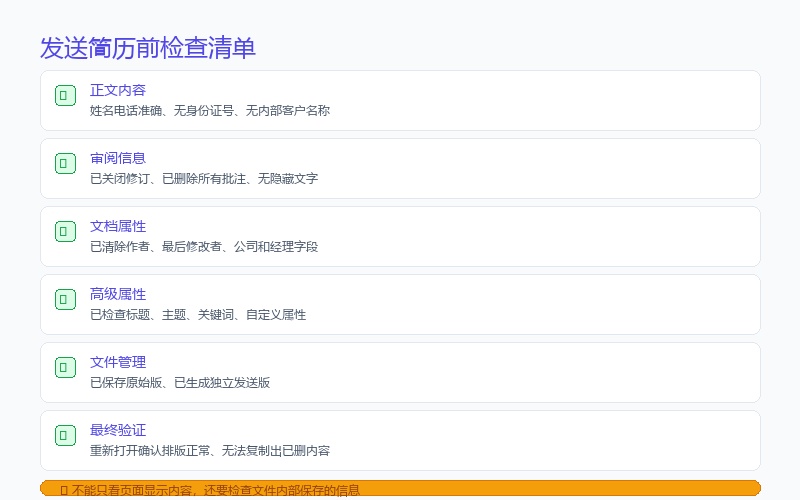
【正文内容】
☐ 姓名、电话和邮箱准确
☐ 没有无意保留的家庭住址
☐ 没有身份证件号码
☐ 没有内部客户名称
☐ 没有未公开项目数据
☐ 页眉页脚没有旧公司或模板信息
【审阅信息】
☐ 已关闭修订
☐ 已接受或拒绝全部修订
☐ 已删除不需要的批注
☐ 没有隐藏文字
☐ 没有不可见对象
【文档属性】
☐ 已清除作者
☐ 已清除最后修改者
☐ 已清除公司和经理字段
☐ 已检查标题、主题和关键词
☐ 已检查自定义属性
☐ 已运行文档检查器
☐ 已再次检查清理结果
【文件与发送】
☐ 已保存原始版
☐ 已生成独立的发送版
☐ 文件名专业、简洁
☐ 重新打开后排版正常
☐ 照片不含不必要的EXIF信息
☐ 转换成PDF后重新检查了PDF元数据
☐ 已确认发送的是清理后的版本
总结
发送简历前,不能只看页面上显示了什么,还要检查文件内部保存了什么。
最稳妥的处理流程是:
1. 保存原始文件副本;
2. 处理批注和修订记录;
3. 使用Word文档检查器;
4. 删除文档属性和个人信息;
5. 重新检查并保存;
6. 使用独立工具进行第二次检查;
7. 如果导出PDF,再检查PDF元数据;
8. 最后确认发送的是清理后的文件。
作者信息本身不一定会造成严重问题,但它可能暴露不必要的真实姓名、原公司、协作者或编辑过程。花几分钟完成检查,可以避免简历内容之外的信息被一并发送出去。