PDF拆分使用指南
在线拆分 · 多种模式 · 本地处理 · 隐私优先
工具地址:https://www.qudo.cc/zh/split-pdf
适合需要从PDF中提取特定页面、将大型PDF拆分为较小文件、或分离奇偶页的用户。
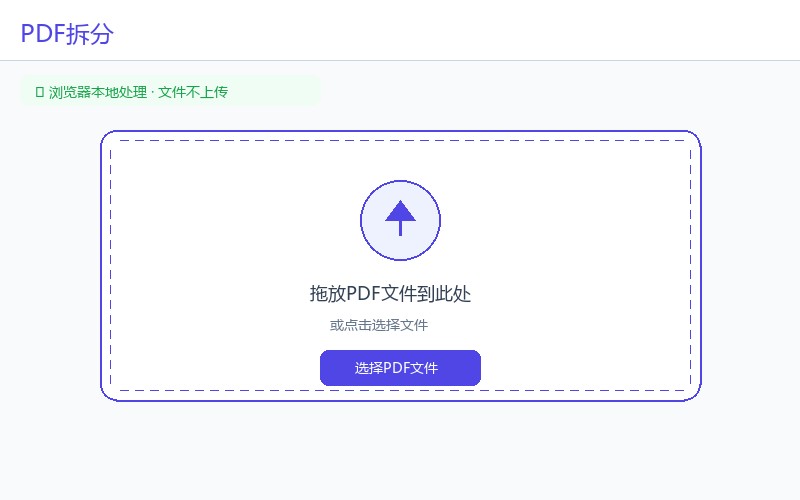
所有拆分操作均在浏览器本地完成,文件不会上传到Qudo服务器。
本指南基于Qudo PDF拆分工具的实际界面编写,涵盖打开页面、上传PDF文件、选择拆分模式、配置输出设置、下载拆分结果的完整流程。按照本指南操作,即可完成整个拆分工作流。
1. 工具简介
Qudo PDF拆分是一款在线PDF文件拆分工具。用户可以选择五种拆分模式:提取页面、每页拆分、每N页拆分、按范围拆分、奇偶页拆分。工具支持缩略图预览、页码范围输入、ZIP打包批量下载。
Qudo工具(Qudo Tools)是一个专注隐私保护和浏览器本地处理的在线工具平台。PDF拆分的所有操作均在浏览器内完成,文件不会上传到服务器。
常见使用场景包括:从PDF中提取特定页面、将大型PDF按章节拆分为多个文件、分离奇偶页用于双面打印、提取选定页面用于分享等。
2. 拆分模式说明
工具提供五种拆分模式,满足不同需求:
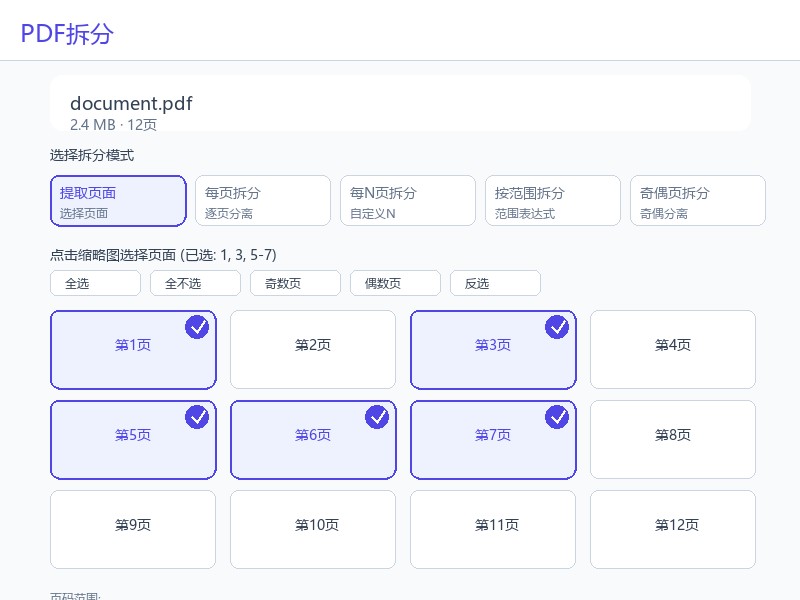
提取页面:从PDF中选择特定页面并提取为一个文件。支持缩略图网格点击选择、Shift多选、页码范围输入(如'1-3, 5, 7-9')。提供全选/全不选/奇数页/偶数页/反选快捷按钮。
每页拆分:将每一页拆分为单独的PDF文件。10页的PDF将生成10个独立文件。
每N页拆分:每N页拆分为一个文件,可自定义N值(1到总页数)。例如每3页拆分10页PDF,将生成4个文件(3+3+3+1)。
按范围拆分:用分号分隔多个输出文件,如'1-3; 4-6; 7-10'。实时预览显示将生成几个文件及各文件包含的页码。
奇偶页拆分:分离奇数页和偶数页。选项:'奇偶都拆'(两个文件)、'仅奇数'、'仅偶数'。
3. 输出设置说明
选择拆分模式后,可以配置以下输出设置:
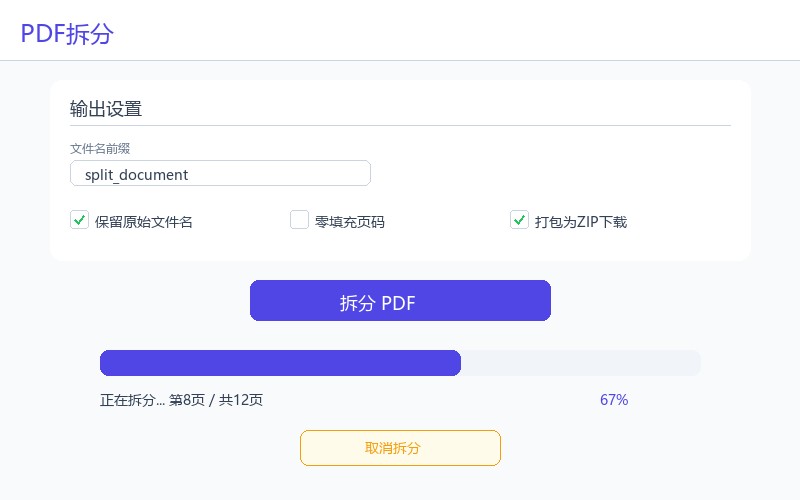
文件名前缀:输出文件名的自定义前缀。拆分多个PDF时有助于整理文件。
保留原始文件名:启用(默认)时,使用原始PDF文件名作为基础名称。禁用则仅使用自定义前缀。
零填充页码:启用后,页码格式为'01, 02, 03'而不是'1, 2, 3'。有助于在文件管理器中保持排序。
打包为ZIP:启用后,多个输出文件自动打包为ZIP文件批量下载。拆分为多个文件时建议使用。
注意:在'提取页面'模式下,可以点击缩略图网格选择页面,使用Shift+点击进行范围选择,或在输入框中直接输入页码,格式为'1-3, 5, 7-9'。
4. 使用步骤
开始前,将需要拆分的PDF文件保存在易于查找的位置,确认文件未损坏。重要材料建议保留原始文件备份。
步骤1:访问工具页面。在Chrome、Edge、Firefox或Safari等现代浏览器中打开 https://www.qudo.cc/zh/split-pdf 。页面加载后,确认工具标题为'PDF拆分',并检查页面是否显示本地处理、不上传文件等隐私说明。
步骤2:上传PDF文件。点击上传区域或将PDF文件拖入指定区域。工具支持任意大小的PDF文件。对于密码保护的PDF,将提示输入密码。上传后,将自动生成所有页面的缩略图预览。
步骤3:选择拆分模式。从五种模式中选择:提取页面、每页拆分、每N页拆分、按范围拆分、或奇偶页拆分。每种模式有各自的输入控件。
步骤4:配置拆分参数。根据所选模式:提取页面模式下点击缩略图或输入页码范围;每N页拆分模式下设置N值;按范围拆分模式下输入范围表达式如'1-3; 4-6; 7-10'。
步骤5:调整输出设置(可选)。设置文件名前缀、启用零填充页码、选择是否打包为ZIP。
步骤6:开始拆分。点击'拆分PDF'按钮。工具将在处理过程中显示进度条。可随时取消操作。
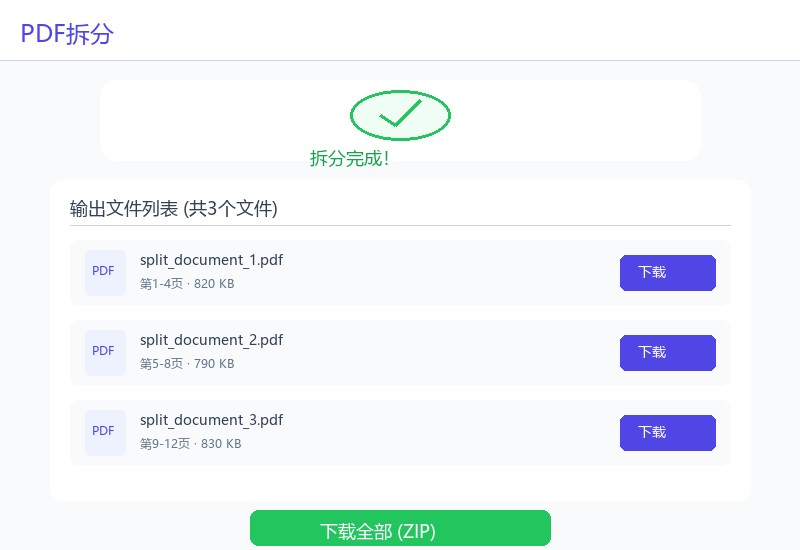
步骤7:下载结果。拆分完成后,工具显示输出文件列表。每个文件可单独下载,也可打包为ZIP下载全部文件。
5. 隐私保护声明
Qudo PDF拆分在浏览器本地处理所有文件。PDF文件不会上传到Qudo服务器或任何第三方服务器。
拆分算法完全在浏览器内的JavaScript中运行,使用pdf-lib和pdf.js库。拆分过程中不会通过网络传输任何数据。
拆分后,原始文件和拆分结果都保留在您的设备上。如需完全清除处理痕迹,请清除浏览器缓存。
对于包含敏感信息的文档,使用本工具比上传文件到远程服务器的在线服务更安全。
6. 常见问题
问1:PDF文件会上传到服务器吗?
答:不会。所有处理都在浏览器本地完成。文件不会上传到任何服务器。
问2:拆分会影响页面质量吗?
答:不会。拆分只是提取或重新组织现有页面。每页的内容、分辨率和质量保持不变。
问3:可以拆分密码保护的PDF吗?
答:可以。如果PDF受密码保护,将提示输入密码。工具可以在解密后拆分加密的PDF。
问4:数字签名会保留吗?
答:数字签名通常在拆分后失效,因为文件内容发生了变化。拆分后的页面不会保留原始签名。
问5:书签和链接会怎样?
答:书签和内部链接在拆分后可能丢失或失效,特别是当它们引用不同输出文件中的页面时。外部链接(URL)会被保留。
问6:支持的最大文件大小是多少?
答:没有硬性限制,但非常大的文件(超过100MB或500页以上)可能在内存有限的设备上引起问题。建议将大文件分批拆分。
问7:可以将同一页面拆分到多个文件吗?
答:可以。在'按范围拆分'模式下,可以在多个范围中包含同一页面,例如'1-5; 3-7'将创建两个文件,其中第3-5页同时出现在两个文件中。
问8:手机上可以使用吗?
答:可以。工具是响应式的,适用于移动浏览器。但在移动设备上处理大型PDF可能较慢。
问9:支持哪些浏览器?
答:工具适用于所有现代浏览器,包括Chrome、Edge、Firefox和Safari。为获得最佳性能,请使用浏览器的最新版本。
7. 注意事项
1. 拆分前务必保留原始PDF文件的备份。
2. 数字签名在拆分后将失效。
3. 书签和内部链接可能丢失或失效。
4. 密码保护的PDF需要在拆分前输入正确的密码。
5. 超过100MB的超大文件可能在低内存设备上引起问题。
6. 拆分处理过程中不要关闭浏览器标签页。
7. PDF中的外部链接(URL)在拆分后的文件中会被保留。
8. 使用'零填充页码'可在文件管理器中保持排序。
9. 拆分为多个文件时,启用'打包为ZIP'便于下载。
10. '按范围拆分'模式支持实时预览拆分结果。
11. 缩略图预览分批加载(每批5页),适用于大型PDF。
12. 拆分后的文件无法自动合并回去。如需合并,请使用PDF合并工具。
8. 快速检查清单
☐ 确认访问地址为 https://www.qudo.cc/zh/split-pdf
☐ 保留了原始PDF文件的备份
☐ 选择了合适的拆分模式(提取/每页/每N页/范围/奇偶)
☐ 配置了拆分参数(页面选择、N值或范围)
☐ 根据需要调整了输出设置(前缀、零填充、ZIP)
☐ 开始拆分并等待完成
☐ 下载了所有拆分结果文件
☐ 打开了结果文件验证页面内容和顺序
☐ 根据需要清理了临时文件