كيفية التحقق مما إذا كانت الصورة تحتوي على موقع GPS؟
EXIF GPS · خصوصية الموقع · فحص متعدد المنصات · تنظيف البيانات الوصفية
الأداة الموصى بها: https://www.qudo.cc/ar/exif-tool
مناسب لأي شخص يحتاج إلى فحص وإزالة بيانات موقع GPS من الصور قبل مشاركتها علناً أو مع الآخرين.
تشرح هذه المقالة كيف قد تحتوي الصور على إحداثيات GPS مخفية وتقدم طرق فحص وتنظيف كاملة عبر Windows و Mac و iPhone و Android والمعالجة المحلية في المتصفح. يوفر Qudo أداة فحص EXIF محلية في المتصفح.
قد تقوم الهواتف والكاميرات الرقمية بكتابة وقت التصوير وطراز الجهاز ومعلمات العدسة والموقع الجغرافي في ملفات الصور بالإضافة إلى حفظ الصورة نفسها. عادة لا يتم عرض هذه المعلومات مباشرة على الصورة، لكن يمكن قراءتها من خلال خصائص الملف أو أدوات البيانات الوصفية. إذا كانت الصورة تحتوي على إحداثيات GPS، فقد يتمكن الشخص الذي يتلقى الصورة الأصلية من تحديد الموقع التقريبي الذي تم التقاط الصورة فيه، بل وتحديد سكن أو شركة أو مدرسة أو مكان يتردد عليه بشكل متكرر.
1. ما هي معلومات GPS في الصور؟
تُخزن معلومات GPS في الصور عادة في بيانات EXIF الوصفية. EXIF هو تنسيق معلومات صور شائع الاستخدام للكاميرات والهواتف يمكنه تسجيل: علامة الجهاز التجارية وطراز الهاتف أو الكاميرا وتاريخ ووقت التصوير وسرعة الغالق وفتحة العدسة وISO والبعد البصري واتجاه الصورة وبرنامج التحرير والمؤلف وحقوق النشر وخط عرض GPS وخط طول GPS والارتفاع واتجاه التصوير ووقت GPS.
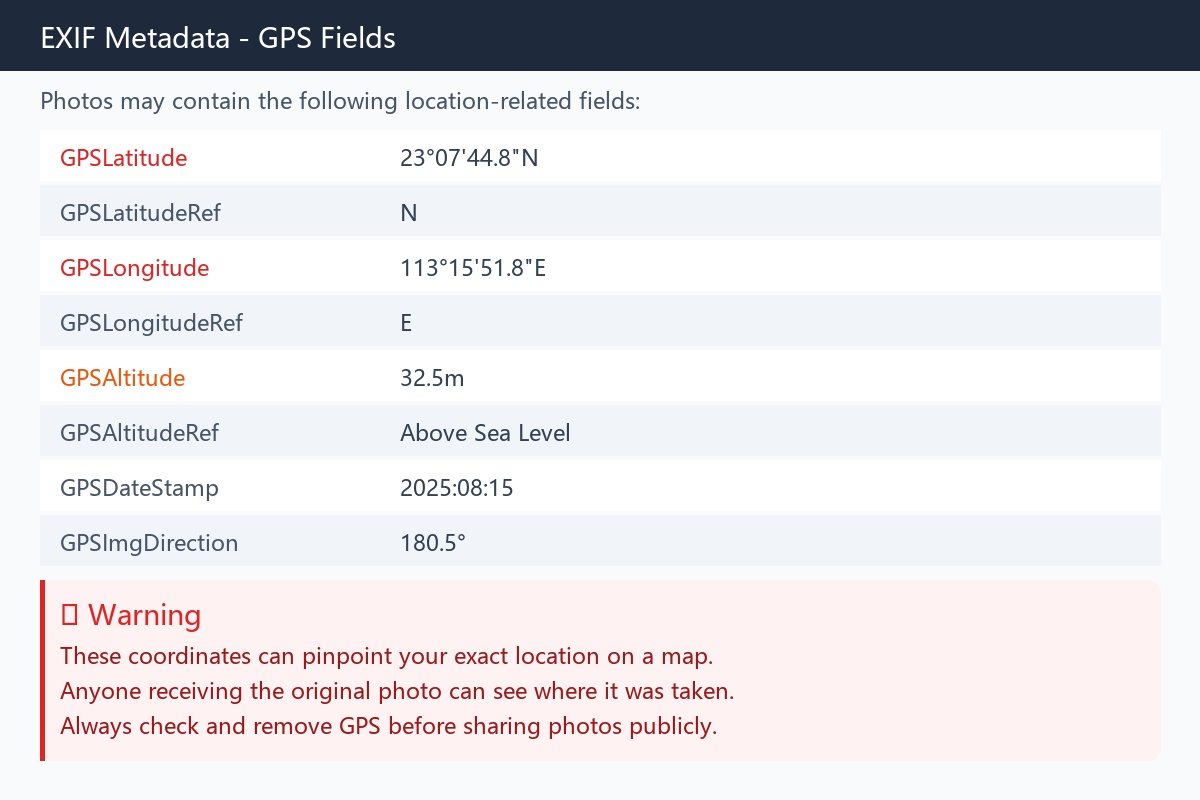
تشمل الحقول المتعلقة بالموقع الشائعة:
GPSLatitude
GPSLatitudeRef
GPSLongitude
GPSLongitudeRef
GPSAltitude
GPSAltitudeRef
GPSDateStamp
GPSImgDirection
قد يتم حفظ مجموعة إحداثيات بالدرجات والدقائق والثواني، أو تحويلها إلى درجات عشرية بواسطة الأدوات، على سبيل المثال:
خط العرض: 23.1291
خط الطول: 113.2644
إدخال هذه الإحداثيات في برامج الخرائط يمكن أن يكشف الموقع المقابل.
تُظهر أيضاً وثائق وسوم ExifTool أن الموقع في الصور يتكون عادة من خط العرض وخط الطول ومؤشرات اتجاههما شمال/جنوب وشرق/غرب؛ إذا سجلت الكاميرا الارتفاع، فسيشمل أيضاً قيمة الارتفاع واتجاه المرجع.
2. متى تحفظ الصور الموقع؟
لا يمكن لكاميرات الهواتف كتابة الموقع الجغرافي في الصور إلا بعد منح أذونات الموقع. تشمل الحالات الشائعة: تم منح الكاميرا إذن موقع 'أثناء استخدام التطبيق'؛ تم تفعيل 'حفظ الموقع' في إعدادات الكاميرا؛ تم تشغيل 'وسم الموقع' أو 'العلامات الجغرافية'؛ كان GPS أو Wi-Fi أو شبكة الهاتف متاحة عند التصوير؛ أضاف برنامج الألبوم الموقع يدوياً لاحقاً؛ استنتج ألبوم السحابة الموقع بناءً على معالم أو صور أخرى؛ حافظ برنامج تحرير الصور على البيانات الوصفية الأصلية عند التصدير.
iPhone بعد تفعيل أذونات موقع الكاميرا، قد يجمع بين GPS و Wi-Fi وشبكة الهاتف وBluetooth لتحديد موقع الكتابة وإحداثيات في الصور أو مقاطع الفيديو.
على هواتف Android، تختلف أسماء الخيارات حسب المصنع. تشمل الخيارات الشائعة: حفظ الموقع، وسم الموقع، ووضع العلامات الجغرافية على الصور، وإضافة معلومات الموقع، وتخزين بيانات الموقع.
3. أي تنسيقات الصور قد تحتوي على GPS؟
JPEG/JPG: الأكثر شيوعاً. صور JPEG الملتقطة بالهواتف والكاميرات الرقمية يمكنها عادة تخزين معلومات EXIF كاملة بما في ذلك إحداثيات GPS.
HEIC/HEIF: يستخدمه iPhone وأجهزة أخرى، يمكنه أيضاً حفظ جهاز التصوير والوقت والاتجاه ومعلومات الموقع. عند تحويل HEIC إلى JPG، قد تقوم أداة التحويل: بالحفاظ على GPS الأصلي؛ أو حذف جميع البيانات الوصفية؛ أو نسخ جزء فقط من البيانات الوصفية؛ أو إنشاء معلومات وقت وبرنامج جديدة. لا يمكنك تحديد ما إذا كان GPS قد تم حذفه بناءً على تحويل التنسيق وحده.
TIFF: يمكنه تخزين EXIF و XMP وغيرها من البيانات الوصفية الغنية، وقد يحتوي أيضاً على معلومات GPS.
WebP: يمكن لـ WebP حمل بيانات EXIF و XMP، لذلك قد يحتوي أيضاً على إحداثيات الموقع.
PNG: لا يستخدم PNG EXIF بنفس انتشار JPEG للكاميرات، لكن ملفات PNG الحديثة يمكنها احتواء EXIF و XMP وبيانات نصية. لذلك، لا يمكنك ببساطة افتراض أن PNG خالٍ بالتأكيد من معلومات الموقع أو الخصوصية.
لقطات الشاشة: معظم لقطات شاشة الهاتف لا تسجل GPS التصوير مثل صور الكاميرا، لكن قد تحتوي على: وقت لقطة الشاشة، معلومات الجهاز أو البرنامج، اسم برنامج التحرير، حقول XMP أو نصية. والأهم، قد يعرض محتوى لقطة الشاشة نفسها عناوين أو مواقع خرائط أو معلومات طلبات أو محتوى إشعارات.
4. موقع الملف وموقع الألبوم ليسا نفس الشيء
هذا هو الجانب الأكثر سهولة في الخلط عند فحص موقع الصورة. صورة تعرض 'تم التقاطها في شنغهاي' قد يكون لها ثلاثة مصادر محتملة:
1. إحداثيات GPS كتبتها الكاميرا في الملف. تُحفظ الإحداثيات داخل ملفات JPEG و HEIC وغيرها. عندما يتم تنزيل الصورة الأصلية أو إرسالها للآخرين، قد تنتقل هذه المعلومات مع الملف.
2. موقع أضافه المستخدم يدوياً في الألبوم. قد يكون الموقع محفوظاً فقط في خدمة الألبوم أو قاعدة بيانات الحساب، وليس بالضرورة مكتوباً في ملف الصورة الأصلي.
3. موقع استنتجه برنامج الألبوم. خدمات مثل Google Photos قد تستنتج موقع التصوير بناءً على المعالم في الصورة والصور المجاورة ومعلومات أخرى.
تذكر Google أن مواقع الصور قد تأتي من كتابة الكاميرا، أو قد تكون مضافة من قبل المستخدمين أو مقدرة من قبل النظام. يسمح Google Photos بتعديل المواقع المقدرة، لكن المواقع التي كتبتها الكاميرا في الملفات قد لا تكون قابلة للحذف مباشرة في Google Photos.
لذلك: عرض الألبوم لخريطة لا يعني بالضرورة أن الملف الأصلي يحتوي على GPS؛ وعدم عرض الألبوم لخريطة لا يمكن أن يثبت تماماً أن الملف الأصلي لا يحتوي على بيانات وصفية للموقع. لتحديد ما إذا كان الملف الذي ستُرسله آمناً، يجب فحص ذلك الملف مباشرة.
5. استخدام Qudo لفحص موقع GPS للصور
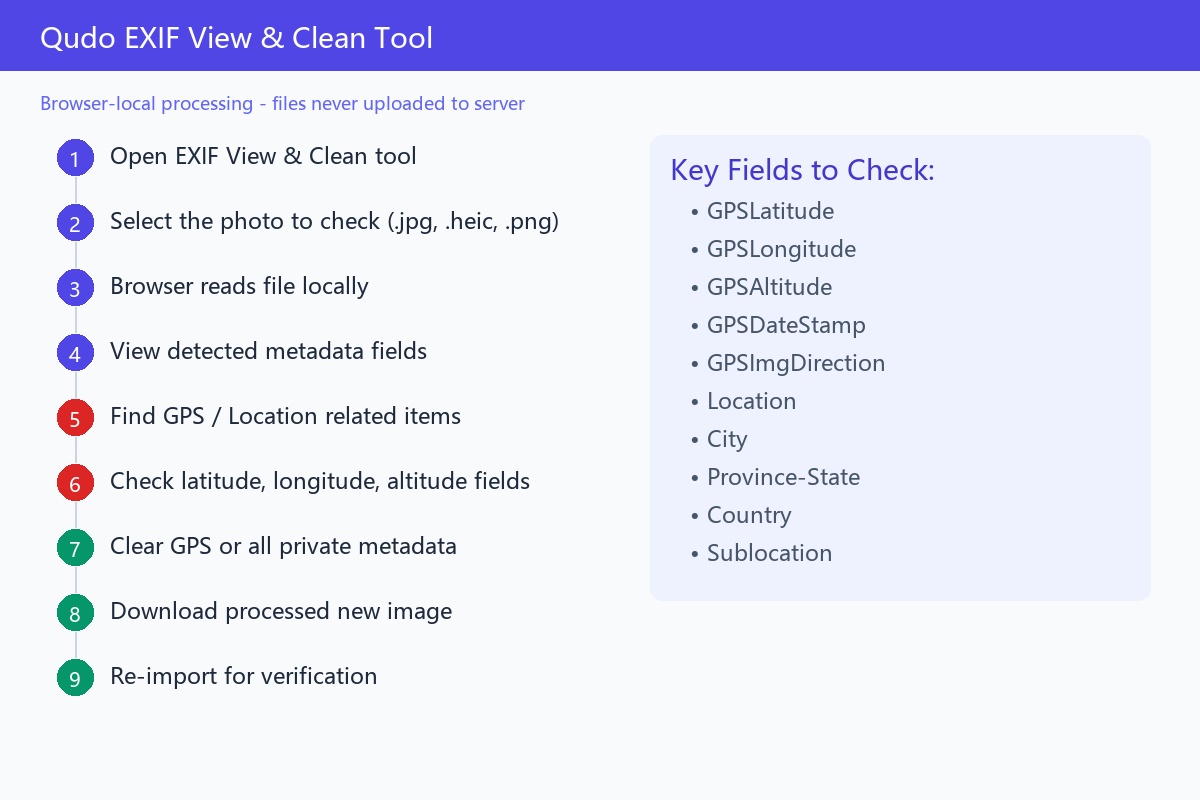
يمكنك استخدام أداة عرض وتنظيف EXIF من Qudo لفحص الصور. الخطوات الأساسية:
1. افتح أداة عرض وتنظيف EXIF؛
2. حدد الصورة المراد فحصها؛
3. انتظر حتى يقرأ المتصفح الملف؛
4. اعرض البيانات الوصفية المكتشفة؛
5. ابحث عن عناصر GPS أو المتعلقة بالموقع؛
6. تحقق من وجود حقول خط العرض وخط الطول والارتفاع وغيرها؛
7. امسح GPS أو جميع البيانات الوصفية الخاصة حسب الحاجة؛
8. قم بتنزيل الصورة الجديدة المُعالجة؛
9. أعد استيراد الصورة الجديدة إلى الأداة لإعادة الفحص.
الحقول الرئيسية التي يجب البحث عنها:
GPSLatitude
GPSLongitude
GPSAltitude
GPSDateStamp
GPSImgDirection
Location
City
Province-State
Country
Sublocation
يقرأ Qudo الصور محلياً في المتصفح؛ لا حاجة لرفع الملفات إلى خوادم Qudo. بالنسبة للصور الخاصة، يجب أن تعطي الأولوية للأدوات التي يمكنها المعالجة محلياً.
لماذا إعادة الفحص بعد التنظيف؟ عرض الأداة 'تمت المعالجة بنجاح' يثبت فقط أن عملية التنظيف قد نُفذت؛ لا تغني عن التحقق النهائي. إعادة استيراد الملف المُنزَّل يمكن أن تؤكد: أن حقول GPS قد اختفت؛ ولم يتم الحفاظ على حقول موقع XMP؛ وأن الصورة لا تزال تفتح بشكل طبيعي؛ وأن اتجاه الصورة لم يتغير؛ وأن جودة الصورة تفي بالمتطلبات؛ وأن الملف الصحيح هو الذي تمت معالجته.
6. كيفية فحص GPS الصور على Windows
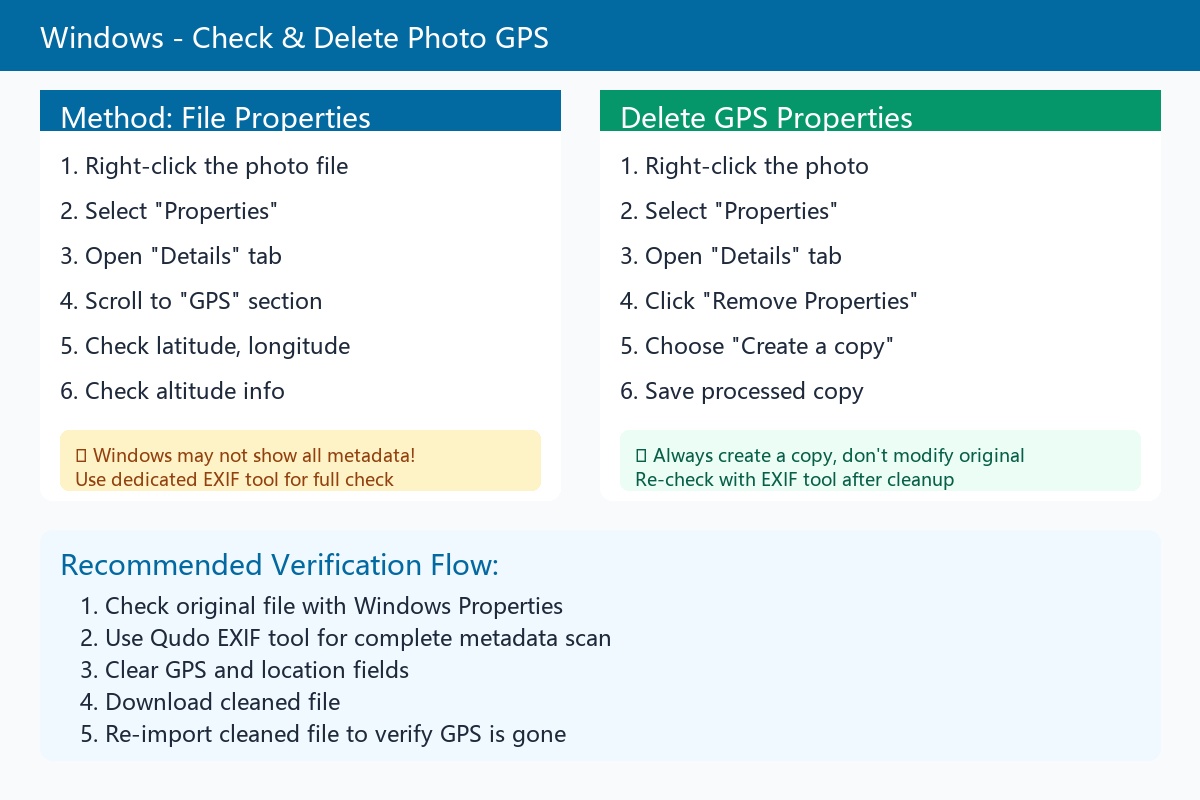
الطريقة: استخدام خصائص الملف. في Windows 11:
1. ابحث عن الصورة المراد فحصها؛
2. انقر بزر الماوس الأيمن على الملف؛
3. اختر 'خصائص'؛
4. افتح علامة التبويب 'التفاصيل'؛
5. مرر لأسفل للعثور على قسم 'GPS'؛
6. تحقق من معلومات خط العرض وخط الطول والارتفاع.
قد ترى حقولاً مثل: خط العرض، خط الطول، الارتفاع. إذا عرض Windows هذا المحتوى، فهذا يعني أن البيانات الوصفية للموقع موجودة في ملف الصورة.
هل هو آمن إذا لم يعرض Windows GPS؟ ليس بالضرورة. خصائص ملفات Windows يمكنها فقط عرض البيانات الوصفية التي يتعرف عليها النظام. الحالات التالية قد لا تُعرض بالكامل: الصورة تستخدم تنسيقاً لا يدعمه النظام بالكامل؛ معلومات الموقع محفوظة في XMP وليس في حقول EXIF الشائعة؛ الصورة تحتوي على بيانات وصفية خاصة بالمصنع؛ مكونات HEIC أو فك التشفير غير مكتملة؛ بنية البيانات الوصفية غير طبيعية؛ الإحداثيات في ملفات مضمنة. بالنسبة للصور المهمة، يُنصح بالفحص مرة أخرى باستخدام أداة EXIF متخصصة.
7. كيفية حذف GPS على Windows
يمكن لـ Windows محاولة حذف خصائص الصورة:
1. انقر بزر الماوس الأيمن على الصورة؛
2. اختر 'خصائص'؛
3. افتح 'التفاصيل'؛
4. انقر 'إزالة الخصائص والمعلومات الشخصية'؛
5. اختر 'إنشاء نسخة مع إزالة جميع الخصائص الممكنة' أو حدد العناصر يدوياً للحذف؛
6. احفظ النسخة المُعالجة.
يُنصح باستخدام 'إنشاء نسخة' بدلاً من تعديل الصورة الأصلية الوحيدة مباشرة.
بعد المعالجة: 1. افتح الملف الجديد؛ 2. تحقق من الخصائص مرة أخرى؛ 3. أعد الفحص باستخدام أداة بيانات وصفية مستقلة.
قد لا يتمكن Windows من حذف جميع البيانات الوصفية في جميع التنسيقات. إذا كان GPS لا يزال موجوداً، يجب استخدام أداة تنظيف EXIF متخصصة.
8. كيفية فحص موقع الصور على Mac
استخدام المعاينة: 1. افتح الصورة باستخدام المعاينة؛ 2. اختر 'أدوات'؛ 3. انقر 'عرض معلومات الموقع'؛ 4. اعرض منطقة GPS والخريطة. إذا كان 'عرض معلومات الموقع' رمادياً، فهذا يعني عادة أن المعاينة لم تجد بيانات موقع قابلة للقراءة في الصورة.
تذكر Apple أنه إذا كانت الصورة تحتوي على معلومات GPS، يمكن للمعاينة عرض موقع التصوير على الخريطة.
استخدام تطبيق الصور على Mac: 1. افتح 'الصور'؛ 2. حدد الصورة المراد فحصها؛ 3. انقر زر المعلومات؛ 4. تحقق مما إذا كانت خريطة أو موقع معروضاً؛ 5. لاحظ التمييز بين موقع الملف الأصلي والموقع المُعدَّل لاحقاً في الألبوم.
9. كيفية فحص GPS الصور على iPhone
عرض موقع صورة واحدة: 1. افتح تطبيق 'الصور'؛ 2. افتح الصورة المراد فحصها؛ 3. اسحب لأعلى أو انقر زر المعلومات؛ 4. اعرض معلومات الصورة؛ 5. إذا كانت خريطة أو موقع معروضاً، انقر للحصول على مزيد من التفاصيل.
قد يعرض هذا أيضاً: جهاز التصوير ووقته ومعلمات العدسة وحجم الملف وتنسيق الصورة وموقع التصوير.
تذكر Apple رسمياً أن السحب لأعلى أو النقر على زر المعلومات في صور iPhone يمكن أن يعرض البيانات الوصفية بما في ذلك الجهاز والوقت ومعلمات الكاميرا وموقع التصوير.
لمعرفة الصور التي تحتوي على موقع: في تطبيق 'الصور'، انتقل إلى: الألبومات ← الخريطة (أو ألبوم 'الأماكن'/'الخريطة' في إصدارات النظام المختلفة). الصور التي تظهر على الخريطة عادة لها ارتباط موقع، لكن هذا الموقع قد يأتي من بيانات الملف الوصفية أو تعديل المستخدم أو بيانات نظام الألبوم. لا تزال بحاجة إلى فحص الملف الفعلي الذي تخطط لمشاركته.
10. كيفية إزالة موقع الصور على iPhone
إزالة الموقع من الصور: بناءً على إصدارات iOS الحالية، عادة: 1. افتح الصورة؛ 2. انقر زر المزيد؛ 3. اختر 'تعديل المعلومات'؛ 4. اختر 'تعديل الموقع'؛ 5. انقر 'بدون موقع'. قد تختلف أسماء القوائم قليلاً بين إصدارات iOS.
استبعاد الموقع لهذه المشاركة فقط: إذا كنت لا ترغب في تعديل الصورة الأصلية في الألبوم، يمكنك إيقاف الموقع عند المشاركة: 1. حدد صورة واحدة أو أكثر؛ 2. انقر 'مشاركة'؛ 3. انقر 'خيارات' في أعلى لوحة المشاركة؛ 4. أوقف 'الموقع'؛ 5. أكد أنه يعرض 'لم يتم تضمين الموقع'؛ 6. ثم اختر البريد أو AirDrop أو أي طريقة مشاركة أخرى.
تذكر Apple صراحة أن مشاركة الصور قد تشارك في نفس الوقت البيانات الوصفية بما في ذلك التاريخ والجهاز والموقع؛ إيقاف 'الموقع' في خيارات المشاركة يمكن أن يمنع هذه المشاركة من تضمين بيانات الموقع.
بالنسبة للصور الحساسة بشكل خاص، بعد المشاركة، من الأفضل أن يحفظ الطرف المتلقي الملف ويعيد فحصه، بدلاً من الاعتماد فقط على مطالبات واجهة المشاركة.
11. كيفية فحص موقع الصور على Android
تختلف واجهات الألبوم بين ماركات هواتف Android المختلفة. الخطوات الشائعة: 1. افتح ألبوم النظام أو Google Photos؛ 2. افتح الصورة؛ 3. اسحب لأعلى أو انقر 'المزيد'/'التفاصيل'؛ 4. تحقق مما إذا كانت خريطة أو عنوان أو إحداثيات معروضة؛ 5. اعرض جهاز التصوير ومعلومات الوقت.
في Google Photos، يمكنك فتح: المجموعة ← الأماكن لعرض الصور المنظمة حسب الموقع.
لاحظ مصدر الموقع في Google Photos: قد يأتي الموقع المعروض في Google Photos من: GPS مكتوب بواسطة الكاميرا؛ مضاف يدوياً من قبل المستخدم؛ موقع مقدر من قبل Google. تذكر Google أنه يمكنك حذف المواقع المقدرة أو المضافة يدوياً؛ إذا كان الموقع مكتوباً تلقائياً في الملف بواسطة الكاميرا، فقد لا يتمكن Google Photos من تعديله أو حذفه مباشرة.
في هذه الحالة، يجب تنزيل الصورة الأصلية ومعالجتها بأداة تنظيف بيانات وصفية محلية، ثم فحص الملف المُعالج.
12. كيفية منع الهاتف من تسجيل الموقع
iPhone و iPad: إذا كنت لا ترغب في استمرار الكاميرا في حفظ الموقع:
الإعدادات ← الخصوصية والأمان ← خدمات الموقع ← الكاميرا ← أبداً.
بعد إيقاف هذا، عادة لن تحتوي الصور الملتقطة حديثاً على موقع GPS مكتوب بواسطة الكاميرا. لن يؤدي هذا إلى حذف الموقع الموجود بالفعل في الصور القديمة تلقائياً.
هواتف Android: ادخل إعدادات الكاميرا وأوقف الخيارات المشابهة لـ: حفظ الموقع، وسم الموقع، العلامات الجغرافية، إضافة معلومات الموقع، وسم GPS. تختلف الأسماء حسب الماركة.
يمكنك أيضاً الذهاب إلى: الإعدادات ← الخصوصية أو مدير الأذونات ← الموقع ← الكاميرا ← عدم السماح.
تلاحظ Google أن أسماء الإعدادات تختلف بين الماركات. على سبيل المثال، Samsung يُسمى عادة 'وسم الموقع'، بينما أجهزة Pixel قد تُسمى 'حفظ الموقع'.
بعد إيقاف أذونات موقع الكاميرا، قد تتأثر ميزات مثل ألبوم الخرائط والبحث عن الموقع وذكريات السفر. قرار الإيقاف يجب أن يُتخذ بناءً على عادات الاستخدام الشخصية.
13. هل ستحذف منصات التواصل الاجتماعي GPS تلقائياً؟
بعض منصات التواصل الاجتماعي وأدوات المراسلة الفورية تضغط الصور وتعيد ترميزها وتحذف بعض معلومات EXIF. لكن لا ينبغي اعتبار هذا طريقة موثوقة لحماية الخصوصية.
الأسباب تشمل: 'إرسال صورة' و'إرسال ملف أصلي' يتم معالجتهما بشكل مختلف؛ قد تختلف قواعد المعالجة بين المنصات؛ قد تتصرف إصدارات الويب والهاتف وسطح المكتب بشكل مختلف؛ قد يستخدم HEIC و JPEG و PNG تدفقات معالجة مختلفة؛ قد تعرض روابط ألبوم السحابة موقعاً مخزناً من قبل المنصة؛ قد ينزل الطرف الآخر الصورة الأصلية؛ قد تقرأ المنصة نفسها الموقع لوظائف داخلية؛ قد يكشف محتوى الصورة نفسها معالم وأرقام أبواب ومسارات.
تسلسل أكثر أماناً: افحص محلياً أولاً ← امسح GPS ← أعد الفحص ← ثم ارفع أو أرسل. لا تعهد بحماية الخصوصية بالكامل إلى منصة الاستقبال.
14. هل يجب حذف جميع EXIF عند مسح GPS؟
ليس بالضرورة. إذا كنت قلقاً فقط من الموقع الجغرافي، يمكنك حذف حقول GPS فقط مع الحفاظ على: اتجاه الصورة وملف الألوان ووقت التصوير ومعلمات الكاميرا ومعلومات حقوق النشر.
لكن إذا كانت الصورة للنشر العام ولا حاجة للحفاظ على معلومات التصوير، فكّر في مسح: GPS؛ العلامة التجارية للجهاز؛ طراز الجهاز؛ الرقم التسلسلي للعدسة؛ وقت التصوير؛ برنامج التحرير؛ المؤلف؛ حقوق النشر؛ XMP؛ الصورة المصغرة؛ المعلومات الخاصة بالمصنع.
لاحظ أن اتجاه الصورة يعتمد أحياناً على حقل EXIF Orientation. إذا حذفت جميع EXIF دون كتابة الاتجاه في وحدات البكسل أولاً، قد يتم تدوير الصورة أو قلبها.
أداة تنظيف مؤهلة يجب أن تتعامل بشكل صحيح مع اتجاه الصورة قبل حذف حقل الاتجاه.
15. هل سيؤثر مسح GPS على جودة الصورة؟
إذا كانت الأداة يمكنها حذف البيانات الوصفية مباشرة دون إعادة ضغط الصورة، فلن تتغير وحدات بكسل الصورة وجودتها عادة.
إذا استخدمت الأداة إعادة الترميز، فقد ينتج: تغييرات في حجم الملف؛ انخفاض في جودة JPEG؛ تغييرات في الألوان؛ فقدان الشفافية؛ فقدان وظيفة الصور الديناميكية؛ تغييرات في الحجم بعد تحويل HEIC إلى JPG؛ تغييرات في اتجاه الصورة.
بعد المعالجة، يجب التحقق من: الوضوح؛ الدقة؛ الاتجاه؛ اللون؛ الخلفية الشفافة؛ حالة الصورة الديناميكية أو الالتقاط المتتابع؛ تنسيق الملف.
يجب دائماً الاحتفاظ بنسخة احتياطية من الصور الأصلية المهمة بشكل خاص.
16. هل يمكن للآخرين تحديد الموقع بعد حذف GPS؟
محتمل. حتى لو لم يعد الملف يحتوي على GPS، قد يكشف محتوى الصورة نفسه عن الموقع، مثل: أرقام الأبواب؛ لافتات الشوارع؛ أسماء المتاجر؛ أسماء المدارس؛ شعارات الشركات؛ أسماء محطات المترو؛ المباني خارج النوافذ؛ ملصقات عنوان التوصيل؛ لوحات أرقام المركبات؛ العلامات المائية لوكلاء العقارات؛ المعالم الطبيعية القابلة للتحديد؛ الموقع أو الطقس في شريط حالة الهاتف.
تذكر Google أيضاً أنه حتى بدون مشاركة موقع الصورة، قد يظل الآخرون قادرين على استنتاج موقع التصوير بناءً على معالم في الصورة.
لذلك، يجب أن يشمل فحص خصوصية الموقع جزأين: 1. فحص البيانات الوصفية الداخلية للملف؛ 2. فحص محتوى الصورة نفسها.
17. المفاهيم الخاطئة الشائعة
الألبوم لا يعرض خريطة، إذن لا يوجد GPS؟ ليس بالضرورة. قد لا يكون الألبوم قد قرأ التنسيق المقابل، أو الموقع محفوظ في منطقة بيانات وصفية أخرى. يجب فحص الملف مباشرة.
هل إعادة تسمية الصورة تحذف GPS؟ لا. تعديل اسم الملف لا يغير بيانات EXIF أو XMP.
هل تعديل وقت التصوير يحذف الموقع؟ عادة لا. الوقت والموقع حقلان مختلفان في البيانات الوصفية.
هل قص الصورة يحذف GPS؟ ليس بالضرورة. بعض المحررات تمسح البيانات الوصفية عند التصدير، بينما يحافظ البعض الآخر عليها بالكامل.
هل التحويل إلى PNG آمن بالتأكيد؟ ليس بالضرورة. قد يحتوي PNG أيضاً على EXIF أو XMP أو معلومات نصية، وقد يكشف المحتوى نفسه عن الموقع.
هل يمكنك أخذ لقطة شاشة للصورة الأصلية؟ لقطات الشاشة عادة لا ترث GPS كاميرا الصورة الأصلية، لكنها ستقلل الجودة وقد تحتفظ بمعلومات برنامج لقطة الشاشة. العناوين والخرائط والمعالم في محتوى لقطة الشاشة لا تزال موجودة.
هل حذف الموقع في Google Photos كافٍ؟ ليس بالضرورة. إذا كان الموقع مقدراً من Google أو مضافاً يدوياً، فقد يغير حذفه فقط سجل ألبوم السحابة؛ GPS المكتوب بواسطة الكاميرا في الملف الأصلي لا يزال يحتاج إلى فحص منفصل.
هل صغر حجم الملف يعني أن GPS محذوف؟ لا يمكنك الحكم بهذه الطريقة. تغييرات حجم الملف قد تأتي من الضغط أو تحويل التنسيق أو تغييرات الصورة المصغرة، وليس لها علاقة ضرورية بوجود GPS من عدمه.
18. قائمة التحقق المسبقة لمشاركة الصور
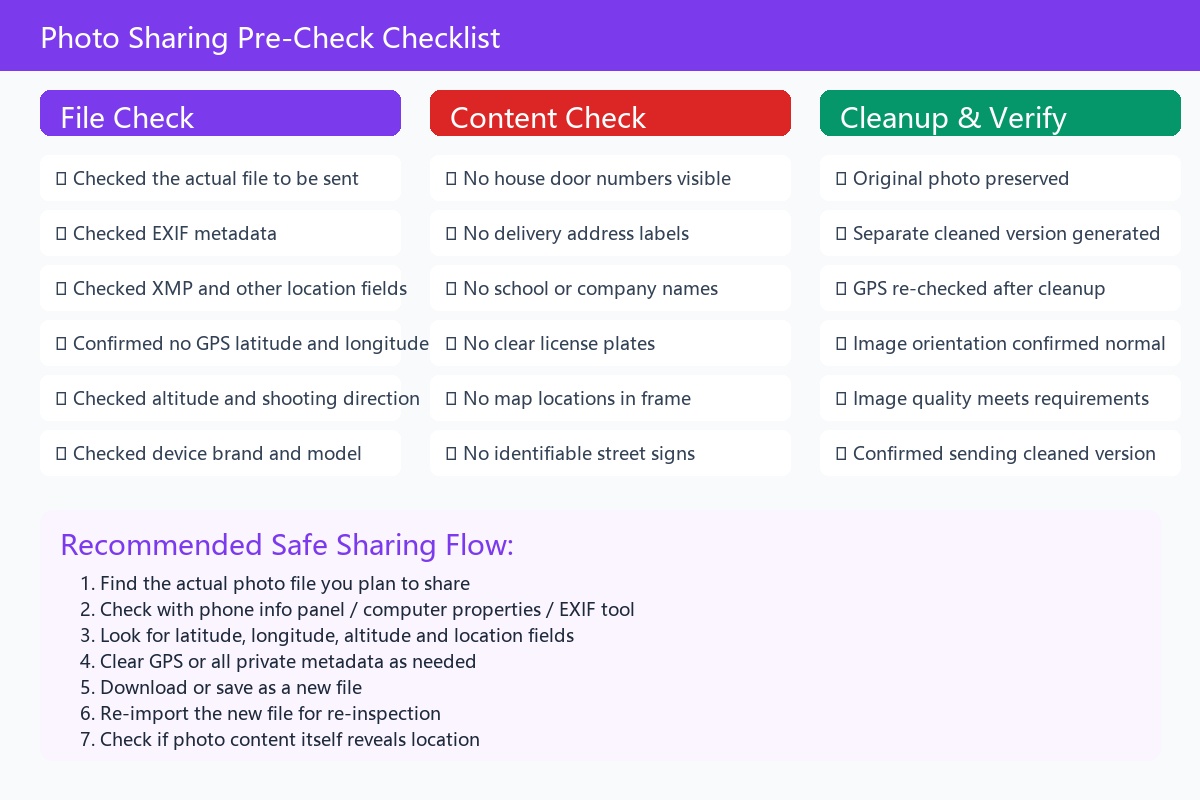
[فحص الملف]
☐ تم فحص الملف الفعلي المرسل
☐ تم فحص بيانات EXIF الوصفية
☐ تم فحص XMP وحقول الموقع الأخرى
☐ تم تأكيد عدم وجود خط عرض وطول GPS
☐ تم فحص الارتفاع واتجاه التصوير
☐ تم فحص العلامة التجارية وطراز الجهاز
☐ تم فحص وقت التصوير
☐ تم فحص معلومات المؤلف وحقوق النشر
[فحص المحتوى]
☐ لا توجد أرقام أبواب منازل
☐ لا توجد ملصقات عنوان توصيل
☐ لا توجد أسماء مدارس أو شركات
☐ لا توجد لوحات أرقام واضحة
☐ لا توجد مواقع خرائط
☐ لا توجد لافتات شوارع قابلة للتحديد
☐ لا توجد تذاكر أو طلبات تكشف خط السير
[التنظيف والتحقق]
☐ تم الاحتفاظ بالصورة الأصلية
☐ تم إنشاء نسخة منفصلة مُنظفة
☐ تم إعادة فحص GPS بعد التنظيف
☐ تم تأكيد أن اتجاه الصورة طبيعي
☐ تم تأكيد أن جودة الصورة تفي بالمتطلبات
☐ تم تأكيد أن النسخة المرسلة هي النسخة المُنظفة
☐ لم يتم الاعتماد على منصات التواصل الاجتماعي لمسح البيانات الوصفية تلقائياً
الملخص
فحص ما إذا كانت الصورة تحتوي على GPS لا يمكن تحديده فقط من خلال ما إذا كان الألبوم يعرض خريطة، ولا من خلال امتداد الملف.
الإجراء الأكثر موثوقية هو:
1. ابحث عن ملف الصورة الفعلي الذي تخطط لمشاركته؛
2. افحص باستخدام لوحة معلومات الهاتف أو خصائص ملف الكمبيوتر أو أداة EXIF؛
3. ابحث عن حقول خط العرض وخط الطول والارتفاع والموقع؛
4. امسح GPS أو جميع البيانات الوصفية الخاصة حسب الحاجة؛
5. قم بتنزيل أو حفظ كملف جديد؛
6. أعد استيراد الملف الجديد إلى أداة الفحص لإعادة الفحص؛
7. أخيراً تحقق مما إذا كان محتوى الصورة نفسه يكشف الموقع.
بالنسبة لصور المنزل وصور الأطفال وصور الهوية وصور العقارات وصور مكان العمل، يُنصح بإكمال هذا الفحص قبل النشر العام. بيانات GPS الوصفية قد لا تجلب دائماً مخاطر، لكن بمجرد نشر الصورة الأصلية علناً، يصبح من الصعب التحكم في التنزيلات والتحويلات اللاحقة.