دليل ضغط PDF
ضغط عبر الإنترنت · أوضاع متعددة · معالجة محلية · الخصوصية أولاً
رابط الأداة: https://www.qudo.cc/ar/compress-pdf
مناسب للمستخدمين الذين يحتاجون إلى تقليل حجم ملف PDF لمرفقات البريد الإلكتروني أو الرفع عبر الإنترنت أو تحسين التخزين.
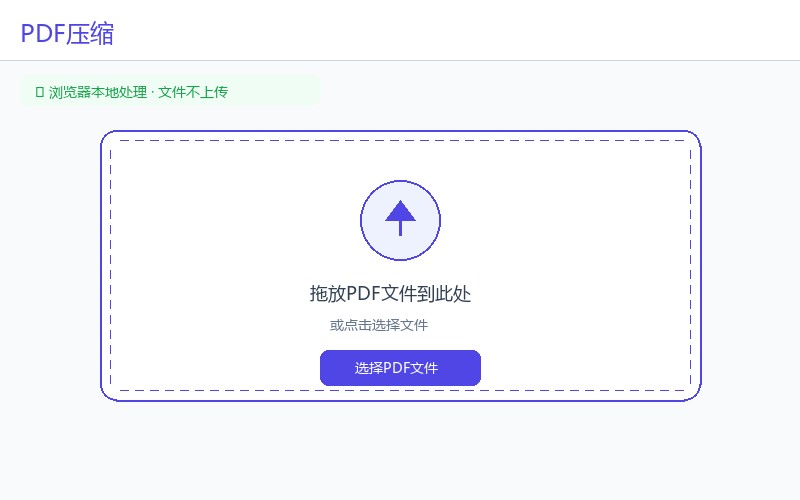
يتم ضغط جميع الملفات محلياً في متصفحك. لا تُرفع الملفات أبداً إلى خوادم Qudo.
يستند هذا الدليل إلى الواجهة الفعلية لأداة ضغط PDF من Qudo. يغطي فتح الصفحة ورفع ملفات PDF واختيار أوضاع الضغط وضبط الإعدادات المتقدمة وتنزيل النتائج المضغوطة.
1. نظرة عامة على الأداة
أداة ضغط PDF من Qudo هي أداة عبر الإنترنت لتقليل حجم ملف PDF. يمكن للمستخدمين الاختيار من ثلاثة أوضاع ضغط: التحسين الخفيف والضغط الموصى به والضغط القوي. تدعم الأداة ضبط DPI وجودة JPEG ووضع اللون والإعدادات المتقدمة الأخرى.
Qudo Tools هي منصة أدوات عبر الإنترنت تركز على حماية الخصوصية والمعالجة المحلية في المتصفح. يتم ضغط جميع ملفات PDF داخل متصفحك؛ لا تُرفع الملفات أبداً إلى الخوادم.
تشمل حالات الاستخدام الشائعة: تقليل حجم PDF لمرفقات البريد الإلكتروني، وتحسين PDFs للرفع عبر الإنترنت، وضغط المستندات الممسوحة ضوئياً للتخزين، وضغط دفعات من ملفات PDF متعددة.
2. أوضاع الضغط
توفر الأداة ثلاثة أوضاع ضغط لتلبية احتياجات مختلفة:
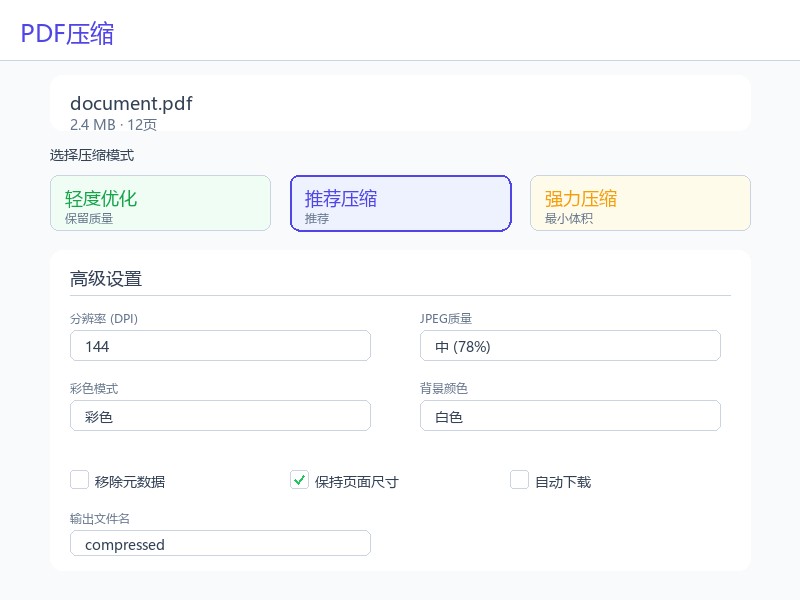
التحسين الخفيف: يحافظ على النص والبنية، يعيد فقط حفظ PDF. الأفضل للوثائق التي تكون فيها الجودة حاسمة.
الضغط الموصى به (الافتراضي): يوازن بين نسبة الضغط والجودة. الإعدادات الافتراضية: DPI 144، جودة JPEG 78% (متوسط). مناسب لمعظم حالات الاستخدام.
الضغط القوي: يحقق أصغر حجم ملف. الإعدادات الافتراضية: DPI 96، جودة JPEG 60% (منخفض). الأفضل للأرشفة أو عندما يكون حجم الملف هو الأولوية.
ملاحظة: قد يؤثر الوضع الموصى به والقوي على التوقيعات الرقمية في PDF. إذا كان مستندك يحتوي على توقيعات رقمية، استخدم وضع التحسين الخفيف.
3. الإعدادات المتقدمة
بالنسبة لأوضاع الضغط الموصى به والقوي، يمكنك تخصيص الإعدادات التالية:
الدقة (DPI): تتحكم في دقة الصور في PDF. الخيارات: 72 / 96 / 110 / 144 / 150 / مخصص (36-300). DPI أقل يعني حجم ملف أصغر لكن جودة صور أقل.
جودة JPEG: تتحكم في جودة ضغط الصور. الخيارات: منخفضة (60%) / متوسطة (78%) / عالية (92%) / شريط تمرير مخصص (10-100%).
وضع اللون: لون / رمادي. التحويل إلى رمادي يمكن أن يقلل حجم الملف بشكل كبير للوثائق ذات الصور الملونة.
لون الخلفية: يحدد لون الخلفية للصفحات. الافتراضي أبيض.
إزالة البيانات الوصفية: عند التفعيل، يزيل بيانات PDF الوصفية (العنوان، المؤلف، تاريخ الإنشاء، إلخ) لتقليل حجم الملف أكثر.
الحفاظ على حجم الصفحة: عند التفعيل (الافتراضي)، يحافظ على أبعاد الصفحة الأصلية.
التنزيل التلقائي: عند التفعيل، ينزّل تلقائياً الملف المضغوط بعد اكتمال الضغط.
اسم ملف الإخراج: يحدد اسم الملف لـ PDF المضغوط. الافتراضي 'compressed'.
4. خطوات الاستخدام
قبل البدء، احفظ ملفات PDF المراد ضغطها في مكان يسهل العثور عليه وتأكد من أن الملفات غير تالفة. بالنسبة للمواد المهمة، احتفظ بنسخة احتياطية.
الخطوة 1: قم بزيارة صفحة الأداة. افتح https://www.qudo.cc/ar/compress-pdf في متصفح حديث.
الخطوة 2: رفع ملف PDF. انقر على منطقة الرفع أو اسحب ملف PDF إلى المنطقة المخصصة.
الخطوة 3: اختر وضع الضغط. اختر من ثلاثة أوضاع: التحسين الخفيف أو الضغط الموصى به أو الضغط القوي.
الخطوة 4: اضبط الإعدادات المتقدمة (اختياري). إذا لزم الأمر، خصص DPI وجودة JPEG ووضع اللون والإعدادات الأخرى.
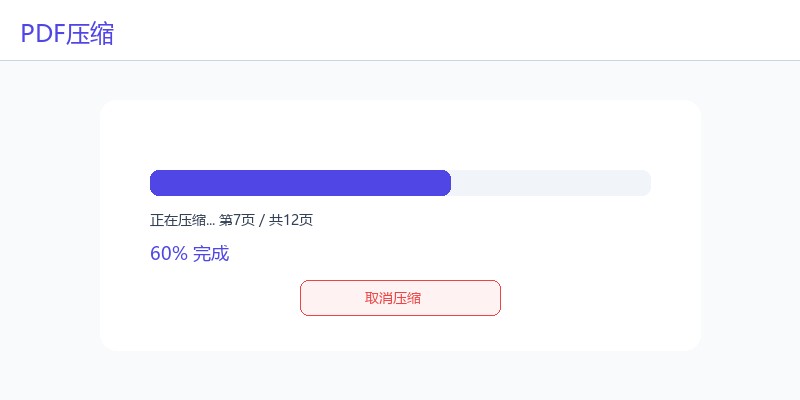
الخطوة 5: ابدأ الضغط. انقر على زر 'ضغط PDF'. ستعرض الأداة شريط تقدم.
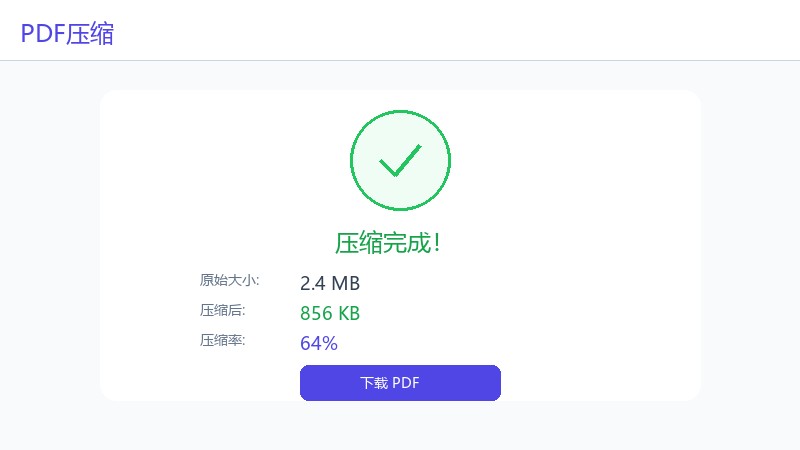
الخطوة 6: تنزيل النتيجة. بعد اكتمال الضغط، تعرض الأداة حجم الملف الأصلي والمضغوط ونسبة الضغط.
5. بيان حماية الخصوصية
تعالج أداة ضغط PDF من Qudo جميع الملفات محلياً في متصفحك. لا تُرفع ملفات PDF أبداً إلى خوادم Qudo أو أي خوادم تابعة لجهات خارجية.
تعمل خوارزمية الضغط بالكامل في JavaScript داخل متصفحك. لا تُنقل أي بيانات عبر الشبكة أثناء عملية الضغط.
بعد الضغط، يبقى الملف الأصلي والنتيجة المضغوطة على جهازك.
بالنسبة للوثائق التي تحتوي على معلومات حساسة، استخدام هذه الأداة أكثر أماناً من الخدمات عبر الإنترنت التي ترفع الملفات إلى خوادم بعيدة.
6. الأسئلة الشائعة
س1: كم يمكن أن يقلل ضغط PDF حجم الملف؟ الجواب: يعتمد على محتوى PDF والوضع المحدد. التحسين الخفيف عادة يقلل 5-15%. الضغط الموصى به يمكن أن يقلل 30-60%. الضغط القوي يمكن أن يحقق 50-80% للـ PDF الغني بالصور.
س2: هل سيؤثر الضغط على جودة PDF؟ الجواب: التحسين الخفيف يحافظ على الجودة الأصلية. الأوضاع الأخرى تقلل جودة الصور.
س3: هل يمكن ضغط PDF المحمي بكلمة مرور؟ الجواب: نعم. سيُطلب منك إدخال كلمة المرور.
س4: هل سيُزيل الضغط التوقيعات الرقمية؟ الجواب: قد يُبطل الوضع الموصى به والقوي التوقيعات الرقمية. استخدم التحسين الخفيف.
س5: ما الحد الأقصى لحجم الملف؟ الجواب: لا يوجد حد ثابت، لكن الملفات أكبر من 50MB قد تسبب مشاكل في الذاكرة.
س6: هل يمكن ضغط دفعات من PDF؟ الجواب: الإصدار الحالي يعالج ملفاً واحداً في كل مرة.
س7: لماذا الملف المضغوط أكبر من الأصلي؟ الجواب: قد يحدث ذلك مع PDFs تحتوي على صور محسّنة بالفعل. جرب وضعاً مختلفاً.
س8: هل يعمل الضغط على المستندات الممسوحة ضوئياً؟ الجواب: نعم. خاصة مع الأوضاع الموصى بها أو القوية.
س9: هل يمكن تعيين قيم DPI وجودة مخصصة؟ الجواب: نعم. اختر 'مخصص' في القائمة المنسدلة لـ DPI.
س10: ما المتصفحات المدعومة؟ الجواب: يعمل على جميع المتصفحات الحديثة.
س11: هل هناك حد لعدد مرات الضغط؟ الجواب: لا. يمكنك ضغط نفس الملف عدة مرات بإعدادات مختلفة.
7. ملاحظات مهمة
1. احتفظ دائماً بنسخة احتياطية من ملفات PDF الأصلية قبل الضغط.
2. للوثائق ذات التوقيعات الرقمية، استخدم وضع التحسين الخفيف.
3. إذا كان الملف المضغوط أكبر من الأصلي، جرب وضع ضغط مختلف.
4. للوثائق الغنية بالنص، استخدم DPI أعلى (144+) وجودة عالية.
5. للوثائق الغنية بالصور، DPI أقل (96) وجودة منخفضة تحقق ضغطاً أفضل.
6. التحويل إلى رمادي يمكن أن يقلل حجم الملف بشكل كبير.
7. إزالة البيانات الوصفية توفر تقليل إضافي لحجم الملف.
8. الملفات أكبر من 50MB قد تسبب مشاكل في الذاكرة.
9. لا تغلق علامة تبويب المتصفح أثناء المعالجة.
10. لا يمكن ضغط PDFs المحسّنة بالفعل بشكل مثالي.
11. ملفات PDF المحمية بكلمة مرور تتطلب كلمة المرور الصحيحة.
12. الملفات المضغوطة لا يمكن استعادتها إلى حالتها الأصلية.
8. قائمة التحقق السريعة
☐ تم تأكيد عنوان الوصول هو https://www.qudo.cc/ar/compress-pdf
☐ تم الاحتفاظ بنسخة احتياطية من ملف PDF الأصلي
☐ تم اختيار وضع الضغط المناسب (خفيف/موصى به/قوي)
☐ تم ضبط الإعدادات المتقدمة إذا لزم الأمر
☐ تم بدء الضغط وانتظار الاكتمال
☐ تم التحقق من نسبة الضغط وتقليل حجم الملف
☐ تم تنزيل ملف PDF المضغوط
☐ تم فتح النتيجة للتحقق من المحتوى والجودة
☐ تم تنظيف الملفات المؤقتة إذا لزم الأمر