ما المعلومات الشخصية المخفية التي قد تكون في ملفات PDF؟
خصائص الوثيقة · التعليقات والمرفقات · نص OCR · الطبقات المخفية · بيانات XMP الوصفية
الأداة الموصى بها: https://www.qudo.cc/ar/document-privacy-checker
مناسب لأي شخص يحتاج إلى فحص وتنظيف المعلومات الشخصية المخفية من ملفات PDF قبل النشر العام أو المشاركة أو التقديم.
تساعدك هذه المقالة على فهم الأنواع المختلفة من المعلومات المخفية التي قد تحتويها ملفات PDF وتقدم طرق فحص وتنظيف كاملة. يوفر Qudo أدوات فحص خصوصية الوثائق وتنقيح PDF محلية في المتصفح.
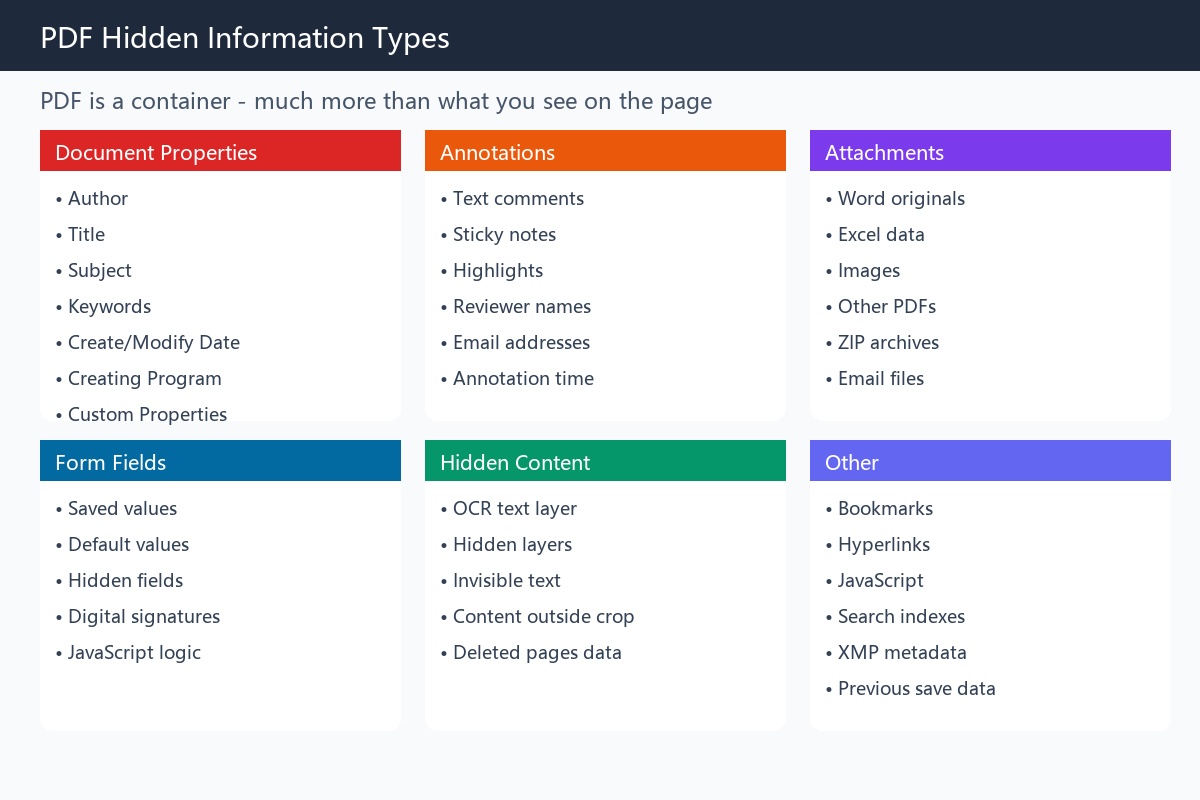
غالباً ما يُعتبر PDF تنسيق ملفات 'ما تراه هو ما تحصل عليه': كل ما تراه عند فتحه هو كل ما يمكن للطرف الآخر رؤيته. في الواقع، PDF أشبه بحاوية. بالإضافة إلى النص والصور على الصفحة، يمكنه أيضاً تخزين خصائص الوثيقة والتعليقات التوضيحية والمرفقات وبيانات النموذج والطبقات المخفية وطبقات نص OCR والنصوص البرمجية والبيانات المتبقية من عمليات الحفظ السابقة. الكثير من هذه المعلومات لا يُعرض مباشرة على الصفحة، لكن يمكن قراءته بواسطة قارئات PDF أو أدوات استخراج النص أو برامج تحليل المستندات.
1. لماذا تحتوي ملفات PDF على معلومات مخفية؟
عادة لا يتم إنشاء ملفات PDF من الصفر، بل يتم توليدها من ملفات أو أجهزة أخرى، مثل: تصدير مستند Word؛ تصدير جدول Excel؛ تصدير عرض PowerPoint؛ مخرج الماسح الضوئي؛ مخرج تطبيق المسح على الهاتف؛ تصدير برنامج CAD أو التصميم؛ مخرج طباعة المتصفح؛ مخرج نظام التوقيع الإلكتروني؛ ملفات محفوظة بعد مراجعة متعددة الأشخاص؛ دمج عدة ملفات PDF معاً.
أثناء عملية التحويل، قد تُكتب بعض الخصائص من الملف المصدر في PDF. التعليقات التوضيحية والتوقيعات وملء النماذج والحفظ المتعدد اللاحق قد تستمر في إضافة معلومات جديدة.
السيناريوهات الشائعة:
اسم مؤلف Word
        ↓
تصدير إلى PDF
        ↓
خاصية مؤلف PDF لا تزال تحتفظ بالاسم
أو:
عقد مُرسل لزميل للمراجعة
↓
الزميل يضيف تعليقات
↓
حذف التعليقات المعروضة على الصفحة
↓
PDF لا يزال يحتفظ باسم المراجع أو الكائنات ذات الصلةما يمكن أن يحتويه PDF أكثر تعقيداً بكثير مما تراه على الصفحة. تشمل قائمة Adobe لأنواع المحتوى المخفي: البيانات الوصفية والتعليقات والمرفقات وبيانات النماذج والنص المخفي والطبقات المخفية وفهارس البحث والنصوص البرمجية والروابط والإجراءات والكائنات المعتمة والبيانات المتبقية من عمليات الحفظ السابقة.
2. خصائص الوثيقة والبيانات الوصفية
هذا هو النوع الأكثر شيوعاً من المعلومات المخفية في PDF. قد تشمل خصائص الوثيقة الأساسية: العنوان؛ المؤلف؛ الموضوع؛ الكلمات المفتاحية؛ تاريخ الإنشاء؛ تاريخ التعديل؛ البرنامج المنشئ؛ البرنامج المُنتج لـ PDF؛ معلومات حقوق النشر؛ معرّف الوثيقة؛ الخصائص المخصصة.
على سبيل المثال، تقرير مشروع منشور علناً قد يعرض فقط اسم الشركة على الصفحة، لكن خصائص الملف قد تُظهر:
المؤلف: Zhang San
البرنامج المنشئ: Microsoft Word
البرنامج المُنتج لـ PDF: Adobe PDF Library
تاريخ الإنشاء: 2026-09-18 22:43
تاريخ التعديل: 2026-09-20 01:16
قد تبدو هذه المعلومات غير مهمة بشكل منفرد، لكن بالاقتران مع معلومات عامة أخرى، يمكن استنتاج: من أنشأ الملف؛ متى تم تعديل الملف بكثافة؛ ما البرنامج وسير العمل المستخدم؛ هل المستند جاء من قالب داخلي؛ هل الناشر والمؤلف الفعلي مختلفان.
بيانات XMP الوصفية: بالإضافة إلى خصائص الوثيقة الأساسية، قد يحتوي PDF أيضاً على بيانات XMP الوصفية. يمكن لـ XMP تخزين: المؤلف؛ أداة الإنشاء؛ برنامج التحرير؛ حالة حقوق النشر؛ بيان الحقوق؛ إصدار الوثيقة؛ معلومات سير العمل؛ حقول مخصصة؛ معلومات خاصة بالتطبيق.
أحياناً تبدو نافذة 'خصائص الوثيقة' العادية ممسوحة، لكن منطقة XMP لا تزال تحتفظ بمعلومات ذات صلة. لذلك، تعديل حقل المؤلف لا يساوي إكمال تنظيف كامل للبيانات الوصفية.
3. التعليقات والتعليقات التوضيحية ومعلومات المراجع
أثناء المراجعة، قد يُضاف إلى PDF: تعليقات نصية؛ ملاحظات لاصقة؛ تمييز؛ تسطير؛ شطب؛ أختام؛ علامات يدوية؛ رسومات مرسومة؛ ردود على التعليقات؛ ملفات مرفقة كتعليقات.
قد تحتوي على: اسم المراجع؛ عنوان البريد الإلكتروني؛ وقت التعليق؛ اقتراحات التعديل؛ مناقشات داخلية؛ أسعار غير منشورة؛ أسماء عملاء؛ آراء قانونية؛ نتائج الموافقة؛ مرفقات ملفات.
على سبيل المثال، متن العقد تم إقراره، لكن التعليقات لا تزال تحتفظ:
المدير لي: لا تُظهر هذا الاقتباس للعميل بعد.
حتى لو لم تكن لوحة التعليقات مفتوحة بشكل افتراضي، يمكن للمستلم عرضها من خلال وظيفة 'التعليقات' أو 'التعليقات التوضيحية'.
ملاحظة مهمة: إخفاء التعليقات وحذف التعليقات ليستا نفس العملية. إغلاق عرض التعليقات يخفيها فقط مؤقتاً من الصفحة؛ لا يحذفها من PDF.
4. المعلومات الشخصية في حقول النموذج
ملفات PDF القابلة للتعبئة تحتوي عادة على حقول نموذج مثل: الاسم؛ رقم الهاتف؛ رقم الهوية؛ العنوان المنزلي؛ البريد الإلكتروني؛ الحساب البنكي؛ التاريخ؛ التوقيع؛ خيارات القائمة المنسدلة؛ مربعات الاختيار.
مشاكل حقول النموذج: قد تبدو الصفحة فارغة، لكنها داخلياً لا تزال تحتوي على قيم. قد تحتوي الحقول على: القيمة الحالية؛ القيمة الافتراضية؛ القيمة المملوءة سابقاً؛ نتائج الحساب؛ حقول مخفية؛ نص تلميح الحقل؛ منطق حسابات JavaScript.
يمكن إعادة تحرير حقول النموذج. إذا عرضت فقط مظهر النموذج دون مسح أو معالجة الحقول بشكل صحيح، قد ينقر الطرف الآخر على الحقول لعرض البيانات.
قد تحمل حقول التوقيع معلومات الهوية. قد تحتوي التوقيعات الرقمية على: اسم الموقع؛ اسم المنظمة؛ البريد الإلكتروني؛ سلطة الشهادة؛ الرقم التسلسلي للشهادة؛ وقت التوقيع؛ سبب التوقيع؛ موقع التوقيع؛ معلومات التحقق.
إذا كان لملف PDF أثر قانوني أو يتطلب التحقق من التوقيع الرقمي، فقد تجعل عمليات التنظيف التوقيع غير صالح.
5. مرفقات PDF والملفات المضمنة
يمكن لـ PDF حمل مرفقات مثل البريد الإلكتروني. قد تشمل المرفقات: مسودات Word؛ تفاصيل Excel؛ صور أصلية؛ وثائق هوية؛ مرفقات عقود؛ ملفات بريد إلكتروني؛ ملفات PDF أخرى؛ أرشيفات ZIP؛ بيانات XML؛ ملفات صوتية أو فيديو؛ ملفات مرفقة بالتعليقات.
قد تعرض الصفحة فقط تقريراً مُعالجاً، لكن المرفقات تحتفظ بالبيانات الكاملة.
مثال:
متن الصفحة: يعرض فقط عدد العملاء الملخص
مرفق PDF: يحتوي على جدول Excel بأسماء العملاء وأرقام الهواتف وأرقام الهوية
إذا لم تفتح لوحة المرفقات، من السهل إغفال هذا المحتوى. الملفات المدمجة والأرشيفية ومحافظات PDF وملفات PDF المصدرة من أنظمة البريد الإلكتروني تحتاج بشكل خاص إلى فحص المرفقات.
6. النص المغطى بمستطيلات سوداء
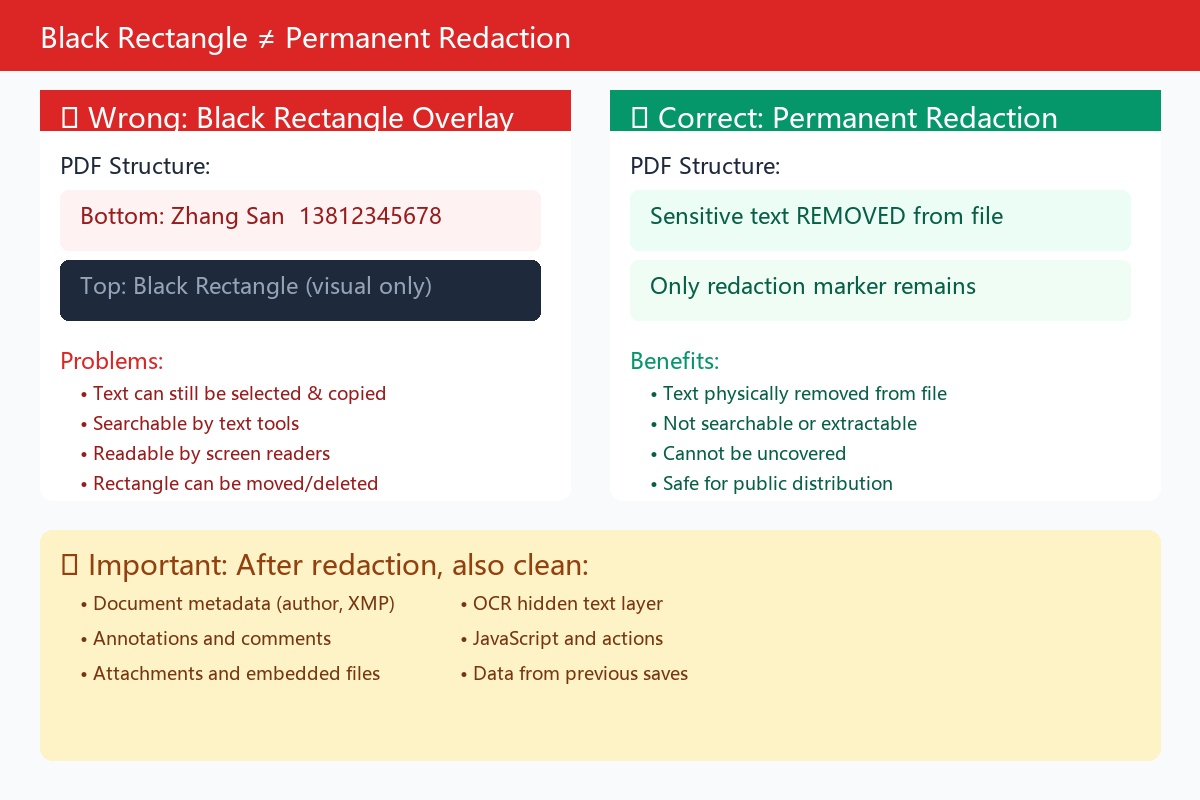
رسم مستطيل أسود فوق النص لا يعني بالضرورة أن النص قد تم حذفه.
قد تحتفظ صفحة PDF في نفس الوقت بـ:
الطبقة السفلى: Zhang San 13812345678
الطبقة العليا: مستطيل أسود
العين المجردة ترى فقط المنطقة السوداء، لكن النص الأساسي قد لا يزال: قابلاً للتحديد؛ قابلاً للنسخ؛ قابلاً للبحث؛ قابلاً للاستخراج؛ قابلاً للقراءة بواسطة قارئات الشاشة؛ قابلاً للتحديد بواسطة أدوات تحليل PDF.
إذا كان المستطيل الأسود ينتمي إلى تعليق أو كائن رسومي، فقد يتمكن المستلم أيضاً من نقله أو حذفه.
التنقيح الحقيقي لـ PDF يجب أن يزيل النص أو الصور الحساسة من بنية الملف، وليس فقط إضافة عائق بصري. بعد التنقيح، لا تزال البيانات المخفية تحتاج إلى تنظيف منفصل، لأن التنقيح يعالج بشكل رئيسي محتوى الصفحة؛ البيانات الوصفية والمرفقات والنصوص البرمجية تحتاج إلى تنظيف إضافي.
7. طبقة نص OCR المخفية
ملفات PDF الممسوحة ضوئياً تبدو كصور، لكن العديد من برامج المسح تقوم بالتعرف على نص OCR. بعد OCR، قد يحتوي PDF على طبقتين من المحتوى:
الطبقة العليا: صورة ممسوحة ضوئياً
الطبقة السفلى: نص OCR شفاف
النص الشفاف يتيح للمستندات الممسوحة: البحث عنها؛ نسخها؛ قراءتها بصوت عالٍ؛ فهرستها. هذه وظيفة عادية، لكن يسهل إغفالها في معالجة الخصوصية.
على سبيل المثال، يغطي المستخدم رقم هوية على صورة ممسوحة ضوئياً، لكن طبقة نص OCR لا تزال تخزن الرقم الكامل. أدوات استخراج النص يمكنها قراءة النص الأساسي مباشرة دون التعرف على صورة الصفحة.
عند فحص ملفات PDF الممسوحة ضوئياً، يجب عليك: 1. محاولة تحديد نص الصفحة؛ 2. النسخ واللصق في محرر نصوص؛ 3. البحث عن أرقام حساسة؛ 4. استخدام أدوات استخراج نص PDF للفحص؛ 5. تأكيد أن عمليات التنقيح عالجّت أيضاً طبقة نص OCR.
8. المحتوى خارج منطقة قص الصفحة
قص PDF غالباً يغير فقط النطاق المرئي للصفحة، دون حذف الكائنات خارج منطقة القص.
على سبيل المثال، الصفحة الأصلية تحتوي على الجانب الأيمن: اسم العميل ورقم الهاتف وملاحظات داخلية. بعد تقليل المستخدم لنطاق الصفحة المرئي، لم يعد هذا المحتوى معروضاً، لكنه قد لا يزال موجوداً في كائن صفحة PDF.
بعض الأدوات يمكنها: استعادة نطاق القص الأصلي؛ عرض حدود الصفحة؛ استخراج كائنات الصفحة؛ إعادة ضبط CropBox أو MediaBox. بهذه الطريقة، قد يعاد ظهور المحتوى 'المقصوف'.
لذلك، 'قص الصفحات' لا يمكن أن يحل محل حذف المحتوى الحساس. الكائنات التي يجب الحفاظ على سريتها يجب إزالتها فعلياً، وليس فقط وضعها خارج المنطقة المرئية.
9. النص المخفي والكائنات غير المرئية
النص في PDF قد يكون غير مرئي للأسباب التالية: لون الخط نفس لون الخلفية؛ الشفافية مضبوطة على صفر؛ مغطى بكائنات أخرى؛ موجود خارج الصفحة؛ حجم خط صغير جداً؛ موضوع في طبقة غير مرئية؛ مضبوط على عدم الطباعة؛ يستخدم أوضاع مزج خاصة؛ مخفي بمسارات قص.
قد لا يزال هذا المحتوى: يُعثر عليه بالبحث الشامل؛ يُستخرج؛ يُنسخ؛ يُفهرس؛ يُقرأ بواسطة تقنية المساعدة.
تصنف Adobe النص الشفاف والنص المغطى بمحتوى آخر والنص بنفس لون الخلفية كنصوص مخفية.
10. الطبقات المخفية
ملفات PDF المُولدة بواسطة CAD والرسومات المعمارية والخرائط وملفات التصميم وبرامج التنضيد قد تحتوي على طبقات متعددة.
يمكن للطبقات المختلفة تخزين: تعليقات؛ أبعاد؛ أنابيب؛ هياكل داخلية؛ علامات مسودة؛ إصدارات عملاء؛ معلومات موافقة؛ تصاميم أصلية؛ نص مخفي.
قارئات PDF تعرض فقط بعض الطبقات بشكل افتراضي، لكن يمكن للمستخدمين إعادة إظهار المحتوى المخفي في لوحة 'الطبقات'.
يسمح Adobe Acrobat للمستخدمين بإظهار وإخفاء وإعادة تعيين طبقات PDF، لذلك 'إيقاف الطبقات' لا يمكن معاملته كحذف آمن. إذا لم تكن وظيفة الطبقات مطلوبة، يجب حذف الطبقات المخفية، والتأكد من أن الطبقات المرئية لا تحتوي على كائنات حساسة.
11. الإشارات المرجعية ومعلومات الدليل
إشارات PDF المرجعية ليست فقط للانتقال إلى الصفحات؛ يمكنها أيضاً احتواء أوصاف نصية.
قد تحتوي الإشارات المرجعية على: أسماء؛ رموز مشاريع؛ أسماء عملاء؛ أسماء أقسام داخلية؛ عناوين صفحات محذوفة؛ جدول محتويات إصدار قديم؛ روابط لمحتوى مخفي.
بعد تعديل متن الصفحة، لا يتم مزامنة الإشارات المرجعية تلقائياً للتنظيف.
على سبيل المثال، عنوان الصفحة تم تغييره إلى: وصف المشروع. لكن الإشارة المرجعية لا تزال تُظهر: تقرير تحقيق الحادث الكبير لعميل XX.
قبل نشر الملفات علناً، يجب فتح لوحة الإشارات المرجعية وفحصها بنداً بنداً.
12. الروابط التشعبية والإجراءات وJavaScript
PDF لا يمكنه فقط عرض المحتوى، بل أيضاً تنفيذ سلوكيات تفاعلية. قد تحتوي الملفات على: روابط ويب؛ روابط بريد إلكتروني؛ مسارات ملفات داخلية؛ عناوين مشاركة شبكة؛ إجراءات فتح ملفات؛ إجراءات إرسال نماذج؛ إجراءات فتح الصفحة؛ نصوص برمجية JavaScript؛ إجراءات طباعة؛ نصوص برمجية حسابية.
المعلومات التي قد يتم تسريبها:
https://internal.example.local/project/123
file:///C:/Users/zhangsan/Desktop/report.xlsx
mailto:[email protected]
https://example.com/share?token=xxxxxx
حتى لو كانت الصفحة تعرض فقط 'انقر للعرض'، قد يحتوي هدف الرابط على: نطاقات داخلية؛ أسماء مستخدمين؛ مسارات ملفات؛ مفاتيح مشاركة؛ رموز جلسات؛ أرقام عملاء؛ عناوين بريد إلكتروني؛ معلمات تتبع.
قبل الإصدار الخارجي، يجب فحص جميع الروابط والإجراءات لتأكيد أنها لا تزال مطلوبة.
13. المعلومات في الصور المضمنة
الصور والعمليات المسحية وكائنات الصور في PDF قد تحمل: موقع GPS؛ طراز جهاز التصوير؛ وقت التصوير؛ المؤلف؛ معلومات حقوق النشر؛ برنامج التحرير؛ بيانات XMP الوصفية؛ صور مصغرة أصلية.
ليس كل أداة توليد PDF تحافظ على EXIF الصور، لكن لا يمكنك افتراض أنها ستُحذف بالتأكيد.
على سبيل المثال: PDF يعرض صورة هوية مقصوصة؛ الصورة داخلياً قد لا تزال تحمل وقت التصوير الأصلي؛ الصور المصغرة المضمنة قد لا تكون مقصوصة تزامنياً؛ مرفقات PDF قد لا تزال تحتفظ بالصورة الأصلية الكاملة.
بالنسبة للصور ذات الأصل الحساس، يجب تنظيف البيانات الوصفية قبل إدراجها في PDF، ويجب فحص PDF النهائي.
14. البيانات المتبقية من عمليات الحفظ السابقة
PDF يدعم الحفظ التزايدي. عندما يعدل بعض البرامج PDF، لا يعيد كتابة الملف بالكامل، بل يضيف محتوى جديداً وفهارس في نهاية الملف.
يمكن أن يحسن هذا سرعة الحفظ ويساعد في التوقيعات والإصدارات، لكن قد يجلب مخاطر خصوصية: الكائنات المحذوفة قد تصبح بيانات غير مرجعية؛ قد يُحتفظ بمحتوى الإصدارات القديمة في هياكل الحفظ التاريخية؛ البيانات الوصفية قبل التعديل قد لا تزال موجودة؛ التعليقات أو الكائنات الأصلية قد لا تكون قد مُسحت فعلياً.
ليس جميع ملفات PDF المحفوظة تزايدياً يمكنها استعادة المحتوى القديم، ولا يمكنك افتراض وجود تسريب فقط لأن الملف حُفظ عدة مرات. لكن بالنسبة للملفات الحساسة المراد نشرها علناً، يجب استخدام أدوات تدعم 'التنظيف' أو 'التحسين' أو إعادة الكتابة الكاملة لتوليد نسخة الإصدار، بدلاً من مجرد إجراء حفظ عادي.
يشمل نطاق فحص المحتوى المخفي من Adobe البيانات المتبقية من عمليات الحفظ السابقة والبيانات غير المرجعية، مما يشير إلى أن هذه المحتويات تحتاج بالفعل إلى تضمينها في فحص ما قبل الإصدار.
15. فهارس البحث المضمنة
ملفات PDF الكبيرة ومجموعات الوثائق والملفات المحفوظة قد تحتوي على فهارس بحث لتسريع البحث الشامل.
قد تخزن فهارس البحث: كلمات؛ مواضع صفحات؛ بنية الوثيقة؛ سجلات فهرسة للمحتوى المُعدَّل.
إذا تم حذف كلمة من النص الأساسي لكن فهرس البحث لم يتم إعادة توليده أو تنظيفه، فقد تبقى آثار ذات صلة.
ملفات PDF الشخصية العادية قد لا تحتوي على فهارس بحث مضمنة، لكن التقارير الكبيرة والكتب الإلكترونية والأرشيفات ومجموعات PDF تستحق الفحص.
16. معلومات الهوية في التوقيعات الرقمية
تُستخدم التوقيعات الرقمية لإثبات: من وقّع الوثيقة؛ هل تم تعديل الوثيقة بعد التوقيع؛ هل شهادة التوقيع صالحة.
لذلك، يجب أن تحتوي التوقيعات الرقمية عادة على بعض معلومات الهوية، مثل: اسم الموقع؛ المنظمة؛ سلطة الشهادة؛ وقت التوقيع؛ سبب التوقيع؛ موقع التوقيع؛ الرقم التسلسلي للشهادة؛ حالة التحقق.
قد لا تشكل هذه المعلومات 'تسريباً'، حيث قد تكون بالضبط ما يحتاج التوقيع الرقمي لإثباته. لكن إذا كان الملف سينشر بشكل مجهول، تحتاج أولاً إلى تحديد ما إذا كانت معلومات التوقيع مناسبة للنشر العام.
ملاحظة مهمة: تنظيف البيانات الوصفية أو حذف الكائنات أو إعادة حفظ PDF قد يُبطل التوقيعات الرقمية الموجودة. عند التعامل مع العقود أو مواد التقاضي أو السندات المالية ووثائق الموافقة الرسمية، يجب تأكيد المتطلبات القانونية والتجارية أولاً.
17. أي المعلومات المخفية تحمل أعلى خطر؟
[خطر عالي]
أرقام الهوية؛ أرقام الحسابات والبطاقات البنكية؛ العنوان المنزلي؛ أرقام الهواتف؛ المعلومات الطبية؛ بيانات العملاء غير المنشورة؛ قيم محفوظة في النماذج؛ ملفات أصلية في مرفقات PDF؛ محتوى تنقيح فاشل؛ نص OCR المخفي؛ مفاتيح خاصة أو كلمات مرور أو مفاتيح API؛ روابط تحتوي على رموز وصول.
[خطر متوسط]
المؤلف وآخر مُعدِّل؛ أسماء المعلقين؛ الشركة والقسم؛ مسارات ملفات داخلية؛ نطاقات داخلية؛ طبقات مخفية؛ وقت المراجعة؛ برنامج الإنشاء؛ معلومات إصدار الوثيقة.
[خطر أقل]
معلومات الخطوط الشائعة؛ حجم الصفحة؛ إصدار PDF؛ اسم برنامج الإنتاج العام؛ وقت الإنشاء بدون توجه هوية.
الخطر ليس ثابتاً. نفس المعلومة قد يكون لها تأثيرات مختلفة تماماً في سيناريوهات مختلفة. على سبيل المثال، 'اسم المؤلف' قد يحتاج إلى الاحتفاظ به في تقرير بحثي عام، لكن قد يكون معلومات عالية الخطورة في مواد شكوى مجهولة.
18. كيفية فحص المعلومات المخفية في PDF يدوياً
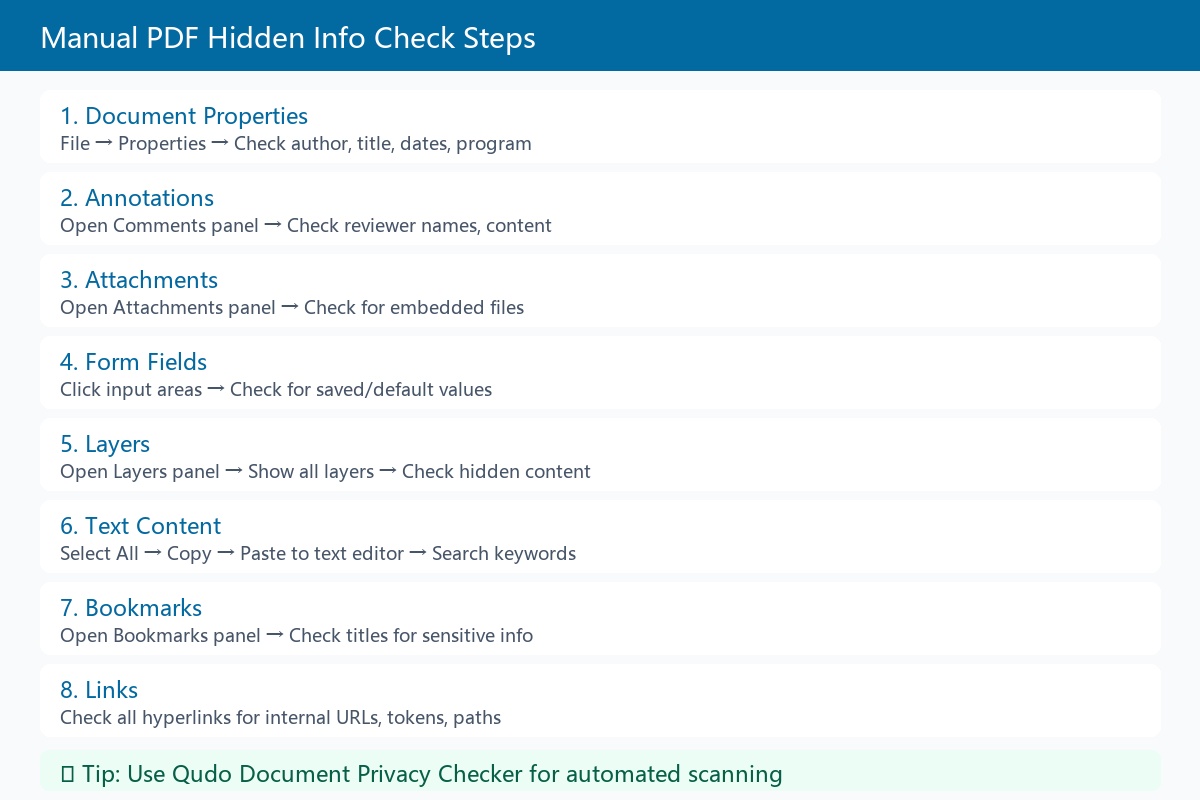
[فحص خصائص الوثيقة]
في Adobe Acrobat، افتح: ملف أو القائمة ← خصائص الوثيقة. تحقق من: العنوان؛ المؤلف؛ الموضوع؛ الكلمات المفتاحية؛ وقت الإنشاء؛ وقت التعديل؛ البرنامج المنشئ؛ البرنامج المُنتج لـ PDF؛ الخصائص المخصصة؛ بيانات وصفية إضافية.
[فحص التعليقات]
افتح لوحة 'التعليقات' أو 'التعليقات التوضيحية'، تحقق من: محتوى التعليق؛ اسم المعلق؛ الوقت؛ الردود؛ الأختام؛ مرفقات التعليقات.
[فحص المرفقات]
افتح لوحة المرفقات لتأكيد وجود: ملفات Word؛ ملفات Excel؛ صور؛ ملفات PDF أخرى؛ أرشيفات؛ رسائل بريد إلكتروني.
[فحص الطبقات]
افتح لوحة الطبقات، حاول إظهار جميع الطبقات لتأكيد عدم وجود محتوى مخفي.
[فحص النماذج]
انقر على مناطق الإدخال على الصفحة للتحقق مما إذا كانت الحقول: لا تزال قابلة للتحرير؛ لها قيم افتراضية؛ تحتوي على معلومات شخصية؛ مرتبطة بنصوص برمجية؛ تحمل توقيعات رقمية.
[فحص النص]
قم بالتالي: 1. حدد الكل وانسخ إلى محرر نصوص عادي؛ 2. ابحث عن الأسماء وأرقام الهواتف وأرقام الهوية وغيرها من الكلمات المفتاحية؛ 3. استخراج نص OCR من المستندات الممسوحة؛ 4. فحص المناطق السوداء المغطاة؛ 5. فحص الكائنات خارج حدود الصفحة.
[فحص الروابط والإشارات المرجعية]
افحص بنداً بنداً: عناوين الإشارات المرجعية؛ روابط الويب؛ عناوين البريد الإلكتروني؛ مسارات الملفات؛ معلمات التتبع؛ رموز المشاركة.
19. استخدام Qudo لفحص المعلومات المخفية في PDF
يمكنك استخدام أداة فحص وتنظيف خصوصية الوثائق من Qudo لفحص PDF. العملية الأساسية:
1. افتح أداة فحص خصوصية الوثائق؛
2. حدد PDF المراد فحصه؛
3. انتظر حتى يقرأ المتصفح الملف؛
4. اعرض خصائص الوثيقة والبيانات الوصفية؛
5. تحقق من التعليقات والمرفقات والنماذج والروابط وغيرها؛
6. حدد المحتوى المراد تنظيفه بناءً على نتائج الكشف؛
7. ولّد نسخة جديدة مُنظفة؛
8. حمّل الملف؛
9. أعد استيراد PDF المُنزَّل إلى الأداة للفحص؛
10. افتح الملف لتأكيد أن الصفحات والوظائف طبيعية.
تتم معالجة الملفات في المتصفح الحالي؛ لا حاجة لرفعها إلى خوادم Qudo.
إذا تم كشف محتوى حساس مثل أرقام الهوية أو الحسابات أو الأسماء في متن الصفحة، يجب استخدام أداة التنقيح الدائم للمعلومات الحساسة في PDF.
الأداتان تخدمان أغراضاً مختلفة:
فحص خصوصية الوثائق: فحص وتنظيف البيانات الوصفية والتعليقات والمرفقات وغيرها من المعلومات المخفية.
التنقيح الدائم لـ PDF: إزالة النصوص والصور الحساسة من محتوى الصفحة.
في المعالجة الفعلية، عادة ما يحتاجان إلى الاستخدام معاً.
20. كيفية تنظيف PDF بشكل صحيح
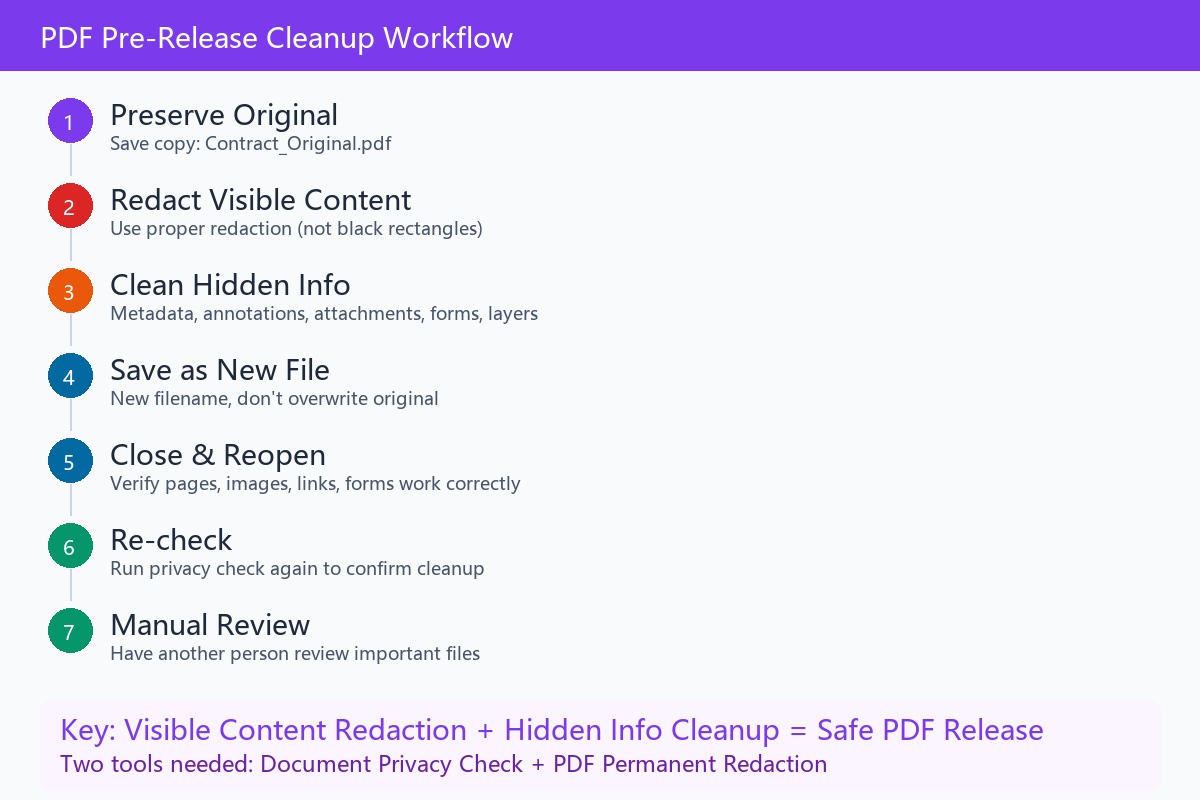
الخطوة 1: حافظ على الملف الأصلي. لا تكتب فوق ملف PDF الأصلي مباشرة. يُنصح بالحفظ:
Contract_Original.pdf
Contract_ForRelease_Cleaned.pdf
الخطوة 2: عالج المحتوى الحساس المرئي. استخدم وظائف التنقيح الصحيحة لحذف: الأسماء؛ أرقام الهواتف؛ العناوين؛ أرقام الحسابات؛ التوقيعات؛ وثائق الهوية؛ الوجوه؛ رموز QR؛ محتوى آخر لا ينبغي نشره. لا تضف فقط مستطيلات سوداء.
الخطوة 3: نظف المعلومات المخفية. نظف حسب الحاجة الفعلية: خصائص الوثيقة؛ بيانات XMP الوصفية؛ التعليقات؛ المرفقات؛ بيانات النماذج؛ النص المخفي؛ الطبقات المخفية؛ JavaScript؛ الروابط الخارجية؛ فهارس البحث؛ الكائنات غير المرجعية.
يميز Adobe Acrobat بين 'التنقيح' و'التنظيف' كخطوتين: التنقيح يعالج المحتوى المرئي، والتنظيف يحذف البيانات الوصفية والمحتوى المضمن والنصوص البرمجية والعناصر غير المرئية الأخرى.
الخطوة 4: احفظ كملف جديد. استخدم اسم ملف جديد؛ لا تكتب فوق الأصلي الداخلي.
الخطوة 5: أغلق وأعد الفتح. أغلق المحرر تماماً، ثم أعد فتح الملف المُنظَّف. تحقق من: الصفحات كاملة؛ الصور طبيعية؛ الروابط لا تزال مطلوبة؛ النماذج تعمل كما هو متوقع؛ التوقيعات الرقمية لم تُبطل؛ الملف لا يزال يمكن طباعته بشكل طبيعي.
الخطوة 6: تحقق مرة أخرى. أعد تشغيل فحص الخصوصية لتأكيد أن البيانات المحذوفة لم تستمر في الظهور.
الخطوة 7: مراجعة يدوية. الملفات المهمة يجب أن يراجعها شخص آخر. الأدوات الآلية يمكنها إيجاد العديد من المشاكل الشائعة، لكن لا يمكنها ضمان فهم جميع السياقات التجارية.
21. المفاهيم الخاطئة الشائعة
PDF مُعين عليه كلمة مرور، فلن تتسرب المعلومات المخفية؟ كلمة المرور تتحكم فقط في من يمكنه فتح الملف. أولئك الذين يحصلون على كلمة المرور لا يزال بإمكانهم قراءة البيانات الوصفية والمرفقات والنماذج والتعليقات في الملف.
الطباعة إلى PDF يمكنها مسح جميع المعلومات المخفية؟ ليس بالضرورة. برامج تشغيل الطباعة والبرامج المختلفة تتعامل بشكل مختلف؛ قد تحتفظ بالطبقات النصية أو الروابط أو الهياكل الأخرى.
ضغط PDF يمكنه حذف البيانات الوصفية؟ ليس بالضرورة. الضغط يعالج بشكل رئيسي الصور وهيكل الملف؛ قد لا يحذف المؤلف أو XMP أو التعليقات أو المرفقات.
التسطيح يمكنه حل جميع المشاكل؟ لا. التسطيح يُستخدم عادة لدمج التأثيرات المرئية للتعليقات أو النماذج أو الطبقات، لكن قد لا يمسح البيانات الوصفية أو المرفقات أو النصوص البرمجية أو الكائنات التاريخية.
بعد حذف الصفحات، هل محتوى الصفحة قد اختفى بالتأكيد؟ ليس بالضرورة. يعتمد على كيف يحفظ المحرر الملف. الملفات الحساسة يجب أن تمر عبر تنظيف أو إعادة كتابة كاملة، وإعادة فحص.
إغلاق الطبقات يساوي حذف الطبقات؟ لا. الإغلاق يغير فقط حالة العرض؛ قد يعيد المستلمون فتحها.
هل حذف المؤلف في خصائص الملف كافٍ؟ غير كافٍ. قد يوجد المؤلف في نفس الوقت في الخصائص العادية وXMP والتعليقات والتوقيعات والبيانات المخصصة.
PDF الممسوح ضوئياً لا يحتوي على نص، فهو أكثر أماناً؟ ليس بالضرورة. النسخ الممسوحة ضوئياً قد تحتوي على نص OCR مخفي ومعلومات الجهاز ومرفقات وبيانات وصفية.
22. قائمة التحقق قبل إصدار PDF
[محتوى الصفحة]
☐ لا توجد أسماء لا ينبغي نشرها
☐ لا توجد أرقام هوية
☐ لا توجد أرقام حسابات بنكية
☐ لا توجد عناوين منزلية
☐ لا توجد تواقيع وأختام
☐ لا توجد وجوه غير معالجة
☐ الأغطية السوداء أكملت تنقيحاً دائماً
☐ لا توجد معلومات حساسة في طبقة نص OCR
[خصائص الوثيقة]
☐ تم فحص المؤلف
☐ تم فحص العنوان والموضوع والكلمات المفتاحية
☐ تم فحص وقت الإنشاء والتعديل
☐ تم فحص برنامج الإنشاء والبرنامج المُنتج لـ PDF
☐ تم فحص بيانات XMP الوصفية
☐ تم فحص الخصائص المخصصة
[المحتوى المخفي]
☐ تم فحص التعليقات والردود
☐ تم فحص المرفقات
☐ تم فحص قيم النماذج
☐ تم فحص النص المخفي
☐ تم فحص الطبقات المخفية
☐ تم فحص الإشارات المرجعية
☐ تم فحص الروابط التشعبية
☐ تم فحص JavaScript والإجراءات
☐ تم فحص المحتوى خارج منطقة قص الصفحة
☐ تم فحص معلومات الصور المضمنة
☐ تم فحص معلومات التوقيع الرقمي
[التحقق النهائي]
☐ تم الحفاظ على النسخة الأصلية
☐ تم توليد نسخة إصدار منفصلة
☐ تم إغلاق وإعادة فتح الملف المُنظَّف
☐ تم نسخ جميع النصوص للفحص
☐ تم البحث عن كلمات حساسة رئيسية
☐ تم إعادة تشغيل فحص الخصوصية
☐ تم الفتح بقارئ PDF آخر
☐ تم تأكيد حالة التوقيع الرقمي
☐ الملفات المهمة تمت مراجعتها من قبل شخص ثانٍ
الملخص
المعلومات المخفية في ملفات PDF تتجاوز بكثير مجرد حقل 'المؤلف'.
أهم المحتوى الذي يجب التركيز عليه يشمل: خصائص الوثيقة وبيانات XMP الوصفية؛ التعليقات ومعلومات المراجعين؛ حقول النماذج؛ مرفقات الملفات؛ نص OCR المخفي؛ التنقيح الأسود الفاشل؛ الطبقات المخفية؛ المحتوى خارج منطقة القص؛ الروابط والإجراءات وJavaScript؛ البيانات الوصفية للصور؛ معلومات التوقيع الرقمي؛ البيانات المتبقية من عمليات الحفظ السابقة.
النشر الآمن لـ PDF يتطلب معالجة جزأين في وقت واحد:
المحتوى الحساس المرئي على الصفحة
+
المعلومات المخفية غير المرئية داخل الملف
الإجراء الأكثر موثوقية هو: أولاً حافظ على الأصلي، قم بتنقيح دائم للمحتوى المرئي، ثم نظف البيانات الوصفية والتعليقات والمرفقات والعناصر المخفية الأخرى، وأخيراً أعد فتح وفحص الملف الجديد المُنتج.