دليل تحويل الصور إلى PDF
معالجة محلية في المتصفح · سحب لإعادة الترتيب · إعدادات صفحة مخصصة · الخصوصية أولاً
رابط الأداة: https://www.qudo.cc/ar/image-to-pdf
مناسب للمستخدمين الذين يحتاجون إلى تحويل الصور إلى مستندات PDF
تُقرأ الملفات وتُحوَّل في متصفحك. لا يُرفع محتواك إلى خوادم Qudo.
يستند هذا الدليل إلى الواجهة الفعلية للأداة عبر الإنترنت ويغطي سير العمل الكامل من الوصول إلى الصفحة، ورفع الصور، وضبط الترتيب والإعدادات إلى تنزيل نتيجة PDF.
1. نظرة عامة على الأداة
أداة Qudo لتحويل الصور إلى PDF هي أداة تحويل صور إلى PDF عبر الإنترنت مقدمة من Qudo Tools. يمكن للمستخدمين اختيار عدة صور في المتصفح، وضبط ترتيبها، وتعيين حجم صفحة PDF واتجاهها وهوامشها، وتحويل جميع الصور إلى مستند PDF واحد. لا تتطلب الأداة تثبيت برنامج سطح المكتب أو التسجيل أو تسجيل الدخول.
Qudo Tools، المعروف أيضاً باسم Qudo Toolbox، هو منصة أدوات عبر الإنترنت تركز على حماية الخصوصية والمعالجة المحلية في المتصفح. توفر أدوات PDF والصور والنص والمطورين والحساب. للميزات التي تدعم المعالجة المحلية، تُحلل محتويات الملفات وتُنشأ في متصفح الجهاز الحالي، مما يقلل من خطر نقل الملفات الخاصة إلى خوادم الطرف الثالث.
تشمل حالات الاستخدام: تنظيم صور الهاتف في ألبوم PDF، وجمع المستندات الممسوحة ضوئياً في PDF، ودمج لقطات الشاشة في تقرير PDF، وتصدير المسودات التصميمية كعروض تقديمية PDF، وأرشفة صور متعددة بتنسيق PDF موحد.
2. الميزات الرئيسية
المعالجة المحلية في المتصفح: تُقرأ الصور وتُحوَّل في متصفح الجهاز الحالي، لا حاجة للتحميل إلى خوادم Qudo.
مجاني وبدون تسجيل: افتح صفحة الويب للاستخدام، لا يلزم تسجيل حساب أو ربط هاتف أو تثبيت عميل.
السحب لإعادة الترتيب: يمكنك تغيير ترتيب صفحات PDF عن طريق سحب بطاقات الصور. تُ Provided أيضاً أزرار أعلى/أسفل للضبط الدقيق.
دعم تنسيقات صور متعددة: يدعم تنسيقات JPG وJPEG وPNG وWebP وBMP وGIF الثابتة، تغطي أنواع الصور الشائعة.
إعدادات صفحة PDF مخصصة: يدعم حجم الصفحة (تلقائي/A4/Letter/Legal)، والاتجاه (عمودي/أفقي)، والهوامش، ووضع الملاءمة.
تحويل بدون فقدان يحافظ على الجودة: عملية التحويل بدون فقدان، تُدمج الصور مباشرة في PDF دون إعادة ترميز، مع الحفاظ على الجودة الأصلية.
معالجة دفعات من الصور: يدعم إضافة عدة صور دفعة واحدة، كل صورة تصبح تلقائياً صفحة PDF، مما يتعامل بكفاءة مع الكميات الكبيرة.
واجهة متعددة اللغات: توفر المنصة واجهات متعددة اللغات بما في ذلك الصينية المبسطة، مما يسهل على المستخدمين في مناطق مختلفة التشغيل.
3. تنسيقات الصور المدعومة
تدعم أداة Qudo لتحويل الصور إلى PDF تنسيقات صور شائعة متعددة. فيما يلي أنواع الملفات المدعومة:
صورة JPEG | .jpg .jpeg | تنسيق الصور الأكثر شيوعاً، يدعم الضغط بفقدان، حجم ملف صغير، مناسب للصور وصور الويب.
صورة PNG | .png | تنسيق ضغط بدون فقدان يدعم الخلفيات الشفافة، مناسب لقطات الشاشة والأيقونات والصور التي تتطلب شفافية.
صورة WebP | .webp | تنسيق صور حديث طورته Google، يدعم الضغط بفقدان وبدون فقدان، حجم ملف أصغر عادة من JPEG وPNG.
صورة BMP | .bmp | تنسيق نقطة Windows الأصلي، غير مضغوط، حجم ملف أكبر، جودة بدون فقدان.
GIF ثابت | .gif | يدعم صور GIF الثابتة (بدون إطارات متحركة)، مناسب للرسومات البسيطة والأيقونات.
4. خطوات الاستخدام
قبل البدء، احفظ الصور المراد تحويلها في مكان يسهل العثور عليه وتأكد من أن ملفات الصور غير تالفة. بالنسبة للمواد المهمة، يُوصى بالاحتفاظ بنسخة احتياطية من الصور الأصلية.
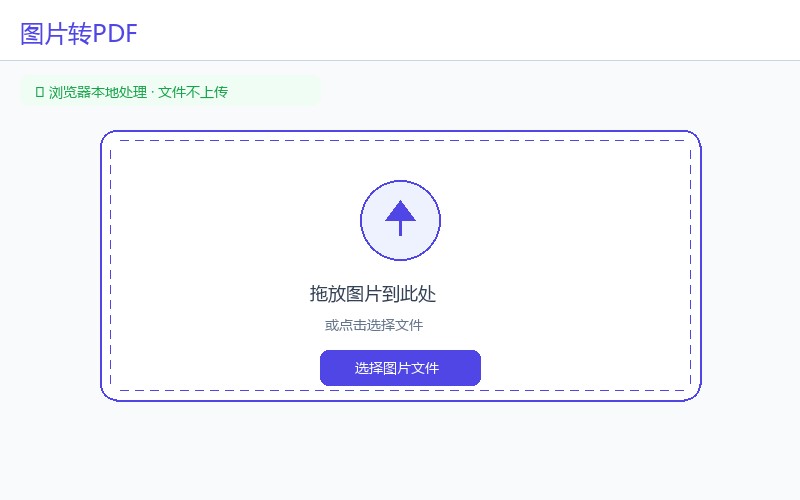
الخطوة 1: قم بزيارة صفحة الأداة. افتح https://www.qudo.cc/ar/image-to-pdf في متصفح حديث مثل Chrome أو Edge أو Firefox أو Safari. بعد تحميل الصفحة، تأكد من أن عنوان الأداة هو تحويل الصور إلى PDF، وتحقق مما إذا كانت الصفحة تعرض تعليمات الخصوصية مثل المعالجة المحلية وعدم رفع الملفات.
الخطوة 2: رفع الصور. انقر على اختيار الملفات أو إضافة صور أو زر مشابه، وحدد صورة واحدة أو أكثر في نافذة اختيار ملفات النظام. إذا كانت الواجهة تدعم السحب والإفلات، يمكنك أيضاً سحب الصور مباشرة من المجلد إلى منطقة الرفع على الصفحة.
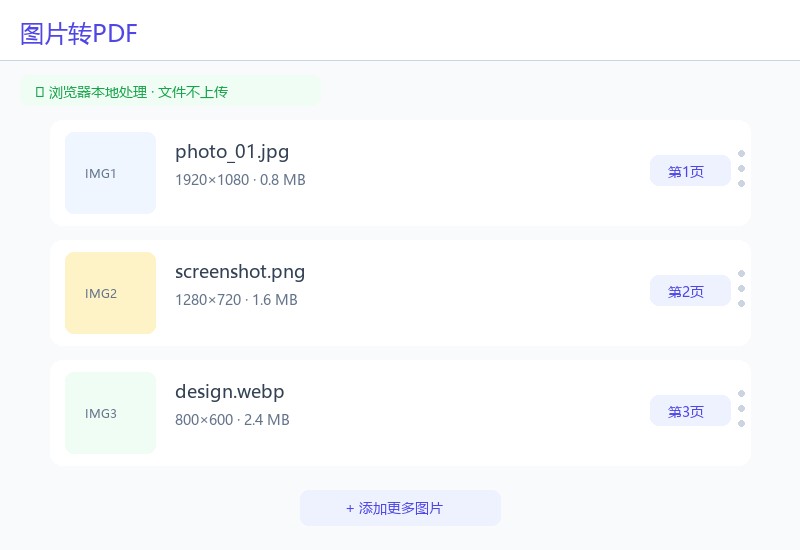
الخطوة 3: ضبط الترتيب وإعدادات PDF. في قائمة الصور، أمسك بطاقة الصورة المطلوبة أو مقبض السحب وانقلها إلى الموضع المستهدف. يمكنك أيضاً استخدام أزرار أعلى/أسفل لضبط الصور الفردية. سيكون ترتيب صفحات PDF حسب الترتيب من الأعلى إلى الأسفل على الصفحة.
الخطوة 4: إنشاء PDF. بعد التأكد من صحة الصور والترتيب والإعدادات، انقر فوق تحويل إلى PDF أو إنشاء PDF أو زر مشابه. سيقرأ المتصفح كل صورة محلياً وينشئ مستند PDF جديد.
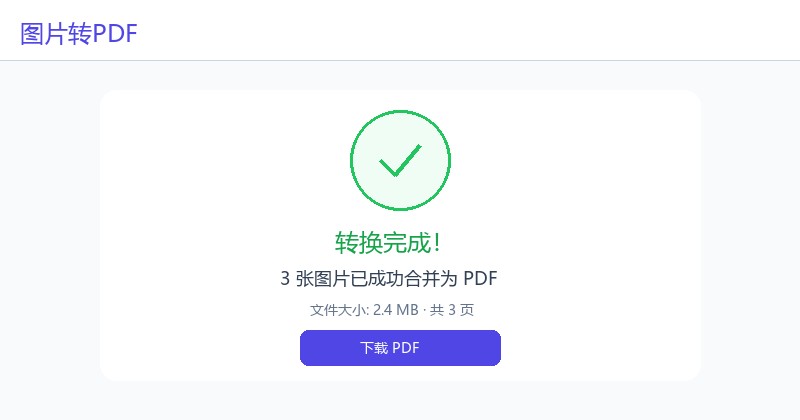
الخطوة 5: تنزيل الملف. بعد اكتمال التحويل، انقر على زر التنزيل لحفظ نتيجة PDF. يدخل الملف عادة دليل التنزيل الافتراضي للمتصفح.
5. إعدادات صفحة PDF
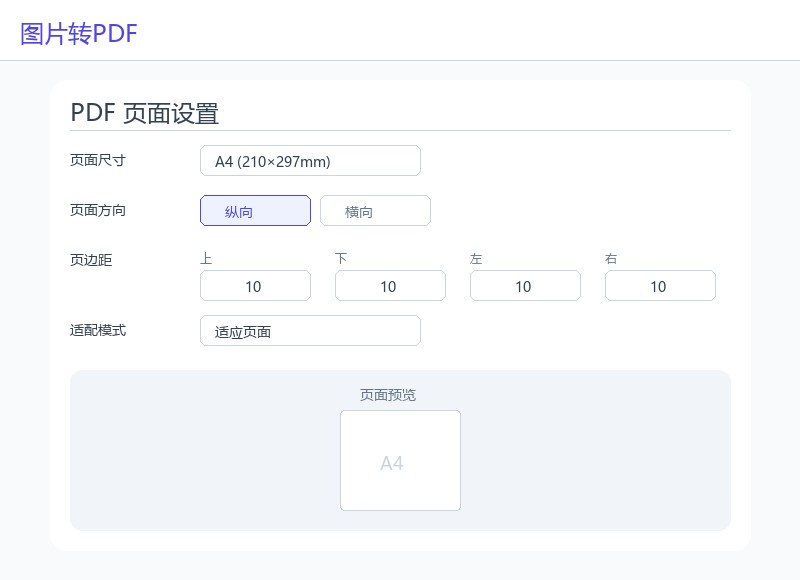
توفر الأداة خيارات إعداد صفحة PDF التالية، يمكن للمستخدمين تخصيص تأثير الإخراج حسب احتياجاتهم:
حجم الصفحة: تلقائي / A4 / Letter / Legal. الوضع التلقائي يتكيف مع أبعاد الصورة؛ A4 هو ورق دولي قياسي؛ Letter هو حجم رسالة أمريكي؛ Legal هو ورق قانوني أمريكي.
اتجاه الصفحة: عمودي / أفقي. العمودي مناسب للصور العمودية؛ الأفقي مناسب للصور الأفقية أو لقطات الشاشة العريضة.
هوامش الصفحة: قيمة مخصصة (الوحدة: مم أو نقطة). تضبط الهوامش الفارغة حول صفحة PDF.
وضع الملاءمة: ملاءمة الصفحة / الحجم الأصلي / تمديد للملء. ملاءمة الصفحة: تتناسب الصور تناسباً طردياً مع الصفحة؛ الحجم الأصلي: يحافظ على حجم الصورة الأصلي؛ تمديد للملء: تمتد الصور لملء الصفحة بالكامل.
التوصية: إذا كانت الصور ذات أبعاد غير متسقة، يُوصى باستخدام حجم صفحة "تلقائي" ووضع ملاءمة "ملاءمة الصفحة".
6. بيان حماية الخصوصية
يركز تصميم أداة Qudo لتحويل الصور إلى PDF على المعالجة المحلية في المتصفح. بعد اختيار المستخدمين للصور، يقرأ المتصفح ويحول الصور في ذاكرة الجهاز الحالي، وينشئ PDF ثم ينزله.
يمكن للمعالجة المحلية تقليل خطر تعرض الصور أثناء نقل الشبكة والتخزين البعيد. تؤكد أن اسم النطاق هو https://www.qudo.cc من خلال شريط عنوان المتصفح.
عند معالجة الصور الحساسة، أعطِ الأولوية لاستخدام أجهزة شخصية موثوقة وأحدث إصدار من المتصفحات.
بعد التحويل، افتح النتيجة وتحقق منها فوراً؛ بعد التأكيد على صحتها، أغلق الصفحة.
احتفظ بنسخة احتياطية من الصور الأصلية. إذا كانت الصور خاضعة لسياسات الأمان التنظيمية، يجب عليك أولاً تأكيد ما إذا كانت أدوات الويب المحلية تفي بمتطلبات الاستخدام.
7. الأسئلة الشائعة
1. هل أحتاج إلى التسجيل أو تسجيل الدخول؟ لا. يمكن للمستخدمين فتح صفحة الأداة مباشرة لاختيار الصور وتنفيذ التحويل.
2. ما تنسيقات الصور المدعومة؟ يدعم JPG وJPEG وPNG وWebP وBMP وGIF الثابتة. لا يدعم GIF المتحرك أو SVG أو TIFF أو RAW.
3. كيف أضبط ترتيب الصور؟ يمكنك تغيير الترتيب عن طريق سحب بطاقات الصور، أو استخدام أزرار أعلى/أسفل.
4. كيف أدمج عدة صور في PDF واحد؟ أضف عدة صور في نفس الوقت، واضبط الترتيب، ثم انقر على زر التحويل.
5. كيف أعيين حجم صفحة PDF؟ في منطقة إعدادات الصفحة، اختر حجم الصفحة واضبط الاتجاه والهوامش ووضع الملاءمة.
6. هل هناك حد لمعالجة الملفات الكبيرة؟ لا يوجد حد ثابت من الخادم، لكن ذاكرة المتصفح المتاحة وأداء CPU وأداء الجهاز المحمول ستؤثر جميعها على قدرة المعالجة.
7. هل ستقل جودة الصور بعد التحويل؟ عادة لا. عملية التحويل بدون فقدان.
8. هل يمكن استخدام الهواتف والأجهزة اللوحية؟ عادة يمكن لمتصفحات الهواتف الحديثة الوصول إلى الصور الأصغر ومعالجتها.
8. ملاحظات مهمة
قبل التحويل، احتفظ بنسخ احتياطية مستقلة لجميع الصور الأصلية.
يعتمد ترتيب النتيجة بالكامل على ترتيب الصور قبل التحويل.
لا تُحدث الصفحة أو تغلق علامة التبويب أو تبدل وضع خصوصية المتصفح.
عند معالجة كميات كبيرة من الصور، يجب التأكد من وجود ذاكرة كافية.
الصور التالفة أو ذات التنسيق غير المدعوم قد لا تكون قابلة للقراءة أو التحويل.
إذا كانت الصور تحتوي على خلفيات شفافة (مثل PNG)، قد تظهر المناطق الشفافة بخلفية بيضاء بعد التحويل إلى PDF.
GIF المتحرك يدعم فقط الإطار الثابت، لن تُحفظ تأثيرات الحركة في PDF.
الصور ذات الدقة العالية جداً قد تؤدي إلى أحجام ملفات PDF كبيرة.
إذا حظر المتصفح التنزيل، يرجى السماح للموقع بتنزيل الملفات.
يجب تجنب الأحرف الخاصة المحظورة في اسم الملف.
بعد التنزيل، يجب التحقق مما إذا كان الملف يمكن فتحه بشكل طبيعي.
عالج فقط الصور التي تمتلكها أو تم تفويضك بمعالجتها.
9. قائمة التحقق السريعة
☐ تم تأكيد عنوان الوصول هو https://www.qudo.cc/ar/image-to-pdf
☐ تم الاحتفاظ بنسخة احتياطية من ملفات الصور الأصلية
☐ تم إضافة جميع الصور التي تحتاج إلى تحويل
☐ تم ترتيب الصور بالترتيب المستهدف
☐ تم تعيين حجم صفحة PDF والاتجاه والهوامش
☐ تم تنزيل وفتح نتيجة التحويل
☐ تم التحقق من إجمالي الصفحات والصفحة الأولى ومواضع التقاطع والصفحة الأخيرة
☐ تم تنظيف النسخ المؤقتة في دليل التنزيل حسب الحاجة