دليل استخددام محرر Markdown
تحرير عبر الإنترنت · معاينة فورية · حفظ محلي · تصدير بصيغ متعددة
عنوان الأداة: https://www.qudo.cc/ar/markdown-editor
مناسب لمستخدمي Markdown المبتددئين
التحرير والمعاينة والتصدير تتم كاملاً في متصفحك. لا يتم رفع المحتوى إلى خوادم Qudo.
هذا الدليل مبني على الواجهة الفعلية للأداة عبر الإنترنت ويغطي سير العمل الكامل: فتح الصفحة، إدخال المحتوى، المعاينة الفورية، الاستيراد، الحفظ التلقائي والتصدير.
1. نظرة عامة على واجهة المحرر
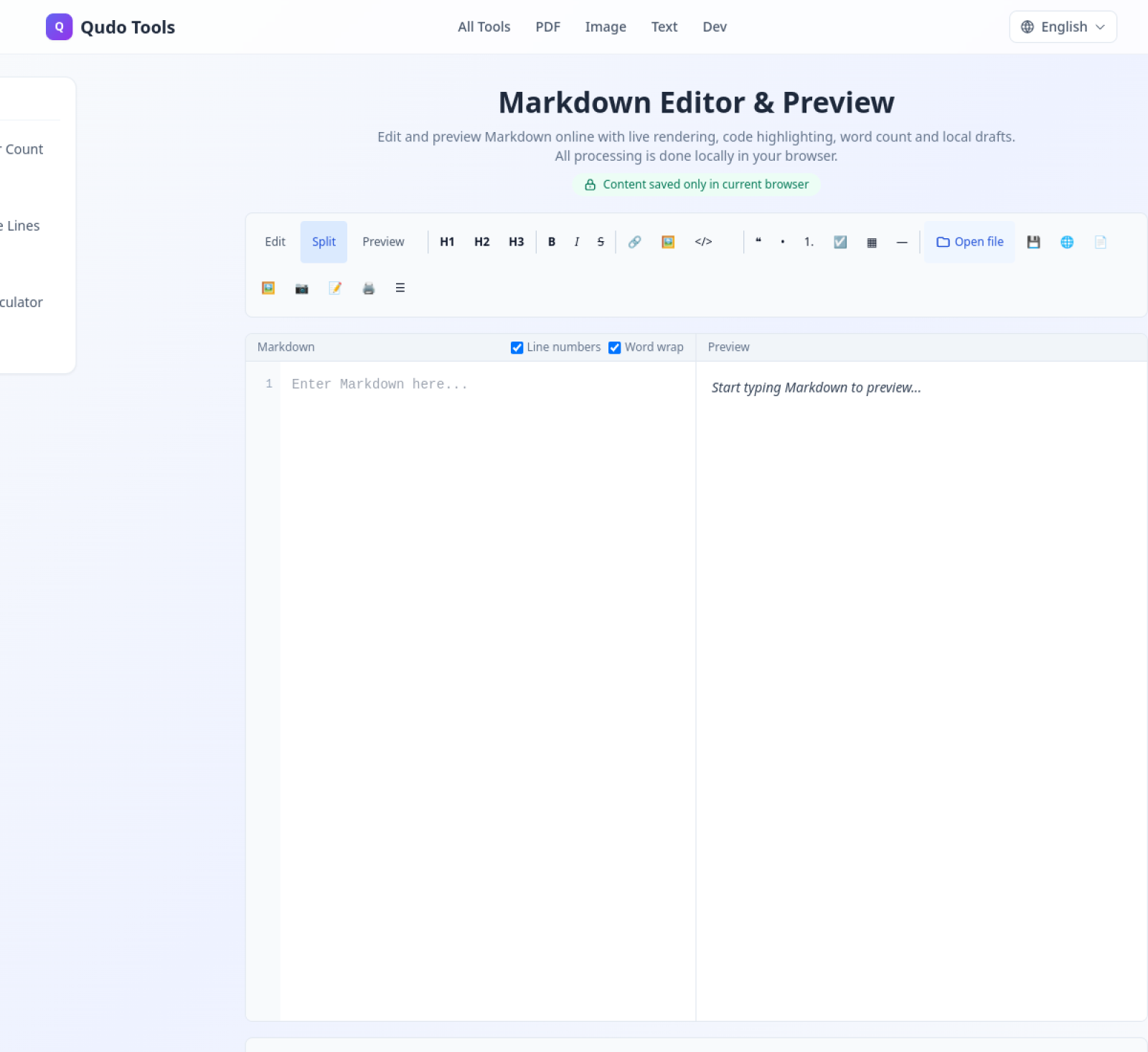
بعد فتح الأداة، يوصى باختيار وضع Split: حيث تتم تحرير كود Markdown على اليسار ورؤية النتيجة على اليمين. توفر شريط الأدوات في الأعلى خيارات التنسيق والاستيراد والتصدير.
المنطقة | الاستخدام
Edit / Split / Preview | ثلاثة أوضاع عرض: تحرير فقط، عرض مقسم، معاينة فقط
شريط التنسيق | إدراج العناوين والخط العريض والروابط والصور والكود والقوائم والجداول
محرر Markdown | إدخال أو لصق أو تعديل كود Markdown
منطقة المعاينة | عرض المحتوى المعالج فوراً
الإحصائيات وحالة الحفظ | الأحرف والكلمات والأسطر والفقرات ووقت القراءة وحالة الحفظ
2. البدء السريع: كتابة أول مستند Markdown
الخطوة 1: افتح الصفحة واختر Split. يتيح لك ذلك الكتابة على اليسار مع التحقق من مظهر العناوين والقوائم والجداول وكتل الكود على اليمين.
الخطوة 2: أدخل المحتوى على اليسار. يتم تحديث الجانب الأيمن فوراً دون حاجة لتحديث أو تشغيل معاينة منفصلة.
الخطوة 3: استخدم شريط الأدوات للتنسيق السريع. حدد النص وانقر على أزرار H1، H2، B، I، رابط، اقتباس، قائمة أو جدول؛ أو ضع المؤشر وأدرج الصيغة المناسبة.
الخطوة 4: تحقق من المعاينة. انتقل إلى Preview للتحقق بشكل كامل من مستويات العناوين والروابط والصور والجداول وكتل الكود وقوائم المهام قبل التصدير.
الخطوة 5: صدر واحفظ. اختر Markdown أو HTML أو PDF أو PNG أو JPG أو Word حسب احتياجك. يوصى بالاحتفاظ بملف مصدر .md للمستندات المهمة.
3. اختيار بين ثلاثة أوضاع عرض
الوضع | المحتوى | الاستخدام الموصى به
Edit | كود Markdown فقط | كتابة مركزة للمقالات الطويلة أو التحرير على شاشات صغيرة
Split | تحرير على اليسار، معاينة على اليمين | الاستخدام اليومي، الأكثر موصى به
Preview | النتيجة المعالجة فقط | التحقق قبل التصدير، قراءة النتيجة النهائية
4. شريط التنسيق واختصارات لوحة المفاتيح
الزر أو اختصار المفاتيح | التأثير | مثال H1 / H2 / H3 | إدراج عناوين من المستوى 1، 2، 3 | # عنوان B / Ctrl+B | خط عريض | **مهم** I / Ctrl+I | خط مائل | *ملاحظة* S | يتوسطه خط | ~~قديم~~ رابط / Ctrl+K | إدراج رابط ويب | [اسم](https://...) صورة | إدراج صورة ويب |  </> | كود دتضمين أو كتلة كود | `code` أو ``` اقتباس / قائمة / مهمة | إدراج اقتباس، قائمة، مهمة | >، -، - [ ] جدول / فاصل | إدراج جدول أو خط أفقي | | عمود |، ---
ملاحظة: إذا استخدمت عنوان URL خارجي في صيغة الصورة، سيرسل المتصفح طلباً إلى خادم صور خارجي. كن حذراً مع الصور البعيدة عند معالجة المحتوى الخاص.
5. فتح الملفات، الحفظ التلقائي والإحصائيات
فتح الملفات الموجودة: انقر على Open file لاختيار ملفات .md أو .markdown أو .txt؛ يمكنك أيضاً سحب ملفات نصية مدعومة إلى المحرر. تُقرأ الملفات في المتصفح ولا تكتب على الملفات الأصلية على جهازك.
الحفظ التلقائي: بعد تفعيل Auto-save، عندما تتوقف عن الكتابة لفترة، تتغير الحالة من Saving... إلى Saved. تُحفظ المسودات في localStorage المتصفح.
لن تتم مزامنة المسودات تلقائياً عند تغيير المتصفح أو الجهاز. قد تحذف نوافذ التصفح الخاص المسودات عند الإغلاق. سيحذف مسح بيانات الموقع المسودات. قبل النقر على Clear draft، صدر أي محتوى تريد الاحتفاظ به.
إحصائيات المستند: تعرض الصفحة Characters، Words، Lines، Paragraphs و Reading time، وهي مفيدة لتقدير الحجم ووقت القراءة.
6. تصدير المستندات
الصيغة | حالة الاستخدام | نصائح
Markdown (.md) | مواصلة التحرير، GitHub، المدونات | يوصى به كملف مصدر طويل المدى
HTML | صفحات ويب دون اتصال، أرشفة | يمكن فتحه مباشرة في المتصفح
PDF | طباعة، إرسال، تصميم ثابت | تحقق من ترقيم الصفحات قبل التصدير
PNG / JPG | مشاركة صور طويلة، لقطات دروس | قد تنتج المقالات الطويلة صوراً كبيرة
Word | مشاركة مع مستخدمي Word للتحرير | قد تحتاج الأنماط المعقدة مراجعة بعد التحويل
Print / Ctrl+P | طباعة المتصفح أو حفظ كـ PDF | ضبط الورق والحواشي في معاينة الطباعة
7. مخطط المستند والصيغ المدعومة
عندما تحتوي المقالة على عناوين متعددة، يمكنك فتح Document Outline لرؤية الهيكل. يوصى باستخدام H1 واحد فقط لكل مقالة، و H2 للأقسام الرئيسية، و H3 للأقسام الفرعية. لا تتخط المستويات مجرد تكبير الخط.
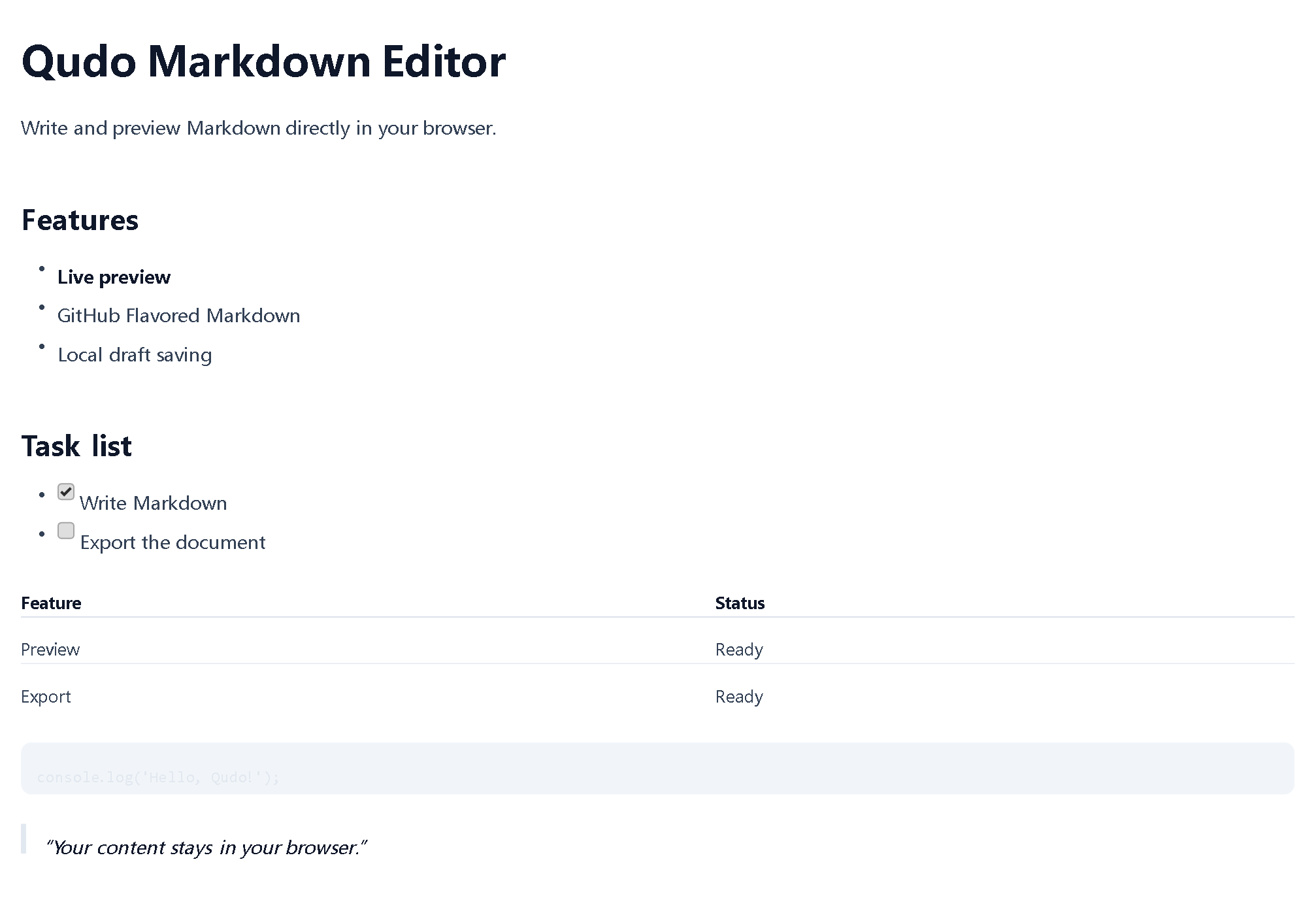
يدعم Qudo Markdown الشائع و GitHub Flavored Markdown (GFM): العناوين، الخط العريض، الخط المائل، يتوسطه خط، الروابط، الصور، القوائم المرتبة/غير المرتبة، قوائم المهام، الاقتباسات، الكود المضمن، كتل الكود، الجداول، الخطوط الأفقية والروابط التلقائية. تدعم كتل الكود مثل JavaScript، TypeScript، Python، Go، Rust، SQL وغيرها تمييز الصيغ.
8. الخصوصية والأمان والقيود المعروفة
ملاحظة الخصوصية: المحتوى والملفات المستوردة والمسودات وعمليات التصدير تتم كلها محلياً في المتصفح. ستتصل الصور الخارجية بخوادم خارجية، مما قد يكشف عنوان IP ووقت الوصول ومعلومات المتصفح. الحفظ التلقائي ليس نسخة احتياطية دائمة؛ يجب تصدير المحتوى المهم فوراً.
القيود المعروفة: لا توجد حسابات أو مزامنة سحابية أو تعاون متعدد المستخدمين في الوقت الفعلي. KaTeX والإضافات الأخرى للصيغ الرياضية المتقدمة غير مدعومة حالياً. قد تختلف الأنماط المعقدة بين صيغ HTML و PDF والصور و Word. يعتمد عرض الصور البعيدة على حالة الشبكة وقيود موقع المصدر.
9. الأسئلة الشائعة
هل يتم رفع المحتوى إلى الخادم؟ لا. التحرير والمعاينة وحفظ المسودات والتصدير تتم كاملاً في المتصفح الحالي.
هل المحتوى مازال موجوداً بعد تحديث الصفحة؟ بعد تفعيل الحفظ التلقائي وظهور Saved، يمكن عادة استعادة المحتوى عادةً في نفس المتصفح؛ قد يفقد في وضع التصفح الخاص، أو بعد مسح بيانات الموقع، أو على جهاز آخر.
كيف يتم الحفظ كـ PDF؟ استخدم زر تصدير PDF، أو اضغط Ctrl+P واختر Save as PDF في مربع الطباعة.
لماذا لا تظهر الصور الخارجية؟ قد يكون عنوان URL للصورة غير صالح، أو الشبكة مقيدة، أو موقع المصدر يحظر الوصول من مصدر آخر، أو خادم الصور يتطلب تسجيل الدخول.
كيف يتم حذف المسودات المحلية بالكامل؟ أولاً صدر أي محتوى تريد الاحتفاظ به، ثم انقر على Clear draft؛ إذا أحتجت إلى مزيد من التنظيف، يمكنك حذف البيانات المحلية لـ qudo.cc في إعدادات بيانات الموقع في متصفحك.
10. سير العمل الموصى به
للاستخدام اليومي، حافظ على تفعيل وضع Split مع Auto-save؛ بعد الكتابة، انتقل إلى Preview للتحقق من التنسيق؛ أخيراً صدر ملف المصدر .md وأنشئ PDF أو HTML أو صورة أو Word حسب الحاجة. يجعل هذا التحريرات المستقبلية أسهل ويقلل من خطر فقد مسودات المتصفح.