لماذا لا تساوي المربعات السوداء في PDF الحذف الدائم؟
بنية PDF · أمان التنقيح · حماية الخصوصية · طرق التحقق
الأداة الموصى بها: https://www.qudo.cc/ar/document-privacy-checker
مناسب للمستخدمين الذين يحتاجون إلى التأكد من أن المعلومات الحساسة محذوفة فعلياً ودائماً قبل مشاركة العقود أو كشوفات البنوك أو وثائق الهوية أو الملفات الداخلية.
تساعدك هذه المقالة على فهم مخاطر أمان تنقيح PDF وتقدم سير عمل التنقيح الدائم الصحيح. توفر Qudo أداة تنقيح PDF محلية في المتصفح.
يقوم الكثيرون برسم مستطيل أسود فوق الأسماء والعناوين وأرقام الهوية قبل مشاركة العقود أو كشوفات البنوك أو وثائق الهوية أو الملفات الداخلية، على افتراض أن المعلومات الحساسة قد تم حذفها. على الشاشة، يختفي النص بالفعل. لكن في العديد من ملفات PDF، المستطيل الأسود يغطي النص فقط، بينما يبقى المحتوى الأصلي محفوظاً داخل الملف.
1. PDF ليس مجرد صورة عادية
لفهم هذه المشكلة، تحتاج إلى معرفة البنية الأساسية لملف PDF.
تتكون صفحة PDF عادةً من عدة كائنات مستقلة مُركّبة معاً، تشمل: النص والخطوط والصور والرسومات المتجهة وحقول النموذج والتعليقات والطبقات والروابط التشعبية والمرفقات وتعليمات رسم الصفحة وطبقات النص المخفية المُنشأة بواسطة OCR.
ما نراه على الشاشة هو النتيجة النهائية لدمج هذه الكائنات بترتيب معين.
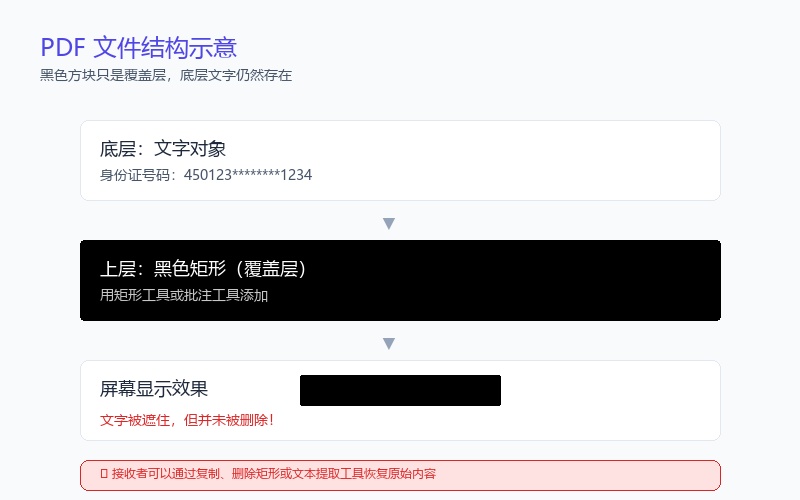
على سبيل المثال، قد يكون صف أرقام الهوية كائناً نصياً، والمستطيل الأسود كائن مستطيل مُضاف لاحقاً:
الطبقة العليا: مستطيل أسود
الطبقة السفلى: رقم الهوية 450123********1234
يقوم قارئ PDF برسم النص أولاً ثم رسم المستطيل الأسود فوقه. رقم الهوية غير مرئي على الشاشة، لكن الكائن النصي لم يتم حذفه.
هذا يشبه تغطية النص على وثيقة مطبوعة بقطعة ورق أسود: لمجرد أنك لا تستطيع رؤيته لا يعني أن المحتوى تحته لم يعد موجوداً.
كما تحذر الإرشادات القضائية الأمريكية لتنقيح الوثائق الإلكترونية تحديداً من أن استخدام أدوات التعليقات أو الأدوات الرسومية لتغطية النص قد يترك محتوى أصلياً قابلاً للنسخ والاستعادة.
2. لماذا يمكن تجاوز المربعات السوداء؟
1. لا يزال النص المغطى قابلاً للتحديد
إذا كان المستطيل الأسود مجرد طبقة تغطية، فقد يتمكن المستخدمون من سحب الماوس لتحديد النص أدناه. حتى لو لم يكن المحتوى المحدد مرئياً على الشاشة، فإن نسخه ولصقه في المفكرة أو Word أو محررات النصوص الأخرى قد يكشف النص الأصلي.
أبسط طريقة للتحقق هي: افتح PDF المُقسَّم ← اضغط على Ctrl+A أو حدد النص يدوياً بالقرب من المنطقة السوداء ← انسخ المحتوى ← الصقه في محرر نصوص عادي ← تحقق مما إذا كانت المعلومات الحساسة لا تزال موجودة.
تشير إرشادات مكتب مفوض المعلومات في المملكة المتحدة أيضاً إلى أن التمييز الأسود أو تنسيق التغطية قد لا يحذف النص الأساسي، وعند نسخ النص لا يتم نسخ التنسيق معه، لذا فقد يظهر المحتوى المخفي مجدداً.
2. قد تكون المربعات السوداء قابلة للحذف
المناطق السوداء المُضافة باستخدام أدوات المستطيل أو أدوات الرسم أو أدوات التعليقات أو أدوات التمييز أو الأختام أو مربعات النص أو تراكبات الصور أو مكونات الأشكال في محررات PDF غالباً ما تكون مجرد رسومات عادية أو تعليقات.
قد يتمكن المستلمون الذين يستخدمون برامج تحرير PDF من تحديد المستطيل ثم: حذفه أو نقله أو تعديل الشفافية أو تغيير اللون أو تغيير ترتيب الطبقات أو إخفاء التعليقات. بمجرد نقل المستطيل، سيصبح النص تحته مرئياً مرة أخرى.
3. أدوات استخراج النص تتجاهل التراكبات المرئية
تقرأ أدوات استخراج النص من PDF عادةً كائنات النص في الملف، وليس ما إذا كانت الرسومات السوداء تغطي تلك النصوص على الصفحة. حتى لو كانت الشاشة تعرض 'الاسم: ██████'، فقد تكون نتيجة استخراج النص لا تزال 'الاسم: Zhang San'.
قد تقرأ محركات البحث وأدوات فهرسة الوثائق وبرامج قراءة الشاشة وبعض أدوات تحليل الوثائق بالذكاء الاصطناعي النص الأساسي أيضاً.
4. قد تعثر وظائف البحث على النص المُقسَّم
يمكنك الضغط على Ctrl+F في قارئ PDF للبحث عن أسماء أو أرقام أو كلمات مفتاحية تم تنقيحها. إذا كانت نتائج البحث لا تزال تحدد المنطقة السوداء، فمن المرجح أن النص المعني لا يزال محفوظاً في PDF.
لكن عدم العثور على نتيجة بحث لا يعني أن الأمر آمن. قد يكون المحتوى موجوداً في الصور أو طبقات النص المخفية لـ OCR أو حقول النموذج أو التعليقات أو المرفقات أو البيانات الوصفية.
3. الإخفاء والحذف والتنقيح ثلاث عمليات مختلفة
غالباً ما يتم الخلط بين هذه المفاهيم الثلاثة.
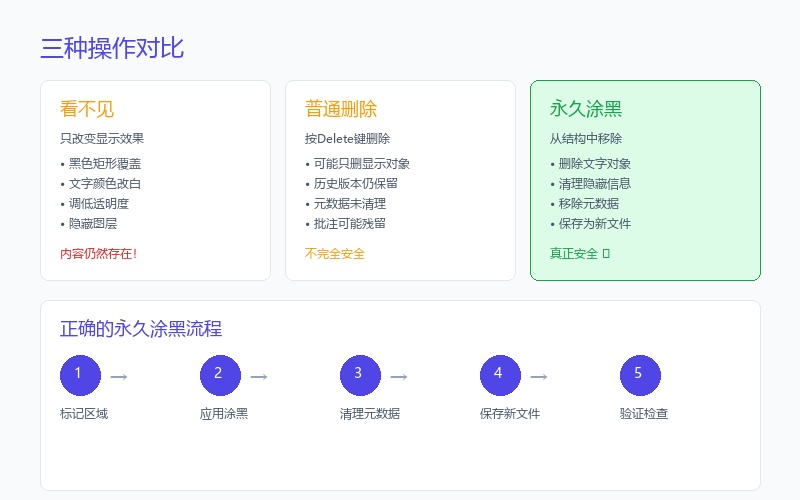
[غير مرئي] يغير تأثير العرض فقط، مثل: التغطية بمستطيل أسود، تغيير لون الخط إلى أبيض، تعديل الشفافية، نقل المحتوى خارج الصفحة، أو إخفاء الطبقات. قد يبقى المحتوى موجوداً.
[الحذف العادي] الضغط على مفتاح الحذف في المحرر يحذف أحياناً الكائن المعروض فقط. الإصدارات السابقة والتعليقات والنماذج والمرفقات أو البيانات الوصفية قد تحتفظ بالمعلومات ذات الصلة. تختلف طرق الحذف بين محررات PDF المختلفة، ولا يمكن الحكم بالنظر فقط.
[التنقيح الدائم] التنقيح الحقيقي يجب أن:
1. تحديد النصوص أو الصور أو مناطق الصفحة المراد حذفها؛
2. إزالة الكائنات المقابلة من بنية محتوى PDF؛
3. معالجة الصور أو الكائنات المتجهة المتقاطعة مع المنطقة؛
4. حذف طبقات النص المخفية ذات الصلة؛
5. رسم علامات التنقيح في الموقع المحذوف؛
6. تنظيف البيانات الوصفية والتعليقات والمرفقات والنماذج وغيرها من المحتوى المخفي؛
7. الحفظ كملف PDF جديد؛
8. إعادة فحص الملف المُنتج.
وصف Adobe لعملية التنقيح الرسمية هو أيضاً 'تحديد المحتوى المراد حذفه، ثم تطبيق التنقيح'. فقط بعد التطبيق والحفظ يتم إزالة المحتوى المحدد بشكل دائم؛ ويجب أيضاً اختيار تنظيف المعلومات المخفية.
4. ما الممارسات الشائعة غير الآمنة؟
استخدام مستطيل أسود للتغطية: هذا هو الخطأ الأكثر شيوعاً. قد يكون المستطيل مجرد كائن رسومي يمكن نقله أو حذفه.
استخدام تمييز أسود: التمييز في جوهره ينتمي إلى التعليقات. حتى لو تم تعيين اللون إلى أسود، فقد يبقى النص أدناه قابلاً للنسخ.
تغيير لون النص إلى أبيض: النص الأبيض على خلفية بيضاء غير مرئي، لكنه لا يزال نصاً عادياً. تحديده ونسخه، أو تغيير لون الخلفية، قد يعيده إلى الظهور.
استخدام التشويش والفسيفساء: بالنسبة للقطات الشاشة والصور، يمكن للتشويش القافي أن يقلل خطر التعرف؛ لكن بالنسبة لملفات PDF ذات الطبقات النصية المستقلة، قد تؤثر تأثيرات التشويش فقط على الطبقة المرئية بينما يبقى النص الأساسي موجوداً. التشويش الخفيف قد يؤدي أيضاً إلى تسريب المعلومات من خلال تحسين الصورة أو تخمين السياق أو التعرف على ملامح الأحرف.
الضغط على 'حفظ' بعد الحذف: الحفظ لا يعني بالضرورة أن المحتوى القديم قد تم مسحه من الملف. بعض ملفات PDF قد تحتوي على: كائنات قديمة من الحفظ التزايدي، سجل التعليقات، قيم حقول النموذج، طبقات مخفية، كائنات غير مستخدمة، مرفقات مضمنة، بيانات وصفية للوثيقة.
'الطباعة إلى PDF' مباشرة: الطباعة إلى PDF تقوم أحياناً بتسطيح محتوى الصفحة، لكن لا يمكن اعتبارها طريقة حذف آمنة عالمية. تختلف المعالجة بين الأنظمة والمتصفحات وبرامج تشغيل طباعة PDF. إذا تم استخدام تحويل الصفحة إلى صورة نقطية، ثم عرض كل صفحة كصورة وإعادة إنشاء PDF، يمكن أن يقلل ذلك من خطر بقاء النص الأساسي، لكنه يأتي بعيوب واضحة: قد يصبح الملف أكبر، لا يمكن البحث عن النص بشكل طبيعي، تفقد وظيفة النسخ، تفقد بنية إمكانية الوصول، قد تنخفض الوضوح، وقد ينتج عن OCR طبقة نصية جديدة مرة أخرى.
5. سير عمل التنقيح الدائم الصحيح لـ PDF
الخطوة 1: احتفظ بالملف الأصلي. لا تقم بالكتابة فوق ملف PDF الأصلي مباشرة. يُنصح بإنشاء نسختين: Contract_Original.pdf و Contract_ForDistribution_Redacted.pdf. يجب حفظ الملف الأصلي في موقع محمي.
الخطوة 2: تأكيد المعلومات المراد معالجتها. تشمل المحتويات الحساسة الشائعة: الأسماء وأرقام الهواتف المحمولة والعناوين المنزلية والبريد الإلكتروني وأرقام بطاقات الهوية وأرقام جوازات السفر وأرقام الحسابات البنكية وأرقام بطاقات الائتمان والتواقيع والوجوه وأرقام العملاء والمعلومات الطبية والعروض التجارية وآراء الموافقة الداخلية وبنود سرية العقود والأختام الشركات ورموز QR والباركود. بالإضافة إلى النص الرئيسي، تحقق أيضاً من الرؤوس والتذييلات وجدول المحتويات والمرفقات والتعليقات والنماذج.
الخطوة 3: تحديد المناطق المراد تنقيحها. استخدم أداة تنقيح PDF متخصصة لتحديد النصوص أو الصور أو مناطق الصفحة. 'التحديد' هو مجرد مرحلة تحضيرية. في هذه المرحلة، يمكنك عادة التراجع أو التعديل، والمحتوى الأصلي لم يتم حذفه بشكل دائم بعد.
الخطوة 4: تطبيق التنقيح الدائم. بعد تأكيد صحة المناطق، نفذ 'تطبيق التنقيح' أو 'الحذف الدائم'. يجب أن تحذف أداة التنقيح الصحيحة المحتوى المحدد، وليس فقط إضافة رسومات سوداء فوقه. إذا كنت بحاجة إلى الحفاظ على السياق، يمكنك عرض 'تم الحذف' أو 'معلومات شخصية' أو 'سر تجاري' إلخ في المنطقة المنقحة. الأسود ليس اللون الوحيد الذي يمكن استخدامه. المفتاح ليس ما هو لون علامة التنقيح، بل ما إذا كان المحتوى الأساسي قد تم إزالته.
الخطوة 5: تنظيف المعلومات المخفية. بعد تنقيح النص الرئيسي، يجب عليك أيضاً التحقق وتنظيف: العنوان والمؤلف والموضوع والكلمات المفتاحية وبرنامج الإنشاء وأوقات الإنشاء والتعديل وبيانات XMP الوصفية وأسماء المعلقين والمراجعين وقيم حقول النموذج ومرفقات الملفات والطبقات المخفية وإجراءات JavaScript والروابط الخارجية والملفات المضمنة وطبقات النص المخفية لـ OCR والمحتوى خارج منطقة الصفحة المرئية.
الخطوة 6: الحفظ كملف جديد. لا تكتب فوق الملف الأصلي. يجب أن يشير اسم الملف الجديد بوضوح إلى أنه النسخة التي يمكن إرسالها للخارج، على سبيل المثال: ProjectQuote_Redacted_ExternalVersion.pdf. إذا كان المستند يحتوي على توقيع رقمي، فإن أي تعديل على المحتوى قد يُبطل التوقيع الأصلي.
الخطوة 7: إعادة الفتح والتحقق. أغلق المحرر، ثم أعد فتح الملف الذي تم إنشاؤه حديثاً. لا تكتفِ بمعاينة النتيجة في واجهة التحرير.
6. كيف تحدد بسرعة ما إذا كان PDF مجرد 'غطاء بصري'؟
الطريقة 1: النسخ واللصق. حدد النص بالقرب من المنطقة المنقحة وانسخه إلى محرر نصوص عادي. إذا ظهر النص الأصلي، فإن التنقيح قد فشل.
الطريقة 2: البحث في النص الكامل. ابحث عن الأسماء أو أرقام الهواتف أو الكلمات المفتاحية المحذوفة. إذا كنت لا تزال تستطيع العثور عليها، فإن النص المقابل لا يزال موجوداً في الملف.
الطريقة 3: محاولة تحديد المستطيل الأسود. انقر على المنطقة السوداء في أداة تدعم تحرير PDF. إذا كان يمكن نقل المنطقة السوداء أو حذفها أو تعديلها بشكل مستقل، فمن المرجح أنها مجرد رسم عادي أو تعليق.
الطريقة 4: استخراج كل النص. استخدم أداة استخراج نص PDF لتصدير TXT أو JSON، ثم ابحث عن المحتوى الحساس. هذه الطريقة أسهل لاكتشاف طبقات النص المخفية لـ OCR من الفحص البصري.
الطريقة 5: فحص المعلومات المخفية للوثيقة. تحقق مما إذا كان ملف PDF يحتوي على: تعليقات، مرفقات، نماذج، طبقات، بيانات وصفية، JavaScript، روابط خارجية، نص مخفي.
لاحظ أن هذه الطرق يمكن أن تساعد فقط في اكتشاف المشاكل الواضحة. اجتياز الفحوصات البسيطة لا يثبت تلقائياً أن المستند آمن تماماً.
7. إجراء تنقيح PDF الدائم في Qudo
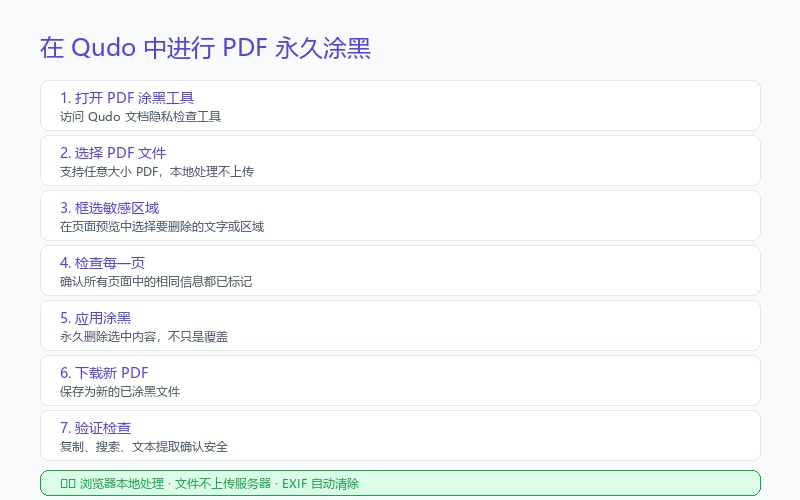
يمكنك استخدام أداة التنقيح الدائم للمعلومات الحساسة في PDF من Qudo لمعالجة ملفات PDF التي تحتاج إلى مشاركتها. سير العمل الأساسي كما يلي:
1. افتح أداة تنقيح PDF؛
2. حدد ملف PDF المراد معالجته؛
3. ابحث عن المحتوى الحساس في معاينة الصفحة؛
4. حدد بالنص أو المنطقة المراد حذفها بشكل دائم؛
5. تحقق مما إذا كانت نفس المعلومات موجودة في كل صفحة؛
6. طبق التنقيح؛
7. قم بتنزيل ملف PDF الجديد المُعالج؛
8. أعد فتح الملف المُنزَّل لفحوصات النسخ والبحث واستخراج النص.
يستخدم Qudo المعالجة المحلية في المتصفح. تتم قراءة الملفات ومعالجتها بواسطة المتصفح الحالي ولا حاجة لرفعها إلى خوادم Qudo.
بالنسبة للمستندات القانونية أو الطبية أو المالية أو غيرها من الوثائق عالية الحساسية، لا يزال يُنصح بالمراجعة اليدوية، ويجب عليك الامتثال لسياسات أمان الوثائق في مؤسستك.
8. عدة أسئلة يسهل إغفالها
هل لا أزال بحاجة لتعيين كلمة مرور بعد التنقيح؟
كلاهما يحل مشاكل مختلفة. التنقيح الدائم: يحذف المحتوى الذي لا ينبغي أن يراه المتلقي؛ حماية كلمة المرور: تمنع الأشخاص الذين لا يمتلكون كلمة المرور من فتح الملف. كلمة المرور لا يمكن أن تحل محل التنقيح الدائم. الأشخاص الذين يحصلون على كلمة المرور لا يزال بإمكانهم رؤية جميع المحتويات في الملف.
هل ملفات PDF الممسوحة ضوئياً أكثر أماناً؟
ليس بالضرورة. قد تحتوي ملفات PDF الممسوحة ضوئياً على طبقات نص مخفية لـ OCR، وقد تحتفظ أيضاً بمعلومات في المرفقات أو البيانات الوصفية أو النماذج. بعد المعالجة، لا يزال يتعين عليك تنفيذ استخراج النص وفحص المعلومات المخفية.
هل يمكنني أخذ لقطة شاشة ثم التحويل إلى PDF؟
بالنسبة لعدد قليل من الصفحات، يمكن للقطات الشاشة المُنتجة بشكل صحيح أن تزيل كائنات النص الأصلية، لكن تحتاج إلى تأكيد: أن المناطق المحجوبة قد غطت وحدات البكسل فعلياً، والصور لا تحتوي على مناطق شفافة، والملف الأصلي لم يُحفظ كمرفق، وملف PDF الجديد لم يضف طبقة OCR تسرب النص الأصلي، والدقة كافية دون كشف بقايا ملامح يمكن التعرف عليها. هذه الطريقة ستفقد إمكانية البحث عن النص وإمكانية الوصول ولا تناسب جميع المستندات.
هل يمكن استعادة المحتوى بعد التنقيح الحقيقي؟
إذا حذفت الأداة الكائنات ذات الصلة بشكل صحيح ونظفت المعلومات المخفية وأعدت حفظ الملف، فلا ينبغي أن يتمكن المتلقي من استعادة المحتوى الأصلي من النسخة المنشورة. لكن الملفات الأصلية والملفات المؤقتة وإصدارات السحابة التاريخية والنسخ الاحتياطية قد لا تزال تحتوي على محتوى غير مُعالج ولذلك تحتاج إلى إدارة مناسبة.
هل يجب أن تكون مناطق التنقيح سوداء؟
ليس بالضرورة. الأبيض أو الرمادي أو الكتل الملونة مع نص 'تم الحذف' يمكن أن تعمل جميعها كعلامات مرئية. السلامة تعتمد على ما إذا كان المحتوى الأساسي قد تم حذفه بشكل دائم، وليس على لون الكتلة نفسها.
9. قائمة التحقق قبل التوزيع
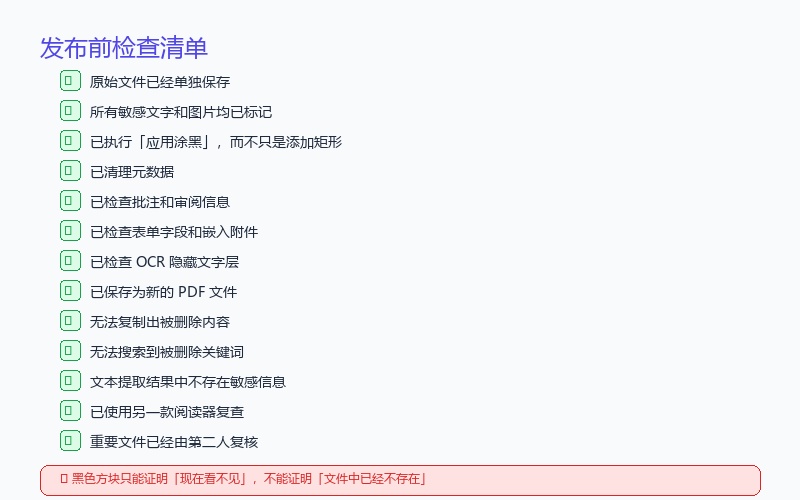
قبل إرسال أو نشر ملف PDF، يمكنك التأكد وفقاً لقائمة التحقق التالية:
☐ تم حفظ الملف الأصلي بشكل منفصل؛
☐ تم تحديد جميع النصوص والصور الحساسة؛
☐ تم تنفيذ 'تطبيق التنقيح'، وليس فقط إضافة مستطيلات؛
☐ تم تنظيف البيانات الوصفية؛
☐ تم فحص التعليقات ومعلومات المراجعين؛
☐ تم فحص حقول النموذج؛
☐ تم فحص المرفقات المضمنة؛
☐ تم فحص طبقات النص المخفية لـ OCR؛
☐ تم الحفظ كملف PDF جديد؛
☐ تم إغلاق وإعادة فتح الملف الجديد؛
☐ لا يمكن نسخ المحتوى المحذوف؛
☐ لا يمكن البحث عن الكلمات المفتاحية المحذوفة؛
☐ نتائج استخراج النص لا تحتوي على معلومات حساسة؛
☐ تمت المراجعة باستخدام قارئ آخر؛
☐ الملفات المهمة تمت مراجعتها من قبل شخص ثانٍ.
الملخص
المربعات السوداء في PDF تُثبت فقط 'لا يمكن رؤيته الآن' وليس 'غير موجود في الملف'.
يجب أن يحقق تنقيح PDF الآمن ثلاثة أشياء على الأقل:
1. حذف المحتوى الحساس بشكل دائم من بنية PDF؛
2. تنظيف البيانات الوصفية والتعليقات والمرفقات والمعلومات المخفية الأخرى؛
3. إعادة إجراء فحوصات البحث والنسخ واستخراج النص على الملف الجديد المُنتج.
إذا رسمت مستطيلاً فقط أو استخدمت تمييزاً أسود أو غيرت النص إلى أبيض، فقد يبقى المحتوى الأصلي قابلاً للنسخ أو البحث أو الاستعادة. عند التعامل مع وثائق الهوية والعقود والمالية والسجلات الطبية وبيانات العملاء، لا تعتمد على الحكم البصري. تأكد من استخدام وظيفة التنقيح الحقيقية وإكمال المراجعة.