دليل تحويل PDF إلى Excel
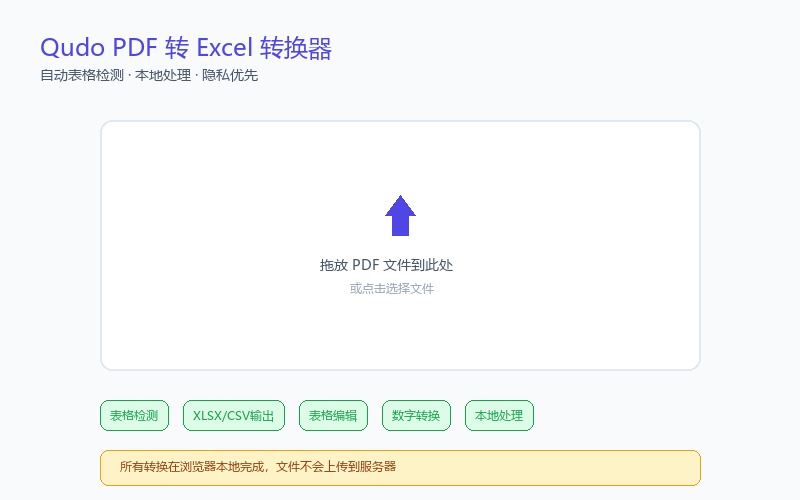
تحويل عبر الإنترنت · كشف الجداول · معالجة محلية · الخصوصية أولاً
رابط الأداة: https://www.qudo.cc/ar/pdf-to-excel
مناسب للمستخدمين الذين يحتاجون إلى استخراج الجداول من مستندات PDF وتحويلها إلى جداول بيانات Excel قابلة للتحرير.
يتم التحويل محلياً في متصفحك. لا تُرفع الملفات أبداً إلى خوادم Qudo.
يستند هذا الدليل إلى الواجهة الفعلية لمحول PDF إلى Excel من Qudo. يغطي فتح الصفحة ورفع ملفات PDF والكشف التلقائي عن الجداول وتحرير الجداول المكتشفة وضبط إعدادات الإخراج وتنزيل ملف Excel المُحوَّل.
1. نظرة عامة على الأداة
أداة PDF إلى Excel من Qudo هي أداة عبر الإنترنت لاستخراج الجداول من مستندات PDF وتحويلها إلى جداول بيانات Excel (.xlsx) أو ملفات CSV. تتميز الأداة بالكشف التلقائي عن الجداول.
Qudo Tools هي منصة أدوات عبر الإنترنت تركز على حماية الخصوصية والمعالجة المحلية في المتصفح.
تشمل حالات الاستخدام: استخراج البيانات المالية من تقارير PDF، وتحويل فواتير PDF إلى Excel، واستخراج بيانات البحث من الأوراق الأكاديمية.
2. كشف الجداول
تستخدم الأداة طريقتي كشف لتحديد الجداول في مستندات PDF:
كشف الجداول المسطرة: تحدد الجداول عن طريق اكتشاف خطوط الحدود. تعمل بشكل أفضل للجداول ذات الحدود الواضحة.
كشف الجداول بدون حدود: تحدد الجداول عن طريق تحليل أنماط محاذاة النص.
بعد رفع PDF، تفحص الأداة تلقائياً جميع الصفحات وتعرض قائمة بالجداول المكتشفة.
ملاحظة: PDFs الممسوحة ضوئياً لا يمكن معالجتها مباشرة. تتطلب طبقة نصية.
3. إعدادات الإخراج
بعد كشف الجداول، يمكنك ضبط إعدادات الإخراج التالية:
صيغة الإخراج: اختر بين XLSX أو CSV.
وضع ورقة العمل (XLSX فقط): اختر كيفية تنظيم الجداول.
تحويل الأرقام: عند التفعيل، يحول أرقام النص إلى قيم رقمية فعلية.
عرض الأعمدة التلقائي: عند التفعيل (XLSX فقط)، يضبط عرض الأعمدة تلقائياً.

4. تحرير الجداول
قبل التحويل، يمكنك تحرير الجداول المكتشفة مباشرة في المتصفح.
انقر على أي جدول لتوسيعه وعرض البيانات. يُظهر المحرر جميع الصفوف والأعمدة.
تشمل أدوات التحرير: إضافة صف، إضافة عمود، حذف صف، حذف عمود، تراجع، وإعادة.
يدعم المحرر حتى 50 مستوى من التراجع/الإعادة.
5. خطوات الاستخدام
قبل البدء، احفظ ملفات PDF. احتفظ بنسخة احتياطية.
الخطوة 1: قم بزيارة صفحة الأداة. افتح https://www.qudo.cc/ar/pdf-to-excel في متصفح حديث.
الخطوة 2: رفع ملف PDF. انقر على منطقة الرفع أو اسحب ملف PDF.
الخطوة 3: انتظر كشف الجداول. تفحص الأداة تلقائياً جميع الصفحات.
الخطوة 4: راجع الجداول المكتشفة. تأكد من دقة الكشف.
الخطوة 5: حرر الجداول (اختياري).
الخطوة 6: اضبط إعدادات الإخراج. اختر XLSX أو CSV وغيرها.
الخطوة 7: ابدأ التحويل. انقر على زر 'إنشاء ملف Excel'.
الخطوة 8: تنزيل النتيجة. سيتم تنزيل ملف Excel تلقائياً.

6. بيان حماية الخصوصية
تعالج أداة PDF إلى Excel من Qudo جميع الملفات محلياً في متصفحك. لا تُرفع الملفات أبداً إلى أي خادم.
تعمل خوارزمية التحويل بالكامل في JavaScript داخل متصفحك.
بعد التحويل، يبقى الملف الأصلي والنتيجة على جهازك.
7. الأسئلة الشائعة
س1: هل سيُرفع ملف PDF إلى خادم؟ لا. تتم جميع المعالجات محلياً.
س2: هل يمكن تحويل PDFs الممسوحة ضوئياً؟ لا. تتطلب طبقة نصية. استخدم OCR أولاً.
س3: ما أنواع الجداول التي يمكن كشفها؟ الجداول المسطرة وبدون حدود.
س4: هل يمكن تحرير البيانات المكتشفة قبل التحويل؟ نعم.
س5: ما الفرق بين XLSX وCSV؟ XLSX يدعم أوراق عمل متعددة وتنسيق. CSV نص بسيط.
س6: هل يمكن تحويل عدة PDFs دفعة واحدة؟ الإصدار الحالي يعالج ملفاً واحداً.
س7: ما المتصفحات المدعومة؟ جميع المتصفحات الحديثة.
8. ملاحظات مهمة
1. احتفظ دائماً بنسخة احتياطية من ملفات PDF الأصلية.
2. PDFs الممسوحة ضوئياً لا يمكن معالجتها. استخدم OCR أولاً.
3. الجداول المعقدة قد لا تُكشف بشكل مثالي.
4. كشف الجداول بدون حدود يعتمد على محاذاة النص.
5. الملفات الكبيرة جداً قد تسبب مشاكل في الذاكرة.
6. لا تغلق علامة تبويب المتصفح أثناء المعالجة.
7. الأداة تعالج جميع صفحات PDF.
8. إخراج CSV يتضمن UTF-8 BOM.
9. تحويل الأرقام قد لا يعمل مع أرقام بتنسيق خاص.
10. عرض الأعمدة التلقائي متاح لـ XLSX فقط.
11. المحرر يدعم حتى 50 مستوى من التراجع.
12. يمكن تضمين أو استبعاد الجداول المكتشفة انتقائياً.
9. قائمة التحقق السريعة
☐ تم تأكيد عنوان الوصول هو https://www.qudo.cc/ar/pdf-to-excel
☐ تم الاحتفاظ بنسخة احتياطية من ملف PDF الأصلي
☐ تم رفع PDF وانتظار اكتمال كشف الجداول
☐ تم مراجعة الجداول المكتشفة والتحقق من دقتها
☐ تم تحرير بيانات الجدول إذا لزم الأمر
☐ تم اختيار صيغة الإخراج
☐ تم ضبط وضع ورقة العمل
☐ تم بدء التحويل وانتظار الاكتمال
☐ تم تنزيل ملف Excel المُحوَّل
☐ تم فتح النتيجة في Excel للتحقق