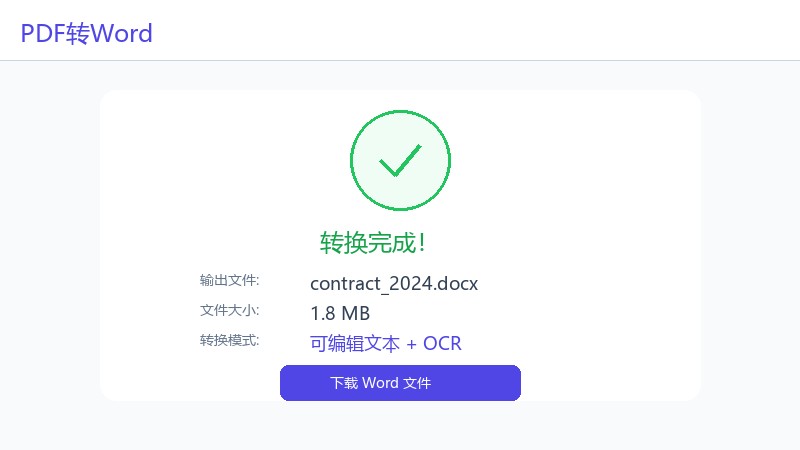
دليل تحويل PDF إلى Word
تحويل عبر الإنترنت · دعم OCR · معالجة محلية · الخصوصية أولاً
رابط الأداة: https://www.qudo.cc/ar/pdf-to-word
مناسب للمستخدمين الذين يحتاجون إلى تحويل مستندات PDF إلى ملفات Word قابلة للتحرير لمزيد من التعديل أو تغيير التنسيق أو استخراج المحتوى.
يتم التحويل محلياً في متصفحك. لا تُرفع الملفات أبداً إلى خوادم Qudo.
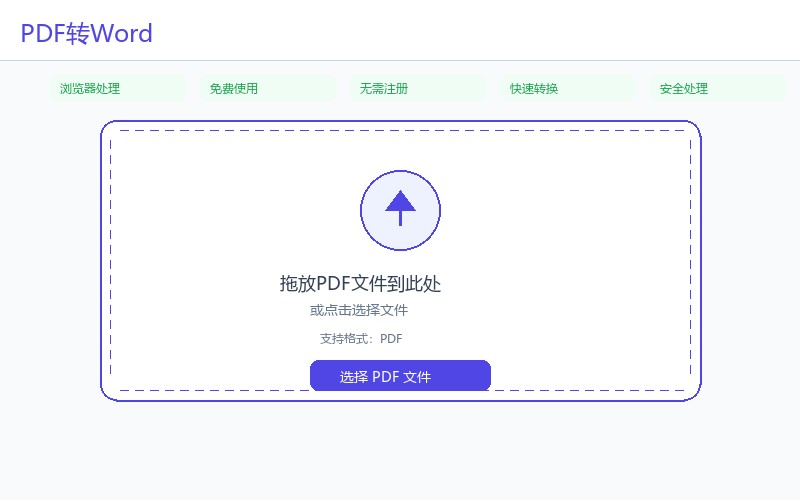
يستند هذا الدليل إلى الواجهة الفعلية لمحول PDF إلى Word من Qudo. يغطي فتح الصفحة ورفع ملفات PDF واختيار أوضاع التحويل وضبط إعدادات OCR وتنزيل مستند Word المُحوَّل.
1. نظرة عامة على الأداة
أداة PDF إلى Word من Qudo هي أداة عبر الإنترنت لتحويل مستندات PDF إلى ملفات Word (.docx) قابلة للتحرير. يمكن للمستخدمين الاختيار بين وضعين: وضع النص القابل للتحرير ووضع التخطيط عالي الدقة.
Qudo Tools هي منصة أدوات عبر الإنترنت تركز على حماية الخصوصية والمعالجة المحلية في المتصفح.
تشمل حالات الاستخدام: تحويل العقود الممسوحة ضوئياً إلى ملفات Word قابلة للتحرير، واستخراج النصوص من تقارير PDF، وتحويل الأوراق الأكاديمية لإعادة تنسيقها.
2. أوضاع التحويل
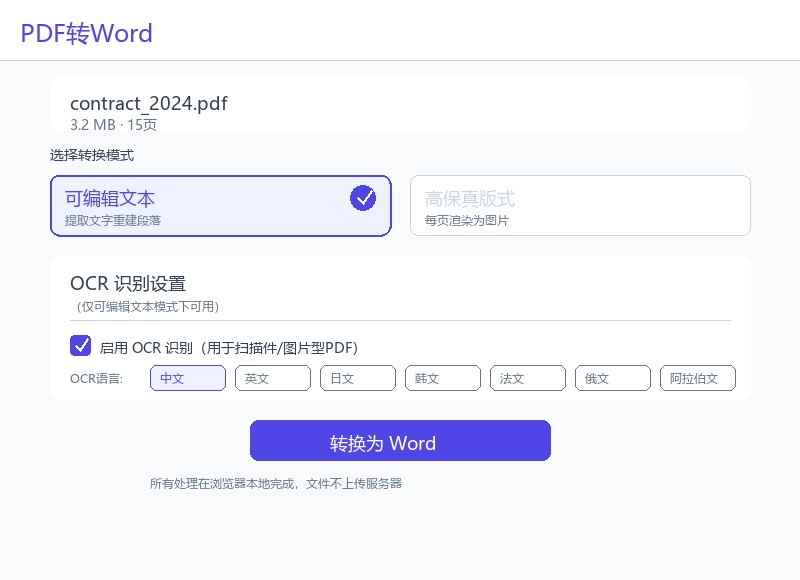
توفر الأداة وضعين للتحويل:
وضع النص القابل للتحرير: يستخرج محتوى النص الحقيقي ويعيد بناء بنية الفقرات. يكتشف تنسيق النص الغامق ويعيد إنشاء فواصل الأسطر بذكاء.
وضع التخطيط عالي الدقة: يعرض كل صفحة PDF كصورة PNG عالية الدقة ويضمنها في مستند Word. يحافظ على المظهر البصري الدقيق.
ملاحظة: وضع النص القابل للتحرير يدعم OCR اختياري للمستندات الممسوحة ضوئياً.
3. إعدادات OCR
OCR متاح فقط في وضع النص القابل للتحرير. يتيح استخراج النص من المستندات الممسوحة ضوئياً.
عند تفعيل OCR، تستخدم الأداة Tesseract.js للتعرف على النص مباشرة في متصفحك.
لغات OCR المدعومة تشمل: الصينية والإنجليزية واليابانية والكورية والفرنسية والروسية والعربية.
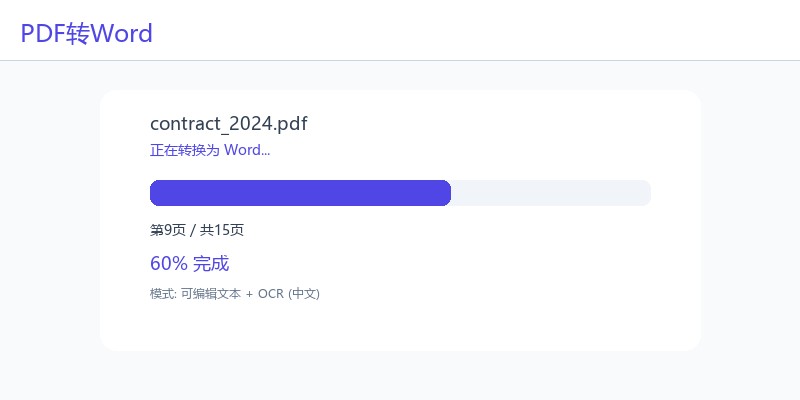
ملاحظة: معالجة OCR تستغرق وقتاً أطول من استخراج النص العادي.
4. خطوات الاستخدام
قبل البدء، احفظ ملفات PDF المراد تحويلها. احتفظ بنسخة احتياطية.
الخطوة 1: قم بزيارة صفحة الأداة. افتح https://www.qudo.cc/ar/pdf-to-word في متصفح حديث.
الخطوة 2: رفع ملف PDF. انقر على منطقة الرفع أو اسحب ملف PDF.
الخطوة 3: اختر وضع التحويل. اختر بين وضع النص القابل للتحرير ووضع التخطيط عالي الدقة.
الخطوة 4: اضبط إعدادات OCR (اختياري). إذا كان PDF يحتوي على صفحات ممسوحة ضوئياً، فعّل OCR.
الخطوة 5: ابدأ التحويل. انقر على زر 'تحويل إلى Word'.
الخطوة 6: تنزيل النتيجة. بعد اكتمال التحويل، سيتم تنزيل مستند Word (.docx) تلقائياً.
5. بيان حماية الخصوصية
تعالج أداة PDF إلى Word من Qudo جميع الملفات محلياً في متصفحك. لا تُرفع الملفات أبداً إلى خوادم Qudo.
تعمل خوارزمية التحويل بالكامل في JavaScript داخل متصفحك. OCR يستخدم Tesseract.js ويعمل محلياً أيضاً.
بعد التحويل، يبقى الملف الأصلي والنتيجة على جهازك.
6. الأسئلة الشائعة
س1: هل سيُرفع ملف PDF إلى خادم؟ لا. تتم جميع المعالجات محلياً.
س2: هل سيحافظ التحويل على التنسيق الأصلي؟ وضع النص يحافظ على النص والتنسيق الأساسي. وضع التخطيط يحافظ على المظهر البصري الدقيق.
س3: هل يمكن تحويل PDF الممسوح ضوئياً؟ نعم. فعّل OCR في وضع النص القابل للتحرير.
س4: هل يمكن تحويل PDF المحمي بكلمة مرور؟ نعم. سيُطلب منك إدخال كلمة المرور.
س5: ما الحد الأقصى لحجم الملف؟ لا يوجد حد ثابت، لكن الملفات الكبيرة جداً قد تسبب مشاكل.
س6: هل يمكن تحويل عدة PDFs دفعة واحدة؟ الإصدار الحالي يعالج ملفاً واحداً في كل مرة.
س7: لماذا يستغرق OCR وقتاً طويلاً؟ OCR مكثف حسابياً.
س8: هل يمكنني تحرير مستند Word المُحوَّل؟ نعم. وضع النص يُنتج ملفات .docx قابلة للتحرير بالكامل.
س9: ما المتصفحات المدعومة؟ تعمل على جميع المتصفحات الحديثة.
7. ملاحظات مهمة
1. احتفظ دائماً بنسخة احتياطية من ملفات PDF الأصلية.
2. وضع النص القابل للتحرير يعمل بشكل أفضل مع PDFs النصية.
3. وضع التخطيط عالي الدقة يُنتج ملفات Word غير قابلة للتحرير.
4. الجداول المعقدة والتخطيطات متعددة الأعمدة قد لا تتحول بشكل مثالي في وضع النص.
5. معالجة OCR تستغرق وقتاً أطول بكثير.
6. لملفات PDF المحمية بكلمة مرور، يلزم كلمة المرور الصحيحة.
7. الملفات الكبيرة جداً قد تسبب مشاكل في الذاكرة.
8. لا تغلق علامة تبويب المتصفح أثناء المعالجة.
9. صيغة الإخراج دائماً .docx.
10. OCR يدعم الصينية والإنجليزية واليابانية والكورية والفرنسية والروسية والعربية.
11. التوقيعات الرقمية لن تُحفظ.
12. الأداة تعالج جميع صفحات PDF.
8. قائمة التحقق السريعة
☐ تم تأكيد عنوان الوصول هو https://www.qudo.cc/ar/pdf-to-word
☐ تم الاحتفاظ بنسخة احتياطية من ملف PDF الأصلي
☐ تم اختيار وضع التحويل المناسب
☐ تم تفعيل OCR إذا كان التحويل لمستندات ممسوحة ضوئياً
☐ تم بدء التحويل وانتظار الاكتمال
☐ تم تنزيل مستند Word المُحوَّل
☐ تم فتح النتيجة في Word للتحقق
☐ تم إجراء التعديلات اليدوية اللازمة
☐ تم تنظيف الملفات المؤقتة إذا لزم الأمر