كيفية إزالة معلومات المؤلف من سيرة Word الذاتية قبل الإرسال؟
خصائص الوثيقة · تنظيف الخصوصية · التعليقات والمراجعات · متعدد المنصات
الأداة الموصى بها: https://www.qudo.cc/ar/document-privacy-checker
مناسب للباحثين عن عمل الذين يحتاجون إلى إزالة معلومات المؤلف والشركة والتعليقات والمراجعات من سير Word الذاتية قبل إرسالها إلى جهات التوظيف.
تساعدك هذه المقالة على فهم معلومات الخصوصية المخفية في مستندات Word وتقدم طرق تنظيف كاملة لـ Windows و Mac والمعالجة المحلية في المتصفح. يوفر Qudo أداة فحص خصوصية Office محلية في المتصفح.
قد تبدو السيرة الذاتية في Word وكأنها تحتوي فقط على اسمك ومعلومات الاتصال والتعليم والخبرة العملية، لكن الملف قد يخزن داخلياً مجموعة أخرى من المعلومات، مثل مؤلف الوثيقة وآخر مُعدِّل واسم الشركة وأسماء المعلقين وسجل التعديلات وبرنامج الإنشاء. عادة لا يتم عرض هذا المحتوى في متن السيرة، لكن قد يتم اكتشافه عندما يفتح المستلم 'خصائص الملف' أو يعرض التعليقات أو يستخدم أدوات تحليل المستندات.
1. ما هي معلومات مؤلف Word؟
تنتمي معلومات المؤلف في مستندات Word إلى خصائص الوثيقة، وتُعرف أيضاً بالبيانات الوصفية. تشمل خصائص الوثيقة الشائعة: المؤلف، آخر مُعدِّل، العنوان، الموضوع، الكلمات المفتاحية، الفئة، الشركة، المدير، وقت الإنشاء، وقت التعديل، آخر وقت طباعة، برنامج الإنشاء، اسم القالب، معلومات إصدار الوثيقة.
يقوم Word عادة بتعبئة معلومات المؤلف تلقائياً للمستندات الجديدة بناءً على إعداد اسم المستخدم في Office. تذكر Microsoft أيضاً أن Word يستخدم إعداد 'اسم المستخدم' في Office لإنشاء خصائص المؤلف للمستندات الجديدة، وقد يظهر اسم المستخدم هذا أيضاً في التعليقات وسجلات التعديلات.
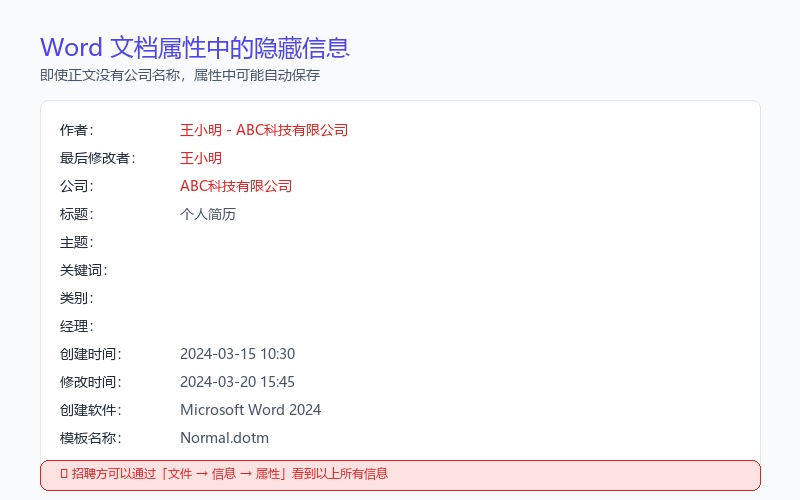
على سبيل المثال، إذا كان اسم حساب Office الخاص بك هو: Wang Xiaoming - ABC Technology Co., Ltd.
بعد إنشاء سيرة جديدة، قد تحفظ خصائص الوثيقة تلقائياً:
المؤلف: Wang Xiaoming - ABC Technology Co., Ltd.
آخر تعديل بواسطة: Wang Xiaoming
الشركة: ABC Technology Co., Ltd.
حتى لو لم يظهر اسم الشركة الأصلي في متن السيرة، قد يراه جهات التوظيف لا يزال من خلال خصائص الملف.
2. لماذا لا يكفي حذف 'المؤلف' فقط؟
يفتح الكثيرون: ملف → معلومات → المؤلف، ثم يحذفون اسم المؤلف. هذا يعالج جزءاً من المعلومات فقط ولا يضمن أن السيرة قد تم تنظيفها.
قد توجد أسماء المؤلفين أيضاً في: خصائص الوثيقة الأساسية، حقل آخر مُعدِّل، التعليقات، سجلات التعديلات، معلومات إصدار الوثيقة، الخصائص المخصصة، حقول الشركة والمدير، الرؤوس والتذييلات، النص المخفي، بيانات XML المخصصة، الكائنات المضمنة، البيانات الوصفية للصور، إصدارات السحابة التاريخية.
تشمل قائمة Microsoft لمحتوى Word المخفي أيضاً خصائص الوثيقة والمعلومات الشخصية والتعليقات وعلامات التعديلات والنص المخفي وXML المخصص وأسماء القوالب وخصائص الخادم.
لذلك، يجب أن يستخدم تنظيف السيرة 'مدقق الوثائق' لإجراء فحص كامل، وليس فقط تعديل اسم المؤلف.
3. أي السير الذاتية تحتاج فحصاً بشكل خاص؟
يُنصح بإجراء فحص الخصوصية قبل الإرسال في الحالات التالية:
• سيرة تم إنشاؤها على جهاز كمبيوتر الشركة
• سيرة محفوظة في OneDrive أو SharePoint الخاص بالشركة
• سيرة تم تعديلها على جهاز كمبيوتر زميل أو صديق
• سيرة كُتبت أو نُقحت بواسطة طرف ثالث
• تم تعديلها من قالب على الإنترنت
• تم تفعيل ميزة 'تعقب التغييرات' في Word
• تم استخدام التعليقات للتواصل حول آراء التعديل
• تم نسخ محتوى من سيرة ذاتية قديمة
• تم إدراج صور شخصية أو شهادات أو لقطات شاشة للعمل
• تم تحرير الملف على أجهزة وحسابات Office مختلفة
• اسم الملف يحتوي على أسماء شركات أو أقسام أو مشاريع داخلية
إذا لم تستخدم السيرة التعليقات والتعديلات أبداً، وتم إنشاؤها وتحريرها فقط على جهاز كمبيوتر شخصي، فإن الخطر عادة منخفض، لكن لا يزال من المفيد إجراء فحص واحد.
4. احفظ نسخة قبل التنظيف
بعض المحتويات التي يحذفها مدقق الوثائق قد لا تكون قابلة للاستعادة. لذلك، لا يُنصح بالعمل مباشرة على ملف السيرة الوحيد.
استخدم أولاً 'حفظ باسم' لإنشاء نسخة:
Zhang_San_Resume_Original.docx
Zhang_San_Resume_SendVersion.docx
يجب إجراء جميع عمليات التنظيف اللاحقة في 'نسخة الإرسال'. يمكن للنسخة الأصلية الاحتفاظ بالتعليقات وسجلات التعديلات ومعلومات التحرير، وتُخزن على جهاز كمبيوتر شخصي أو سحابة محمية؛ نسخة الإرسال تحتفظ فقط بالمحتوى النهائي الذي يحتاج جهات التوظيف لرؤيته.
توصي Microsoft أيضاً بتشغيل مدقق الوثائق على نسخة من المستند الأصلي، لأن البيانات المحذوفة قد لا تكون قابلة للاستعادة عبر عمليات التراجع.
5. عالج التعليقات وسجلات التعديلات أولاً
إذا استخدمت السيرة ميزة 'المراجعة'، لا تستعج بتشغيل أدوات التنظيف. تأكد أولاً مما إذا كان النص الأساسي هو بالفعل النسخة النهائية.
تحقق من حالة التعديلات: في Word، افتح مراجعة → تعقب التغييرات، وتحقق مما إذا كانت 'تعقب التغييرات' لا تزال مفعلة. إذا كانت لا تزال مفعلة، يجب عليك إيقاف التعقب أولاً لتجنب حفظ الملف مع تسجيل معلومات مُعدِّل جديد.
قبول أو رفض التغييرات: راجع المحتوى المُعدَّل تباعاً، مؤكداً أيها يحتاج للإبقاء وأيها يحتاج للحذف. أخيراً يمكنك اختيار: مراجعة → قبول → قبول جميع التغييرات.
لا تختر فقط عرض 'بدون علامات'. 'بدون علامات' يخفي فقط علامات التعديلات مؤقتاً؛ لا يحذفها فعلياً.
حذف التعليقات: تحقق مما إذا كانت منطقة التعليقات اليمنى لا تزال تحتفظ باقتراحات التعديل واتجاه التوظيف ومناقشات الرواتب ومعلومات الاتصال واسم الشركة الأصلي وأسماء أفراد التنقيح أو أي محتوى آخر غير مناسب للنشر العام. بعد تأكيد عدم الحاجة إليها، اختر: مراجعة → حذف → حذف جميع التعليقات في المستند.
6. طريقة التنظيف الكاملة لـ Windows Word
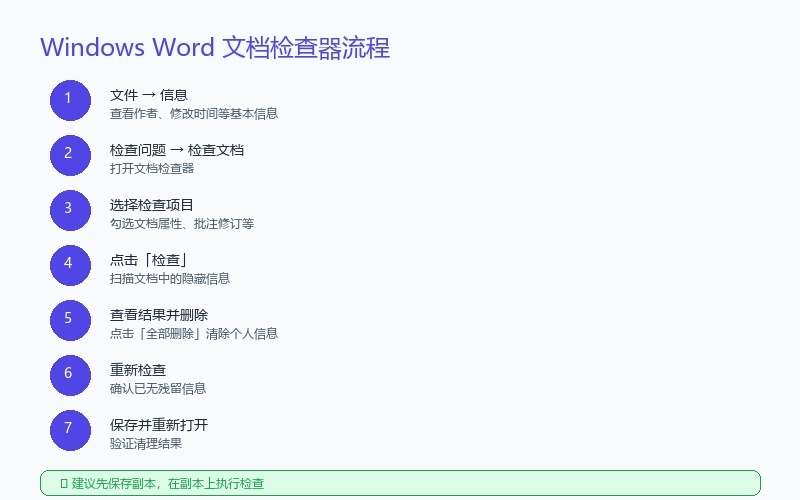
الخطوات التالية تنطبق على Microsoft 365 و Word 2024 و Word 2021 وإصدارات Word الأحدث لسطح المكتب على Windows.
الخطوة 1: افتح سيرة نسخة الإرسال. تأكد أن الملف المفتوح حالياً هو النسخة وليس الأصلي.
الخطوة 2: انتقل إلى صفحة معلومات الملف. اختر: ملف → معلومات. هنا يمكنك عادة رؤية المؤلف ووقت آخر تعديل وحجم الملف والعنوان إلخ.
الخطوة 3: افتح مدقق الوثائق. اختر: التحقق من المشاكل → فحص المستند.
الخطوة 4: حدد عناصر الفحص. يُنصح بتحديد على الأقل: التعليقات والتعديلات والإصدارات والتعليقات التوضيحية؛ خصائص المستند والمعلومات الشخصية؛ الرؤوس والتذييلات والعلامات المائية؛ النص المخفي؛ بيانات XML المخصصة؛ المحتوى غير المرئي؛ المستندات أو الكائنات المضمنة؛ خصائص خادم المستند.
الخطوة 5: ابدأ الفحص. انقر 'فحص'. سيقوم Word بفحص المستند الحالي وسرد المشاكل المكتشفة.
الخطوة 6: راجع النتائج. لا تنقر 'إزالة الكل' بمجرد رؤيته. حكم أولاً على ما إذا كان المحتوى ذو الصلة لا يزال مطلوباً. على سبيل المثال: خصائص الوثيقة والمعلومات الشخصية يمكن عادة مسحها؛ التعليقات والتعديلات يجب حذفها فقط بعد تأكيد أن النص الأساسي نهائي؛ الرؤوس والتذييلات قد تحتوي على أسماء وأرقام صفحات عادية ولا يجب حذفها بشكل أعمى.
الخطوة 7: إزالة المعلومات الشخصية. انقر 'إزالة الكل' بجانب 'خصائص المستند والمعلومات الشخصية'.
الخطوة 8: إعادة الفحص. بعد الحذف، انقر 'إعادة الفحص'. من الناحية المثالية يجب أن يُظهر 'خصائص المستند والمعلومات الشخصية' أنه لم يتم العثور على عناصر ذات صلة.
الخطوة 9: احفظ وأعد الفتح. احفظ الملف، أغلق Word تماماً، ثم أعد فتح سيرة نسخة الإرسال. ارجع إلى ملف → معلومات وتحقق مما إذا كان المؤلف والأشخاص ذوو الصلة لا يزالون موجودين.
7. فحص يدوي للخصائص المتقدمة
بعد انتهاء مدقق الوثائق، يمكنك أيضاً عرض الخصائص المتقدمة. اختر: ملف → معلومات → خصائص → الخصائص المتقدمة.
في علامة التبويب 'ملخص'، تحقق من: العنوان والموضوع والمؤلف والمدير والشركة والفئة والكلمات المفتاحية والملاحظات. يمكن ترك المعلومات غير المطلوبة فارغة.
في علامة التبويب 'مخصص'، تحقق مما إذا كان يوجد: أرقام مشاريع داخلية أو أسماء أقسام أو أسماء عملاء أو حقول مخصصة للشركة أو خصائص مُنشأة بواسطة إضافات القوالب. إذا وجدت خصائص مخصصة غير مطلوبة، حددها واحذفها.
ملاحظة: أوقات الإنشاء والتعديل هي أحياناً خصائص يُحافظ عليها تلقائياً، وقد لا تسمح واجهة Word بتعديلها مباشرة. يجب التركيز على المعلومات التي يمكن أن تُحدد هوية شخصية أو مؤسسية.
8. كيفية التعامل مع Mac Word؟
وفقاً للوثائق الحالية من Microsoft، لا يحتوي Word for Mac على 'مدقق الوثائق' المطابق تماماً لإصدار Windows. يحتاج مستخدمو Mac إلى عرض وتعديل خصائص الوثيقة يدوياً.
عرض خصائص الوثيقة: في Word لنظام Mac، اختر ملف → خصائص، انتقل إلى علامة التبويب 'ملخص'، وتحقق وعدِّل العنوان والموضوع والمؤلف والشركة والمدير والكلمات المفتاحية والملاحظات.
فحص الخصائص المخصصة: افتح ملف → خصائص → مخصص، حدد الخصائص غير المطلوبة واحذفها.
معالجة المعلومات الأخرى يدوياً: يحتاج مستخدمو Mac أيضاً إلى فحص التعليقات وسجلات التعديلات والنص المخفي والرؤوس والتذييلات والصور والكائنات المضمنة واسم الملف بشكل منفصل.
نظراً لأن إصدار Mac يفتقر إلى مدقق وثائق كامل، يُنصح بعد المعالجة باستخدام أداة فحص خصوصية Office مستقلة لإعادة الفحص.
9. استخدم Qudo لفحص معلومات خصوصية Word في المتصفح
يمكنك استخدام أداة فحص وتنظيف خصوصية Office من Qudo لفحص ملفات DOCX. هذه الأداة مناسبة للحالات التالية: لا يوجد إصدار Word لـ Windows مثبت، استخدام Word لنظام Mac، الرغبة في إجراء فحص ثانٍ قبل الإرسال، عدم التأكد مما إذا كان الملف لا يزال يحتوي على معلومات المؤلف والتعليقات، الحاجة إلى فحص عدة مستندات Office في وقت واحد.
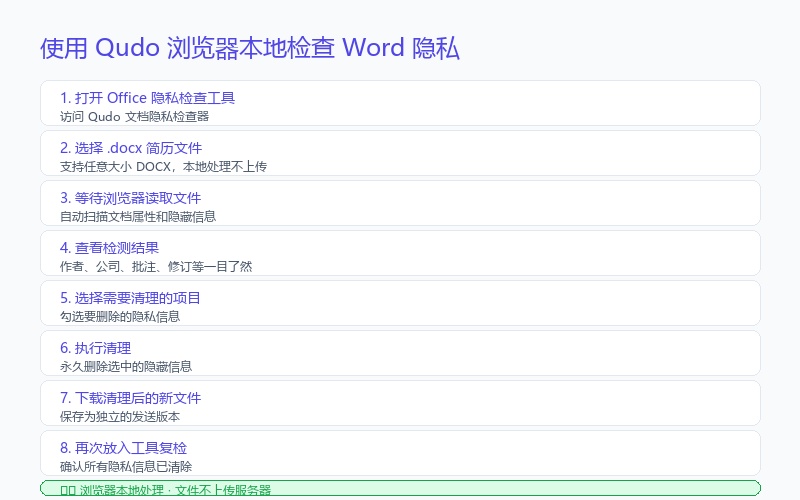
الخطوات الأساسية كما يلي:
1. افتح أداة فحص وتنظيف خصوصية Office؛
2. حدد سيرة .docx المراد فحصها؛
3. انتظر حتى يقرأ المتصفح الملف؛
4. اعرض خصائص المؤلف وآخر مُعدِّل والشركة وغيرها؛
5. تحقق من التعليقات ومعلومات التعديلات والمحتوى المخفي؛
6. حدد العناصر المراد تنظيفها؛
7. نفِّذ التنظيف؛
8. قم بتنزيل الملف الجديد المُنظَّف؛
9. أعد وضع الملف الجديد في الأداة لإعادة الفحص؛
10. افتحه باستخدام Word لتأكيد أن المحتوى والتنسيق طبيعيان.
تتم قراءة الملفات ومعالجتها محلياً في المتصفح، ولا حاجة لرفعها إلى خوادم Qudo.
بالنسبة للسير الذاتية المهمة، الطريقة الأكثر أماناً هي: تنظيف مدقق وثائق Word → فحص Qudo مرة أخرى → إعادة الفتح للتحقق من التنسيق → الإرسال.
10. كيفية التحقق من أن معلومات المؤلف قد تم حذفها؟
الطريقة 1: أعد عرض معلومات ملف Word. أغلق وأعد فتح الملف المُنظَّف، ثم انتقل إلى ملف → معلومات، وتحقق من المؤلف والأشخاص ذوي الصلة والشركة والعنوان والعلامات.
الطريقة 2: شغِّل مدقق الوثائق مرة أخرى. أعد تنفيذ: ملف → معلومات → التحقق من المشاكل → فحص المستند، وتأكد أن 'خصائص المستند والمعلومات الشخصية' لم تعد تُبلغ عن مشاكل.
الطريقة 3: عرض خصائص ملف Windows. في مستكشف الملفات، انقر بزر الماوس الأيمن على ملف DOCX → اختر 'خصائص' → افتح علامة التبويب 'التفاصيل' → تحقق من حقول المؤلف والعنوان والموضوع والعلامات والشركة.
الطريقة 4: افتح على جهاز كمبيوتر آخر. إذا سمحت الظروف، انسخ نسخة الإرسال إلى جهاز آخر وافتحها بحساب Office مختلف. تحقق من المؤلف في معلومات الملف وأسماء المعلقين وسجلات التعديلات وخصائص الوثيقة.
الطريقة 5: فحص الهيكل الداخلي لـ DOCX. ملف .docx هو في جوهره حزمة مضغوطة بصيغة Office Open XML. بالنسبة للمستخدمين التقنيين، يمكنك إعادة تسمية .docx إلى .zip وفك الضغط لفحص docProps/core.xml و docProps/app.xml و word/comments.xml وغيرها من الملفات.
11. الصور قد تجلب أيضاً معلومات إضافية
إذا تم إدراج صور شخصية أو لقطات شهادات أو صور عمل في السيرة، تحتاج أيضاً إلى الانتباه للبيانات الوصفية للصور. قد تحتوي الصور على: طراز جهاز التصوير ووقت التصوير وموقع GPS وبرنامج التحرير ومعلومات المؤلف وحقوق النشر.
قد يعيد Word معالجة بعض المعلومات عند إدراج الصور، لكن لا يمكن افتراض أن جميع البيانات الوصفية سيتم حذفها.
الطريقة الأكثر أماناً هي مسح معلومات EXIF للصورة قبل إدراجها في السيرة، والاحتفاظ بنسخة مُعالجة من الصور.
12. هل تحتاج إلى فحص بعد التحويل إلى PDF؟
نعم. تحويل السيرة الذاتية من Word إلى PDF يمكن أن يقلل إمكانية قيام المستلمين بتعديل المستند مباشرة، لكنه لا يضمن تلقائياً أن جميع معلومات الخصوصية قد تم مسحها بالكامل.
قد لا يزال PDF يحتوي على: المؤلف وبرنامج الإنشاء وأوقات الإنشاء والتعديل وبيانات XMP الوصفية والروابط التشعبية والتعليقات والنماذج والمرفقات والنص المخفي والبيانات الوصفية للصور.
إذا كان الملف النهائي المراد إرساله هو PDF، يجب إجراء فحص بيانات وصفية آخر على PDF المُنتج، بدلاً من الاعتقاد بأن كل شيء على ما يرام بعد تنظيف Word.
سير العمل الموصى به: تنظيف Word → تصدير PDF → فحص بيانات PDF الوصفية → إعادة الفتح لتأكيد المحتوى → الإرسال.
13. المفاهيم الخاطئة الشائعة
هل يصبح الأمر آمناً بعد حذف المؤلف؟ ليس بالضرورة. آخر مُعدِّل واسم الشركة والتعليقات وسجلات التعديلات والخصائص المخصصة قد لا تزال تكشف الهوية.
هل حفظ DOCX كملف جديد يحذف المؤلف؟ عادة لا. 'حفظ باسم' ينشئ ملفاً جديداً، لكن العديد من خصائص الوثيقة لا تزال تُنسخ إلى الملف الجديد.
هل تغيير اسم الملف يحذف المؤلف؟ لا. اسم الملف والبيانات الوصفية الداخلية لـ DOCX هما مجموعتا معلومات مختلفتان.
هل التحويل إلى PDF يحذف المؤلف تلقائياً؟ ليس بالضرورة. قد يستمر PDF في احتواء المؤلف وبرنامج الإنشاء وبيانات XMP الوصفية.
بعد حذف التعليقات، هل تختفي سجلات التعديلات معاً؟ ليس بالضرورة. التعليقات والتعديلات محتوى مختلف ويحتاج إلى فحص منفصل.
هل يكفي اختيار 'عدم عرض العلامات'؟ لا. 'عدم عرض العلامات' يخفي عادة فقط تأثيرات التعديلات؛ لا يقبل أو يحذف سجلات التعديلات.
بعد الرفع إلى موقع توظيف، هل يمكن للطرف الآخر رؤية اسم الملف الأصلي؟ يعتمد على طريقة معالجة موقع التوظيف. لذلك يجب أن يظل اسم الملف مهنياً. يُنصح باستخدام: Zhang_San_Product_Manager_Resume.pdf أو Li_Ming_Resume.pdf.
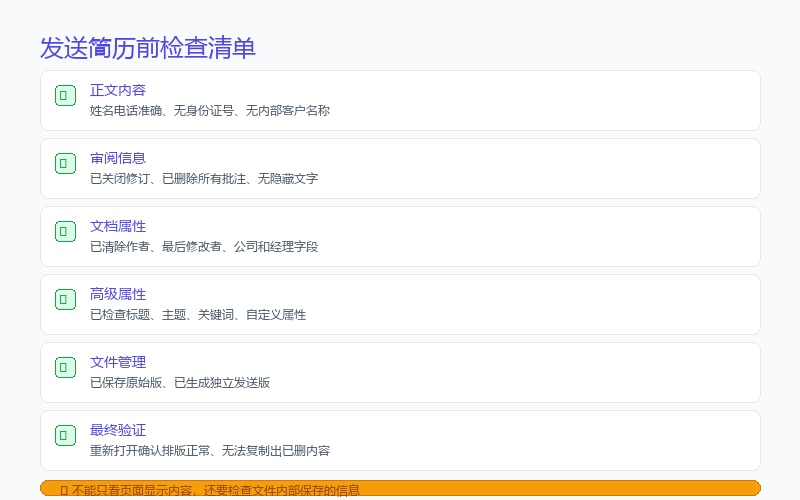
14. قائمة التحقق قبل إرسال السيرة
[محتوى النص الأساسي]
☐ الاسم والهاتف والبريد الإلكتروني دقيقة
☐ لا يوجد عنوان منزلي محفوظ بدون قصد
☐ لا توجد أرقام بطاقات هوية
☐ لا توجد أسماء عملاء داخلية
☐ لا توجد بيانات مشاريع غير منشورة
☐ الرؤوس والتذييلات لا تحتوي على معلومات شركة أو قالب قديم
[معلومات المراجعة]
☐ تم إيقاف تعقب التغييرات
☐ تم قبول أو رفض جميع التعديلات
☐ تم حذف التعليقات غير المطلوبة
☐ لا يوجد نص مخفي
☐ لا توجد كائنات غير مرئية
[خصائص الوثيقة]
☐ تم مسح المؤلف
☐ تم مسح آخر مُعدِّل
☐ تم مسح حقلي الشركة والمدير
☐ تم فحص العنوان والموضوع والكلمات المفتاحية
☐ تم فحص الخصائص المخصصة
☐ تم تشغيل مدقق الوثائق
☐ تم إعادة فحص نتائج التنظيف
[الملف والإرسال]
☐ تم حفظ النسخة الأصلية
☐ تم إنشاء نسخة إرسال مستقلة
☐ اسم الملف مهني وموجز
☐ التنسيق طبيعي بعد إعادة الفتح
☐ الصور لا تحتوي على معلومات EXIF غير ضرورية
☐ بعد التحويل إلى PDF تم إعادة فحص بيانات PDF الوصفية
☐ تم تأكيد أن النسخة المُرسلة هي النسخة المُنظفة
الملخص
قبل إرسال السيرة، لا يمكنك فقط النظر إلى ما هو معروض على الصفحة؛ تحتاج أيضاً إلى فحص ما هو محفوظ داخل الملف.
سير العمل الأكثر أماناً للمعالجة هو:
1. احفظ نسخة من الملف الأصلي؛
2. عالج التعليقات وسجلات التعديلات؛
3. استخدم مدقق وثائق Word؛
4. احذف خصائص الوثيقة والمعلومات الشخصية؛
5. أعد الفحص والحفظ؛
6. استخدم أداة مستقلة للفحص الثاني؛
7. إذا كنت تصدر إلى PDF، افحص بيانات PDF الوصفية مرة أخرى؛
8. أخيراً أكد أن الملف المرسل هو النسخة المُنظفة.
معلومات المؤلف نفسها قد لا تسبب بالضرورة مشاكل خطيرة، لكنها قد تكشف عن أسماء حقيقية غير ضرورية أو شركات سابقة أو متعاونين أو عمليات تحرير. قضاء بضع دقائق لإكمال الفحص يمكن أن يتجنب إرسال معلومات تتجاوز محتوى السيرة.