Outils open source hors ligne
Boîte à outils Qudo Markdown
Qudo Markdown, un éditeur Markdown hors ligne avec aperçu en temps réel et exportation dans plusieurs formats.
Qudo Markdown est un éditeur Markdown de bureau hors ligne pour Windows, développé avec PyQt6. Il réunit un aperçu en temps réel, un plan arborescent, la coloration syntaxique, la sauvegarde automatique des brouillons et des statistiques sur les documents. Il permet d’exporter vos contenus aux formats Markdown, HTML, PDF et Word, ainsi qu’en images PNG/JPEG. Avec ses interfaces en chinois simplifié et en anglais, ses différents thèmes et ses couleurs personnalisables, il rend la rédaction et l’o
- Plateforme
- win10,win11
- Version
- v0.0.1
- Licence
- https://github.com/xuejiazhi-qudo/MarkdownWorkbench/blob/main/LICENSE#/
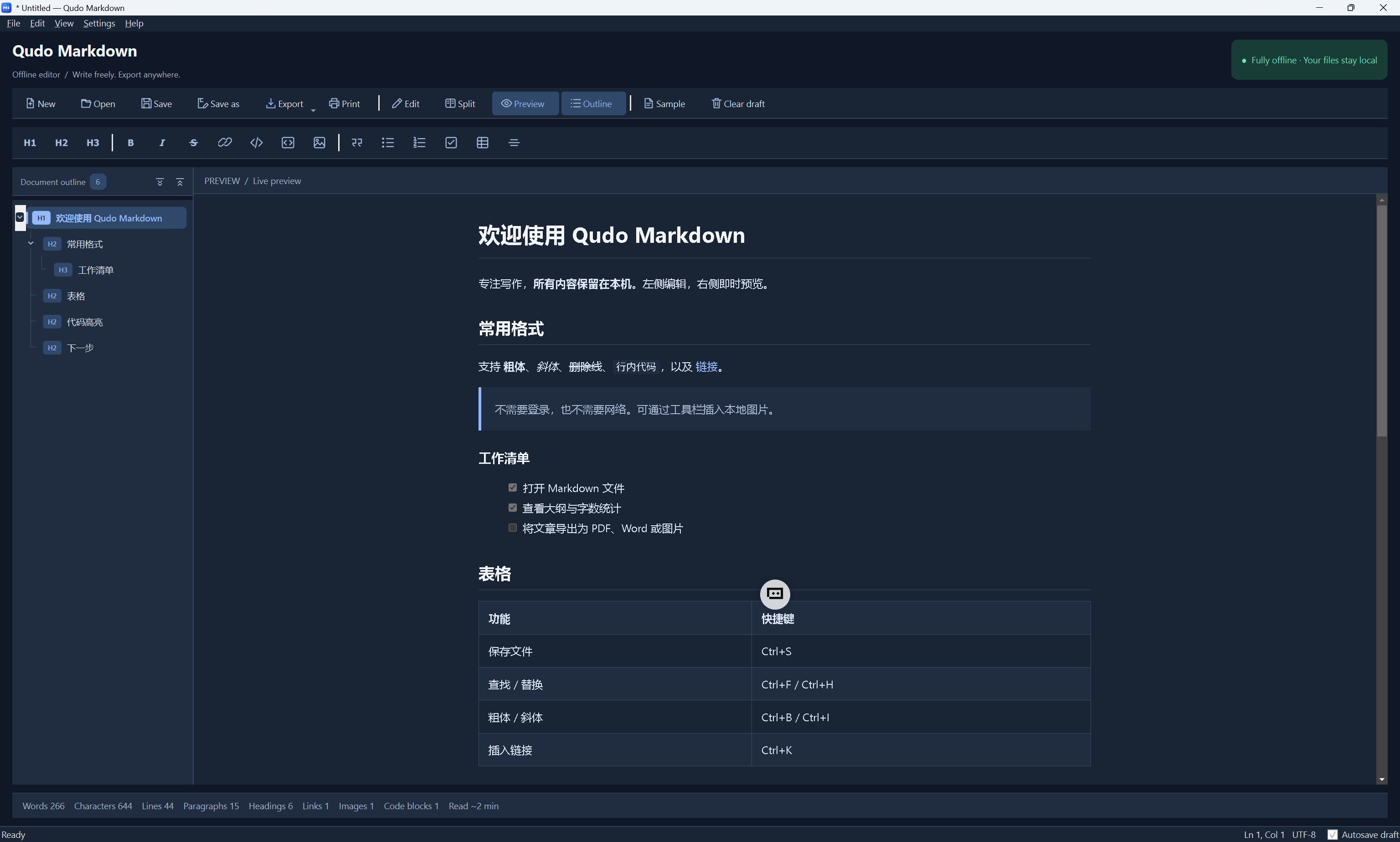
Qudo Markdown : un éditeur Markdown hors ligne pour se concentrer sur l’écriture
Qudo Markdown est un éditeur de bureau pour Windows, développé avec PyQt6, qui réunit la rédaction en Markdown, l’aperçu en temps réel, la navigation dans les documents et l’exportation dans plusieurs formats au sein d’un même espace de travail. Que vous souhaitiez prendre des notes au quotidien, organiser de la documentation technique ou rédiger une présentation de projet, tout peut se faire en local, sans créer de compte ni vous connecter à Internet pour une utilisation courante.
Visualisez la mise en forme au fil de votre rédaction
Qudo Markdown propose trois modes d’affichage : édition, vue partagée et aperçu. Pendant la rédaction, l’aperçu en temps réel vous permet de voir le rendu des titres, des listes, des tableaux et des blocs de code. Pour vous concentrer sur les modifications ou relire votre document terminé, vous pouvez passer à une vue dédiée à l’édition ou à l’aperçu.
La zone d’édition prend en charge la coloration syntaxique, les numéros de ligne, le retour automatique à la ligne et l’indentation de plusieurs lignes. La barre d’outils propose les commandes de mise en forme les plus courantes pour insérer rapidement du gras, de l’italique, du texte barré, des liens, des images, des citations, des listes de tâches et des tableaux, tout en limitant les saisies répétitives.
Un plan arborescent pour mieux organiser les documents longs
À mesure qu’un document s’allonge, retrouver une section peut devenir chronophage. Qudo Markdown génère automatiquement un plan arborescent à partir des titres. Des repères H1 à H6, des lignes de hiérarchie et des flèches de dépliage rendent la structure du document facile à parcourir.
Cliquez sur un titre pour accéder au contenu correspondant. La section en cours est mise en évidence pendant l’édition. Le plan permet de tout développer ou de tout réduire en un clic et conserve l’état des sections repliées lorsque le contenu est actualisé, afin de vous aider à rester concentré sur la partie que vous traitez.
Prise en charge des formats Markdown courants et de GFM
En complément de la syntaxe Markdown de base, Qudo Markdown prend en charge les tableaux, les listes de tâches, le texte barré, la création automatique de liens et la coloration du code, pour répondre aux besoins habituels de mise en forme des notes et de la documentation technique.
Vous pouvez suivre votre progression à l’aide de listes de tâches, organiser des informations dans des tableaux ou présenter des extraits de programme dans des blocs de code. Les images locales peuvent être insérées directement dans le document, sans dépendre d’un service d’hébergement d’images en ligne pour les afficher dans l’aperçu.
Sauvegarde automatique des brouillons pour reprendre facilement votre travail
Lorsque vous cessez de saisir du texte, le logiciel enregistre automatiquement un brouillon de récupération sur votre ordinateur. Au prochain lancement, vous pouvez ainsi reprendre là où vous vous étiez arrêté. Les statistiques du document indiquent le nombre de mots, de caractères, de lignes et de paragraphes, ainsi qu’une estimation du temps de lecture, pour vous aider à suivre la longueur de votre texte.
La sauvegarde automatique du brouillon et l’enregistrement du fichier sont deux opérations distinctes. La première permet de récupérer votre travail en cours ; pour enregistrer les modifications dans le fichier d’origine, vous devez cliquer sur « Enregistrer » ou appuyer sur Ctrl+S. Un astérisque dans la barre de titre signale la présence de modifications non enregistrées.
Un même contenu, plusieurs possibilités d’exportation
Une fois la rédaction terminée, choisissez le format adapté à votre usage :
- Markdown : conservez le texte source pour le modifier ultérieurement ou l’intégrer à un système de gestion de versions.
- HTML : générez une page autonome contenant les styles et les images locales intégrées.
- PDF : exportez le document avec une pagination au format A4 et du texte sélectionnable et consultable par recherche.
- Word : poursuivez les modifications, collaborez à la révision ou transmettez votre document.
- PNG / JPEG : assemblez verticalement les pages du document en une image longue, facile à présenter et à partager.
Le logiciel donne également accès à la boîte de dialogue d’impression du système. La mise en page peut varier selon le format ; vous pouvez donc choisir le mode de sortie le plus adapté à l’utilisation finale.
Interfaces en chinois et en anglais, avec des thèmes personnalisables
Qudo Markdown intègre des interfaces en chinois simplifié et en anglais, entre lesquelles vous pouvez basculer instantanément dans les paramètres. Le changement de langue ne modifie pas le contenu existant et préserve la position du curseur ainsi que l’historique d’annulation.
Les paramètres d’apparence proposent plusieurs thèmes prédéfinis : bleu océan, vert émeraude, violet, rose, orange chaleureux et sombre. Vous pouvez également personnaliser la couleur d’accentuation. Les couleurs s’appliquent à la barre d’outils, à la zone d’édition, au plan et à l’aperçu en temps réel, tandis que les documents exportés conservent une présentation sur fond blanc. Vous profitez ainsi d’un espace de travail personnalisé et de documents prêts à être transmis.
Travaillez hors ligne et gardez vos contenus sur votre ordinateur
Avec Qudo Markdown, l’édition, l’aperçu et l’exportation peuvent tous être effectués en local. L’aperçu bloque les requêtes réseau, affiche un message de remplacement pour les images distantes et n’ouvre pas automatiquement les liens externes dans un navigateur.
Pour les utilisateurs qui organisent régulièrement des notes de travail, des présentations de projets ou des documents internes, ce fonctionnement hors ligne réduit la dépendance aux services en ligne et facilite la maîtrise de l’emplacement des fichiers et de leur utilisation.
D’une note prise sur le vif à un document technique entièrement structuré, Qudo Markdown vous offre un espace de rédaction local, clair et personnalisable.