Comment vérifier si une photo contient une localisation GPS ?
EXIF GPS · Vie privée de localisation · Vérification multi-plateforme · Nettoyage des métadonnées
Outil recommandé : https://www.qudo.cc/fr/exif-tool
Convient à toute personne qui doit vérifier et supprimer les données de localisation GPS des photos avant de les partager publiquement ou avec d'autres.
Cet article explique comment les photos peuvent contenir des coordonnées GPS cachées et présente des méthodes de vérification et de nettoyage complètes sur Windows, Mac, iPhone, Android et le traitement local dans le navigateur. Qudo fournit un outil d'inspection EXIF avec traitement local dans le navigateur.
Les téléphones et les appareils photo numériques peuvent écrire l'heure de prise de vue, le modèle d'appareil, les paramètres d'objectif et la localisation géographique dans les fichiers photo en plus de sauvegarder l'image elle-même. Ces informations ne sont généralement pas affichées directement sur la photo, mais peuvent être lues via les propriétés du fichier ou des outils de métadonnées. Si une photo contient des coordonnées GPS, la personne qui reçoit l'image originale peut être en mesure de déterminer l'emplacement approximatif où la photo a été prise, voire de localiser un domicile, une entreprise, une école ou un lieu fréquenté spécifique.
1. Qu'est-ce que les informations GPS dans les photos ?
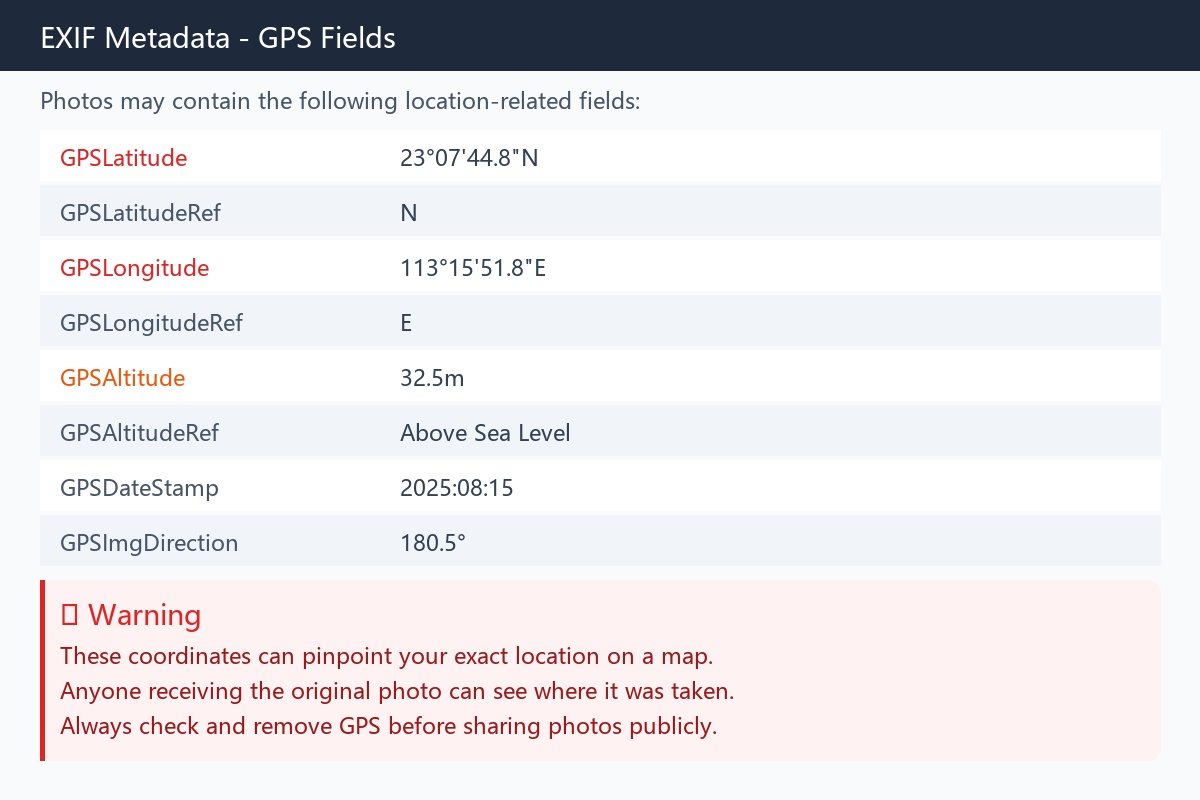
Les informations GPS dans les photos sont généralement stockées dans les métadonnées EXIF. EXIF est un format d'informations d'image couramment utilisé pour les appareils photo et les téléphones qui peut enregistrer : marque de l'appareil, modèle du téléphone ou de l'appareil photo, date et heure de prise de vue, vitesse d'obturation, ouverture, ISO, longueur focale, orientation de l'image, logiciel d'édition, auteur et droit d'auteur, latitude GPS, longitude GPS, altitude, direction de prise de vue, heure GPS.
Les champs courants liés à la localisation incluent :
GPSLatitude
GPSLatitudeRef
GPSLongitude
GPSLongitudeRef
GPSAltitude
GPSAltitudeRef
GPSDateStamp
GPSImgDirection
Un ensemble de coordonnées peut être enregistré en degrés, minutes et secondes, ou converti en degrés décimaux par des outils, par exemple :
Latitude : 23.1291
Longitude : 113.2644
L'entrée de ces coordonnées dans un logiciel de cartographie peut révéler l'emplacement correspondant.
La documentation des balises d'ExifTool montre également que la localisation dans les images est généralement composée de latitude, longitude et de leurs indicateurs de direction nord/sud, est/ouest ; si l'appareil a enregistré l'altitude, elle comprendra également la valeur d'altitude et la direction de référence.
2. Quand les photos enregistrent-elles la localisation ?
Les appareils photo des téléphones ne peuvent écrire la localisation géographique dans les photos qu'après avoir reçu les autorisations de localisation. Les situations courantes incluent : l'appareil photo a reçu l'autorisation de localisation « Pendant l'utilisation de l'application » ; « Enregistrer la localisation » est activé dans les paramètres de l'appareil photo ; « Tag de localisation » ou « Géolocalisation » est activé ; le GPS, le Wi-Fi ou le réseau mobile était disponible lors de la prise de vue ; le logiciel d'album a ajouté manuellement la localisation plus tard ; l'album cloud a déduit la localisation à partir de points de repère ou d'autres photos ; le logiciel d'édition d'image a conservé les métadonnées d'origine lors de l'exportation.
L'iPhone, après avoir activé les autorisations de localisation de l'appareil photo, peut combiner les informations GPS, Wi-Fi, réseau mobile et Bluetooth pour déterminer l'emplacement de prise de vue et écrire les coordonnées dans les photos ou les vidéos.
Sur les téléphones Android, les noms des options varient selon le fabricant. Les options courantes incluent : Enregistrer la localisation, Tag de localisation, Géolocaliser les photos, Ajouter des informations de localisation, Stocker les données de localisation.
3. Quels formats d'image peuvent contenir du GPS ?
JPEG/JPG : Le plus courant. Les photos JPEG prises par des téléphones et des appareils photo numériques peuvent généralement stocker des informations EXIF complètes, y compris les coordonnées GPS.
HEIC/HEIF : Couramment utilisé par les iPhone et d'autres appareils, peut également sauvegarder l'appareil de prise de vue, l'heure, l'orientation et les informations de localisation. Lors de la conversion HEIC en JPG, l'outil de conversion peut : conserver le GPS d'origine ; supprimer toutes les métadonnées ; copier uniquement une partie des métadonnées ; générer de nouvelles informations d'heure et de logiciel. Vous ne pouvez pas déterminer si le GPS a été supprimé en vous basant uniquement sur la conversion de format.
TIFF : Peut stocker des métadonnées EXIF, XMP et autres riches, et peut également contenir des informations GPS.
WebP : WebP peut transporter des données EXIF et XMP, il peut donc également contenir des coordonnées de localisation.
PNG : PNG n'utilise pas EXIF aussi largement que les JPEG d'appareils photo, mais les fichiers PNG modernes peuvent contenir des données EXIF, XMP et textuelles. Par conséquent, vous ne pouvez pas simplement supposer que PNG est définitivement exempt d'informations de localisation ou de vie privée.
Captures d'écran : La plupart des captures d'écran de téléphone n'enregistrent pas le GPS de prise de vue comme les photos d'appareil, mais peuvent contenir : l'heure de la capture d'écran, des informations sur l'appareil ou le logiciel, le nom du logiciel d'édition, des champs XMP ou textuels. Plus important encore, le contenu de la capture d'écran lui-même peut afficher des adresses, des emplacements de carte, des informations de commande ou du contenu de notification.
4. La localisation du fichier et la localisation de l'album ne sont pas la même chose
C'est l'aspect le plus facilement confus lors de la vérification de la localisation des photos. Une photo affichant « Prise à Shanghai » peut avoir trois sources possibles :
1. Coordonnées GPS écrites par l'appareil dans le fichier. Les coordonnées sont enregistrées à l'intérieur des fichiers JPEG, HEIC et autres fichiers image. Lorsque l'image originale est téléchargée ou envoyée à d'autres, ces informations peuvent accompagner le fichier.
2. Localisation ajoutée manuellement par l'utilisateur dans l'album. La localisation peut être uniquement enregistrée dans le service d'album ou la base de données du compte, pas nécessairement réécrite dans le fichier image original.
3. Localisation déduite par le logiciel d'album. Des services comme Google Photos peuvent déduire l'emplacement de prise de vue à partir des points de repère dans la photo, des photos adjacentes et d'autres informations.
Google indique que les localisations des photos peuvent provenir d'écritures de l'appareil, ou peuvent être ajoutées par les utilisateurs ou estimées par le système. Google Photos permet de modifier les localisations estimées, mais les localisations écrites par l'appareil dans les fichiers peuvent ne pas être directement supprimables dans Google Photos.
Par conséquent : un album affichant une carte ne signifie pas nécessairement que le fichier original contient du GPS ; un album n'affichant pas de carte ne peut pas non plus prouver complètement que le fichier original n'a pas de métadonnées de localisation. Pour déterminer si le fichier que vous allez envoyer est sûr, vous devez vérifier directement ce fichier.
5. Utiliser Qudo pour vérifier la localisation GPS des photos
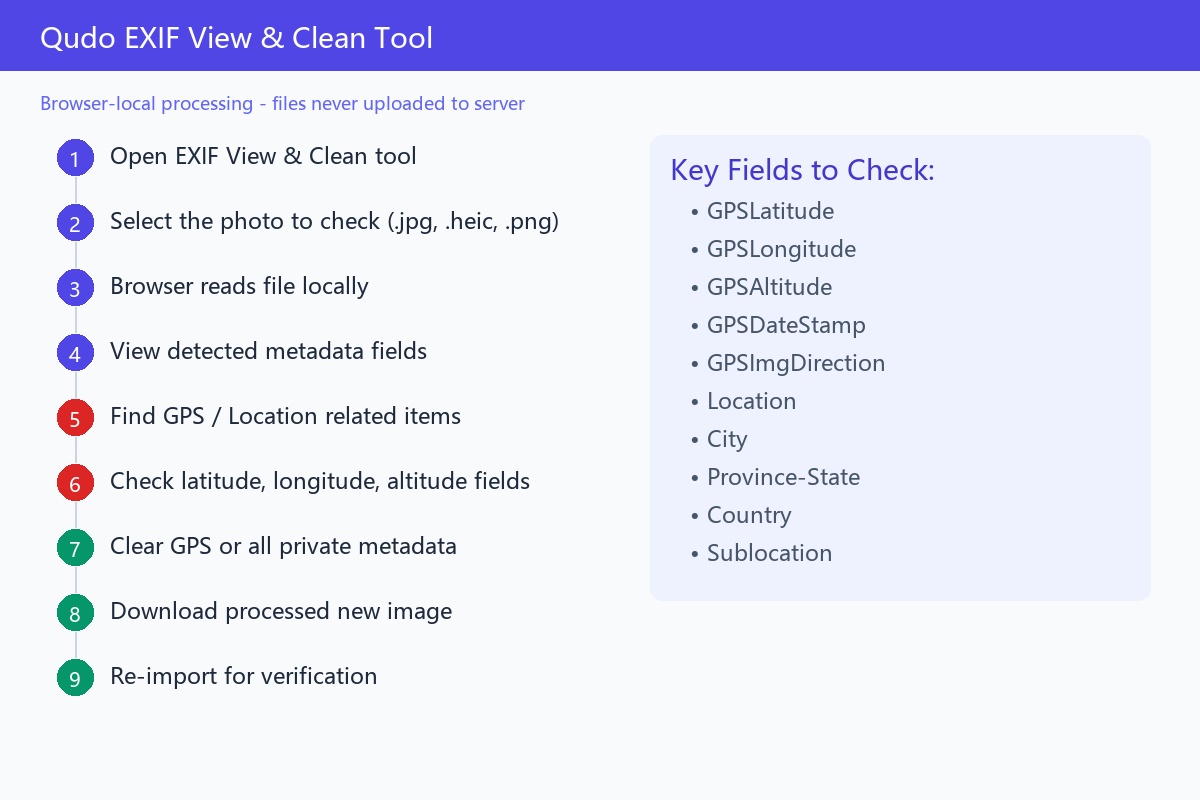
Vous pouvez utiliser l'outil EXIF View & Clean de Qudo pour vérifier les photos. Étapes de base :
1. Ouvrez l'outil EXIF View & Clean ;
2. Sélectionnez la photo à vérifier ;
3. Attendez que le navigateur lise le fichier ;
4. Consultez les métadonnées détectées ;
5. Trouvez les éléments GPS ou liés à la localisation ;
6. Vérifiez la latitude, la longitude, l'altitude et autres champs ;
7. Effacez le GPS ou toutes les métadonnées privées selon les besoins ;
8. Téléchargez la nouvelle image traitée ;
9. Réimportez la nouvelle image dans l'outil pour une réinspection.
Champs clés à rechercher :
GPSLatitude
GPSLongitude
GPSAltitude
GPSDateStamp
GPSImgDirection
Location
City
Province-State
Country
Sublocation
Qudo lit les images localement dans le navigateur ; les fichiers n'ont pas besoin d'être téléversés sur les serveurs de Qudo. Pour les photos privées, vous devriez privilégier les outils qui peuvent traiter localement.
Pourquoi revérifier après le nettoyage ? Le fait que l'outil affiche « Traitement réussi » prouve seulement que le processus de nettoyage a été exécuté ; cela ne remplace pas la vérification finale. Réimporter le fichier téléchargé permet de confirmer : les champs GPS ont disparu ; aucun champ de localisation XMP n'a été conservé ; l'image s'ouvre toujours normalement ; l'orientation de l'image n'a pas changé ; la qualité de l'image est conforme aux exigences ; le bon fichier a été traité.
6. Comment vérifier le GPS des photos sur Windows
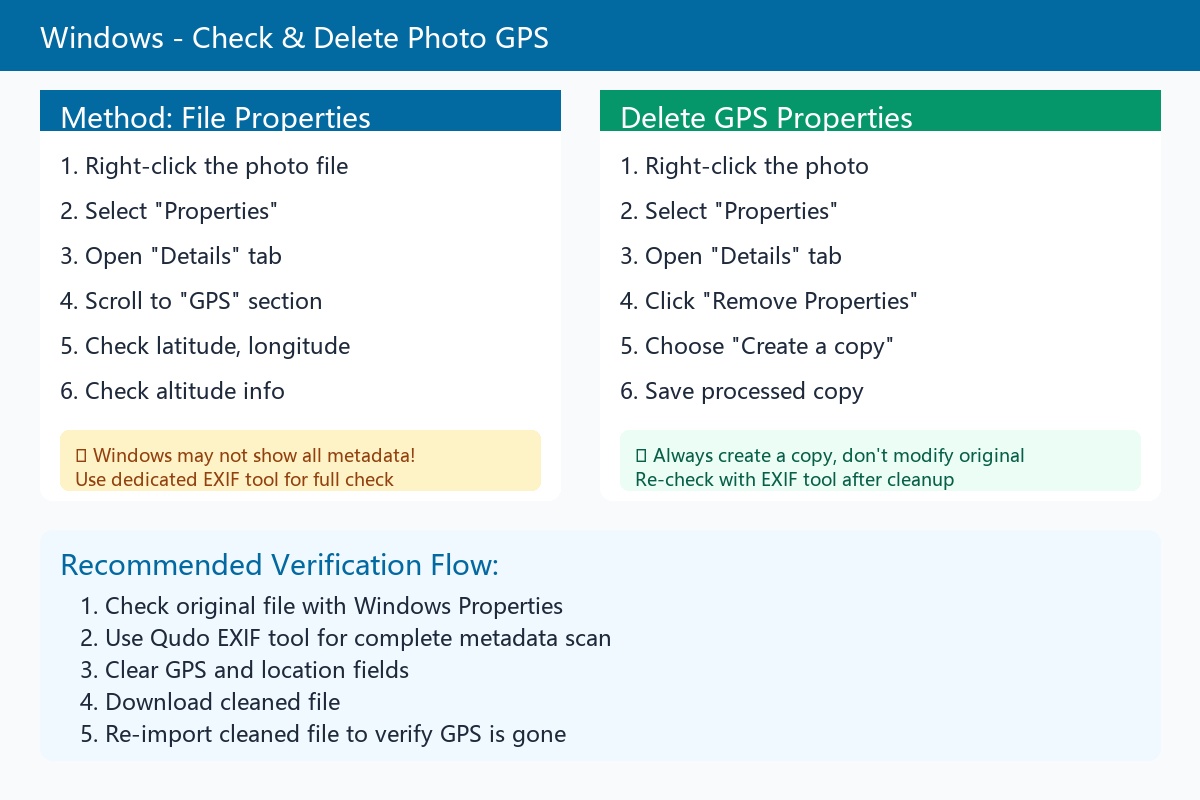
Méthode : Utilisation des propriétés du fichier. Dans Windows 11 :
1. Trouvez la photo à vérifier ;
2. Faites un clic droit sur le fichier ;
3. Sélectionnez « Propriétés » ;
4. Ouvrez l'onglet « Détails » ;
5. Faites défiler pour trouver la section « GPS » ;
6. Vérifiez les informations de latitude, longitude et altitude.
Vous pouvez voir des champs comme : Latitude, Longitude, Altitude. Si Windows affiche ce contenu, cela signifie que des métadonnées de localisation existent dans le fichier photo.
Est-ce sûr si Windows n'affiche pas le GPS ? Pas nécessairement. Les propriétés du fichier Windows ne peuvent afficher que les métadonnées que le système peut reconnaître. Les situations suivantes peuvent ne pas être entièrement affichées : l'image utilise un format que le système ne prend pas entièrement en charge ; les informations de localisation sont enregistrées dans XMP plutôt que dans les champs EXIF courants ; l'image contient des métadonnées privées du fabricant ; les composants d'extension ou de décodage HEIC sont incomplets ; la structure des métadonnées est anormale ; les coordonnées sont dans des fichiers intégrés. Pour les photos importantes, il est recommandé de revérifier avec un outil EXIF dédié.
7. Comment supprimer le GPS sur Windows
Windows peut tenter de supprimer les propriétés de l'image :
1. Faites un clic droit sur la photo ;
2. Sélectionnez « Propriétés » ;
3. Ouvrez « Détails » ;
4. Cliquez sur « Supprimer les propriétés et les informations personnelles » ;
5. Choisissez « Créer une copie avec toutes les propriétés possibles supprimées » ou sélectionnez manuellement les éléments à supprimer ;
6. Enregistrez la copie traitée.
Il est recommandé d'utiliser « Créer une copie » plutôt que de modifier directement la seule image originale.
Après le traitement : 1. Ouvrez le nouveau fichier ; 2. Vérifiez à nouveau les propriétés ; 3. Réinspectez avec un outil de métadonnées indépendant.
Windows peut ne pas être capable de supprimer toutes les métadonnées dans tous les formats. Si le GPS existe toujours, vous devriez utiliser un outil de nettoyage EXIF dédié.
8. Comment vérifier la localisation des photos sur Mac
Utilisation d'Aperçu : 1. Ouvrez la photo avec Aperçu ; 2. Sélectionnez « Outils » ; 3. Cliquez sur « Afficher les informations de localisation » ; 4. Consultez la zone GPS et la carte. Si « Afficher les informations de localisation » est grisé, cela signifie généralement qu'Aperçu n'a pas trouvé de données de localisation lisibles dans l'image.
Apple indique que si l'image contient des informations GPS, Aperçu peut afficher l'emplacement de prise de vue sur une carte.
Utilisation de l'application Photos du Mac : 1. Ouvrez « Photos » ; 2. Sélectionnez la photo à vérifier ; 3. Cliquez sur le bouton d'information ; 4. Vérifiez si une carte ou une localisation est affichée ; 5. Notez la distinction entre la localisation du fichier original et la localisation ajustée ultérieurement dans l'album.
9. Comment vérifier le GPS des photos sur iPhone
Consulter la localisation d'une seule photo : 1. Ouvrez l'application « Photos » ; 2. Ouvrez la photo à vérifier ; 3. Balayez vers le haut ou appuyez sur le bouton d'information ; 4. Consultez les informations de la photo ; 5. Si une carte ou une localisation est affichée, appuyez pour plus de détails.
Cela peut également afficher : l'appareil de prise de vue, l'heure de prise de vue, les paramètres d'objectif, la taille du fichier, le format de l'image, l'emplacement de prise de vue.
Apple indique officiellement que le balayage vers le haut ou l'appui sur le bouton d'information dans Photos de l'iPhone permet de consulter les métadonnées incluant l'appareil, l'heure, les paramètres de l'appareil photo et l'emplacement de prise de vue.
Pour voir quelles photos ont une localisation : Dans l'application « Photos », allez dans : Albums → Carte (ou album « Lieux »/« Carte » selon les versions du système). Les photos apparaissant sur la carte ont généralement une association de localisation, mais cette localisation peut provenir des métadonnées du fichier, d'un ajustement de l'utilisateur ou des données du système d'album. Vous devez toujours vérifier le fichier réel que vous prévoyez de partager.
10. Comment supprimer la localisation des photos sur iPhone
Supprimer la localisation de Photos : Selon les versions actuelles d'iOS, généralement : 1. Ouvrez la photo ; 2. Appuyez sur le bouton plus ; 3. Sélectionnez « Ajuster les informations » ; 4. Sélectionnez « Ajuster la localisation » ; 5. Appuyez sur « Pas de localisation ». Les noms de menu peuvent varier légèrement selon les versions d'iOS.
Exclure la localisation uniquement pour ce partage : Si vous ne voulez pas modifier la photo originale dans l'album, vous pouvez désactiver la localisation lors du partage : 1. Sélectionnez une ou plusieurs photos ; 2. Appuyez sur « Partager » ; 3. Appuyez sur « Options » en haut du panneau de partage ; 4. Désactivez « Localisations » ; 5. Confirmez que cela indique « Localisations non incluses » ; 6. Puis choisissez Mail, AirDrop ou une autre méthode de partage.
Apple indique explicitement que le partage de photos peut simultanément partager des métadonnées incluant la date, l'heure, l'appareil et la localisation ; désactiver « Localisations » dans les options de partage peut empêcher ce partage d'inclure les données de localisation.
Pour les photos particulièrement sensibles, après le partage, il est préférable que le destinataire enregistre le fichier et revérifie, plutôt que de se fier uniquement aux invites de l'interface de partage.
11. Comment vérifier la localisation des photos sur Android
Les différentes marques de téléphones Android ont des interfaces d'album différentes. Étapes courantes : 1. Ouvrez l'album système ou Google Photos ; 2. Ouvrez la photo ; 3. Balayez vers le haut ou appuyez sur « Plus »/« Détails » ; 4. Vérifiez si une carte, une adresse ou des coordonnées sont affichées ; 5. Consultez l'appareil de prise de vue et les informations d'heure.
Dans Google Photos, vous pouvez ouvrir : Collection → Lieux pour voir les photos organisées par localisation.
Notez la source de localisation dans Google Photos : La localisation affichée par Google Photos peut provenir de : GPS écrit par l'appareil ; ajouté manuellement par l'utilisateur ; localisation estimée par Google. Google indique que vous pouvez supprimer les localisations estimées ou ajoutées manuellement ; si la localisation a été automatiquement écrite dans le fichier par l'appareil, Google Photos peut ne pas pouvoir la modifier ou la supprimer directement.
Dans ce cas, vous devriez télécharger l'image originale, la traiter avec un outil local de nettoyage des métadonnées, puis vérifier le fichier traité.
12. Comment empêcher le téléphone d'enregistrer la localisation
iPhone et iPad : Si vous ne voulez pas que l'appareil photo continue d'enregistrer la localisation :
Réglages → Confidentialité et sécurité → Services de localisation → Appareil photo → Jamais.
Après avoir désactivé cela, les nouvelles photos prises n'auront généralement pas de localisation GPS écrite par l'appareil. Cela ne supprimera pas automatiquement la localisation déjà existante dans les anciennes photos.
Téléphones Android : Entrez dans les paramètres de l'appareil photo et désactivez les options similaires à : Enregistrer la localisation, Tag de localisation, Géolocalisation, Ajouter des informations de localisation, Tag GPS. Les noms varient selon la marque.
Vous pouvez également aller dans : Réglages → Confidentialité ou Gestionnaire des autorisations → Localisation → Appareil photo → Ne pas autoriser.
Google note que les noms de paramètres diffèrent selon les marques. Par exemple, Samsung est généralement appelé « Tag de localisation », tandis que les appareils Pixel peuvent être appelés « Enregistrer la localisation ».
Après avoir désactivé les autorisations de localisation de l'appareil photo, des fonctionnalités comme les albums de carte, la recherche de localisation et les souvenirs de voyage peuvent être affectées. La décision de désactiver doit être prise en fonction des habitudes d'utilisation personnelles.
13. Les plateformes sociales supprimeront-elles automatiquement le GPS ?
Certaines plateformes sociales et outils de messagerie instantanée compressent les images, les réencodent et suppriment certaines informations EXIF. Mais cela ne doit pas être considéré comme une méthode fiable de protection de la vie privée.
Les raisons incluent : « Envoyer une photo » et « Envoyer le fichier original » sont traités différemment ; les règles de traitement peuvent varier selon les plateformes ; les versions web, mobile et bureau peuvent se comporter différemment ; HEIC, JPEG, PNG peuvent utiliser des flux de traitement différents ; les liens d'album cloud peuvent afficher la localisation stockée par la plateforme ; l'autre partie peut télécharger l'image originale ; la plateforme elle-même peut lire la localisation pour des fonctions internes ; le contenu de l'image lui-même peut toujours exposer des points de repère, des numéros de porte et des itinéraires.
Une séquence plus fiable est : Vérifier localement d'abord → Effacer le GPS → Revérifier → Puis téléverser ou envoyer. Ne confiez pas la protection de la vie privée entièrement à la plateforme destinataire.
14. Faut-il supprimer tous les EXIF lors de l'effacement du GPS ?
Pas nécessairement. Si vous êtes uniquement préoccupé par la localisation géographique, vous pouvez supprimer uniquement les champs liés au GPS tout en conservant : l'orientation de l'image, le profil de couleur, l'heure de prise de vue, les paramètres de l'appareil photo, les informations de droit d'auteur.
Mais si la photo est destinée à une diffusion publique et qu'aucune information de prise de vue ne doit être conservée, envisagez d'effacer : GPS ; marque de l'appareil ; modèle de l'appareil ; numéro de série de l'objectif ; heure de prise de vue ; logiciel d'édition ; auteur ; droit d'auteur ; XMP ; vignette ; informations privées du fabricant.
Notez que l'orientation de l'image dépend parfois du champ EXIF Orientation. Si vous supprimez tous les EXIF sans d'abord écrire l'orientation dans les pixels, la photo peut être tournée ou inversée.
Un outil de nettoyage de qualité devrait correctement gérer l'orientation de l'image avant de supprimer le champ d'orientation.
15. L'effacement du GPS affectera-t-il la qualité de l'image ?
Si l'outil peut supprimer directement les métadonnées sans recompresser l'image, les pixels et la qualité de la photo ne changeront généralement pas.
Si l'outil utilise le réencodage, il peut produire : des changements de taille de fichier ; une réduction de la qualité JPEG ; des changements de couleur ; une perte de transparence ; une perte de fonction de photo dynamique ; des changements de volume après conversion HEIC en JPG ; des changements d'orientation de l'image.
Après le traitement, vous devriez vérifier : la clarté ; la résolution ; l'orientation ; la couleur ; l'arrière-plan transparent ; l'état de photo dynamique ou de rafale ; le format du fichier.
Les images originales particulièrement importantes doivent toujours avoir une sauvegarde préservée.
16. D'autres peuvent-ils encore déterminer la localisation après la suppression du GPS ?
Possiblement. Même si le fichier ne contient plus de GPS, le contenu de la photo lui-même peut toujours révéler la localisation, telle que : numéros de porte ; panneaux de rue ; noms de magasins ; noms d'écoles ; logos d'entreprise ; noms de stations de métro ; bâtiments hors des fenêtres ; étiquettes d'adresse de livraison ; plaques d'immatriculation de véhicules ; filigranes d'agents immobiliers ; points de repère naturels identifiables ; localisation ou météo dans la barre d'état du téléphone.
Google rappelle également que même sans partager la localisation de la photo, d'autres peuvent toujours être en mesure de déduire l'emplacement de prise de vue à partir des points de repère dans la photo.
Par conséquent, la vérification de la vie privée de localisation devrait inclure deux parties : 1. Vérifier les métadonnées internes du fichier ; 2. Vérifier le contenu de la photo elle-même.
17. Idées reçues courantes
L'album n'affiche pas de carte, donc il n'y a pas de GPS ? Pas nécessairement. L'album peut ne pas avoir lu le format correspondant, ou la localisation est enregistrée dans une autre zone de métadonnées. Vous devriez vérifier directement le fichier.
Renommer la photo supprime-t-il le GPS ? Non. Modifier le nom du fichier ne change pas les données EXIF ou XMP.
Modifier l'heure de prise de vue supprime-t-il la localisation ? Généralement pas. L'heure et la localisation sont des champs de métadonnées différents.
Recadrer la photo supprime-t-il le GPS ? Pas nécessairement. Certains éditeurs effacent les métadonnées lors de l'exportation, tandis que d'autres les conservent complètement.
La conversion en PNG est-elle définitivement sûre ? Pas nécessairement. PNG peut également contenir des informations EXIF, XMP ou textuelles, et le contenu lui-même peut toujours révéler la localisation.
Peut-on faire une capture d'écran de la photo originale ? Les captures d'écran n'héritent généralement pas du GPS de l'appareil photo de la photo originale, mais réduiront la qualité et peuvent conserver les informations du logiciel de capture d'écran. Les adresses, cartes et points de repère dans le contenu de la capture d'écran existent toujours.
Supprimer la localisation dans Google Photos suffit-il ? Pas nécessairement. Si la localisation a été estimée par Google ou ajoutée manuellement, la supprimer peut uniquement changer l'enregistrement de l'album cloud ; le GPS écrit par l'appareil dans le fichier original doit toujours être vérifié séparément.
La taille du fichier diminue-t-elle signifie que le GPS est supprimé ? Vous ne pouvez pas juger de cette façon. Les changements de taille de fichier peuvent provenir de la compression, de la conversion de format ou des changements de vignette, qui n'ont pas de relation nécessaire avec l'existence du GPS.
18. Liste de vérification avant le partage de photos
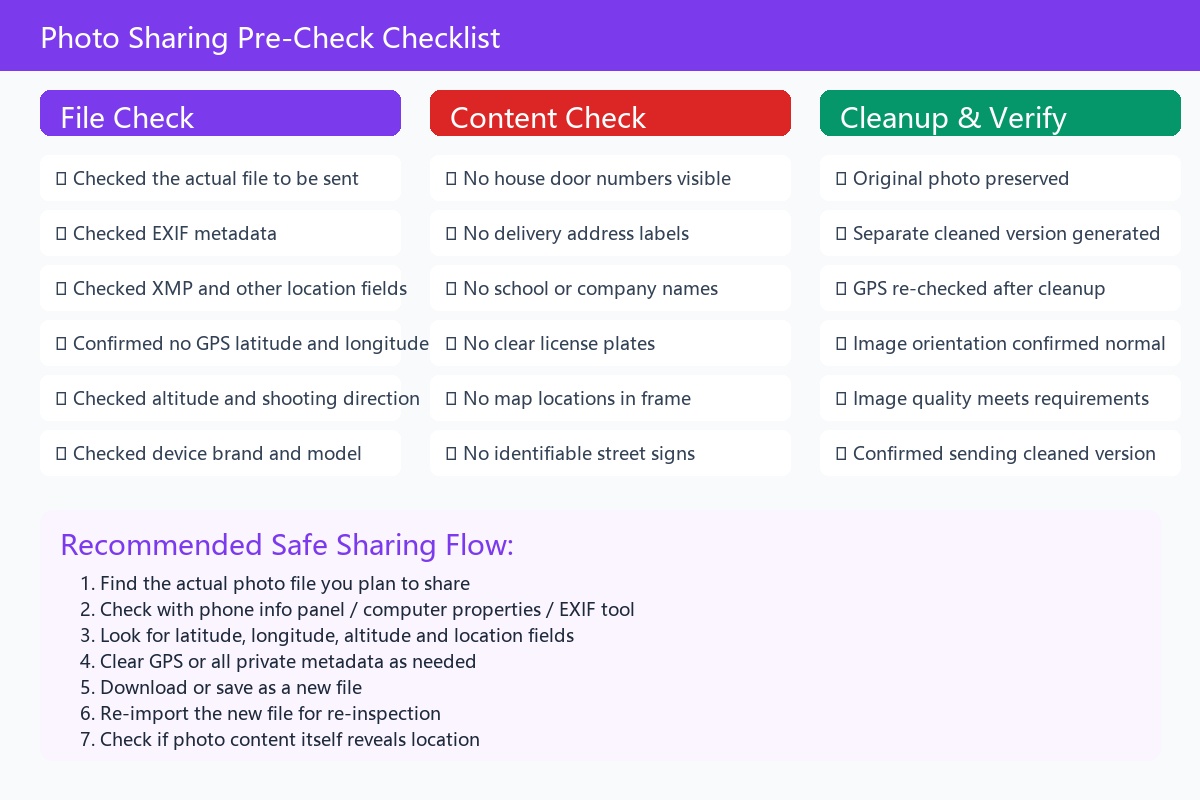
[Vérification du fichier]
☐ Vérifié le fichier réel à envoyer
☐ Vérifié les métadonnées EXIF
☐ Vérifié les champs de localisation XMP et autres
☐ Confirmé l'absence de latitude et longitude GPS
☐ Vérifié l'altitude et la direction de prise de vue
☐ Vérifié la marque et le modèle de l'appareil
☐ Vérifié l'heure de prise de vue
☐ Vérifié les informations d'auteur et de droit d'auteur
[Vérification du contenu]
☐ Pas de numéros de porte
☐ Pas d'étiquettes d'adresse de livraison
☐ Pas de noms d'école ou d'entreprise
☐ Pas de plaques d'immatriculation visibles
☐ Pas de localisations de carte
☐ Pas de panneaux de rue identifiables
☐ Pas de billets ou commandes exposant l'itinéraire
[Nettoyage et vérification]
☐ La photo originale a été préservée
☐ Une version nettoyée séparée a été générée
☐ Le GPS a été revérifié après le nettoyage
☐ Confirmé que l'orientation de l'image est normale
☐ Confirmé que la qualité de l'image est conforme
☐ Confirmé que la version envoyée est la version nettoyée
☐ N'a pas compté sur les plateformes sociales pour effacer automatiquement les métadonnées
Résumé
Vérifier si une photo contient du GPS ne peut pas être déterminé uniquement par l'affichage ou non d'une carte dans l'album, ni par l'extension du fichier.
Le processus le plus fiable est :
1. Trouvez le fichier photo réel que vous prévoyez de partager ;
2. Vérifiez à l'aide du panneau d'information du téléphone, des propriétés du fichier de l'ordinateur ou d'un outil EXIF ;
3. Recherchez les champs de latitude, longitude, altitude et localisation ;
4. Effacez le GPS ou toutes les métadonnées privées selon les besoins ;
5. Téléchargez ou enregistrez sous un nouveau fichier ;
6. Réimportez le nouveau fichier dans l'outil de vérification pour une réinspection ;
7. Enfin vérifiez si le contenu de la photo lui-même révèle la localisation.
Pour les photos résidentielles, les photos d'enfants, les photos d'identité, les photos immobilières et les photos de lieu de travail, il est recommandé de compléter cette vérification avant la diffusion publique. Les métadonnées GPS peuvent ne pas toujours apporter de risques, mais une fois que l'image originale est diffusée publiquement, il devient difficile de contrôler les téléchargements et transferts ultérieurs.