Guide d'utilisation de la compression PDF
Compression en ligne · Modes multiples · Traitement local · Confidentialité d'abord
URL de l'outil : https://www.qudo.cc/fr/compress-pdf
Convient aux utilisateurs qui doivent réduire la taille des fichiers PDF pour les pièces jointes d'emails, les téléversements web ou l'optimisation du stockage.
Toute la compression est effectuée localement dans votre navigateur. Les fichiers ne sont jamais téléversés sur les serveurs de Qudo.
Ce guide est basé sur l'interface réelle de l'outil de compression PDF Qudo. Il couvre l'ouverture de la page, le téléversement des fichiers PDF, la sélection des modes de compression, l'ajustement des paramètres avancés et le téléchargement des résultats compressés. Suivez ce guide pour compléter l'ensemble du processus de compression.
1. Présentation de l'outil
Qudo Compression PDF est un outil en ligne pour réduire la taille des fichiers PDF. Les utilisateurs peuvent choisir parmi trois modes de compression : Optimisation légère, Compression recommandée et Compression forte. L'outil prend en charge l'ajustement des DPI, de la qualité JPEG, du mode couleur et d'autres paramètres avancés.
Qudo Outils est une plateforme d'outils en ligne axée sur la protection de la confidentialité et le traitement local dans le navigateur. Toute la compression PDF est effectuée dans votre navigateur ; les fichiers ne sont jamais téléversés sur les serveurs.
Les cas d'utilisation courants incluent : réduire la taille des PDF pour les pièces jointes d'emails, optimiser les PDF pour le téléversement web, compresser des documents numérisés pour le stockage, et compresser par lots plusieurs fichiers PDF.
2. Modes de compression
L'outil fournit trois modes de compression pour répondre à différents besoins :
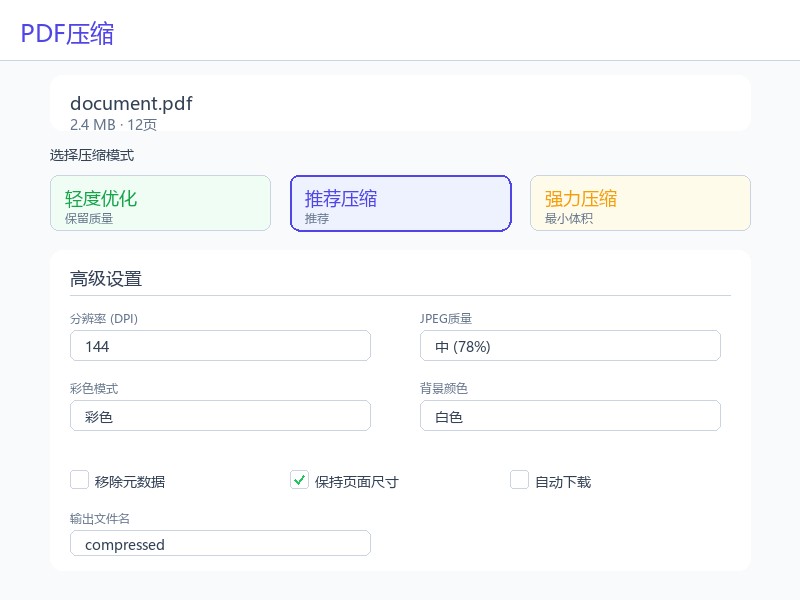
Optimisation légère : Préserve le texte et la structure, réenregistre simplement le PDF. Idéal pour les documents dont la qualité est critique. Aucun paramètre de DPI ou de qualité n'est appliqué.
Compression recommandée (par défaut) : Équilibre entre taux de compression et qualité. Paramètres par défaut : DPI 144, qualité JPEG 78 % (Moyenne). Adapté à la plupart des cas d'utilisation.
Compression forte : Atteint la taille de fichier minimale. Paramètres par défaut : DPI 96, qualité JPEG 60 % (Faible). Idéal pour l'archivage ou lorsque la taille du fichier est prioritaire.
Remarque : Les modes Recommandé et Fort peuvent affecter les signatures numériques dans les PDF. Si votre document contient des signatures numériques, utilisez le mode Optimisation légère.
3. Paramètres avancés
Pour les modes de compression Recommandé et Fort, vous pouvez personnaliser les paramètres suivants :
Résolution (DPI) : Contrôle la résolution des images dans le PDF. Options : 72 / 96 / 110 / 144 / 150 / Personnalisé (36-300). Un DPI plus bas signifie une taille de fichier plus petite mais une qualité d'image inférieure.
Qualité JPEG : Contrôle la qualité de compression d'image. Options : Faible (60 %) / Moyenne (78 %) / Haute (92 %) / Curseur personnalisé (10-100 %). Une qualité plus faible signifie une taille de fichier plus petite.
Mode couleur : Couleur / Niveaux de gris. La conversion en niveaux de gris peut réduire significativement la taille des fichiers pour les documents avec des images en couleur.
Couleur d'arrière-plan : Définit la couleur d'arrière-plan des pages. La valeur par défaut est le blanc.
Supprimer les métadonnées : Lorsque activé, supprime les métadonnées PDF (titre, auteur, date de création, etc.) pour réduire davantage la taille du fichier.
Conserver la taille de page : Lorsque activé (par défaut), maintient les dimensions de page d'origine. Désactivez pour permettre l'optimisation de la taille de page.
Téléchargement automatique : Lorsque activé, télécharge automatiquement le fichier compressé après la fin de la compression.
Nom du fichier de sortie : Définit le nom du fichier pour le PDF compressé. La valeur par défaut est « compressé ».
4. Étapes d'utilisation
Avant de commencer, enregistrez les fichiers PDF à compresser dans un endroit facile à trouver et confirmez que les fichiers ne sont pas corrompus. Pour les documents importants, conservez une sauvegarde des fichiers d'origine.
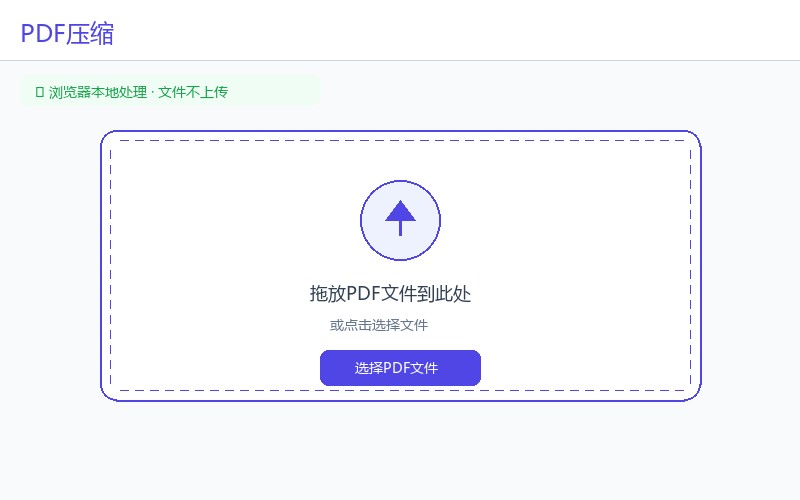
Étape 1 : Visitez la page de l'outil. Ouvrez https://www.qudo.cc/fr/compress-pdf dans un navigateur moderne tel que Chrome, Edge, Firefox ou Safari. Une fois la page chargée, confirmez que le titre de l'outil est Compression PDF, et vérifiez si la page affiche des instructions de confidentialité telles que le traitement local et le non-téléversement des fichiers.
Étape 2 : Téléversez le fichier PDF. Cliquez sur la zone de téléversement ou faites glisser un fichier PDF dans la zone désignée. L'outil prend en charge les fichiers PDF de toute taille. Si le fichier est plus grand que 50 Mo, un avertissement de mémoire sera affiché. Pour les PDF protégés par mot de passe, vous serez invité à entrer le mot de passe.
Étape 3 : Sélectionnez le mode de compression. Choisissez parmi trois modes : Optimisation légère, Compression recommandée ou Compression forte. Pour la plupart des utilisateurs, la Compression recommandée offre le meilleur équilibre entre qualité et taille de fichier.
Étape 4 : Ajustez les paramètres avancés (optionnel). Si nécessaire, personnalisez le DPI, la qualité JPEG, le mode couleur et d'autres paramètres. Pour les documents riches en texte, des paramètres de DPI et de qualité plus élevés sont recommandés. Pour les documents riches en images, des paramètres plus bas peuvent obtenir une meilleure compression.
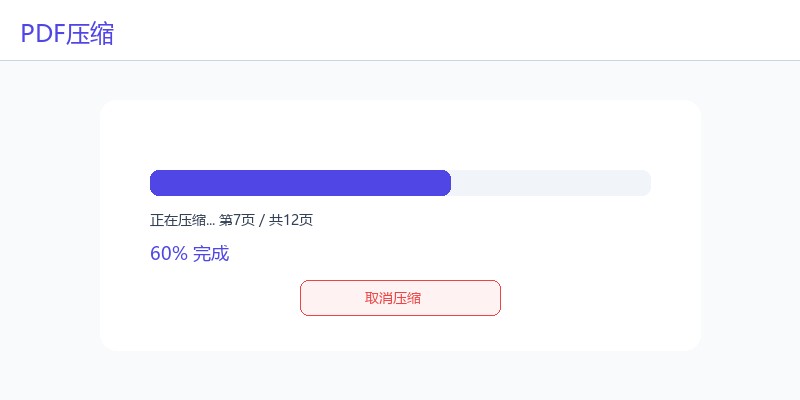
Étape 5 : Lancez la compression. Cliquez sur le bouton « Compresser le PDF ». L'outil affichera une barre de progression montrant la page en cours de traitement. Vous pouvez annuler la compression à tout moment pendant le traitement.
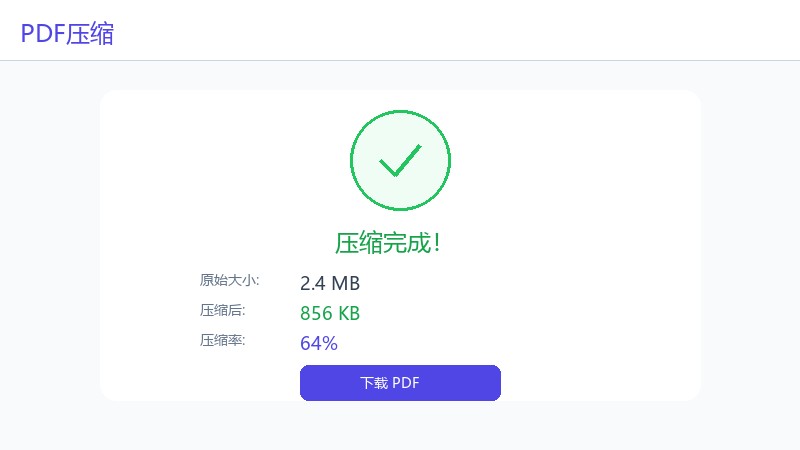
Étape 6 : Téléchargez le résultat. Une fois la compression terminée, l'outil affiche la taille du fichier d'origine, la taille du fichier compressé et le taux de compression. Cliquez sur le bouton « Télécharger » pour enregistrer le PDF compressé. Si le fichier compressé est plus grand que l'original, un avertissement sera affiché avec une suggestion d'essayer un mode différent.
5. Déclaration de protection de la vie privée
Qudo Compression PDF traite tous les fichiers localement dans votre navigateur. Les fichiers PDF ne sont jamais téléversés sur les serveurs de Qudo ni sur des serveurs tiers.
L'algorithme de compression s'exécute entièrement en JavaScript dans votre navigateur. Aucune donnée n'est transmise sur le réseau pendant le processus de compression.
Après la compression, le fichier d'origine et le résultat compressé restent sur votre appareil. Effacez le cache de votre navigateur si vous souhaitez supprimer complètement les traces des fichiers traités.
Pour les documents contenant des informations sensibles, l'utilisation de cet outil est plus sûre que les services en ligne qui téléversent les fichiers sur des serveurs distants.
6. FAQ
Q1 : De combien la compression PDF peut-elle réduire la taille du fichier ?
R : Le taux de compression dépend du contenu du PDF et du mode sélectionné. L'Optimisation légère réduit généralement la taille de 5 à 15 %. La Compression recommandée peut réduire la taille de 30 à 60 %. La Compression forte peut atteindre 50 à 80 % de réduction pour les PDF riches en images.
Q2 : La compression affecte-t-elle la qualité du PDF ?
R : L'Optimisation légère préserve la qualité d'origine. Les modes Recommandé et Fort réduisent la qualité d'image pour obtenir une taille de fichier plus petite. Le texte et les graphiques vectoriels restent nets à tous les niveaux de compression.
Q3 : Puis-je compresser des PDF protégés par mot de passe ?
R : Oui. Si le PDF est protégé par mot de passe, vous serez invité à entrer le mot de passe. L'outil peut compresser les PDF chiffrés après le déchiffrement.
Q4 : La compression supprimera-t-elle les signatures numériques ?
R : Les modes de compression Recommandé et Fort peuvent invalider les signatures numériques car ils modifient le contenu du fichier. Utilisez le mode Optimisation légère pour préserver les signatures.
Q5 : Quelle est la taille maximale de fichier prise en charge ?
R : Il n'y a pas de limite stricte, mais les fichiers de plus de 50 Mo peuvent déclencher un avertissement de mémoire. Pour les fichiers très volumineux, envisagez de les diviser d'abord à l'aide de l'outil Diviser PDF.
Q6 : Puis-je compresser par lots plusieurs PDF ?
R : La version actuelle traite un PDF à la fois. Pour la compression par lots, vous devez traiter chaque fichier individuellement.
Q7 : Pourquoi mon fichier compressé est-il plus grand que l'original ?
R : Cela peut arriver avec des PDF contenant des images très optimisées ou des graphiques vectoriels. Essayez un mode de compression différent ou ajustez les paramètres.
Q8 : La compression fonctionne-t-elle sur les documents numérisés ?
R : Oui. Les documents numérisés (qui sont essentiellement des images) peuvent bénéficier significativement de la compression, surtout avec les modes Recommandé ou Fort.
Q9 : Puis-je définir des valeurs personnalisées de DPI et de qualité ?
R : Oui. Sélectionnez « Personnalisé » dans le menu déroulant DPI pour entrer une valeur entre 36 et 300. Pour la qualité JPEG, utilisez le curseur personnalisé pour définir une valeur entre 10 et 100 %.
Q10 : Quels navigateurs sont pris en charge ?
R : L'outil fonctionne sur tous les navigateurs modernes, y compris Chrome, Edge, Firefox et Safari. Pour de meilleures performances, utilisez la dernière version de votre navigateur.
Q11 : Y a-t-il une limite au nombre de fois que je peux compresser un fichier ?
R : Non. Vous pouvez compresser le même fichier plusieurs fois avec des paramètres différents pour trouver l'équilibre optimal.
7. Notes importantes
1. Conservez toujours une sauvegarde des fichiers PDF d'origine avant la compression.
2. Pour les documents avec des signatures numériques, utilisez le mode Optimisation légère pour préserver la validité des signatures.
3. Si le fichier compressé est plus grand que l'original, essayez un mode de compression différent.
4. Pour les documents riches en texte, utilisez des paramètres de DPI (144+) et de qualité (Haute) plus élevés.
5. Pour les documents riches en images, des paramètres de DPI (96) et de qualité (Faible) plus bas obtiennent une meilleure compression.
6. La conversion en niveaux de gris peut réduire significativement la taille des fichiers pour les documents en couleur.
7. La suppression des métadonnées fournit une réduction supplémentaire de la taille du fichier.
8. Les fichiers de plus de 50 Mo peuvent causer des problèmes de mémoire sur les appareils à RAM limitée.
9. Ne fermez pas l'onglet du navigateur pendant le traitement de la compression.
10. L'outil ne peut pas compresser les PDF déjà compressés de manière optimale.
11. Les PDF protégés par mot de passe nécessitent l'entrée du mot de passe correct avant la compression.
12. Les fichiers compressés ne peuvent pas être récupérés dans leur état d'origine. Conservez l'original si vous devez apporter des modifications ultérieurement.
8. Liste de vérification rapide
☐ Confirmé que l'adresse d'accès est https://www.qudo.cc/fr/compress-pdf
☐ Conservé une sauvegarde du fichier PDF d'origine
☐ Sélectionné le mode de compression approprié (Léger/Recommandé/Fort)
☐ Ajusté les paramètres avancés si nécessaire (DPI, qualité, mode couleur)
☐ Lancé la compression et attendu la fin du traitement
☐ Vérifié le taux de compression et la réduction de la taille du fichier
☐ Téléchargé le fichier PDF compressé
☐ Ouvert le résultat pour vérifier le contenu et la qualité
☐ Nettoyé les fichiers temporaires si nécessaire