Guide d'utilisation de HEIC vers JPG/PNG
Conversion par lots · Traitement local · Confidentialité d'abord
URL de l'outil : https://www.qudo.cc/fr/heic-to-jpg
Convient aux utilisateurs qui doivent convertir des images HEIC/HEIF d'iPhones et d'autres appareils au format JPG ou PNG largement compatible pour le partage, le téléversement ou l'édition.
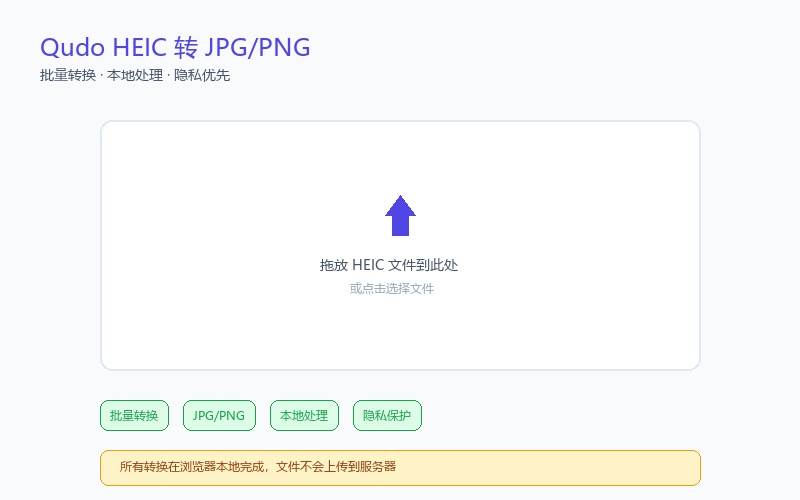
Toute la conversion est effectuée localement dans votre navigateur. Les fichiers ne sont jamais téléversés sur les serveurs de Qudo.
Ce guide est basé sur l'interface réelle du convertisseur HEIC vers JPG/PNG Qudo. Il couvre l'ouverture de la page, le téléversement des fichiers HEIC, la configuration des paramètres de sortie, la conversion par lots et le téléchargement des images converties. Suivez ce guide pour compléter l'ensemble du processus de conversion.
1. Présentation de l'outil
Qudo HEIC vers JPG/PNG est un outil en ligne pour convertir des images HEIC/HEIF au format JPG ou PNG largement compatible. Le format HEIC (High Efficiency Image Container) est le format d'image par défaut utilisé par les iPhones et iPads fonctionnant sous iOS 11 ou ultérieur, mais il n'est pas largement pris en charge sur Windows, Android ou de nombreux sites web.
Qudo Outils est une plateforme d'outils en ligne axée sur la protection de la confidentialité et le traitement local dans le navigateur. Toute la conversion d'images est effectuée dans votre navigateur ; les fichiers ne sont jamais téléversés sur les serveurs.
Les cas d'utilisation courants incluent : convertir des photos d'iPhone pour la compatibilité Windows, préparer des images pour le téléversement sur des sites web, partager des photos avec des utilisateurs Android, et convertir des images HEIC pour les plateformes de commerce électronique ou les réseaux sociaux.
2. Sélection du format de sortie
L'outil prend en charge deux formats de sortie :
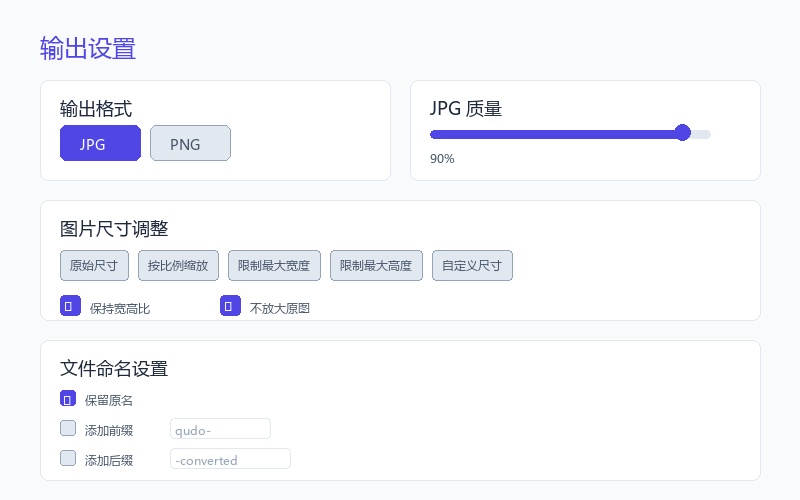
JPG (JPEG) : Idéal pour les photographies et les images complexes avec des dégradés. Utilise la compression avec perte pour réduire la taille du fichier. La qualité peut être ajustée de 40 % à 100 %. Recommandé pour la plupart des cas d'utilisation, surtout lorsque la taille du fichier est importante.
PNG : Idéal pour les images avec du texte, des graphiques ou des zones transparentes. Utilise la compression sans perte, préservant tous les détails de l'image. Les tailles de fichier sont plus grandes que JPG mais la qualité est parfaite. Recommandé lorsque vous avez besoin de transparence ou de la qualité maximale.
Choisissez JPG pour les photos et l'usage général. Choisissez PNG lorsque vous avez besoin de transparence ou de qualité sans perte.
3. Paramètres de qualité et de taille
Pour la sortie JPG, vous pouvez ajuster le curseur de qualité de 40 % à 100 % :
60 % - Petite taille de fichier, bon pour l'utilisation web et les pièces jointes d'emails. Une certaine perte de qualité est visible.
80 % - Qualité et taille équilibrées. Recommandé pour la plupart des photos et l'usage général.
95 % - Haute qualité, compression minimale. Recommandé pour l'impression ou l'archivage de photos importantes.
Vous pouvez également redimensionner les images pendant la conversion :
Taille d'origine : Conserver les dimensions d'origine (par défaut).
Échelle par pourcentage : Redimensionner à un pourcentage de l'original (5 % à 100 %).
Limiter la largeur maximale : Définir une largeur maximale en pixels (par défaut 1920 px). La hauteur s'ajuste automatiquement.
Limiter la hauteur maximale : Définir une hauteur maximale en pixels (par défaut 1080 px). La largeur s'ajuste automatiquement.
Taille personnalisée : Spécifier la largeur et la hauteur exactes en pixels.
Les options supplémentaires incluent « Conserver le ratio d'aspect » (activé par défaut) et « Ne pas agrandir l'original » (activé par défaut pour empêcher l'agrandissement).
4. Conversion par lots
L'outil prend en charge la conversion par lots de plusieurs fichiers HEIC à la fois :
Téléversez plusieurs fichiers en cliquant sur la zone de téléversement ou en y faisant glisser des fichiers. Vous pouvez sélectionner jusqu'à 50 fichiers à la fois, chaque fichier étant limité à 50 Mo.
Vous pouvez continuer à ajouter plus de fichiers après le téléversement initial en cliquant sur « Continuer à ajouter des fichiers ».
Chaque fichier affiche sa miniature, son nom de fichier, le changement de taille après conversion et son statut (en attente, en cours, terminé, échoué ou annulé).
Tous les fichiers sont traités par lots. Cliquez sur « Démarrer la conversion » pour commencer le traitement de tous les fichiers en attente.
Vous pouvez annuler le processus de conversion à tout moment en cliquant sur le bouton d'annulation.
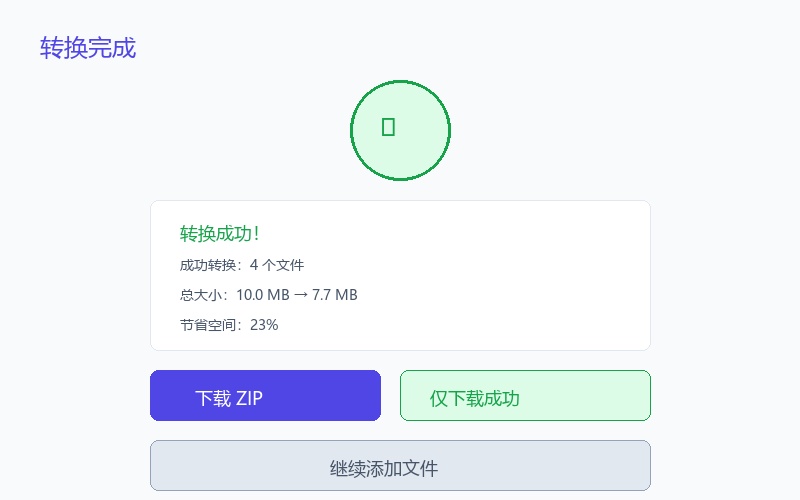
Après la conversion, téléchargez tous les fichiers sous forme d'archive ZIP en utilisant « Télécharger ZIP », ou téléchargez uniquement les conversions réussies en utilisant « Télécharger les réussis uniquement ».
Les fichiers individuels peuvent être téléchargés, reconvertus ou supprimés à l'aide des boutons d'action sur chaque carte de fichier.
5. Paramètres de nommage des fichiers
Vous pouvez configurer la façon dont les fichiers convertis sont nommés :
Conserver le nom d'origine : Utiliser le nom de fichier d'origine avec la nouvelle extension (par défaut).
Ajouter un préfixe : Ajouter un préfixe personnalisé au nom de fichier (par défaut « qudo- »).
Ajouter un suffixe : Ajouter un suffixe personnalisé au nom de fichier (par défaut « -converted »).
Ajouter un numéro de séquence : Ajouter un numéro de séquence à chaque nom de fichier (optionnel).
L'outil affiche un aperçu en temps réel du format de nom de fichier pendant que vous configurez les paramètres.
Les noms de fichiers en double sont automatiquement gérés pour éviter l'écrasement.
6. Étapes d'utilisation
Avant de commencer, enregistrez les fichiers HEIC à convertir dans un endroit facile à trouver et confirmez que les fichiers ne sont pas corrompus. Pour les documents importants, conservez une sauvegarde des fichiers d'origine.
Étape 1 : Visitez la page de l'outil. Ouvrez https://www.qudo.cc/fr/heic-to-jpg dans un navigateur moderne tel que Chrome, Edge, Firefox ou Safari. Une fois la page chargée, confirmez que le titre de l'outil est HEIC vers JPG/PNG, et vérifiez si la page affiche des instructions de confidentialité telles que le traitement local et le non-téléversement des fichiers.
Étape 2 : Téléversez les fichiers HEIC. Cliquez sur la zone de téléversement ou faites glisser des fichiers HEIC dans la zone désignée. Vous pouvez sélectionner plusieurs fichiers à la fois. L'outil prend en charge jusqu'à 50 fichiers, chacun jusqu'à 50 Mo. Après le téléversement, les miniatures et les informations des fichiers seront affichées.
Étape 3 : Configurez les paramètres de sortie. Dans le panneau latéral droit, sélectionnez le format de sortie (JPG ou PNG). Pour JPG, ajustez le curseur de qualité ou utilisez les boutons prédéfinis. Configurez les options de redimensionnement si nécessaire. Définissez les préférences de nommage des fichiers.
Étape 4 : Lancez la conversion. Cliquez sur le bouton « Démarrer la conversion ». L'outil traitera tous les fichiers en attente. Une barre de progression montre le statut actuel. Ne fermez pas l'onglet du navigateur pendant le traitement.
Étape 5 : Surveillez la progression de la conversion. Observez la barre de progression et les mises à jour du statut des fichiers. Vous pouvez annuler la conversion à tout moment si nécessaire.
Étape 6 : Téléchargez les résultats. Une fois la conversion terminée, cliquez sur « Télécharger ZIP » pour télécharger tous les fichiers en une seule archive, ou « Télécharger les réussis uniquement » pour télécharger uniquement les fichiers convertis avec succès.
Étape 7 : Vérifiez les résultats. Ouvrez les images converties dans votre visionneuse d'images ou votre système d'exploitation pour vérifier la qualité et le format.
Étape 8 : Opérations individuelles (optionnel). Vous pouvez télécharger des fichiers individuels, reconvertir des fichiers spécifiques avec des paramètres différents, ou supprimer des fichiers de la liste.

7. Déclaration de protection de la vie privée
Qudo HEIC vers JPG/PNG traite tous les fichiers localement dans votre navigateur. Les fichiers HEIC ne sont jamais téléversés sur les serveurs de Qudo ni sur des serveurs tiers.
L'algorithme de conversion s'exécute entièrement en JavaScript dans votre navigateur en utilisant la bibliothèque heic2any pour le décodage HEIC. Aucune donnée n'est transmise sur le réseau pendant le processus de conversion.
Après la conversion, les fichiers d'origine et les résultats convertis restent sur votre appareil. Effacez le cache de votre navigateur si vous souhaitez supprimer complètement les traces des fichiers traités.
Les métadonnées EXIF (y compris la localisation GPS, le modèle d'appareil, etc.) sont automatiquement supprimées des images converties, protégeant votre vie privée.
Pour les documents contenant des informations sensibles, l'utilisation de cet outil est plus sûre que les services en ligne qui téléversent les fichiers sur des serveurs distants.
8. FAQ
Q1 : Le fichier HEIC sera-t-il téléversé sur un serveur ?
R : Non. Tout le traitement est effectué localement dans votre navigateur. Les fichiers ne sont jamais téléversés sur aucun serveur.
Q2 : Quelle est la différence entre HEIC et HEIF ?
R : HEIF (High Efficiency Image Format) est la norme de format conteneur, tandis que HEIC est l'implémentation spécifique utilisant la compression HEVC (H.265). En pratique, ils sont souvent utilisés de manière interchangeable.
Q3 : La conversion de HEIC en JPG réduira-t-elle la qualité d'image ?
R : JPG utilise la compression avec perte, donc une certaine perte de qualité est inévitable. Cependant, à 90 % de qualité ou plus, la différence est à peine perceptible. Pour une conversion sans perte, choisissez le format PNG.
Q4 : Dois-je choisir JPG ou PNG ?
R : Choisissez JPG pour les photographies et l'usage général où la taille du fichier est importante. Choisissez PNG lorsque vous avez besoin de transparence, de clarté du texte ou de la qualité maximale sans artefacts de compression.
Q5 : Pourquoi le fichier converti est-il plus grand que l'original ?
R : HEIC utilise une compression avancée (HEVC) qui permet d'obtenir des tailles de fichier plus petites que JPG ou PNG. La conversion vers ces formats entraîne naturellement des fichiers plus grands, surtout PNG qui est sans perte.
Q6 : La localisation GPS et les informations EXIF seront-elles préservées ?
R : Non. Les métadonnées EXIF sont automatiquement supprimées des images converties pour protéger votre vie privée. Cela inclut les coordonnées GPS, le modèle d'appareil, les paramètres de l'appareil photo, etc.
Q7 : Pourquoi les couleurs semblent-elles légèrement différentes de mon iPhone ?
R : Les iPhones utilisent le HDR et la gamme de couleurs étendue (P3) pour les images HEIC. Lors de la conversion en JPG/PNG, les couleurs sont mappées vers l'espace colorimétrique sRGB standard, ce qui peut apparaître légèrement différent mais est plus compatible.
Q8 : Puis-je convertir plusieurs fichiers HEIC à la fois ?
R : Oui. L'outil prend en charge la conversion par lots de jusqu'à 50 fichiers à la fois, chaque fichier étant limité à 50 Mo.
Q9 : L'outil prend-il en charge les HEIC multi-trames (Live Photos) ?
R : Non. La version actuelle ne convertit que la trame principale. Les fichiers HEIC multi-trames comme les Live Photos ne sont pas entièrement pris en charge.
Q10 : Puis-je utiliser cet outil sur mon téléphone ?
R : Oui. L'outil fonctionne sur les navigateurs mobiles, mais la conversion par lots de nombreux fichiers volumineux peut être lente ou causer des problèmes de mémoire sur les appareils bas de gamme.
Q11 : Pourquoi certains fichiers HEIC ne peuvent-ils pas être ouverts ?
R : Certains fichiers HEIC peuvent utiliser des codecs ou des fonctionnalités non pris en charge par le décodeur basé sur le navigateur. Assurez-vous que les fichiers sont au format HEIC standard et ne sont pas corrompus.
Q12 : Quels navigateurs sont pris en charge ?
R : L'outil fonctionne sur tous les navigateurs modernes, y compris Chrome, Edge, Firefox et Safari. Pour de meilleures performances, utilisez la dernière version de votre navigateur.
9. Notes importantes
1. Conservez toujours une sauvegarde des fichiers HEIC d'origine avant la conversion.
2. Les fichiers HEIC utilisent une compression avancée. La conversion en JPG/PNG entraînera des tailles de fichier plus grandes.
3. Le format JPG ne prend pas en charge la transparence. Les zones transparentes seront remplies de blanc.
4. Le format PNG préserve la transparence mais entraîne des tailles de fichier plus grandes.
5. Les métadonnées EXIF sont automatiquement supprimées pour la protection de la vie privée.
6. Les profils de couleur et les informations HDR peuvent ne pas être entièrement préservés lors de la conversion.
7. Les HEIC multi-trames (Live Photos) ne convertissent que la trame principale.
8. Les fichiers très volumineux ou nombreux peuvent causer des problèmes de mémoire sur les appareils à faible RAM.
9. Ne fermez pas l'onglet du navigateur pendant le traitement de la conversion.
10. L'outil traite les fichiers localement. La connexion Internet n'est nécessaire que pour charger la page.
11. Maximum 50 fichiers par lot, chaque fichier jusqu'à 50 Mo.
12. Les noms de fichiers en double sont automatiquement gérés pour éviter l'écrasement.
13. L'orientation de l'image (EXIF Orientation) est automatiquement corrigée pour les photos de téléphone.
14. Pour la qualité maximale, utilisez 95 % de qualité JPG ou le format PNG.
10. Liste de vérification rapide
☐ Confirmé que l'adresse d'accès est https://www.qudo.cc/fr/heic-to-jpg
☐ Conservé une sauvegarde des fichiers HEIC d'origine
☐ Téléversé les fichiers HEIC (jusqu'à 50 fichiers, chacun jusqu'à 50 Mo)
☐ Sélectionné le format de sortie (JPG ou PNG)
☐ Configuré les paramètres de qualité (pour JPG) ou les options de redimensionnement (si nécessaire)
☐ Défini les préférences de nommage des fichiers (si nécessaire)
☐ Lancé la conversion et attendu la fin du traitement
☐ Téléchargé les fichiers convertis (ZIP ou individuels)
☐ Ouvert les résultats pour vérifier la qualité et le format