Quelles informations personnelles cachées peuvent se trouver dans les fichiers PDF ?
Propriétés du document · Commentaires et pièces jointes · Texte OCR · Calques cachés · Métadonnées XMP
Outil recommandé : https://www.qudo.cc/fr/document-privacy-checker
Convient à toute personne devant vérifier et nettoyer les informations personnelles cachées des fichiers PDF avant leur publication, partage ou soumission.
Cet article vous aide à comprendre les différents types d'informations cachées que les fichiers PDF peuvent contenir et présente des méthodes complètes de vérification et de nettoyage. Qudo fournit un outil d'inspection de la vie privée des documents et un outil de censure PDF avec traitement local dans le navigateur.
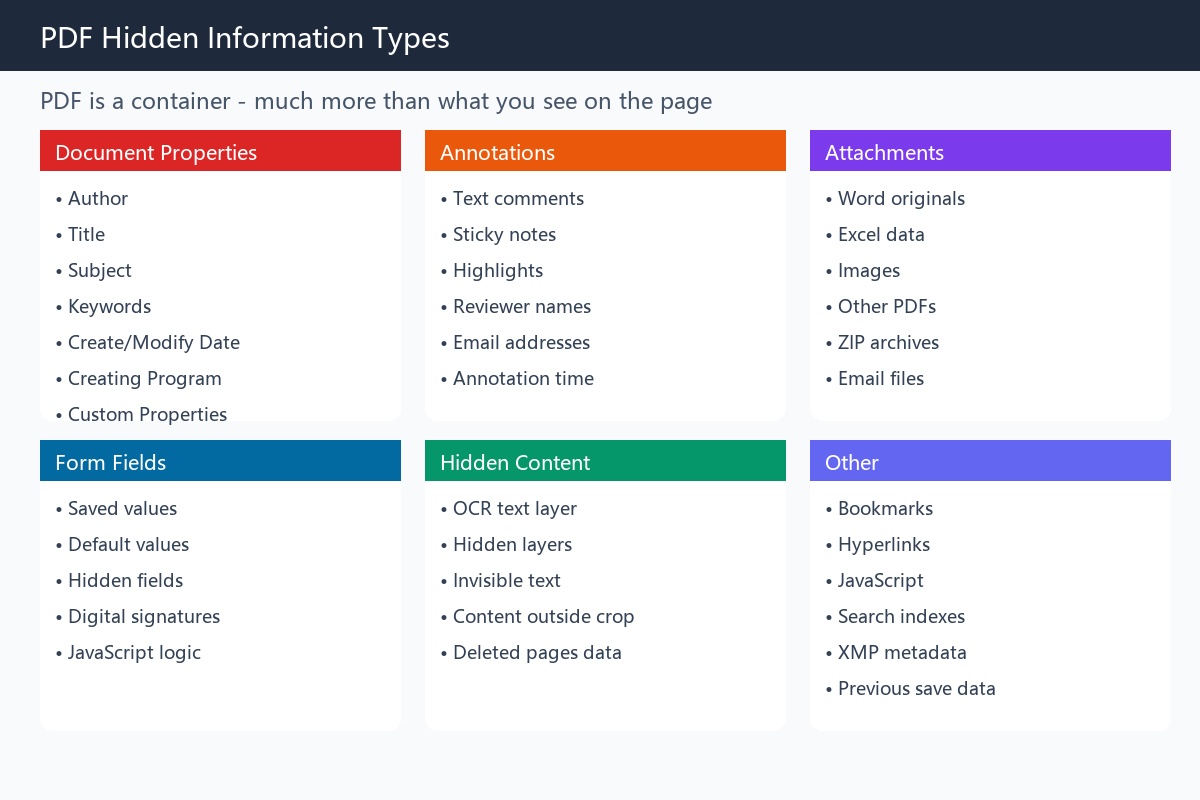
Le PDF est souvent considéré comme un format de fichier « tel que vous le voyez, tel qu'il est » : tout ce que vous voyez en l'ouvrant est tout ce que l'autre partie peut voir. En réalité, le PDF s'apparente davantage à un conteneur. Outre le texte et les images de la page, il peut également stocker des propriétés de document, des annotations, des pièces jointes, des données de formulaire, des calques cachés, des calques de texte OCR, des scripts et des données laissées par des enregistrements précédents. Une grande partie de ces informations n'est pas directement affichée sur la page, mais peut être lue par des lecteurs PDF, des outils d'extraction de texte ou des logiciels d'analyse de documents.
1. Pourquoi les PDF contiennent-ils des informations cachées ?
Les PDF ne sont généralement pas créés à partir de rien, mais générés à partir d'autres fichiers ou appareils, tels que : export de documents Word ; export de feuilles de calcul Excel ; export de présentations PowerPoint ; sortie de scanner ; sortie d'application de numérisation mobile ; export de logiciels CAD ou de conception ; sortie d'impression du navigateur ; sortie de système de signature électronique ; fichiers enregistrés après révision par plusieurs personnes ; plusieurs PDF fusionnés ensemble.
Lors du processus de conversion, certaines propriétés du fichier source peuvent être écrites dans le PDF. Les annotations, signatures, remplissages de formulaire et enregistrements multiples ultérieurs peuvent continuer à ajouter de nouvelles informations.
Scénarios courants :
Nom de l'auteur Word
        ↓
Export en PDF
        ↓
La propriété d'auteur du PDF conserve encore le nom
Ou :
Contrat envoyé à un collègue pour révision
↓
Le collègue ajoute des commentaires
↓
Suppression des commentaires affichés sur la page
↓
Le PDF conserve encore le nom du réviseur ou des objets associésCe qu'un PDF peut contenir est bien plus complexe que ce que vous voyez sur la page. La liste des types de contenu caché d'Adobe inclut les métadonnées, annotations, pièces jointes, données de formulaire, texte caché, calques cachés, index de recherche, scripts, liens, actions, objets masqués et données laissées par des enregistrements précédents.
2. Propriétés du document et métadonnées
C'est le type d'informations cachées le plus courant dans les PDF. Les propriétés de base du document peuvent inclure : titre ; auteur ; sujet ; mots-clés ; date de création ; date de modification ; programme créateur ; programme producteur du PDF ; informations de droit d'auteur ; identifiant de document ; propriétés personnalisées.
Par exemple, un rapport de projet publié publiquement peut n'afficher que le nom de l'entreprise sur la page, mais les propriétés du fichier peuvent montrer :
Auteur : Zhang San
Programme créateur : Microsoft Word
Programme producteur du PDF : Adobe PDF Library
Créé : 2026-09-18 22:43
Modifié : 2026-09-20 01:16
Prises individuellement, ces informations peuvent sembler insignifiantes, mais combinées avec d'autres informations publiques, on pourrait en déduire : qui a créé le fichier ; quand le fichier a été intensivement modifié ; quel logiciel et quel flux de travail ont été utilisés ; si le document provient d'un modèle interne ; si leéditeur et l'auteur réel sont différents.
Métadonnées XMP : Outre les propriétés de base du document, le PDF peut également contenir des métadonnées XMP. XMP peut stocker : auteur ; outil de création ; logiciel d'édition ; état des droits d'auteur ; déclaration de droits ; version du document ; informations de flux de travail ; champs personnalisés ; informations spécifiques à l'application.
Parfois, la fenêtre normale « Propriétés du document » semble vidée, mais la zone XMP conserve encore des informations associées. Par conséquent, modifier le champ auteur ne signifie pas avoir effectué un nettoyage complet des métadonnées.
3. Annotations, commentaires et informations du réviseur
Lors de la révision, le PDF peut avoir ajouté : annotations textuelles ; notes adhésives ; surlignages ; soulignements ; barrés ; tampons ; marques manuscrites ; graphiques dessinés ; réponses aux annotations ; fichiers joints en tant qu'annotations.
Celles-ci peuvent contenir : nom du réviseur ; adresse e-mail ; heure de l'annotation ; suggestions de modification ; discussions internes ; prix non publiés ; noms de clients ; opinions juridiques ; résultats d'approbation ; pièces jointes.
Par exemple, le corps du contrat a été finalisé, mais les annotations conservent encore :
Directeur Li : Ne montrez pas encore cette citation au client.
Même si le panneau d'annotations n'est pas ouvert par défaut, le destinataire peut toujours les consulter via la fonction « Commentaires » ou « Annotations ».
Remarque importante : masquer les annotations et supprimer les annotations ne sont pas la même opération. Fermer l'affichage des annotations ne fait que les masquer temporairement de la page ; cela ne les supprime pas du PDF.
4. Informations personnelles dans les champs de formulaire
Les PDF remplissables contiennent généralement des champs de formulaire tels que : nom ; numéro de téléphone ; numéro d'identité ; adresse personnelle ; e-mail ; compte bancaire ; date ; signature ; options déroulantes ; cases à cocher.
Problèmes liés aux champs de formulaire : la page peut sembler vide, mais contenir internement des valeurs. Les champs peuvent contenir : valeur actuelle ; valeur par défaut ; valeur précédemment remplie ; résultats de calcul ; champs cachés ; texte d'indication des champs ; logique de calcul JavaScript.
Les champs de formulaire peuvent être réédités. Si vous affichez uniquement l'apparence du formulaire sans effacer ou traiter correctement les champs, l'autre partie peut cliquer sur les champs pour visualiser les données.
Les champs de signature peuvent porter des informations d'identité. Les signatures numériques peuvent contenir : nom du signataire ; nom de l'organisation ; e-mail ; autorité de certification ; numéro de série du certificat ; heure de signature ; raison de la signature ; lieu de signature ; informations de vérification.
Si le PDF a une valeur juridique ou nécessite une vérification de signature numérique, les opérations de nettoyage peuvent invalider la signature.
5. Pièces jointes et fichiers intégrés dans le PDF
Le PDF peut transporter des pièces jointes comme un e-mail. Les pièces jointes peuvent inclure : brouillons Word ; feuilles de calcul Excel ; images originales ; documents d'identité ; annexes de contrat ; fichiers e-mail ; d'autres PDF ; archives ZIP ; données XML ; fichiers audio ou vidéo ; fichiers joints à des annotations.
La page peut n'afficher qu'un rapport traité, mais les pièces jointes conservent les données complètes.
Exemple :
Corps de la page : affiche uniquement le nombre de clients résumé
Pièce jointe du PDF : contient une feuille de calcul Excel avec les noms des clients, les numéros de téléphone et les numéros d'identité
Si vous n'ouvrez pas le panneau des pièces jointes, il est facile de négliger ce contenu. Les fichiers fusionnés, archivés, les portfolios PDF et les PDF exportés de systèmes de messagerie doivent particulièrement être vérifiés pour les pièces jointes.
6. Texte couvert par des rectangles noirs
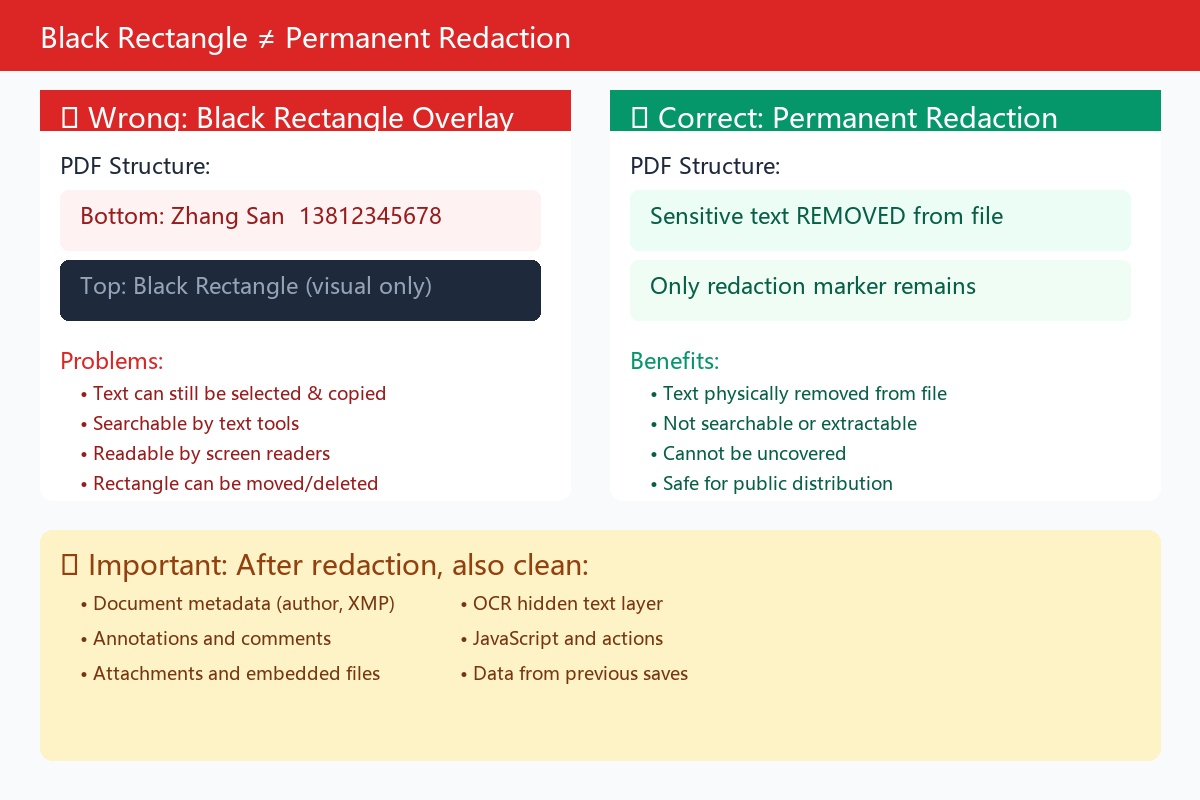
Dessiner un rectangle noir sur du texte ne signifie pas nécessairement que le texte a été supprimé.
La page du PDF peut conserver simultanément :
Couche inférieure : Zhang San 13812345678
Couche supérieure : Rectangle noir
L'œil nu ne peut voir que la zone noire, mais le texte sous-jacent peut encore être : sélectionné ; copié ; recherché ; extrait ; lu par des lecteurs d'écran ; identifié par des outils d'analyse PDF.
Si le rectangle noir appartient à une annotation ou un objet graphique, le destinataire peut également être en mesure de le déplacer ou de le supprimer.
Une véritable censure PDF doit supprimer le texte ou les images sensibles de la structure du fichier, et non pas seulement ajouter une obstruction visuelle. Après la censure, les données cachées doivent encore être nettoyées séparément, car la censure traite principalement le contenu de la page ; les métadonnées, pièces jointes et scripts nécessitent un nettoyage supplémentaire.
7. Calque de texte OCR caché
Les PDF numérisés ressemblent à des images, mais de nombreux programmes de numérisation effectuent une reconnaissance de texte OCR. Après l'OCR, le PDF peut contenir deux couches de contenu :
Couche supérieure : Image numérisée
Couche inférieure : Texte OCR transparent
Le texte transparent permet aux documents numérisés d'être : recherchés ; copiés ; lus à voix haute ; indexés. C'est une fonctionnalité normale, mais facilement négligée dans le traitement de la vie privée.
Par exemple, un utilisateur couvre un numéro d'identité sur une image numérisée, mais le calque de texte OCR stocke encore le numéro complet. Les outils d'extraction de texte peuvent directement lire le texte sous-jacent sans reconnaître l'image de la page.
Lors de la vérification des PDF numérisés, vous devriez : 1. Essayer de sélectionner le texte de la page ; 2. Copier et coller dans un éditeur de texte ; 3. Rechercher des numéros sensibles ; 4. Utiliser des outils d'extraction de texte PDF pour vérifier ; 5. Confirmer que les opérations de censure ont également traité le calque de texte OCR.
8. Contenu en dehors de la zone de rognage de la page
Le rognage d'un PDF modifie souvent uniquement la plage visible de la page, sans supprimer les objets en dehors de la zone de rognage.
Par exemple, la page originale a sur le côté droit : nom du client, numéro de téléphone, notes internes. Après que l'utilisateur a réduit la plage visible de la page, ce contenu n'est plus affiché, mais peut encore exister dans l'objet de page du PDF.
Certains outils peuvent : restaurer la plage de rognage originale ; visualiser les limites de la page ; extraire les objets de la page ; réajuster le CropBox ou le MediaBox. Ainsi, le contenu « rogné » peut réapparaître.
Par conséquent, « rogner des pages » ne peut pas remplacer la suppression de contenu sensible. Les objets qui doivent rester confidentiels doivent être réellement supprimés, et non pas simplement placés en dehors de la zone visible.
9. Texte caché et objets invisibles
Le texte dans un PDF peut être invisible pour les raisons suivantes : couleur de police identique au fond ; transparence réglée à zéro ; couvert par d'autres objets ; situé en dehors de la page ; taille de police extrêmement petite ; placé dans un calque invisible ; réglé pour ne pas s'imprimer ; utilisant des modes de fusion spéciaux ; masqué par des chemins de découpe.
Ce contenu peut encore être : trouvé par recherche en texte intégral ; extrait ; copié ; indexé ; lu par des technologies d'assistance.
Adobe classe le texte transparent, le texte couvert par d'autres contenus et le texte de la même couleur que le fond comme des types de texte caché.
10. Calques cachés
Les PDF générés par des logiciels CAD, des plans architecturaux, des cartes, des fichiers de conception et des logiciels de mise en page peuvent contenir plusieurs calques.
Différents calques peuvent stocker : annotations ; dimensions ; canalisations ; structures internes ; marques de brouillon ; versions client ; informations d'approbation ; conceptions originales ; texte caché.
Les lecteurs PDF n'affichent que certains calques par défaut, mais les utilisateurs peuvent rouvrir le contenu caché dans le panneau « Calques ».
Adobe Acrobat permet aux utilisateurs d'afficher, masquer et réinitialiser les calques PDF, donc « désactiver les calques » ne peut pas être considéré comme une suppression sûre. Si la fonctionnalité des calques n'est pas nécessaire, les calques cachés doivent être supprimés, et les calques visibles confirmés ne contenir aucun objet sensible.
11. Signets et informations de répertoire
Les signets PDF ne servent pas uniquement à naviguer vers des pages ; ils peuvent aussi contenir des descriptions textuelles.
Les signets peuvent contenir : noms ; codes de projet ; noms de clients ; noms de sections internes ; titres de pages supprimées ; ancienne table des matières ; liens vers du contenu caché.
Après la modification du corps de la page, les signets ne sont pas automatiquement synchronisés pour le nettoyage.
Par exemple, le titre de la page a été changé en : Description du projet. Mais le signet affiche encore : Rapport d'enquête sur un incident majeur du client XX.
Avant de publier des fichiers publiquement, le panneau des signets doit être ouvert et vérifié élément par élément.
12. Liens hypertextes, actions et JavaScript
Le PDF ne peut pas seulement afficher du contenu, mais aussi exécuter des comportements interactifs. Les fichiers peuvent contenir : liens web ; liens e-mail ; chemins de fichiers internes ; adresses de partage réseau ; actions d'ouverture de fichiers ; actions de soumission de formulaire ; actions à l'ouverture de page ; scripts JavaScript ; actions d'impression ; scripts de calcul.
Informations pouvant être divulguées :
https://internal.example.local/project/123
file:///C:/Users/zhangsan/Desktop/report.xlsx
mailto:[email protected]
https://example.com/share?token=xxxxxx
Même si la page affiche seulement « Cliquez pour voir », la cible du lien peut encore contenir : noms de domaine internes ; noms d'utilisateur ; chemins de fichiers ; clés de partage ; jetons de session ; numéros de client ; adresses e-mail ; paramètres de suivi.
Avant la diffusion externe, tous les liens et actions doivent être vérifiés pour confirmer qu'ils sont encore nécessaires.
13. Informations dans les images intégrées
Les photos, numérisations et objets image dans le PDF peuvent porter : localisation GPS ; modèle d'appareil photo ; heure de prise de vue ; auteur ; informations de droit d'auteur ; logiciel d'édition ; métadonnées XMP ; vignettes originales.
Tous les outils de génération PDF ne conservent pas les EXIF des images, mais vous ne pouvez pas supposer qu'elles seront définitivement supprimées.
Par exemple : le PDF affiche une photo d'identité recadrée ; l'image interne peut encore porter l'heure de prise de vue originale ; les vignettes intégrées peuvent ne pas avoir été recadrées simultanément ; les pièces jointes du PDF peuvent encore conserver l'image originale complète.
Pour les images d'origine sensible, les métadonnées doivent être nettoyées avant l'insertion dans le PDF, et le PDF final doit être vérifié.
14. Données laissées par des enregistrements précédents
Le PDF prend en charge l'enregistrement incrémental. Lorsque certains logiciels modifient un PDF, ils ne réécrivent pas complètement le fichier, mais ajoutent du nouveau contenu et des index à la fin du fichier.
Cela peut améliorer la vitesse d'enregistrement et aider pour les signatures et le versionnage, mais peut apporter des risques pour la vie privée : les objets supprimés peuvent devenir des données non référencées ; le contenu d'anciennes versions peut être conservé dans les structures d'enregistrement historiques ; les métadonnées avant modification peuvent encore exister ; les annotations ou objets originaux peuvent ne pas avoir été physiquement effacés.
Tous les PDF enregistrés de manière incrémentale ne permettent pas de récupérer l'ancien contenu, et vous ne pouvez pas supposer qu'une fuite existe simplement parce qu'un fichier a été enregistré plusieurs fois. Mais pour les fichiers sensibles destinés à être publiés publiquement, des outils prenant en charge le « nettoyage », l'« optimisation » ou la réécriture complète doivent être utilisés pour générer la version de publication, plutôt que de simplement effectuer des enregistrements normaux.
Le champ d'inspection du contenu caché d'Adobe inclut les données laissées par des enregistrements précédents et les données non référencées, ce qui indique que ces contenus doivent effectivement être inclus dans l'inspection avant publication.
15. Index de recherche intégrés
Les grands PDF, collections de documents et fichiers d'archives peuvent contenir des index de recherche pour accélérer la recherche en texte intégral.
Les index de recherche peuvent stocker : mots ; positions de pages ; structure du document ; enregistrements d'index du contenu modifié.
Si un mot a été supprimé du corps du texte mais que l'index de recherche n'a pas été régénéré ou nettoyé, des traces associées peuvent encore subsister.
Les PDF personnels ordinaires peuvent ne pas contenir d'index de recherche intégrés, mais les grands rapports, livres électroniques, archives et collections de PDF méritent d'être vérifiés.
16. Informations d'identité dans les signatures numériques
Les signatures numériques servent à prouver : qui a signé le document ; si le document a été modifié après la signature ; si le certificat de signature est valide.
Par conséquent, les signatures numériques doivent généralement contenir certaines informations d'identité, telles que : nom du signataire ; organisation ; autorité de certification ; heure de signature ; raison de la signature ; lieu de signature ; numéro de série du certificat ; état de vérification.
Ces informations peuvent ne pas constituer une « fuite », car elles peuvent être exactement ce que la signature numérique doit prouver. Mais si le fichier doit être publié anonymement, vous devez d'abord déterminer si les informations de signature conviennent à la publication publique.
Remarque importante : le nettoyage des métadonnées, la suppression d'objets ou le réenregistrement du PDF peuvent invalider les signatures numériques existantes. Lors du traitement de contrats, documents de litige, justificatifs financiers et documents d'approbation formels, les exigences juridiques et commerciales doivent d'abord être confirmées.
17. Quelles informations cachées présentent le plus haut risque ?
[Risque élevé]
Numéros d'identité ; numéros de compte et de carte bancaires ; adresse personnelle ; numéros de téléphone ; informations médicales ; données client non publiées ; valeurs enregistrées dans les formulaires ; fichiers originaux dans les pièces jointes PDF ; contenu de censure échouée ; texte OCR caché ; clés privées, mots de passe ou clés API ; liens avec jetons d'accès.
[Risque moyen]
Auteur et dernier modificateur ; noms des annotateurs ; entreprise et département ; chemins de fichiers internes ; noms de domaine internes ; calques cachés ; heure de révision ; logiciel créateur ; informations de version du document.
[Risque plus faible]
Informations de police courantes ; taille de page ; version PDF ; nom général du logiciel producteur ; heure de création sans orientation d'identité.
Le risque n'est pas fixe. La même information peut avoir des impacts complètement différents selon les scénarios. Par exemple, le « nom de l'auteur » peut devoir être conservé dans un rapport de recherche public, mais pourrait être une information à haut risque dans des documents de plainte anonyme.
18. Comment vérifier manuellement les informations cachées d'un PDF
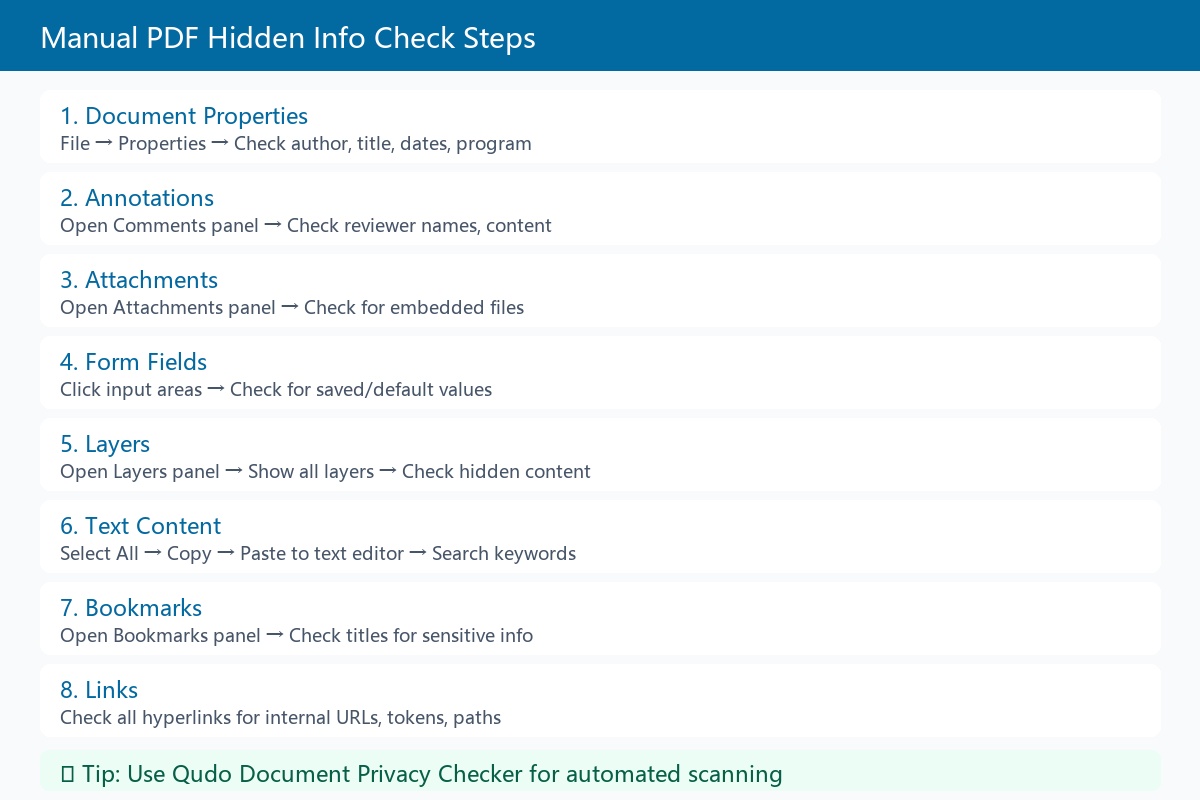
[Vérifier les propriétés du document]
Dans Adobe Acrobat, ouvrez : Fichier ou Menu → Propriétés du document. Vérifiez : titre ; auteur ; sujet ; mots-clés ; heure de création ; heure de modification ; programme créateur ; programme producteur du PDF ; propriétés personnalisées ; métadonnées supplémentaires.
[Vérifier les annotations]
Ouvrez le panneau « Commentaires » ou « Annotations », vérifiez : contenu des annotations ; nom de l'annotateur ; heure ; réponses ; tampons ; pièces jointes des annotations.
[Vérifier les pièces jointes]
Ouvrez le panneau des pièces jointes pour confirmer la présence de : fichiers Word ; fichiers Excel ; images ; d'autres PDF ; archives ; e-mails.
[Vérifier les calques]
Ouvrez le panneau des calques, essayez d'afficher tous les calques pour confirmer l'absence de contenu caché.
[Vérifier les formulaires]
Cliquez sur les zones de saisie de la page pour vérifier si les champs sont : encore modifiables ; ont des valeurs par défaut ; contiennent des informations personnelles ; associés à des scripts ; portent des signatures numériques.
[Vérifier le texte]
Effectuez les opérations suivantes : 1. Sélectionnez tout et copiez dans un éditeur de texte brut ; 2. Recherchez des noms, numéros de téléphone, numéros d'identité et autres mots-clés ; 3. Extrayez le texte OCR des documents numérisés ; 4. Vérifiez les zones couvertes en noir ; 5. Vérifiez les objets en dehors des limites de la page.
[Vérifier les liens et signets]
Vérifiez élément par élément : titres des signets ; liens web ; adresses e-mail ; chemins de fichiers ; paramètres de suivi ; jetons de partage.
19. Utiliser Qudo pour vérifier les informations cachées d'un PDF
Vous pouvez utiliser l'outil de vérification et de nettoyage de la vie privée des documents de Qudo pour inspecter les PDF. Processus de base :
1. Ouvrez l'outil de vérification de la vie privée des documents ;
2. Sélectionnez le PDF à vérifier ;
3. Attendez que le navigateur lise le fichier ;
4. Consultez les propriétés du document et les métadonnées ;
5. Vérifiez les annotations, pièces jointes, formulaires, liens et autres éléments ;
6. Sélectionnez le contenu à nettoyer en fonction des résultats de la détection ;
7. Générez une nouvelle version nettoyée ;
8. Téléchargez le fichier ;
9. Réimportez le PDF téléchargé dans l'outil pour vérification ;
10. Ouvrez le fichier pour confirmer que les pages et les fonctions sont normales.
Les fichiers sont traités dans le navigateur actuel ; pas besoin de les téléverser sur les serveurs de Qudo.
Si du contenu sensible comme des numéros d'identité, des numéros de compte, des noms, etc. est détecté dans le corps de la page, l'outil de censure permanente des informations sensibles PDF doit être utilisé.
Les deux outils ont des objectifs différents :
Vérification de la vie privée des documents : vérifier et nettoyer les métadonnées, annotations, pièces jointes et autres informations cachées.
Censure permanente PDF : supprimer le texte et les images sensibles du contenu de la page.
Dans le traitement réel, ils doivent généralement être utilisés ensemble.
20. Comment nettoyer correctement un PDF
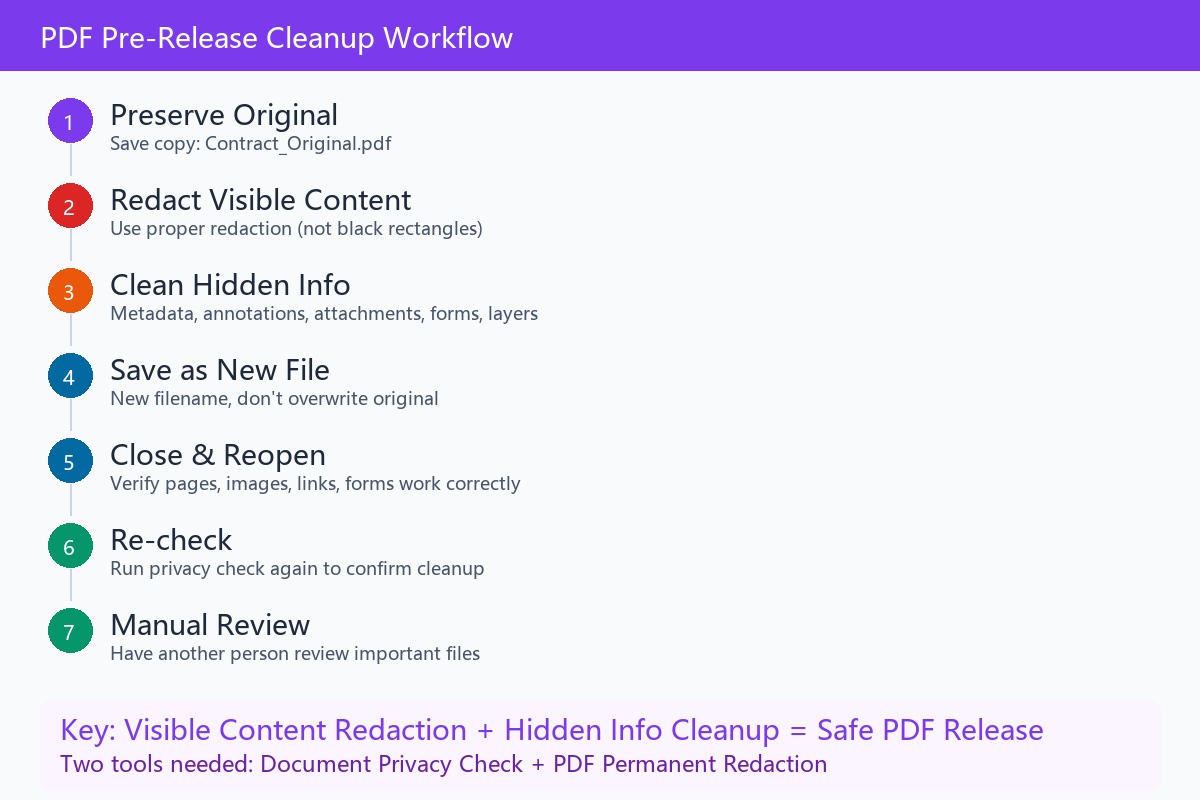
Étape 1 : Préserver le fichier original. Ne pas écraser directement le PDF original. Il est recommandé d'enregistrer :
Contrat_Original.pdf
Contrat_PourPublication_Nettoye.pdf
Étape 2 : Traiter le contenu sensible visible. Utiliser les fonctions de censure appropriées pour supprimer : noms ; numéros de téléphone ; adresses ; numéros de compte ; signatures ; documents d'identité ; visages ; codes QR ; autres contenus qui ne doivent pas être rendus publics. Ne pas simplement ajouter des rectangles noirs.
Étape 3 : Nettoyer les informations cachées. Nettoyer selon les besoins réels : propriétés du document ; métadonnées XMP ; annotations ; pièces jointes ; données de formulaire ; texte caché ; calques cachés ; JavaScript ; liens externes ; index de recherche ; objets non référencés.
Adobe Acrobat distingue la « censure » et le « nettoyage » comme deux étapes : la censure traite le contenu visible, le nettoyage supprime les métadonnées, contenus intégrés, scripts et autres éléments invisibles.
Étape 4 : Enregistrer sous un nouveau fichier. Utiliser un nouveau nom de fichier ; ne pas écraser l'original interne.
Étape 5 : Fermer et rouvrir. Fermer complètement l'éditeur, puis rouvrir le fichier nettoyé. Vérifier : les pages sont complètes ; les images sont normales ; les liens sont encore nécessaires ; les formulaires fonctionnent comme prévu ; les signatures numériques ne sont pas invalidées ; le fichier peut encore s'imprimer normalement.
Étape 6 : Vérifier à nouveau. Réexécuter la vérification de la vie privée pour confirmer que les données supprimées n'ont pas continué à apparaître.
Étape 7 : Révision manuelle. Les fichiers importants doivent être révisés par une autre personne. Les outils automatisés peuvent trouver de nombreux problèmes courants, mais ne peuvent pas garantir la compréhension de tous les contextes métier.
21. Idées reçues courantes
Le PDF a un mot de passe défini, donc les informations cachées ne fuiront pas ? Le mot de passe contrôle seulement qui peut ouvrir le fichier. Ceux qui obtiennent le mot de passe peuvent encore lire les métadonnées, pièces jointes, formulaires et annotations du fichier.
Imprimer en PDF peut effacer toutes les informations cachées ? Pas nécessairement. Différents pilotes d'impression et logiciels traitent les choses différemment ; les calques de texte, liens ou autres structures peuvent être conservés.
Compresser un PDF peut supprimer les métadonnées ? Pas nécessairement. La compression traite principalement les images et la structure du fichier ; elle peut ne pas supprimer l'auteur, les XMP, annotations et pièces jointes.
L'aplatissement peut résoudre tous les problèmes ? Non. L'aplatissement est généralement utilisé pour fusionner les effets visuels des annotations, formulaires ou calques, mais peut ne pas effacer les métadonnées, pièces jointes, scripts et objets historiques.
Après avoir supprimé des pages, le contenu de la page a définitivement disparu ? Pas nécessairement. Cela dépend de la façon dont l'éditeur enregistre le fichier. Les fichiers sensibles doivent passer par un nettoyage ou une réécriture complète, et être revérifiés.
Fermer les calques équivaut à supprimer les calques ? Non. La fermeture ne modifie que l'état d'affichage ; les destinataires peuvent les rouvrir.
Supprimer l'auteur dans les propriétés du fichier suffit ? Non. L'auteur peut exister simultanément dans les propriétés normales, XMP, annotations, signatures et données personnalisées.
Un PDF numérisé n'a pas de texte, donc il est plus sûr ? Pas nécessairement. Les versions numérisées peuvent contenir du texte OCR caché, des informations d'appareil, des pièces jointes et des métadonnées.
22. Liste de vérification avant publication d'un PDF
[Contenu de la page]
☐ Pas de noms qui ne devraient pas être publics
☐ Pas de numéros d'identité
☐ Pas de numéros de compte bancaire
☐ Pas d'adresses personnelles
☐ Pas de signatures et de cachets
☐ Pas de visages non traités
☐ Les couvertures noires ont terminé la censure permanente
☐ Pas d'informations sensibles dans le calque de texte OCR
[Propriétés du document]
☐ Vérifié l'auteur
☐ Vérifié le titre, le sujet et les mots-clés
☐ Vérifié l'heure de création et de modification
☐ Vérifié le logiciel créateur et le programme producteur du PDF
☐ Vérifié les métadonnées XMP
☐ Vérifié les propriétés personnalisées
[Contenu caché]
☐ Vérifié les annotations et réponses
☐ Vérifié les pièces jointes
☐ Vérifié les valeurs de formulaire
☐ Vérifié le texte caché
☐ Vérifié les calques cachés
☐ Vérifié les signets
☐ Vérifié les liens hypertextes
☐ Vérifié le JavaScript et les actions
☐ Vérifié le contenu en dehors de la zone de rognage
☐ Vérifié les informations des images intégrées
☐ Vérifié les informations de signature numérique
[Vérification finale]
☐ La version originale a été préservée
☐ Une version de publication séparée a été générée
☐ Le fichier nettoyé a été fermé et rouvert
☐ Tout le texte a été copié pour inspection
☐ Les mots sensibles clés ont été recherchés
☐ La vérification de la vie privée a été réexécutée
☐ Ouvert avec un autre lecteur PDF
☐ L'état des signatures numériques a été confirmé
☐ Les fichiers importants ont été révisés par une deuxième personne
Résumé
Les informations cachées dans les fichiers PDF vont bien au-delà du simple champ « auteur ».
Le contenu le plus important à surveiller comprend : les propriétés du document et les métadonnées XMP ; les annotations et informations du réviseur ; les champs de formulaire ; les pièces jointes ; le texte OCR caché ; la censure noire échouée ; les calques cachés ; le contenu en dehors de la zone de rognage ; les liens, actions et JavaScript ; les métadonnées d'image ; les informations de signature numérique ; les données laissées par des enregistrements précédents.
Publier un PDF en toute sécurité nécessite de traiter simultanément deux parties :
Contenu sensible visible sur la page
+
Informations cachées invisibles à l'intérieur du fichier
Un processus plus fiable est : d'abord préserver l'original, censurer permanentement le contenu visible, puis nettoyer les métadonnées, annotations, pièces jointes et autres éléments cachés, enfin rouvrir et revérifier le nouveau fichier généré.