Guide d'utilisation Image vers PDF
Traitement local dans le navigateur · Glisser pour réorganiser · Paramètres de page personnalisés · Confidentialité d'abord
URL de l'outil : https://www.qudo.cc/fr/image-to-pdf
Convient aux utilisateurs qui doivent convertir des images en documents PDF
Les fichiers sont lus et convertis dans votre navigateur. Votre contenu n'est pas téléchargé sur les serveurs de Qudo.
Ce guide est basé sur l'interface réelle de l'outil en ligne et couvre le flux de travail complet, de l'accès à la page, au téléversement des images, à l'ajustement de l'ordre et des paramètres, jusqu'au téléchargement du résultat PDF.
1. Présentation de l'outil
Qudo Image vers PDF est un outil de conversion image vers PDF en ligne fourni par Qudo Outils. Les utilisateurs peuvent sélectionner plusieurs images dans le navigateur, ajuster leur ordre, définir la taille, l'orientation et les marges des pages PDF, et convertir toutes les images en un seul document PDF. L'outil ne nécessite aucune installation de logiciel de bureau, ni inscription ni connexion.
Qudo Outils, également connu sous le nom de Qudo Toolbox, est une plateforme d'outils en ligne axée sur la protection de la confidentialité et le traitement local dans le navigateur. Il fournit des outils PDF, image, texte, développeur et de calcul. Pour les fonctionnalités prenant en charge le traitement local, le contenu des fichiers est analysé et généré dans le navigateur de l'appareil actuel, réduisant le risque de transmettre des fichiers privés à des serveurs tiers.
Les cas d'utilisation incluent : organiser des photos de téléphone en album PDF, combiner des documents numérisés en PDF, assembler des captures d'écran en rapport PDF, exporter des maquettes de conception en présentations PDF, et archiver plusieurs images au format PDF unifié.
2. Fonctionnalités clés
Traitement local dans le navigateur : Les images sont lues et converties dans le navigateur de l'appareil actuel, pas besoin de télécharger sur les serveurs de Qudo.
Gratuit et sans inscription : Ouvrez la page web pour utiliser, aucune inscription de compte, liaison de téléphone ou installation de client requise.
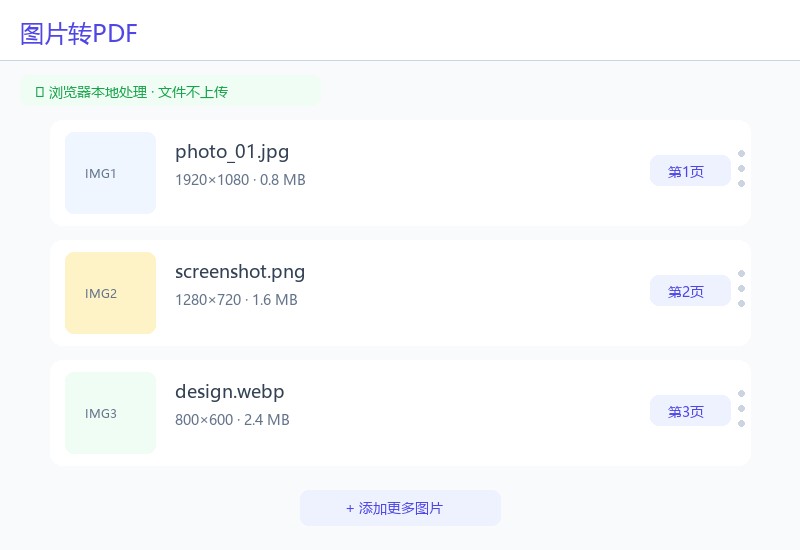
Glisser pour réorganiser : Vous pouvez modifier l'ordre des pages PDF en faisant glisser les cartes d'images. Des boutons haut/bas sont également fournis pour un ajustement fin.
Prise en charge de formats d'image multiples : Prend en charge les formats JPG, JPEG, PNG, WebP, BMP et GIF statique, couvrant les types d'images courants.
Paramètres de page PDF personnalisés : Prend en charge les paramètres de taille de page (Auto/A4/Letter/Legal), d'orientation (Portrait/Paysage), de marges et de mode d'ajustement.
Conversion sans perte préservant la qualité : Le processus de conversion est sans perte, les images sont directement intégrées dans le PDF sans réencodage, maintenant la qualité d'origine.
Traitement par lots de plusieurs images : Prend en charge l'ajout de plusieurs images à la fois, chaque image devenant automatiquement une page PDF, traitant efficacement de grandes quantités.
Interface multilingue : La plateforme fournit des interfaces multilingues, y compris le chinois simplifié, facilitant l'utilisation par les utilisateurs de différentes régions.
3. Formats d'image pris en charge
Qudo Image vers PDF prend en charge plusieurs formats d'image courants. Voici les types de fichiers pris en charge par l'outil :
Image JPEG | .jpg .jpeg | Format photo le plus courant, prend en charge la compression avec perte, petite taille de fichier, adapté aux photos et images web.
Image PNG | .png | Format de compression sans perte prenant en charge les fonds transparents, adapté aux captures d'écran, icônes et images nécessitant de la transparence.
Image WebP | .webp | Format d'image moderne développé par Google, prenant en charge la compression avec et sans perte, généralement de taille inférieure à JPEG et PNG.
Image BMP | .bmp | Format bitmap natif Windows, non compressé, taille de fichier plus grande, qualité sans perte.
GIF statique | .gif | Prend en charge les images GIF statiques (sans trames d'animation), adapté aux graphiques simples et icônes.
4. Étapes d'utilisation
Avant de commencer, enregistrez les images à convertir dans un endroit facile à trouver et confirmez que les fichiers image ne sont pas corrompus. Pour les documents importants, il est recommandé de conserver une sauvegarde des images originales.
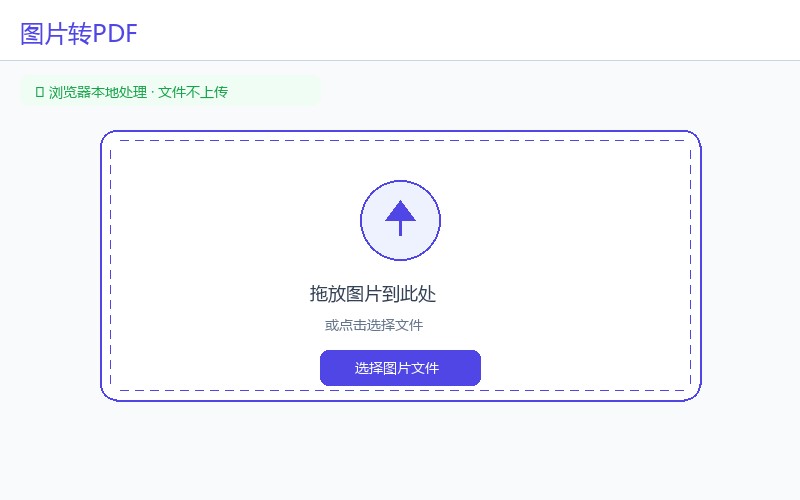
Étape 1 : Visitez la page de l'outil. Ouvrez https://www.qudo.cc/fr/image-to-pdf dans un navigateur moderne tel que Chrome, Edge, Firefox ou Safari. Une fois la page chargée, confirmez que le titre de l'outil est Image vers PDF, et vérifiez si la page affiche des instructions de confidentialité telles que le traitement local et le non-téléversement des fichiers.
Étape 2 : Téléversez les images. Cliquez sur Sélectionner des fichiers, Ajouter des images ou un bouton similaire, et sélectionnez une ou plusieurs images dans la fenêtre de sélection de fichiers du système. Si l'interface prend en charge le glisser-déposer, vous pouvez également faire glisser directement les images du dossier dans la zone de téléversement sur la page. Ici « téléverser » est un terme général pour l'interface d'opération ; selon la conception de l'outil, les images seront lues dans le navigateur local et ne seront pas envoyées aux serveurs de Qudo.
Étape 3 : Ajustez l'ordre et les paramètres PDF. Dans la liste d'images, maintenez la carte d'image requise ou la poignée de glissement et déplacez-la vers la position cible. Vous pouvez également utiliser les boutons haut/bas pour ajuster les images individuelles. L'ordre des pages PDF suivra l'ordre de haut en bas sur la page : la première image deviendra la première page PDF, suivie des autres en séquence.
Étape 4 : Générez le PDF. Après avoir confirmé que les images, l'ordre et les paramètres sont corrects, cliquez sur Convertir en PDF, Générer le PDF ou un bouton similaire. Le navigateur lira chaque image localement et générera un nouveau document PDF. Ne rafraîchissez pas la page, ne fermez pas l'onglet et ne laissez pas l'appareil passer en veille pendant le traitement.
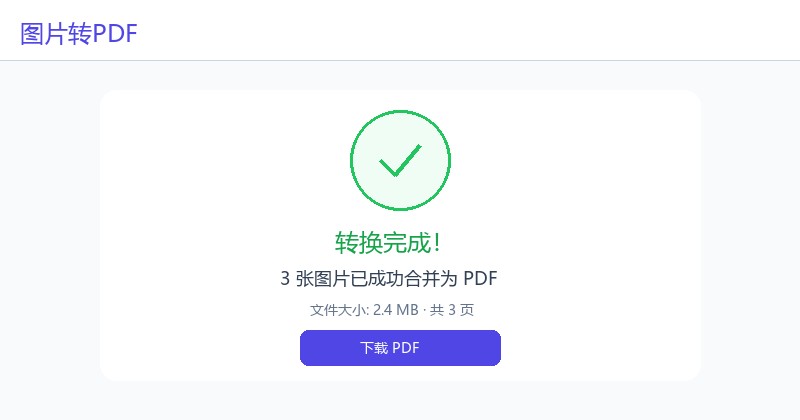
Étape 5 : Téléchargez le fichier. Une fois la conversion terminée, cliquez sur le bouton Télécharger pour enregistrer le résultat PDF. Le fichier entre généralement dans le répertoire de téléchargement par défaut du navigateur, ou une fenêtre d'enregistrement peut apparaître. Après le téléchargement, ouvrez le fichier résultant pour vérifier le nombre total de pages, la première page, les positions de jonction des images et la dernière page, en confirmant que l'ordre des pages, le contenu des images et l'affichage sont normaux.
5. Paramètres de page PDF
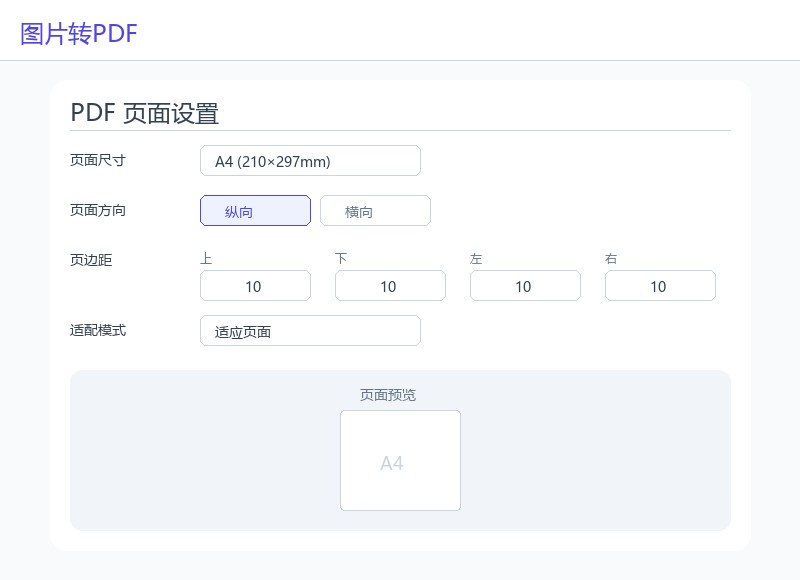
L'outil fournit les options de paramétrage de page PDF suivantes, les utilisateurs peuvent personnaliser l'effet de sortie selon leurs besoins :
Taille de page : Auto / A4 / Letter / Legal. Le mode Auto s'adapte aux dimensions de l'image ; A4 est le papier standard international ; Letter est le format lettre américain ; Legal est le format juridique américain.
Orientation de page : Portrait / Paysage. Portrait convient aux images verticales ; Paysage convient aux images horizontales ou captures d'écran grand écran.
Marges de page : Valeur personnalisée (unité : mm ou pt). Définit les marges blanches autour de la page PDF, affectant la zone d'affichage des images sur la page.
Mode d'ajustement : Ajuster à la page / Taille d'origine / Étirer pour remplir. Ajuster à la page : les images sont mises à l'échelle proportionnellement pour s'adapter à la page ; Taille d'origine : maintient la taille d'origine de l'image ; Étirer pour remplir : les images s'étirent pour remplir toute la page.
Recommandation : Si les images ont des dimensions incohérentes, il est recommandé d'utiliser la taille de page « Auto » et le mode d'ajustement « Ajuster à la page » pour s'assurer que chaque image s'affiche complètement. Si vous avez besoin d'une sortie A4 unifiée, sélectionnez la taille A4 et le mode « Ajuster à la page », et ajustez les marges en conséquence.
6. Déclaration de protection de la vie privée
L'accent de conception de Qudo Image vers PDF est le traitement local dans le navigateur. Après que les utilisateurs sélectionnent des images, le navigateur lit et convertit les images dans la mémoire de l'appareil actuel, génère le PDF puis le télécharge. Lors de l'utilisation normale de cet outil, il n'est pas nécessaire de télécharger le contenu des images sur les serveurs distants de Qudo.
Le traitement local peut réduire le risque d'exposition des images pendant la transmission réseau et le stockage distant, mais cela équivaut à fournir des garanties de sécurité absolues pour l'appareil lui-même. Les extensions de navigateur, les logiciels malveillants, les appareils partagés, les autorisations du répertoire de téléchargement et les logiciels de sauvegarde locaux peuvent toujours accéder aux fichiers.
Confirmez que le nom de domaine est https://www.qudo.cc via la barre d'adresse du navigateur, et assurez-vous que la page utilise une connexion HTTPS.
Lors du traitement d'images sensibles telles que des informations personnelles, des photos d'identité, des captures bancaires, privilégiez l'utilisation d'appareils personnels de confiance et de la dernière version des navigateurs.
Ne traitez pas de fichiers sensibles sur des ordinateurs publics, des bureaux partagés à distance ou des navigateurs avec des programmes d'extension inconnus installés.
Après la conversion, ouvrez et vérifiez immédiatement le résultat ; après avoir confirmé qu'il est correct, fermez la page pour libérer les objets temporaires et les références mémoire enregistrés dans le navigateur.
Gérez correctement le répertoire de téléchargement du navigateur, et si nécessaire, déplacez le fichier de résultat et supprimez les copies temporaires qui ne sont plus nécessaires.
Conservez une sauvegarde des images originales. Pour les images importantes, vous pouvez comparer l'intégrité du contenu avant et après la conversion.
Si les images sont soumises aux politiques de sécurité organisationnelles, aux accords de confidentialité ou aux lois et réglementations, vous devez d'abord confirmer si les outils web locaux satisfont aux exigences d'utilisation de votre organisation.
7. FAQ
1. Dois-je m'inscrire ou me connecter ? Non. Les utilisateurs peuvent directement ouvrir la page de l'outil pour sélectionner des images et effectuer la conversion.
2. Quels formats d'image sont pris en charge ? Prend en charge les formats JPG, JPEG, PNG, WebP, BMP et GIF statique. Ne prend pas en charge les GIF animés, SVG, TIFF ou les formats RAW.
3. Comment ajuster l'ordre des images ? Vous pouvez modifier l'ordre en faisant glisser les cartes d'images, ou utiliser les boutons haut/bas pour ajuster les images individuelles. L'ordre des pages PDF correspond à l'ordre de la liste d'images.
4. Comment fusionner plusieurs images en un seul PDF ? Ajoutez plusieurs images en même temps, ajustez l'ordre, puis cliquez sur le bouton de conversion. Toutes les images fusionneront automatiquement en un seul document PDF, chaque image devenant une page PDF.
5. Comment définir la taille des pages PDF ? Dans la zone de paramètres de page, sélectionnez la taille de page (Auto/A4/Letter/Legal), définissez l'orientation (Portrait/Paysage), ajustez les marges et sélectionnez le mode d'ajustement.
6. Y a-t-il une limite pour le traitement de fichiers volumineux ? L'outil n'a généralement pas de limite stricte côté serveur, mais la mémoire disponible du navigateur, les performances du CPU, les ressources de l'appareil mobile et la résolution d'une seule image affecteront tous la capacité de traitement. S'il y a du retard, vous devriez réduire le nombre d'images ou convertir par lots.
7. La qualité d'image diminuera-t-elle après la conversion ? Généralement non. Le processus de conversion est sans perte, les images sont directement intégrées dans le PDF sans réencodage, maintenant la qualité d'origine. Mais les formats spéciaux ou les images à très haute résolution doivent tout de même être vérifiés pour l'effet d'affichage.
8. Les téléphones mobiles et les tablettes peuvent-ils être utilisés ? Les navigateurs mobiles modernes peuvent généralement accéder et traiter des images plus petites, mais le tri par glisser-déposer, les méthodes de sélection de fichiers et la mémoire disponible peuvent être limitées. Lors du traitement de grandes quantités ou d'images de grande taille, il est recommandé d'utiliser un navigateur d'ordinateur.
8. Notes importantes
Avant la conversion, conservez des sauvegardes indépendantes de toutes les images originales, pas seulement le résultat converti.
L'ordre du résultat dépend entièrement de la disposition des images avant la conversion, et doit être vérifié à nouveau avant de cliquer sur convertir.
Ne rafraîchissez pas la page, ne fermez pas l'onglet et ne changez pas le mode de confidentialité du navigateur, sinon les images sélectionnées et les paramètres peuvent être perdus.
Lors du traitement de grandes quantités d'images, d'images haute résolution ou d'images complexes, vous devez vous assurer que l'appareil dispose de suffisamment de mémoire et fermer les onglets de navigateur inutiles.
Les images corrompues, de format non pris en charge ou à encodage spécial peuvent ne pas être lisibles ou convertibles.
Si les images contiennent des fonds transparents (comme les PNG), les zones transparentes peuvent s'afficher avec un fond blanc après la conversion en PDF, selon le visualiseur PDF.
Les GIF animés ne prennent en charge que les trames statiques, les effets d'animation ne seront pas préservés dans le PDF.
Les images à très haute résolution peuvent entraîner des fichiers PDF de grande taille, il est recommandé de compresser ou d'ajuster la taille des images à l'avance.
Si le navigateur bloque le téléchargement, veuillez autoriser le site à télécharger des fichiers, ou vérifier les autorisations de téléchargement du navigateur et l'espace de stockage restant.
Le nom du fichier de sortie doit éviter les caractères spéciaux interdits par le système d'exploitation, et il est recommandé d'inclure la date ou le numéro de version pour une distinction facile.
Après le téléchargement, vous devez vérifier si le fichier peut être ouvert normalement, et vérifier le nombre de pages, l'ordre des pages, le contenu des images et les pages clés.
Ne traitez que les fichiers que vous possédez ou pour lesquels vous avez été autorisé à traiter, et respectez le droit d'auteur, la confidentialité, la confidentialité et les réglementations de sécurité de votre organisation.
9. Liste de vérification rapide
☐ Confirmé que l'adresse d'accès est https://www.qudo.cc/fr/image-to-pdf
☐ Conservé une sauvegarde des fichiers images d'origine
☐ Ajouté toutes les images qui doivent être converties
☐ Disposées les images dans l'ordre cible
☐ Défini la taille, l'orientation et les marges des pages PDF
☐ Téléchargé et ouvert le résultat converti
☐ Vérifié le total des pages, la première page, les positions de jonction des images et la dernière page
☐ Nettoyé les copies temporaires dans le répertoire de téléchargement selon les besoins