Guide d'utilisation de l'éditeur Markdown
Édition en ligne · Prévisualisation en temps réel · Sauvegarde locale · Export multi-format
Adresse de l'outil : https://www.qudo.cc/fr/markdown-editor
Convient aux débutants en Markdown
L'édition, la prévisualisation et l'export se font entièrement dans votre navigateur. Le contenu n'est pas envoyé aux serveurs de Qudo.
Ce guide est basé sur l'interface réelle de l'outil en ligne et couvre le flux complet : ouverture de la page, saisie de contenu, prévisualisation en direct, import, sauvegarde automatique et export.
1. Aperçu de l'interface de l'éditeur
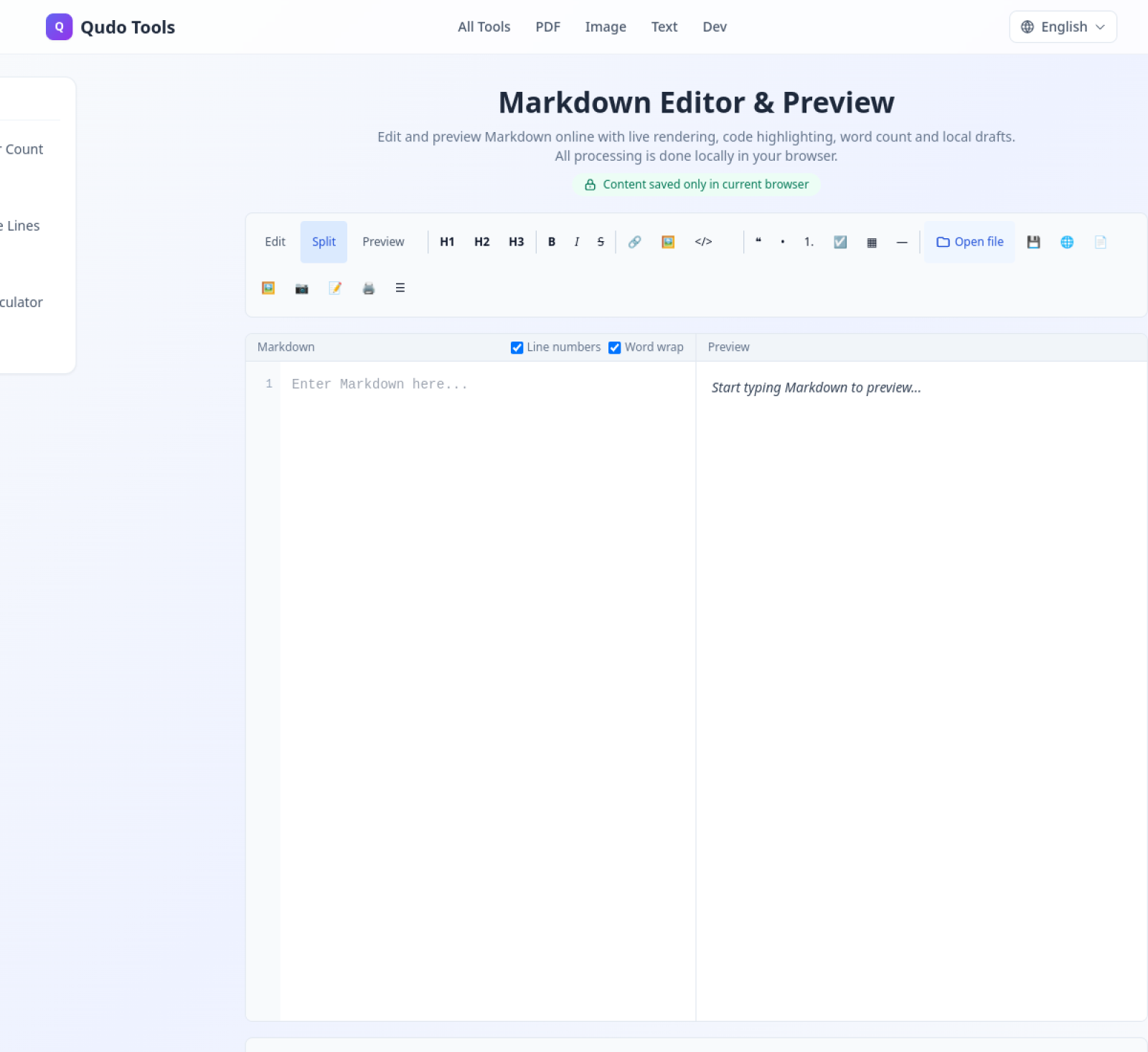
Après avoir ouvert l'outil, il est recommandé de sélectionner le mode Split : éditez le source Markdown à gauche et visualisez le rendu à droite. La barre d'outils en haut fournit les options de formatage, d'import et d'export.
Zone | Utilisation
Edit / Split / Preview | Trois modes d'affichage : édition seule, vue divisée, prévisualisation seule
Barre d'outils de formatage | Insérer titres, gras, liens, images, code, listes, tableaux, etc.
Éditeur Markdown | Saisir, coller ou modifier le source Markdown
Zone de prévisualisation | Affichage en temps réel du contenu rendu
Statistiques et état de sauvegarde | Caractères, mots, lignes, paragraphes, temps de lecture et état Sauvegardé
2. Démarrage rapide : rédiger votre premier document Markdown
Étape 1 : Ouvrez la page et sélectionnez Split. Cela vous permet de taper à gauche tout en vérifiant l'apparence des titres, listes, tableaux et blocs de code à droite.
Étape 2 : Saisissez le contenu à gauche. Le côté droit se met à jour instantanément sans avoir à actualiser ou lancer une prévisualisation séparée.
Étape 3 : Utilisez la barre d'outils pour un formatage rapide. Sélectionnez du texte et cliquez sur les boutons H1, H2, B, I, lien, citation, liste ou tableau ; ou placez le curseur et insérez la syntaxe correspondante.
Étape 4 : Vérifiez la prévisualisation. Passez en mode Preview pour vérifier complètement les niveaux de titres, liens, images, tableaux, blocs de code et listes de tâches avant l'export.
Étape 5 : Exportez et sauvegardez. Choisissez Markdown, HTML, PDF, PNG, JPG ou Word selon vos besoins. Les documents importants doivent également conserver un fichier source .md.
3. Choisir entre les trois modes d'affichage
Mode | Contenu | Utilisation recommandée
Edit | Source Markdown uniquement | Rédaction concentrée d'articles longs ou écrans petits
Split | Édition à gauche, prévisualisation à droite | Usage quotidien, le plus recommandé
Preview | Résultat rendu uniquement | Vérification avant export, lecture du résultat final
4. Barre d'outils de formatage et raccourcis
Bouton ou raccourci | Effet | Exemple H1 / H2 / H3 | Insérer titres de niveau 1, 2, 3 | # Titre B / Ctrl+B | Gras | **Important** I / Ctrl+I | Italique | *Note* S | Barré | ~~Ancien~~ Lien / Ctrl+K | Insérer un lien web | [Nom](https://...) Image | Insérer une image web |  </> | Code en ligne ou bloc de code | `code` ou ``` Citation / Liste / Tâche | Insérer citation, liste, todo | >, -, - [ ] Tableau / Séparateur | Insérer tableau ou ligne horizontale | | Col |, ---
Remarque : Si vous utilisez une URL externe dans la syntaxe d'image, le navigateur fera une requête au serveur d'images tiers. Soyez prudent avec les images distantes lors du traitement de contenu privé.
5. Ouverture de fichiers, sauvegarde automatique et statistiques
Ouverture de fichiers existants : Cliquez sur Open file pour sélectionner des fichiers .md, .markdown ou .txt ; vous pouvez également glisser des fichiers texte pris en charge dans l'éditeur. Les fichiers sont lus dans le navigateur et n'écrasent pas les fichiers originaux sur votre ordinateur.
Sauvegarde automatique : Après avoir activé Auto-save, lorsque vous arrêtez de taper pendant un moment, l'état passe de Saving... à Saved. Les brouillons sont sauvegardés dans le localStorage du navigateur.
Changer de navigateur ou d'appareil ne synchronisera pas automatiquement les brouillons. Les fenêtres de navigation privée peuvent supprimer les brouillons à la fermeture. Effacer les données de site du navigateur supprimera les brouillons. Avant de cliquer sur Clear draft, exportez tout contenu que vous souhaitez conserver.
Statistiques du document : La page affiche Characters, Words, Lines, Paragraphs et Reading time, utile pour estimer la longueur et le temps de lecture.
6. Export de documents
Format | Cas d'utilisation | Conseils
Markdown (.md) | Continuer l'édition, GitHub, blogs | Recommandé comme fichier source à long terme
HTML | Pages web hors ligne, archivage | Peut être ouvert directement dans le navigateur
PDF | Impression, envoi, mise en page fixe | Vérifier la pagination avant l'export
PNG / JPG | Partage d'images longues, captures de tutoriels | Les articles longs peuvent produire de grandes images
Word | Partage avec des utilisateurs Word pour édition | Les styles complexes peuvent nécessiter une révision après conversion
Print / Ctrl+P | Impression navigateur ou sauvegarde en PDF | Ajuster le papier et les marges dans l'aperçu d'impression
7. Plan du document et syntaxe prise en charge
Lorsqu'un article a plusieurs titres, vous pouvez ouvrir Document Outline pour voir la structure. Il est recommandé de n'utiliser qu'un seul H1 par article, H2 pour les sections principales et H3 pour les sous-sections. Ne sautez pas de niveaux juste pour agrandir la police.
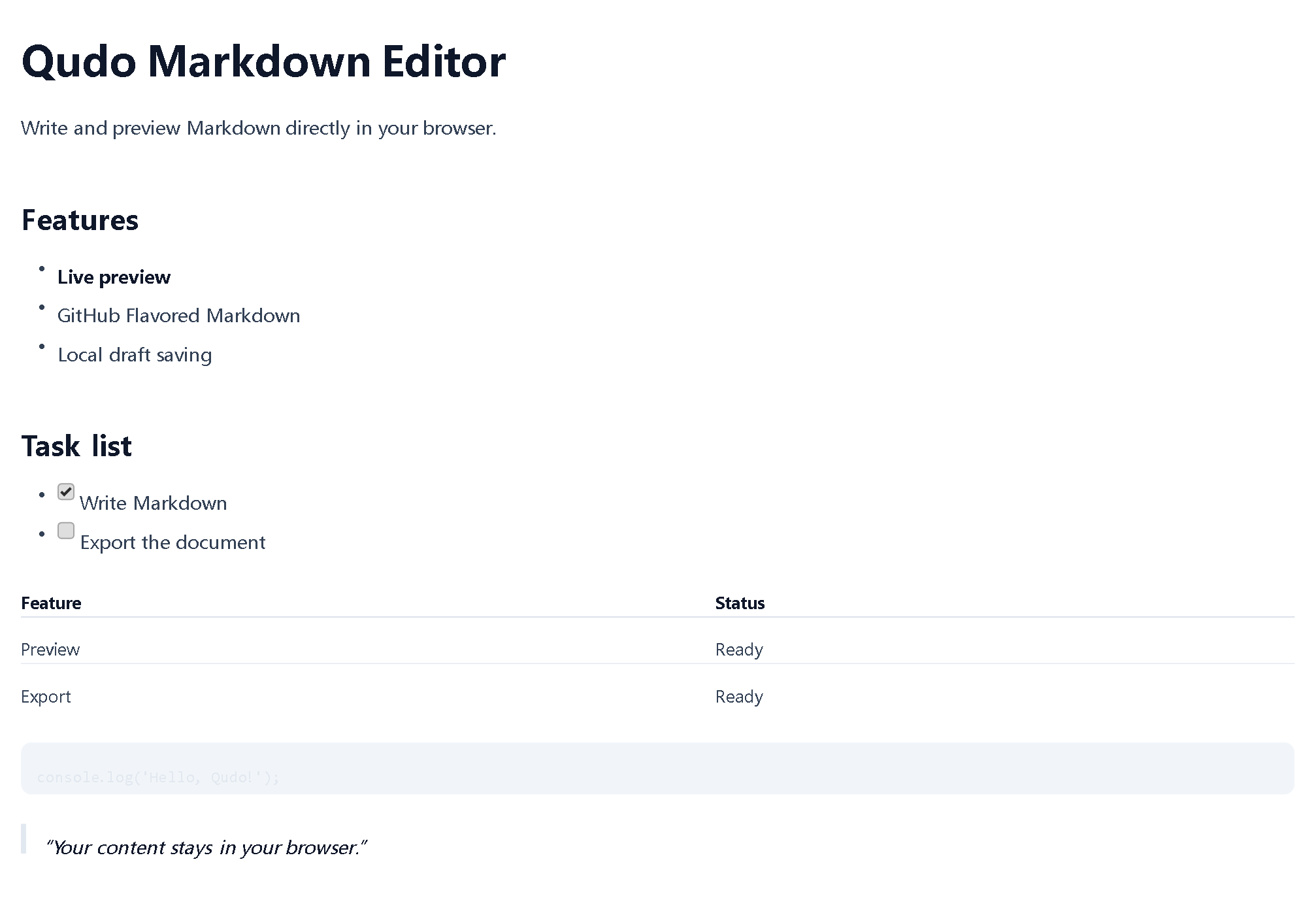
Qudo prend en charge le Markdown courant et GitHub Flavored Markdown (GFM) : titres, gras, italique, barré, liens, images, listes ordonnées/non ordonnées, listes de tâches, citations, code en ligne, blocs de code, tableaux, lignes horizontales et liens automatiques. JavaScript, TypeScript, Python, Go, Rust, SQL et d'autres blocs de code prennent en charge la coloration syntaxique.
8. Confidentialité, sécurité et limites connues
Note de confidentialité : Le contenu, les fichiers importés, les brouillons et les processus d'export sont effectués localement dans le navigateur. Les images externes se connecteront à des serveurs tiers, pouvant exposer l'adresse IP, l'heure d'accès et les informations du navigateur. La sauvegarde automatique n'est pas une sauvegarde permanente ; le contenu important doit être exporté rapidement.
Limites connues : Pas de comptes, de synchronisation cloud ou de collaboration multi-utilisateurs en temps réel. KaTeX et d'autres extensions de formules mathématiques avancées ne sont pas actuellement pris en charge. Les styles complexes peuvent différer entre les formats HTML, PDF, image et Word. L'affichage des images distantes dépend de l'état du réseau et des restrictions du site source.
9. FAQ
Le contenu est-il envoyé à un serveur ? Non. L'édition, la prévisualisation, la sauvegarde des brouillons et l'export se font entièrement dans le navigateur actuel.
Le contenu est-il encore là après actualisation ? Après avoir activé la sauvegarde automatique et vu Saved, le contenu peut généralement être restauré dans le même navigateur ; il peut être perdu en navigation privée, après effacement des données de site ou sur un autre appareil.
Comment sauvegarder en PDF ? Utilisez le bouton d'export PDF, ou appuyez sur Ctrl+P et choisissez Save as PDF dans la boîte d'impression.
Pourquoi les images externes ne s'affichent-elles pas ? L'URL de l'image peut être invalide, le réseau peut être restreint, le site source peut bloquer l'accès cross-origin, ou le serveur d'images peut nécessiter une connexion.
Comment supprimer complètement les brouillons locaux ? Exportez d'abord tout contenu que vous souhaitez conserver, puis cliquez sur Clear draft ; si vous devez encore nettoyer, vous pouvez supprimer les données locales de qudo.cc dans les paramètres de données de site de votre navigateur.
10. Flux de travail recommandé
Pour une utilisation quotidienne, gardez le mode Split activé avec Auto-save activé ; après avoir écrit, passez en Preview pour vérifier le formatage ; enfin exportez le fichier source .md et générez du PDF, HTML, image ou Word selon les besoins. Cela facilite les modifications futures et réduit le risque de perte des brouillons du navigateur.