Guide d'utilisation de Merge PDF
Traitement local dans le navigateur · Glisser pour réorganiser · Téléchargement instantané · Confidentialité d'abord
URL de l'outil : https://www.qudo.cc/fr/merge-pdf
Convient aux utilisateurs qui doivent combiner plusieurs fichiers PDF en un seul document
Les fichiers sont lus et fusionnés dans votre navigateur. Votre contenu n'est pas téléchargé sur les serveurs de Qudo.
Ce guide est basé sur l'interface réelle de l'outil en ligne et couvre le flux de travail complet, de l'accès à la page, à la sélection des fichiers, à l'ajustement de l'ordre jusqu'au téléchargement du résultat fusionné.
1. Présentation de l'outil
Qudo Merge PDF est un outil de fusion PDF en ligne fourni par Qudo Tools. Les utilisateurs peuvent sélectionner plusieurs fichiers PDF dans le navigateur, ajuster leur ordre, définir le nom du fichier de sortie et fusionner toutes les pages en un nouveau document PDF. L'outil ne nécessite aucune installation de logiciel de bureau, ni inscription ni connexion.
Qudo Tools, également connu sous le nom de Qudo Toolbox, est une plateforme d'outils en ligne axée sur la protection de la confidentialité et le traitement local dans le navigateur. Il fournit des outils PDF, image, texte, développeur et de calcul. Pour les fonctionnalités prenant en charge le traitement local, le contenu des fichiers est analysé et généré dans le navigateur de l'appareil actuel, réduisant le risque de transmettre des fichiers privés à des serveurs tiers.
Les cas d'utilisation incluent : fusionner plusieurs contrats ou pièces jointes, combiner des supports de cours, organiser des reçus numérisés, compiler des rapports de projet, assembler des chapitres de livres électroniques et consolider des pages PDF dispersées pour archivage.
2. Fonctionnalités clés
Traitement local dans le navigateur : Les fichiers sont lus et fusionnés dans le navigateur de l'appareil actuel, pas besoin de télécharger sur les serveurs de Qudo.
Gratuit et sans inscription : Ouvrez la page web pour utiliser, aucune inscription de compte, liaison de téléphone ou installation de client requise.
Glisser pour réorganiser : Vous pouvez modifier l'ordre de fusion en faisant glisser les cartes de fichiers. Le résultat sera généré dans l'ordre affiché sur la page.
Aperçu des miniatures sur la page d'accueil : Aide à identifier les fichiers grâce à la miniature de la page d'accueil de chaque PDF, réduisant la probabilité d'erreurs d'ordre.
Préserver le contenu des pages originales : L'opération de fusion combine principalement les pages originales, généralement sans recompresser le texte, les images et le contenu vectoriel des pages.
Généré localement et téléchargement instantané : Après le traitement, le navigateur génère un nouveau fichier que les utilisateurs peuvent directement enregistrer sur leur appareil.
Quantité limitée par la capacité de l'appareil : L'outil ne définit généralement pas de limite fixe de quantité de fichiers. Le nombre réel pouvant être traité est affecté par la mémoire, la complexité des fichiers et les performances du navigateur.
Interface multilingue : La plateforme fournit des interfaces multilingues, y compris le chinois simplifié, facilitant l'utilisation par les utilisateurs de différentes régions.
3. Formats de documents pris en charge
Qudo Merge PDF est utilisé pour fusionner des documents PDF. Il ne convertit pas automatiquement Word, Excel, des images ou d'autres fichiers en PDF. Les fichiers non-PDF doivent d'abord être convertis en PDF à l'aide de l'outil de conversion correspondant avant la fusion.
Type de fichier | Extension | Notes de fusion
PDF standard | .pdf | Type principal pris en charge. Peut fusionner des PDF courants contenant du texte, des images, des pages numérisées, des tableaux ou des graphiques vectoriels.
PDF numérisé | .pdf | Peut être fusionné comme des pages PDF normales ; la fusion n'effectue pas automatiquement d'OCR, ne modifie pas non plus la clarté des images numérisées.
PDF basé sur des images | .pdf | Peut être fusionné ; la taille du fichier peut être plus grande, la vitesse de traitement dépend de la résolution de l'image et de la mémoire de l'appareil.
Documents PDF/A | .pdf | Peut généralement être fusionné, mais le nouveau fichier généré peut ne pas continuer à satisfaire le niveau de conformité PDF/A original ; veuillez vérifier séparément pour les besoins d'archivage.
PDF protégé par mot de passe | .pdf | La disponibilité dépend de la version actuelle et de la bibliothèque de traitement PDF du navigateur. Si l'outil indique qu'il ne peut pas lire, veuillez d'abord supprimer le mot de passe avec l'autorisation appropriée.
PDF à restrictions d'autorisation | .pdf | Si le fichier interdit la copie, la modification ou l'extraction de pages, l'outil peut ne pas pouvoir le fusionner. Veuillez confirmer que vous avez l'autorisation légale de traitement.
4. Étapes d'utilisation
Avant de commencer, enregistrez les fichiers PDF à fusionner dans un endroit facile à trouver et confirmez que les fichiers ne sont pas corrompus. Pour les documents importants, il est recommandé de conserver une sauvegarde des fichiers originaux.
Étape 1 : Visitez la page de l'outil. Ouvrez https://www.qudo.cc/fr/merge-pdf dans un navigateur moderne tel que Chrome, Edge, Firefox ou Safari. Une fois la page chargée, confirmez que le titre de l'outil est PDF Merge ou Merge PDF, et vérifiez si la page affiche des instructions de confidentialité telles que le traitement local et le non-téléchargement des fichiers.
Étape 2 : Téléchargez les fichiers PDF. Cliquez sur Sélectionner des fichiers, Ajouter PDF ou un bouton similaire, et sélectionnez deux fichiers PDF ou plus dans la fenêtre de sélection de fichiers du système. Si l'interface prend en charge le glisser-déposer, vous pouvez également faire glisser directement les fichiers du dossier vers la zone de téléchargement sur la page. Ici "télécharger" est un terme général pour l'interface d'opération ; selon la conception de l'outil, les fichiers seront lus dans le navigateur local et ne seront pas envoyés aux serveurs de Qudo.
Étape 3 : Ajustez l'ordre des fichiers. Dans la liste de fichiers, maintenez la carte de fichier requise ou la poignée de glissement et déplacez-la vers la position cible. Le résultat de fusion sera disposé dans l'ordre de gauche à droite ou de haut en bas sur la page : les pages PDF classées en premier apparaîtront en premier, suivies des autres fichiers à tour de rôle.
Étape 4 : Définissez le nom du fichier de sortie. Remplissez le nom du fichier fusionné dans la zone de saisie du nom du fichier de sortie, tel que "Rapport de projet 2026 Version fusionnée". Il est recommandé d'utiliser un nom de fichier qui peut expliquer le contenu et la version, et d'éviter d'utiliser des caractères spéciaux tels que des barres obliques, des barres obliques inversées, des deux-points, des astérisques et des points d'interrogation qui peuvent ne pas être acceptés par le système d'exploitation.
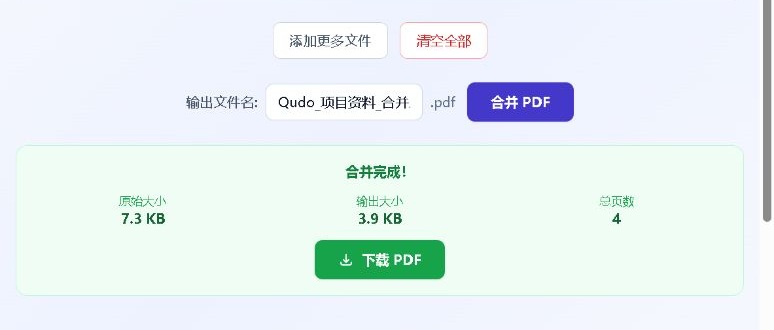
Étape 5 : Exécutez la fusion et téléchargez. Après avoir confirmé que les fichiers et l'ordre sont corrects, cliquez sur Fusionner PDF, Démarrer la fusion ou un bouton similaire. Le navigateur lira chaque page de fichier localement et générera un nouveau PDF. Ne rafraîchissez pas la page, ne fermez pas l'onglet et ne laissez pas l'appareil passer en veille pendant le traitement.
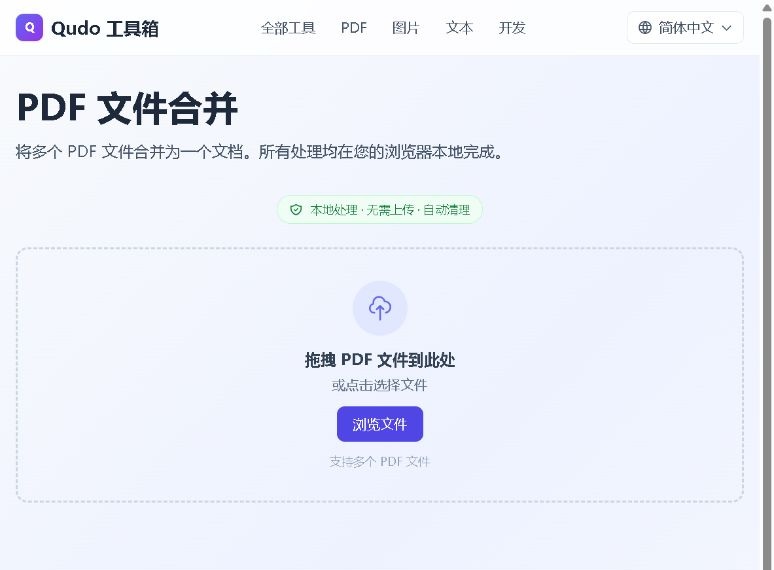
4.1 Captures d'étapes 1-2
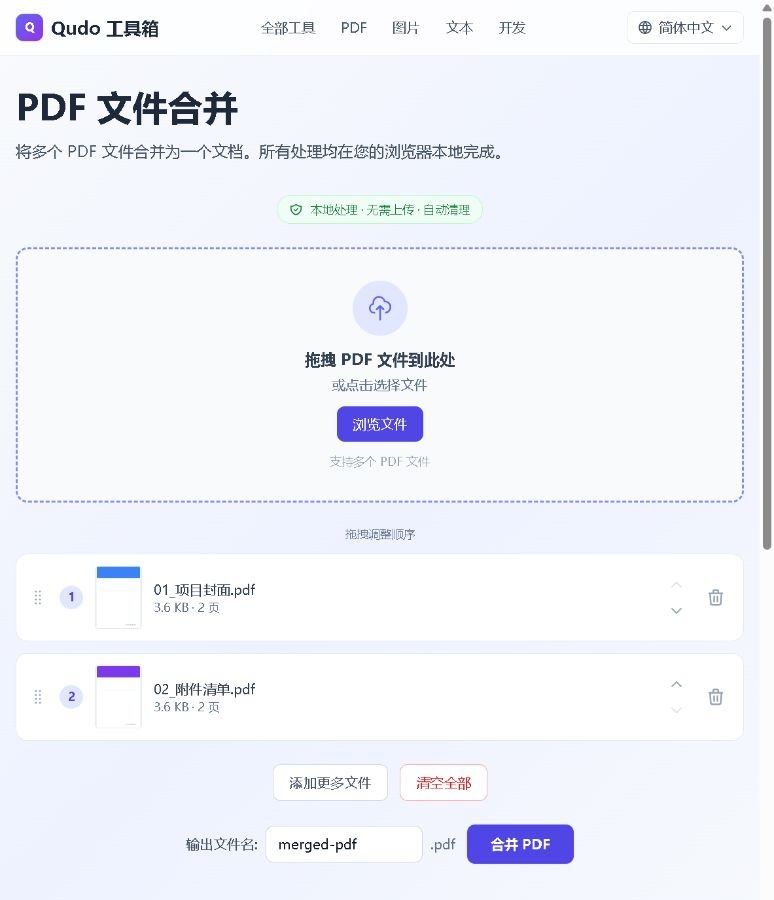
4.2 Capture d'étape 3
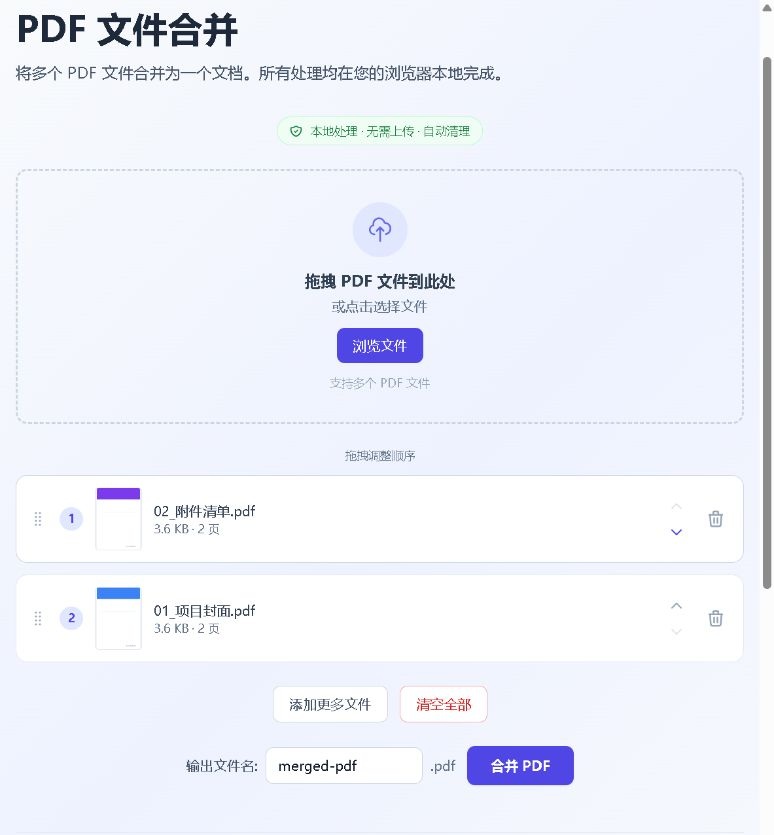
4.3 Capture d'étape 4
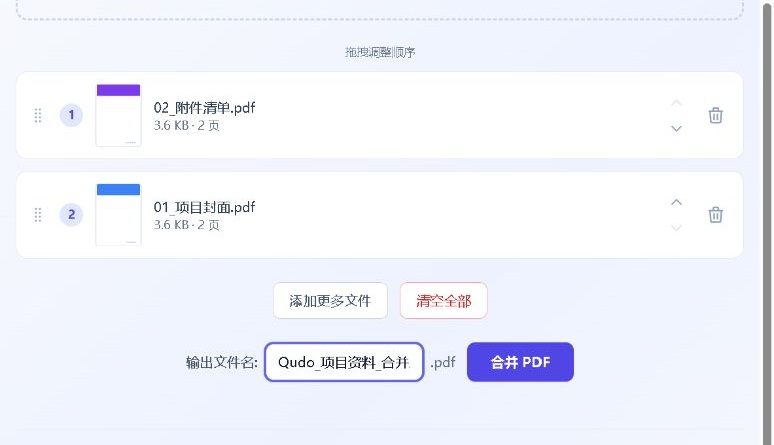
4.4 Capture d'étape 5
5. Déclaration de protection de la confidentialité
L'accent de conception de Qudo Merge PDF est le traitement local dans le navigateur. Après que les utilisateurs sélectionnent des fichiers, le navigateur lit et recombine les pages PDF dans la mémoire de l'appareil actuel, puis télécharge le résultat généré. Lors de l'utilisation normale de cet outil, il n'est pas nécessaire de télécharger le contenu PDF sur les serveurs distants de Qudo.
Le traitement local peut réduire le risque d'exposition des fichiers pendant la transmission réseau et le stockage distant, mais cela équivaut à fournir des garanties de sécurité absolues pour l'appareil lui-même. Les extensions de navigateur, les logiciels malveillants, les appareils partagés, les autorisations du répertoire de téléchargement et les logiciels de sauvegarde locaux peuvent toujours accéder aux fichiers.
Confirmez que le nom de domaine est https://www.qudo.cc via la barre d'adresse du navigateur, et assurez-vous que la page utilise une connexion HTTPS.
Lors du traitement de documents sensibles tels que des contrats, des certificats et des documents financiers, privilégiez l'utilisation d'appareils personnels de confiance et de la dernière version des navigateurs.
Ne traitez pas de fichiers sensibles sur des ordinateurs publics, des bureaux partagés à distance ou des navigateurs avec des programmes d'extension inconnus installés.
Après la fusion, ouvrez et vérifiez immédiatement le résultat ; après avoir confirmé qu'il est correct, fermez la page pour libérer les objets temporaires et les références mémoire enregistrés dans le navigateur.
Gérez correctement le répertoire de téléchargement du navigateur, et si nécessaire, déplacez le fichier de résultat et supprimez les copies temporaires qui ne sont plus nécessaires.
Conservez une sauvegarde des fichiers originaux. Pour les fichiers importants, vous pouvez comparer le nombre de pages, le répertoire, les formulaires, les annotations, les pièces jointes ou l'état des signatures numériques.
Si le document est soumis aux politiques de sécurité organisationnelles, aux accords de confidentialité ou aux lois et réglementations, vous devez d'abord confirmer si les outils web locaux satisfont aux exigences d'utilisation de votre organisation.
6. FAQ
1. Dois-je m'inscrire ou me connecter ? Non. Les utilisateurs peuvent directement ouvrir la page de l'outil pour sélectionner des fichiers et effectuer la fusion.
2. Prend-il en charge la fusion de plusieurs PDF à la fois ? Oui. Vous pouvez ajouter plusieurs PDF en même temps et ajuster leur ordre avant la fusion. La quantité réelle est affectée par le navigateur, la mémoire disponible et la complexité des fichiers.
3. La qualité des fichiers diminuera-t-elle après la fusion ? Généralement non. La fusion combine principalement les pages PDF originales sans re-rendre les pages en images, donc le texte, les images et la mise en page restent généralement identiques. Mais les polices spéciales, les formulaires, les annotations et les signatures numériques doivent toujours être vérifiés.
4. Les fichiers seront-ils téléchargés sur le serveur ? Selon la conception de traitement local de l'outil, le contenu des fichiers est traité dans le navigateur et n'a pas besoin d'être téléchargé sur les serveurs de Qudo. Il est toujours recommandé d'accéder depuis le site officiel correct et de faire attention aux extensions du navigateur et à la sécurité de l'appareil local.
5. Prend-il en charge les PDF protégés par mot de passe ? Cela dépend du type de mot de passe et de la version actuelle de l'outil. Les PDF avec des mots de passe d'ouverture ou des restrictions d'autorisation peuvent ne pas être lisibles. Ce n'est que lorsque vous connaissez le mot de passe et avez l'autorisation de traitement que vous devez d'abord supprimer la protection avant la fusion ; l'outil n'est pas utilisé pour cracker des mots de passe inconnus.
6. Y a-t-il une limite de taille ou de quantité de fichiers ? L'outil n'a généralement pas de limite stricte côté serveur, mais la mémoire disponible du navigateur, les performances du CPU, les ressources de l'appareil mobile et la complexité d'un seul PDF affecteront tous la capacité de traitement. S'il y a du retard, vous devriez réduire le nombre de fichiers ou fusionner par lots.
7. Où sont enregistrés les fichiers fusionnés ? Généralement enregistrés dans le répertoire de téléchargement par défaut du navigateur, tel que le dossier "Téléchargements" sur Windows ou l'emplacement de téléchargement du navigateur mobile. Si le navigateur affiche une fenêtre d'enregistrement sous, vous pouvez choisir vous-même le répertoire et le nom du fichier.
8. Les téléphones mobiles et les tablettes peuvent-ils être utilisés ? Les navigateurs mobiles modernes peuvent généralement accéder et traiter des fichiers plus petits, mais le tri par glisser-déposer, les méthodes de sélection de fichiers et la mémoire disponible peuvent être limitées. Lors du traitement d'un grand nombre ou de grands PDF, il est recommandé d'utiliser un navigateur d'ordinateur.
7. Notes importantes
Avant la fusion, conservez des sauvegardes indépendantes de tous les PDF originaux, pas seulement le résultat fusionné.
L'ordre du résultat dépend entièrement de la disposition des fichiers avant la fusion, et doit être vérifié à nouveau avant de cliquer sur fusionner.
Ne rafraîchissez pas la page, ne fermez pas l'onglet et ne changez pas le mode de confidentialité du navigateur, sinon les fichiers sélectionnés et l'ordre peuvent être perdus.
Lors du traitement d'un grand nombre de pages, de numérisations à haute résolution ou de PDF complexes, vous devez vous assurer que l'appareil dispose de suffisamment de mémoire et fermer les onglets de navigateur inutiles.
Les PDF chiffrés, corrompus, à restrictions d'autorisation ou à encodage spécial peuvent ne pas être lisibles ou fusionnables.
La fusion peut invalider les signatures numériques dans le fichier original, ou modifier les résultats de vérification de signature ; les documents signés doivent être revérifiés après la fusion.
Les formulaires interactifs, les signets, les étiquettes de page, les pièces jointes, les annotations, les calques et le contenu multimédia peuvent ne pas être entièrement préservés dans toutes les bibliothèques PDF.
Les formats d'archivage à long terme tels que PDF/A peuvent ne pas continuer à satisfaire aux normes de conformité originales après la fusion ; des outils de vérification professionnels doivent être utilisés pour vérifier avant l'archivage formel.
Si le navigateur bloque le téléchargement, veuillez autoriser le site à télécharger des fichiers, ou vérifier les autorisations de téléchargement du navigateur et l'espace de stockage restant.
Le nom du fichier de sortie doit éviter les caractères spéciaux interdits par le système d'exploitation, et il est recommandé d'inclure la date ou le numéro de version pour une distinction facile.
Après le téléchargement, vous devez vérifier si le fichier peut être ouvert normalement, et vérifier le nombre de pages, l'ordre des pages, le texte, les images et les pages clés.
Ne traitez que les fichiers que vous possédez ou pour lesquels vous avez été autorisé à traiter, et respectez le droit d'auteur, la confidentialité, la confidentialité et les réglementations de sécurité de votre organisation.
8. Liste de vérification rapide
☐ Confirmé que l'adresse d'accès est https://www.qudo.cc/fr/merge-pdf
☐ Conservé une sauvegarde des fichiers PDF originaux
☐ Ajouté tous les fichiers qui doivent être fusionnés
☐ Disposé les fichiers dans l'ordre cible
☐ Défini ou confirmé le nom du fichier de sortie
☐ Téléchargé et ouvert le résultat fusionné
☐ Vérifié le total des pages, la première page, les pages de jonction et la dernière page
☐ Nettoyé les copies temporaires dans le répertoire de téléchargement selon les besoins