Pourquoi les rectangles noirs sur PDF ne sont pas une suppression définitive ?
Structure PDF · Sécurité du caviardage · Protection de la vie privée · Méthodes de vérification
Outil recommandé : https://www.qudo.cc/fr/document-privacy-checker
Convient aux utilisateurs qui doivent s'assurer que les informations sensibles sont véritablement et définitivement supprimées avant de partager des contrats, des relevés bancaires, des documents d'identité ou des fichiers internes.
Cet article vous aide à comprendre les risques de sécurité du caviardage PDF et introduit le processus correct de caviardage définitif. Qudo fournit un outil de caviardage PDF avec traitement local dans le navigateur.
Beaucoup de personnes dessinent un rectangle noir sur les noms, adresses et numéros d'identité avant de partager des contrats, des relevés bancaires, des documents d'identité ou des fichiers internes, en supposant que les informations sensibles ont été supprimées. À l'écran, le texte disparaît effectivement. Mais dans de nombreux fichiers PDF, le rectangle noir ne fait que recouvrir le texte, tandis que le contenu d'origine reste enregistré dans le fichier. Un destinataire peut simplement avoir besoin de copier-coller, de supprimer le calque superposé ou d'utiliser un outil d'extraction de texte pour révéler le contenu caché.
1. Un PDF n'est pas une simple image
Pour comprendre ce problème, vous devez connaître la structure de base d'un PDF.
Une page PDF est généralement composée de plusieurs objets indépendants superposés, incluant : du texte, des polices, des images, des graphiques vectoriels, des champs de formulaire, des annotations, des calques, des hyperliens, des pièces jointes, des instructions de dessin de page et des couches de texte cachées générées par l'OCR.
Ce que nous voyons à l'écran est le résultat final de ces objets combinés dans un certain ordre.
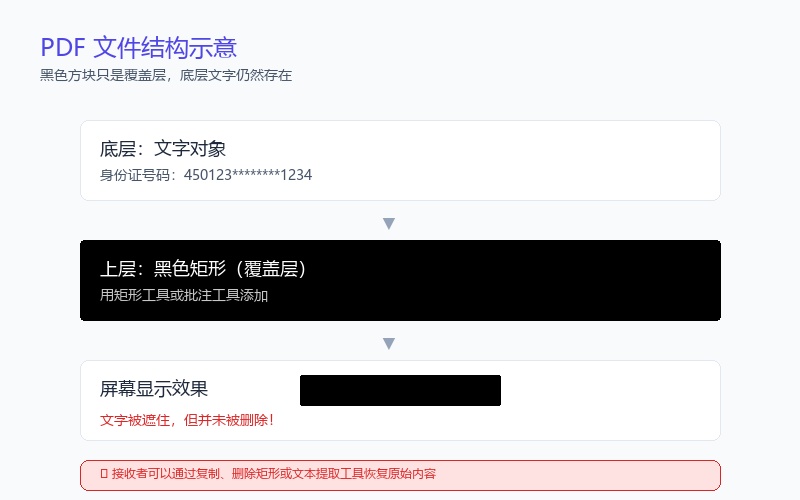
Par exemple, une rangée de numéros d'identité pourrait être un objet texte, et le rectangle noir un objet rectangle ajouté ultérieurement :
Calque supérieur : Rectangle noir
Calque inférieur : Numéro d'identité 450123********1234
Le lecteur PDF dessine d'abord le texte, puis dessine le rectangle noir par-dessus. Le numéro d'identité n'est pas visible à l'écran, mais l'objet texte n'a pas été supprimé.
C'est similaire au fait de recouvrir du texte sur un document imprimé avec un morceau de papier noir : ce n'est pas parce que vous ne le voyez pas que le contenu en dessous n'existe plus.
Les directives des tribunaux américains pour le caviardage de documents électroniques avertissent également spécifiquement que l'utilisation d'outils d'annotation ou d'outils graphiques pour recouvrir du texte peut laisser du contenu d'origine pouvant être copié et récupéré.
2. Pourquoi les rectangles noirs peuvent être contournés ?
1. Le texte recouvert peut encore être sélectionné
Si le rectangle noir n'est qu'un calque superposé, les utilisateurs peuvent encore être capables de faire glisser la souris pour sélectionner le texte en dessous. Même si le contenu sélectionné n'est pas visible à l'écran, le copier et le coller dans le Bloc-notes, Word ou d'autres éditeurs de texte peut révéler le texte d'origine.
La vérification la plus simple est : Ouvrez le PDF caviardé → Appuyez sur Ctrl+A ou sélectionnez manuellement du texte près de la zone noire → Copiez le contenu → Collez dans un éditeur de texte brut → Vérifiez si des informations sensibles existent encore.
Les directives du Bureau du Commissaire à l'information du Royaume-Uni soulignent également que le surlignage noir ou le formatage de superposition peut ne pas supprimer le texte sous-jacent, et que lors de la copie de texte, le formatage n'est pas copié, donc le contenu caché peut réapparaître.
2. Les rectangles noirs peuvent être supprimables
Les zones noires ajoutées à l'aide d'outils rectangle, d'outils de dessin, d'outils de commentaire, d'outils de surlignage, de tampons, de zones de texte, de superpositions d'images ou de composants de forme dans les éditeurs PDF ne sont souvent que de simples graphiques ou annotations.
Les destinataires utilisant un logiciel d'édition PDF peuvent sélectionner le rectangle puis : le supprimer, le déplacer, ajuster la transparence, modifier la couleur, changer l'ordre des calques ou masquer les annotations. Une fois le rectangle déplacé, le texte en dessous sera à nouveau visible.
3. Les outils d'extraction de texte ignorent les superpositions visuelles
Les outils d'extraction de texte PDF lisent généralement les objets texte dans le fichier, et non si des graphiques noirs recouvrent ce texte sur la page. Même si l'écran affiche « Nom : ██████ », le résultat d'extraction de texte peut encore être « Nom : Zhang San ».
Les moteurs de recherche, les outils d'indexation de documents, les lecteurs d'écran et certains outils d'analyse de documents par IA peuvent également lire le texte sous-jacent.
4. Les fonctions de recherche peuvent trouver le texte caviardé
Vous pouvez appuyer sur Ctrl+F dans un lecteur PDF pour rechercher des noms, des numéros ou des mots-clés qui ont été caviardés. Si les résultats de recherche localisent encore la zone noire, le texte correspondant est probablement encore enregistré dans le PDF.
Cependant, ne pas trouver de résultat de recherche ne signifie pas que c'est sûr. Le contenu peut exister dans des images, des couches de texte OCR cachées, des champs de formulaire, des annotations, des pièces jointes ou des métadonnées.
3. Invisible, Supprimer et Caviarder sont trois opérations différentes
Ces trois concepts sont souvent confondus.
[Invisible] Change uniquement l'effet d'affichage, par exemple : recouvrir d'un rectangle noir, changer la couleur de la police en blanc, ajuster la transparence, déplacer le contenu hors de la page ou masquer des calques. Le contenu peut encore exister.
[Suppression ordinaire] Appuyer sur la touche supprimer dans un éditeur ne supprime parfois que l'objet actuellement affiché. Les versions historiques, les annotations, les formulaires, les pièces jointes ou les métadonnées peuvent encore conserver des informations pertinentes. Les différentes méthodes de suppression des éditeurs PDF varient, et vous ne pouvez pas juger uniquement à l'œil.
[Caviardage définitif] Un vrai caviardage devrait :
1. Localiser le texte, les images ou les zones de page à supprimer ;
2. Supprimer les objets correspondants de la structure de contenu du PDF ;
3. Traiter les images ou objets vectoriels intersectant la zone ;
4. Supprimer les couches de texte cachées associées ;
5. Dessiner des marques de caviardage à l'emplacement supprimé ;
6. Nettoyer les métadonnées, annotations, pièces jointes, formulaires et autres contenus cachés ;
7. Enregistrer en tant que nouveau PDF ;
8. Revérifier le fichier généré.
La description par Adobe de son processus de caviardage formel est également « marquer le contenu à supprimer, puis appliquer le caviardage ». Ce n'est qu'après l'application et l'enregistrement que le contenu marqué est définitivement supprimé ; vous devriez également choisir de nettoyer les informations cachées.

4. Quelles pratiques courantes ne sont pas sûres ?
Utiliser un rectangle noir en superposition : C'est l'erreur la plus courante. Le rectangle peut n'être qu'un objet graphique qui peut être déplacé ou supprimé.
Utiliser un surlignage noir : Les surlignages sont essentiellement des annotations. Même si la couleur est définie en noir, le texte en dessous peut encore être copiable.
Changer la couleur du texte en blanc : Du texte blanc sur un fond blanc est invisible, mais c'est toujours du texte normal. La sélection et la copie, ou le changement de couleur d'arrière-plan, peuvent le révéler à nouveau.
Utiliser le flou et la mosaïque : Pour les captures d'écran et les photos, un flou suffisamment fort peut réduire le risque de reconnaissance ; mais pour les PDF avec des couches de texte indépendantes, les effets de flou peuvent n'affecter que la couche visuelle, tandis que le texte sous-jacent existe toujours. Un flou léger peut également laisser fuiter des informations par l'amélioration d'image, la spéculation contextuelle ou la reconnaissance de contours de caractères.
Cliquer sur « Enregistrer » après la suppression : L'enregistrement ne signifie pas nécessairement que l'ancien contenu a été effacé du fichier. Certains PDF peuvent contenir : des objets anciens provenant d'enregistrements incrémentaux, un historique d'annotations, des valeurs de champs de formulaire, des calques cachés, des objets inutilisés, des pièces jointes intégrées, des métadonnées du document.
« Imprimer en PDF » directement : L'impression en PDF aplatit parfois le contenu de la page, mais elle ne peut pas être utilisée comme méthode universelle de caviardage sûr. Différents systèmes, navigateurs et pilotes d'impression PDF la traitent différemment. Si la rastérisation de page est utilisée, le rendu de chaque page en image et la régénération du PDF peuvent effectivement réduire le risque de résidu de texte sous-jacent, mais cela apporte aussi des inconvénients évidents : les fichiers peuvent devenir plus grands, le texte ne peut plus être recherché normalement, la fonction de copie est perdue, la structure d'accessibilité est perdue, la clarté peut diminuer, et l'OCR peut recréer de nouvelles couches de texte.
5. Processus correct de caviardage définitif PDF
Étape 1 : Conservez le fichier d'origine. Ne réécrasez pas directement le PDF original. Il est recommandé de créer deux versions : Contrat_Original.pdf et Contrat_PourDistribution_Caviardé.pdf. Le fichier d'origine doit être enregistré dans un emplacement protégé.
Étape 2 : Confirmez les informations à traiter. Le contenu sensible courant inclut : noms, numéros de téléphone portable, adresses domicile, emails, numéros de carte d'identité, numéros de passeport, numéros de compte bancaire, numéros de carte de crédit, signatures, visages, numéros de client, informations médicales, devis commerciaux, opinions d'approbation internes, clauses de confidentialité de contrat, sceaux d'entreprise, codes QR et codes-barres. Outre le texte principal, vérifiez également les en-têtes, pieds de page, table des matières, pièces jointes, annotations et formulaires.
Étape 3 : Marquez les zones à caviarder. Utilisez un outil de caviardage PDF dédié pour sélectionner du texte, des images ou des zones de page. Le « marquage » n'est que l'étape de préparation. À ce stade, vous pouvez généralement encore annuler ou modifier, et le contenu d'origine n'a pas été définitivement supprimé.
Étape 4 : Appliquez le caviardage définitif. Après avoir confirmé que les zones sont correctes, exécutez « Appliquer le caviardage » ou « Supprimer définitivement ». Un outil de caviardage approprié devrait supprimer le contenu sélectionné, et non simplement ajouter des graphiques noirs par-dessus. Si vous devez préserver le contexte, vous pouvez afficher « Supprimé », « Informations personnelles », « Secret commercial » etc. dans la zone caviardée. Le noir n'est pas la seule couleur utilisable. L'essentiel n'est pas la couleur de la marque de caviardage, mais si le contenu sous-jacent a été supprimé.
Étape 5 : Nettoyez les informations cachées. Après avoir caviardé le texte principal, vous devriez également vérifier et nettoyer : titre, auteur, sujet, mots-clés, logiciel de création, dates de création et de modification, métadonnées XMP, annotations et noms de réviseurs, valeurs de champs de formulaire, pièces jointes, calques cachés, actions JavaScript, liens externes, fichiers intégrés, couches de texte OCR cachées, contenu hors de la zone visible de la page.
Étape 6 : Enregistrez en tant que nouveau fichier. Ne réécrasez pas le fichier d'origine. Le nouveau nom de fichier doit clairement indiquer qu'il s'agit de la version pouvant être envoyée à l'extérieur, par exemple : DevisProjet_Caviardé_VersionExterne.pdf. Si le document a une signature numérique, toute modification du contenu peut invalider la signature d'origine.
Étape 7 : Rouvrez et vérifiez. Fermez l'éditeur, puis rouvrez le fichier nouvellement généré. Ne vous fiez pas uniquement à l'aperçu dans l'interface d'édition.
6. Comment déterminer rapidement si un PDF n'est qu'un « couvert visuel » ?
Méthode 1 : Copier et coller. Sélectionnez du texte près de la zone caviardée et copiez-le dans un éditeur de texte brut. Si le texte d'origine apparaît, le caviardage a échoué.
Méthode 2 : Recherche en texte intégral. Recherchez les noms, numéros de téléphone ou mots-clés supprimés. Si vous les trouvez encore, le texte correspondant existe toujours dans le fichier.
Méthode 3 : Essayez de sélectionner le rectangle noir. Cliquez sur la zone noire dans un outil prenant en charge l'édition PDF. Si la zone noire peut être déplacée, supprimée ou modifiée indépendamment, il s'agit probablement d'un simple graphique ou d'une annotation.
Méthode 4 : Extraire tout le texte. Utilisez un outil d'extraction de texte PDF pour exporter en TXT ou JSON, puis recherchez le contenu sensible. Cette méthode permet de découvrir plus facilement les couches de texte OCR cachées que l'inspection visuelle.
Méthode 5 : Vérifier les informations cachées du document. Vérifiez si le PDF contient : des annotations, des pièces jointes, des formulaires, des calques, des métadonnées, du JavaScript, des liens externes, du texte caché.
Notez que ces méthodes ne peuvent qu'aider à découvrir des problèmes évidents. Réussir des vérifications simples ne prouve pas automatiquement que le document est absolument sûr.
7. Effectuer un caviardage définitif PDF dans Qudo
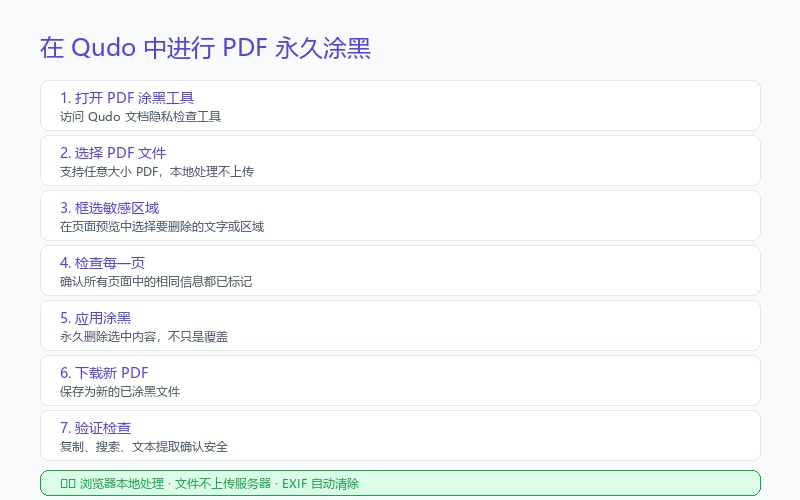
Vous pouvez utiliser l'outil de caviardage définitif d'informations sensibles PDF de Qudo pour traiter les PDF à partager. Le processus de base est le suivant :
1. Ouvrez l'outil de caviardage PDF ;
2. Sélectionnez le fichier PDF à traiter ;
3. Trouvez le contenu sensible dans l'aperçu de page ;
4. Sélectionnez par cadre le texte ou la zone à supprimer définitivement ;
5. Vérifiez si la même information existe sur chaque page ;
6. Appliquez le caviardage ;
7. Téléchargez le nouveau PDF traité ;
8. Rouvrez le fichier téléchargé pour des vérifications de copie, de recherche et d'extraction de texte.
Qudo utilise le traitement local dans le navigateur. Les fichiers sont lus et traités par le navigateur actuel et n'ont pas besoin d'être téléversés sur les serveurs de Qudo.
Pour les documents juridiques, les documents médicaux, les documents financiers ou autres documents hautement sensibles, une révision manuelle est toujours recommandée, et vous devez respecter les politiques de sécurité documentaire de votre organisation.
8. Plusieurs questions facilement négligées
Ai-je encore besoin de définir un mot de passe après le caviardage ?
Les deux résolvent des problèmes différents. Le caviardage définitif : supprime le contenu qui ne devrait pas être vu par les destinataires ; La protection par mot de passe : restreint les personnes sans mot de passe d'ouvrir le fichier. Un mot de passe ne peut pas remplacer le caviardage définitif. Les personnes qui obtiennent le mot de passe peuvent encore voir tout le contenu du fichier.
Les PDF numérisés sont-ils plus sûrs ?
Pas nécessairement. Les PDF numérisés peuvent contenir des couches de texte OCR cachées, et peuvent également conserver des informations dans les pièces jointes, les métadonnées ou les formulaires. Après le traitement, vous devez toujours effectuer une extraction de texte et une vérification des informations cachées.
Puis-je faire des captures d'écran puis convertir en PDF ?
Pour un petit nombre de pages, des captures d'écran correctement générées peuvent éliminer les objets texte d'origine, mais vous devez confirmer : les zones bloquées ont véritablement couvert les pixels, les images n'ont pas de zones transparentes, le fichier d'origine n'est pas conservé comme pièce jointe, le nouveau PDF n'a pas réajouté une couche OCR qui fuit le texte d'origine, et la résolution est suffisante sans exposer de contours résiduels identifiables. Cette méthode perdra les capacités de recherche de texte et d'accessibilité et ne convient pas à tous les documents.
Peut-on récupérer après un vrai caviardage ?
Si l'outil a correctement supprimé les objets pertinents, nettoyé les informations cachées et réenregistré le fichier, les destinataires ne devraient pas pouvoir récupérer le contenu d'origine à partir de la version publiée. Mais les fichiers d'origine, les fichiers temporaires, les versions historiques du cloud et les sauvegardes peuvent encore contenir du contenu non traité et doivent donc être gérés correctement.
Les zones de caviardage doivent-elles être noires ?
Pas nécessairement. Le blanc, le gris ou les blocs de couleur avec le texte « Supprimé » peuvent tous servir de marqueurs visuels. La sécurité dépend du fait que le contenu sous-jacent a été définitivement supprimé, et non de la couleur du bloc lui-même.
9. Liste de vérification avant distribution
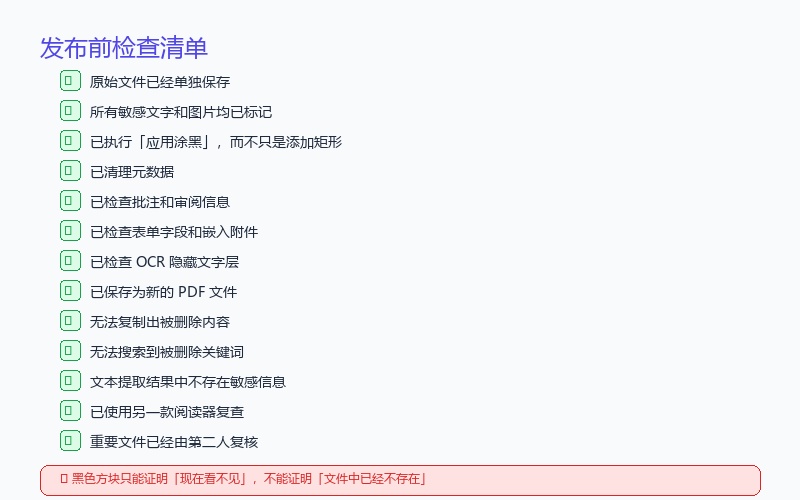
Avant d'envoyer ou de publier un PDF, vous pouvez confirmer selon la liste de vérification suivante :
☐ Le fichier d'origine a été enregistré séparément ;
☐ Tout le texte et les images sensibles ont été marqués ;
☐ « Appliquer le caviardage » a été exécuté, pas simplement ajouté des rectangles ;
☐ Les métadonnées ont été nettoyées ;
☐ Les annotations et les informations de réviseur ont été vérifiées ;
☐ Les champs de formulaire ont été vérifiés ;
☐ Les pièces jointes intégrées ont été vérifiées ;
☐ Les couches de texte OCR cachées ont été vérifiées ;
☐ Enregistré en tant que nouveau fichier PDF ;
☐ Fermé et rouvert le nouveau fichier ;
☐ Impossible de copier le contenu supprimé ;
☐ Impossible de rechercher les mots-clés supprimés ;
☐ Les résultats d'extraction de texte ne contiennent pas d'informations sensibles ;
☐ Révisé avec un autre lecteur ;
☐ Les fichiers importants ont été révisés par une deuxième personne.
Résumé
Les rectangles noirs sur PDF ne peuvent que prouver « invisible maintenant », pas « n'existe pas dans le fichier ».
Un caviardage PDF sûr devrait accomplir au moins trois choses :
1. Supprimer définitivement le contenu sensible de la structure PDF ;
2. Nettoyer les métadonnées, annotations, pièces jointes et autres informations cachées ;
3. Réexécuter des vérifications de recherche, de copie et d'extraction de texte sur le nouveau fichier généré.
Si vous dessinez simplement un rectangle, utilisez un surlignage noir ou changez le texte en blanc, le contenu d'origine peut encore être copié, recherché ou récupéré. Lors du traitement de documents d'identité, de contrats, de finances, de dossiers médicaux et de données clients, ne vous fiez pas au jugement visuel. Assurez-vous d'utiliser les fonctionnalités de caviardage réel et de compléter la vérification.