Guide d'utilisation de PDF vers Excel
Conversion en ligne · Détection de tableaux · Traitement local · Confidentialité d'abord
URL de l'outil : https://www.qudo.cc/fr/pdf-to-excel
Convient aux utilisateurs qui doivent extraire des tableaux de documents PDF et les convertir en feuilles de calcul Excel modifiables pour l'analyse de données et le traitement ultérieur.
Toute la conversion est effectuée localement dans votre navigateur. Les fichiers ne sont jamais téléversés sur les serveurs de Qudo.
Ce guide est basé sur l'interface réelle du convertisseur PDF vers Excel Qudo. Il couvre l'ouverture de la page, le téléversement des fichiers PDF, la détection automatique des tableaux, l'édition des tableaux détectés, la configuration des paramètres de sortie et le téléchargement du fichier Excel converti. Suivez ce guide pour compléter l'ensemble du processus de conversion.
1. Présentation de l'outil
Qudo PDF vers Excel est un outil en ligne pour extraire des tableaux de documents PDF et les convertir en feuilles de calcul Excel (.xlsx) ou fichiers CSV. L'outil dispose d'une détection automatique des tableaux qui identifie à la fois les tableaux à lignes (avec bordures) et les tableaux sans bordures (détectés par l'alignement du texte).
Qudo Outils est une plateforme d'outils en ligne axée sur la protection de la confidentialité et le traitement local dans le navigateur. Toute la conversion PDF est effectuée dans votre navigateur ; les fichiers ne sont jamais téléversés sur les serveurs.
Les cas d'utilisation courants incluent : extraire des données financières de rapports PDF, convertir des factures PDF en Excel pour le traitement, extraire des données de recherche d'articles académiques, et transformer des formulaires PDF en feuilles de calcul modifiables.
2. Détection des tableaux
L'outil utilise deux méthodes de détection pour identifier les tableaux dans les documents PDF :
Détection de tableaux à lignes : Identifie les tableaux en détectant les lignes de bordure et les structures de grille. Cette méthode fonctionne mieux pour les tableaux avec des bordures visibles et des limites de cellules claires.
Détection de tableaux sans bordures : Identifie les tableaux en analysant les modèles d'alignement du texte. Cette méthode fonctionne pour les tableaux sans bordures visibles mais avec des colonnes alignées.
Après le téléversement d'un PDF, l'outil analyse automatiquement toutes les pages et affiche une liste des tableaux détectés. Chaque tableau affiche son numéro de page, son nombre de lignes, son nombre de colonnes et sa méthode de détection.
Remarque : Les PDF numérisés (basés sur des images) ne peuvent pas être traités directement. L'outil nécessite une couche de texte dans le PDF. Pour les documents numérisés, utilisez d'abord un logiciel OCR pour ajouter une couche de texte.
3. Paramètres de sortie
Après avoir détecté les tableaux, vous pouvez configurer les paramètres de sortie suivants :
Format de sortie : Choisissez entre XLSX (feuille de calcul Excel) ou CSV (valeurs séparées par des virgules). XLSX prend en charge plusieurs feuilles de calcul et la mise en forme ; CSV est un format texte simple compatible avec toutes les applications de feuille de calcul.
Mode de feuille de calcul (XLSX uniquement) : Choisissez comment les tableaux sont organisés dans le fichier Excel. « Une feuille par tableau » crée une feuille séparée pour chaque tableau détecté. « Une feuille par page » regroupe tous les tableaux de la même page dans une feuille. « Feuille unique » combine tous les tableaux en une seule feuille.
Conversion des nombres : Lorsque activé (par défaut), convertit les nombres textuels en valeurs numériques Excel réelles, permettant les formules et les calculs. Désactivez pour conserver toutes les données en texte.
Largeur de colonne automatique : Lorsque activé (par défaut, XLSX uniquement), ajuste automatiquement les largeurs de colonne en fonction du contenu. La largeur minimale est de 8 caractères, la maximale de 60 caractères.

4. Édition des tableaux
Avant la conversion, vous pouvez modifier les tableaux détectés directement dans le navigateur :
Cliquez sur n'importe quel tableau dans la liste de détection pour le développer et voir les données. L'éditeur de tableau affiche toutes les lignes et colonnes, la première ligne étant traitée comme des en-têtes (affichées en gras).
Les outils d'édition incluent : Ajouter une ligne, Ajouter une colonne, Supprimer une ligne, Supprimer une colonne, Annuler et Rétablir. Vous pouvez également cliquer directement sur n'importe quelle cellule pour modifier son contenu.
L'éditeur prend en charge jusqu'à 50 niveaux d'historique d'annulation/rétablissement. Les modifications sont suivies automatiquement.
Conseil : Vérifiez et modifiez les données détectées avant la conversion pour garantir l'exactitude. La détection automatique peut ne pas être parfaite, surtout pour les tableaux complexes ou les PDF de mauvaise qualité.
5. Étapes d'utilisation
Avant de commencer, enregistrez les fichiers PDF à convertir dans un endroit facile à trouver et confirmez que les fichiers ne sont pas corrompus. Pour les documents importants, conservez une sauvegarde des fichiers d'origine.
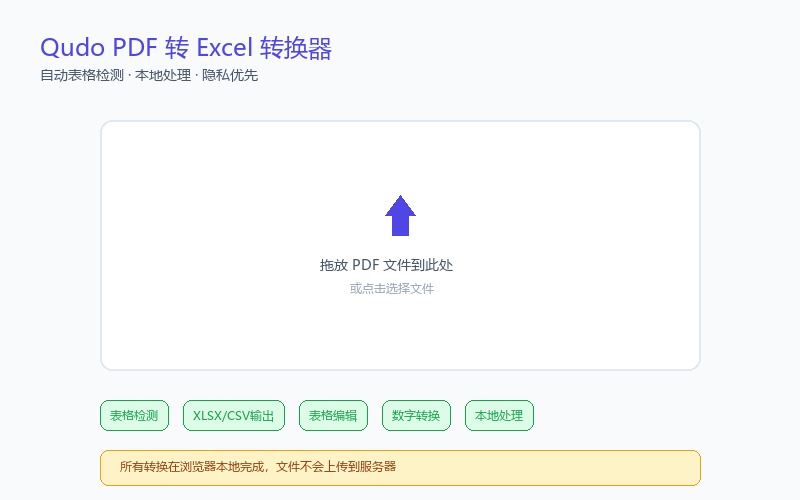
Étape 1 : Visitez la page de l'outil. Ouvrez https://www.qudo.cc/fr/pdf-to-excel dans un navigateur moderne tel que Chrome, Edge, Firefox ou Safari. Une fois la page chargée, confirmez que le titre de l'outil est Convertisseur PDF vers Excel, et vérifiez si la page affiche des instructions de confidentialité telles que le traitement local et le non-téléversement des fichiers.
Étape 2 : Téléversez le fichier PDF. Cliquez sur la zone de téléversement ou faites glisser un fichier PDF dans la zone désignée. L'outil prend en charge les fichiers PDF de toute taille. Pour les PDF protégés par mot de passe, vous serez invité à entrer le mot de passe. Après le téléversement, les informations du fichier (nom, taille, nombre de pages) seront affichées.
Étape 3 : Attendez la détection des tableaux. L'outil analyse automatiquement toutes les pages et détecte les tableaux. Une barre de progression montre la page en cours d'analyse. Ce processus peut prendre de quelques secondes à une minute selon la taille du fichier.
Étape 4 : Vérifiez les tableaux détectés. Une fois la détection terminée, une liste des tableaux détectés est affichée. Vérifiez chaque tableau pour vous assurer que la détection est exacte. Vous pouvez sélectionner ou désélectionner des tableaux pour les inclure ou les exclure de la conversion.
Étape 5 : Modifiez les tableaux (optionnel). Cliquez sur n'importe quel tableau pour le développer et modifier les données si nécessaire. Utilisez les outils d'édition pour ajouter ou supprimer des lignes et des colonnes, ou cliquez directement sur les cellules pour modifier le contenu.
Étape 6 : Configurez les paramètres de sortie. Choisissez le format de sortie (XLSX ou CSV), le mode de feuille de calcul (pour XLSX), et ajustez les autres options selon les besoins.
Étape 7 : Lancez la conversion. Cliquez sur le bouton « Créer un fichier Excel ». L'outil générera la feuille de calcul et la préparera pour le téléchargement. Ne fermez pas l'onglet du navigateur pendant le traitement.
Étape 8 : Téléchargez le résultat. Une fois la conversion terminée, le fichier Excel sera automatiquement téléchargé. Ouvrez le fichier dans Microsoft Excel ou une application compatible pour vérifier les données.

6. Déclaration de protection de la vie privée
Qudo PDF vers Excel traite tous les fichiers localement dans votre navigateur. Les fichiers PDF ne sont jamais téléversés sur les serveurs de Qudo ni sur des serveurs tiers.
L'algorithme de conversion s'exécute entièrement en JavaScript dans votre navigateur en utilisant PDF.js pour l'analyse et SheetJS pour la génération Excel. Aucune donnée n'est transmise sur le réseau pendant le processus de conversion.
Après la conversion, le fichier d'origine et le résultat converti restent sur votre appareil. Effacez le cache de votre navigateur si vous souhaitez supprimer complètement les traces des fichiers traités.
Pour les documents contenant des informations sensibles, l'utilisation de cet outil est plus sûre que les services en ligne qui téléversent les fichiers sur des serveurs distants.
7. FAQ
Q1 : Le fichier PDF sera-t-il téléversé sur un serveur ?
R : Non. Tout le traitement est effectué localement dans votre navigateur. Les fichiers ne sont jamais téléversés sur aucun serveur.
Q2 : L'outil peut-il convertir des PDF numérisés ?
R : Non. Les PDF numérisés (basés sur des images) n'ont pas de couche de texte et ne peuvent pas être traités directement. Vous devez d'abord utiliser un logiciel OCR pour ajouter une couche de texte au PDF numérisé.
Q3 : Quels types de tableaux peuvent être détectés ?
R : L'outil détecte à la fois les tableaux à lignes (avec bordures visibles) et les tableaux sans bordures (détectés par l'alignement du texte). Les tableaux complexes avec des cellules fusionnées peuvent ne pas être détectés parfaitement.
Q4 : Puis-je modifier les données détectées avant la conversion ?
R : Oui. Vous pouvez développer n'importe quel tableau détecté, modifier le contenu des cellules, ajouter ou supprimer des lignes et des colonnes, et annuler/rétablir les modifications avant la conversion en Excel.
Q5 : Quelle est la différence entre les sorties XLSX et CSV ?
R : XLSX est un format Excel complet prenant en charge plusieurs feuilles de calcul, la mise en forme et les types de données. CSV est un format texte simple avec des valeurs séparées par des virgules, compatible avec toutes les applications de feuille de calcul mais sans mise en forme ni feuilles multiples.
Q6 : Puis-je convertir plusieurs PDF à la fois ?
R : La version actuelle traite un PDF à la fois. Pour la conversion par lots, vous devez traiter chaque fichier individuellement.
Q7 : Quels navigateurs sont pris en charge ?
R : L'outil fonctionne sur tous les navigateurs modernes, y compris Chrome, Edge, Firefox et Safari. Pour de meilleures performances, utilisez la dernière version de votre navigateur.
8. Notes importantes
1. Conservez toujours une sauvegarde des fichiers PDF d'origine avant la conversion.
2. Les PDF numérisés (basés sur des images) ne peuvent pas être traités. Utilisez d'abord l'OCR pour ajouter une couche de texte.
3. Les tableaux complexes avec des cellules fusionnées peuvent ne pas être détectés parfaitement. Vérifiez et modifiez les données détectées avant la conversion.
4. La détection des tableaux sans bordures repose sur l'alignement du texte et peut produire des résultats inexacts pour les PDF mal formatés.
5. Les fichiers très volumineux (plus de 100 Mo ou 500+ pages) peuvent causer des problèmes de mémoire sur les appareils à faible RAM.
6. Ne fermez pas l'onglet du navigateur pendant le traitement de la conversion.
7. L'outil traite toutes les pages du PDF. La sélection de plages de pages n'est actuellement pas prise en charge.
8. La sortie CSV inclut un BOM UTF-8 pour garantir l'encodage des caractères correct dans Excel.
9. La conversion des nombres peut ne pas fonctionner correctement pour les nombres avec un formatage spécial ou des séparateurs de milliers.
10. La largeur de colonne automatique n'est disponible que pour la sortie XLSX, pas CSV.
11. L'éditeur de tableau prend en charge jusqu'à 50 niveaux d'historique d'annulation/rétablissement.
12. Les tableaux détectés peuvent être sélectivement inclus ou exclus de la conversion.
9. Liste de vérification rapide
☐ Confirmé que l'adresse d'accès est https://www.qudo.cc/fr/pdf-to-excel
☐ Conservé une sauvegarde du fichier PDF d'origine
☐ Téléversé le PDF et attendu la fin de la détection des tableaux
☐ Vérifié les tableaux détectés et confirmé l'exactitude
☐ Modifié les données du tableau si nécessaire (ajout/suppression de lignes ou colonnes)
☐ Sélectionné le format de sortie (XLSX ou CSV)
☐ Configuré le mode de feuille de calcul et les autres options (pour XLSX)
☐ Lancé la conversion et attendu la fin du traitement
☐ Téléchargé le fichier Excel converti
☐ Ouvert le résultat dans Excel pour vérifier l'exactitude des données