Comment supprimer les informations de l'auteur d'un CV Word avant l'envoi ?
Propriétés du document · Nettoyage de la vie privée · Commentaires et révisions · Multi-plateforme
Outil recommandé : https://www.qudo.cc/fr/document-privacy-checker
Convient aux candidats qui doivent supprimer les informations de l'auteur, de l'entreprise, des commentaires et des révisions de leur CV Word avant de l'envoyer aux recruteurs.
Cet article vous aide à comprendre les informations cachées sur la vie privée dans les documents Word et présente des méthodes de nettoyage complètes pour Windows, Mac et le traitement local dans le navigateur. Qudo fournit un outil d'inspection de la vie privée Office avec traitement local dans le navigateur.
Un CV Word peut sembler ne contenir que votre nom, vos coordonnées, votre formation et votre expérience professionnelle, mais le fichier peut également stocker en interne un autre ensemble d'informations, telles que l'auteur du document, le dernier éditeur, le nom de l'entreprise, les noms des commentateurs, l'historique des révisions et le logiciel de création. Ces contenus ne sont généralement pas affichés dans le corps du CV, mais peuvent être découverts lorsque le destinataire ouvre les « Propriétés du fichier », consulte les commentaires ou utilise des outils d'analyse de documents.
1. Qu'est-ce que les informations d'auteur Word ?
Les informations d'auteur dans les documents Word appartiennent aux propriétés du document, également appelées métadonnées. Les propriétés courantes du document incluent : auteur, dernier modificateur, titre, sujet, mots-clés, catégorie, entreprise, responsable, date de création, date de modification, date du dernier impression, logiciel de création, nom du modèle, informations de version du document.
Word remplit généralement automatiquement les informations d'auteur pour les nouveaux documents en fonction du paramètre de nom d'utilisateur dans Office. Microsoft indique également que Word utilise le paramètre « nom d'utilisateur » d'Office pour générer les propriétés d'auteur des nouveaux documents, et ce nom d'utilisateur peut également apparaître dans les commentaires et les enregistrements de révision.
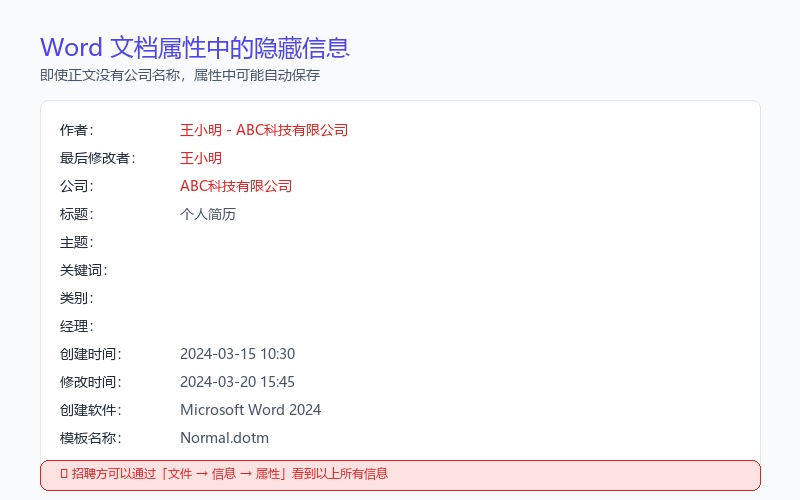
Par exemple, si le nom de votre compte Office est : Wang Xiaoming - ABC Technology Co., Ltd.
Après la création d'un nouveau CV, les propriétés du document peuvent enregistrer automatiquement :
Auteur : Wang Xiaoming - ABC Technology Co., Ltd.
Dernier modifié par : Wang Xiaoming
Entreprise : ABC Technology Co., Ltd.
Même si le nom de l'entreprise d'origine n'apparaît pas dans le corps du CV, les recruteurs peuvent toujours voir ce contenu via les propriétés du fichier.
2. Pourquoi supprimer seulement l'« auteur » ne suffit-il pas ?
Beaucoup de gens ouvrent : Fichier → Informations → Auteur, puis suppriment le nom de l'auteur. Cela ne traite qu'une partie des informations et ne garantit pas que le CV a été nettoyé.
Les noms d'auteur peuvent également exister dans : propriétés principales du document, champ du dernier modificateur, commentaires, enregistrements de révision, informations de version du document, propriétés personnalisées, champs entreprise et responsable, en-têtes et pieds de page, texte masqué, données XML personnalisées, objets intégrés, métadonnées d'image, versions historiques du cloud.
La liste du contenu caché de Word de Microsoft inclut également les propriétés du document, les informations personnelles, les commentaires, les marques de révision, le texte masqué, le XML personnalisé, les noms de modèle et les propriétés du serveur.
Par conséquent, le nettoyage d'un CV devrait utiliser l'« Inspecteur de document » pour une vérification complète, et non pas simplement modifier le nom de l'auteur.
3. Quels CV ont particulièrement besoin d'être vérifiés ?
Les situations suivantes recommandent une vérification de la vie privée avant l'envoi :
• CV créé sur un ordinateur d'entreprise
• CV enregistré dans OneDrive ou SharePoint d'entreprise
• CV modifié sur l'ordinateur d'un collègue ou d'un ami
• CV rédigé ou amélioré par un tiers
• Modifié à partir d'un modèle en ligne
• Le « Suivi des modifications » de Word a été activé
• Des commentaires ont été utilisés pour communiquer les opinions de révision
• Du contenu a été copié depuis un ancien CV
• Des photos personnelles, des certificats ou des captures d'écran de travail ont été insérés
• Le fichier a été édité sur différents appareils et comptes Office
• Le nom du fichier contient des noms d'entreprise, de département ou de projets internes
Si le CV n'a jamais utilisé les commentaires et les révisions, et a été uniquement créé et modifié sur un ordinateur personnel, le risque est généralement faible, mais il vaut comunque la peine de vérifier une fois.
4. Enregistrer une copie avant le nettoyage
Certains contenus supprimés par l'Inspecteur de document peuvent ne pas être récupérables. Par conséquent, il n'est pas recommandé d'opérer directement sur le seul fichier CV.
Utilisez d'abord « Enregistrer sous » pour créer une copie :
Zhang_San_CV_Original.docx
Zhang_San_CV_VersionEnvoi.docx
Tout le nettoyage ultérieur doit être effectué dans la « Version d'envoi ». L'original peut conserver les commentaires, les enregistrements de révision et les informations d'édition, stockés sur un ordinateur personnel ou un cloud protégé ; la version d'envoi ne conserve que le contenu final que les recruteurs doivent voir.
Microsoft recommande également d'exécuter l'Inspecteur de document sur une copie du document original, car les données supprimées peuvent ne pas être récupérables via les opérations d'annulation.
5. Traiter d'abord les commentaires et les enregistrements de révision
Si le CV a utilisé la fonction « Révision », ne vous précipitez pas pour exécuter des outils de nettoyage. Confirmez d'abord si le texte du corps est déjà la version finale.
Vérifiez l'état de révision : Dans Word, ouvrez Révision → Suivi des modifications, et vérifiez si le « Suivi des modifications » est encore activé. S'il est encore activé, vous devez d'abord désactiver le suivi pour éviter d'enregistrer le fichier avec de nouvelles informations de modificateur.
Accepter ou refuser les modifications : Passez en revue le contenu modifié tour à tour, en confirmant lesquels doivent être conservés et lesquels doivent être supprimés. Enfin vous pouvez choisir : Révision → Accepter → Accepter toutes les modifications.
Ne sélectionnez pas simplement la vue « Sans marques ». « Sans marques » masque seulement temporairement les marques de révision ; elle ne les supprime pas vraiment.
Supprimer les commentaires : Vérifiez si la zone de commentaires à droite conserve encore des suggestions de révision, des directions de recrutement, des discussions salariales, des coordonnées, le nom de l'entreprise d'origine, des noms de personnel d'amélioration, ou d'autres contenus non adaptés à la divulgation publique. Après avoir confirmé qu'ils ne sont plus nécessaires, sélectionnez : Révision → Supprimer → Supprimer tous les commentaires du document.
6. Méthode de nettoyage complète pour Word Windows
Les étapes suivantes s'appliquent à Microsoft 365, Word 2024, Word 2021 et aux versions bureau Windows plus récentes de Word.
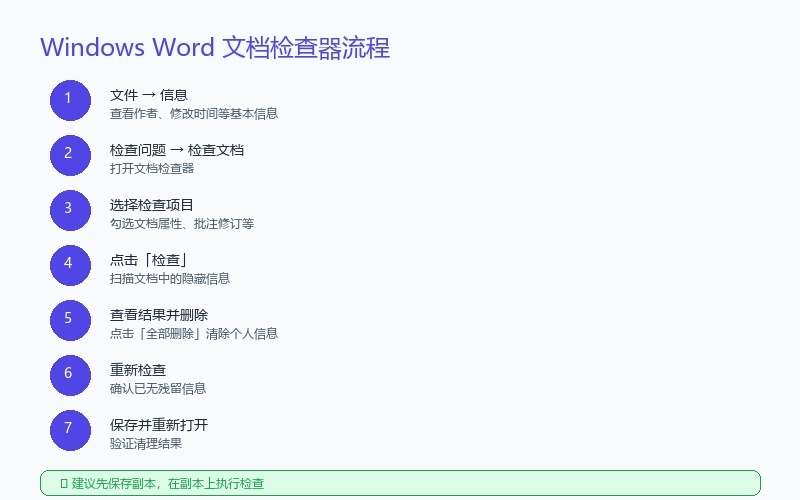
Étape 1 : Ouvrez la version d'envoi du CV. Confirmez que le fichier actuellement ouvert est la copie, pas l'original.
Étape 2 : Accédez à la page d'informations du fichier. Sélectionnez : Fichier → Informations. Ici vous pouvez généralement voir l'auteur, l'heure de dernière modification, la taille du fichier, le titre, etc.
Étape 3 : Ouvrez l'Inspecteur de document. Sélectionnez : Vérifier les problèmes → Inspecter le document.
Étape 4 : Sélectionnez les éléments à vérifier. Il est recommandé de sélectionner au moins : Commentaires, révisions, versions et annotations ; Propriétés du document et informations personnelles ; En-têtes, pieds de page et filigranes ; Texte masqué ; Données XML personnalisées ; Contenu invisible ; Documents ou objets intégrés ; Propriétés du serveur de documents.
Étape 5 : Lancez l'inspection. Cliquez sur « Inspecter ». Word analysera le document actuel et listera les problèmes trouvés.
Étape 6 : Passez en revue les résultats. Ne cliquez pas sur « Tout supprimer » dès que vous le voyez. Jugez d'abord si le contenu concerné est encore nécessaire. Par exemple : Les propriétés du document et les informations personnelles peuvent généralement être effacées ; Les commentaires et révisions ne doivent être supprimés qu'après confirmation que le texte du corps est finalisé ; Les en-têtes et pieds de page peuvent contenir des noms normaux et des numéros de page et ne doivent pas être supprimés aveuglément.
Étape 7 : Supprimez les informations personnelles. Cliquez sur « Tout supprimer » à côté de « Propriétés du document et informations personnelles ».
Étape 8 : Réinspectez. Après la suppression, cliquez sur « Réinspecter ». Idéalement, « Propriétés du document et informations personnelles » ne devrait plus signaler d'éléments liés.
Étape 9 : Enregistrez et rouvrez. Enregistrez le fichier, fermez complètement Word, puis rouvrez la version d'envoi du CV. Retournez dans Fichier → Informations et vérifiez si l'auteur et le personnel lié existent encore.
7. Vérifier manuellement les propriétés avancées
Une fois l'Inspecteur de document terminé, vous pouvez également consulter les propriétés avancées. Sélectionnez : Fichier → Informations → Propriétés → Propriétés avancées.
Dans l'onglet « Résumé », vérifiez : titre, sujet, auteur, responsable, entreprise, catégorie, mots-clés, commentaires. Les informations non nécessaires peuvent être laissées vides.
Dans l'onglet « Personnalisé », vérifiez s'il y a : numéros de projets internes, noms de départements, noms de clients, champs personnalisés d'entreprise, propriétés générées par des plugins de modèle. Si vous trouvez des propriétés personnalisées non nécessaires, sélectionnez-les et supprimez-les.
Remarque : Les dates de création et de modification sont parfois des propriétés maintenues automatiquement, et l'interface Word peut ne pas permettre la modification directe. L'accent doit être mis sur les informations qui peuvent identifier l'identité personnelle ou organisationnelle.
8. Comment traiter avec Word Mac ?
Selon la documentation actuelle de Microsoft, Word pour Mac ne dispose pas exactement du même « Inspecteur de document » que la version Windows. Les utilisateurs Mac doivent consulter et modifier manuellement les propriétés du document.
Consulter les propriétés du document : Dans Word Mac, sélectionnez Fichier → Propriétés, allez dans l'onglet « Résumé », vérifiez et modifiez le titre, le sujet, l'auteur, l'entreprise, le responsable, les mots-clés, les commentaires.
Vérifier les propriétés personnalisées : Ouvrez Fichier → Propriétés → Personnalisé, sélectionnez les propriétés non nécessaires et supprimez-les.
Traiter manuellement les autres informations : Les utilisateurs Mac doivent également vérifier séparément les commentaires, les enregistrements de révision, le texte masqué, les en-têtes et pieds de page, les images, les objets intégrés, le nom du fichier.
Étant donné que la version Mac manque d'un Inspecteur de document complet, après le traitement il est recommandé d'utiliser un outil indépendant d'inspection de la vie privée Office pour une réinspection.
9. Utiliser Qudo pour vérifier les informations de vie privée Word dans le navigateur
Vous pouvez utiliser l'outil de vérification et de nettoyage de la vie privée Office de Qudo pour inspecter les fichiers DOCX. Cet outil convient aux situations suivantes : pas de version Windows de Word installée, utilisation de la version Mac de Word, envie de faire une deuxième vérification avant l'envoi, incertitude sur le fait que le fichier contient encore des informations d'auteur et de commentaires, besoin de vérifier plusieurs documents Office simultanément.
Les étapes de base sont les suivantes :
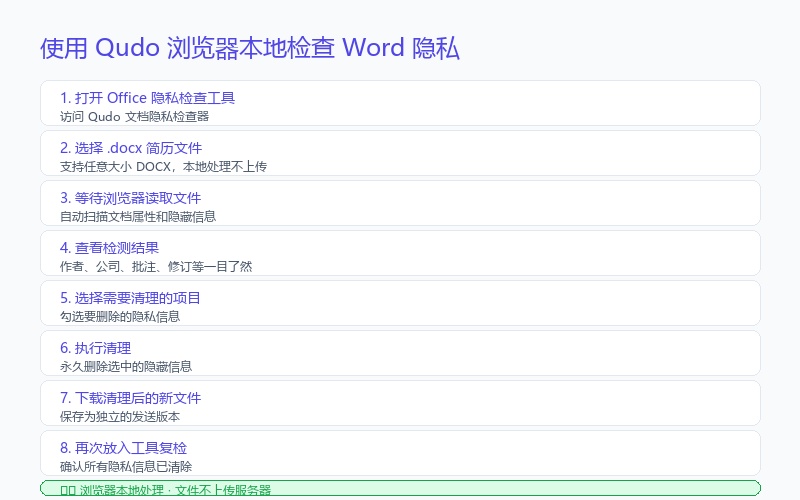
1. Ouvrez l'outil de vérification et de nettoyage de la vie privée Office ;
2. Sélectionnez le CV .docx à vérifier ;
3. Attendez que le navigateur lise le fichier ;
4. Consultez les propriétés détectées : auteur, dernier modificateur, entreprise et autres ;
5. Vérifiez les commentaires, les informations de révision et le contenu caché ;
6. Sélectionnez les éléments à nettoyer ;
7. Exécutez le nettoyage ;
8. Téléchargez le nouveau fichier nettoyé ;
9. Remettez le nouveau fichier dans l'outil pour une réinspection ;
10. Ouvrez avec Word pour confirmer que le contenu et la mise en page sont normaux.
Les fichiers sont lus et traités localement dans le navigateur, pas besoin de les téléverser sur les serveurs de Qudo.
Pour les CV importants, une approche plus fiable est : Nettoyage par l'Inspecteur de document Word → Revérification par Qudo → Réouverture pour vérifier la mise en page → Envoi.
10. Comment vérifier que les informations d'auteur ont été supprimées ?
Méthode 1 : Reconsulter les informations du fichier Word. Fermez et rouvrez le fichier nettoyé, puis allez dans Fichier → Informations, vérifiez l'auteur, le personnel lié, l'entreprise, le titre et les balises.
Méthode 2 : Réexécuter l'Inspecteur de document. Réexécutez : Fichier → Informations → Vérifier les problèmes → Inspecter le document, confirmez que « Propriétés du document et informations personnelles » ne signale plus de problèmes.
Méthode 3 : Consulter les propriétés du fichier Windows. Dans l'Explorateur de fichiers, faites un clic droit sur le fichier DOCX → Sélectionnez « Propriétés » → Ouvrez l'onglet « Détails » → Vérifiez les champs auteur, titre, sujet, balises et entreprise.
Méthode 4 : Ouvrir sur un autre ordinateur. Si les conditions le permettent, copiez la version d'envoi sur un autre appareil et ouvrez-la avec un autre compte Office. Vérifiez l'auteur dans les informations du fichier, les noms des commentateurs, les enregistrements de révision, les propriétés du document.
Méthode 5 : Inspecter la structure interne du DOCX. Un .docx est essentiellement un package compressé Office Open XML. Pour les utilisateurs techniques, vous pouvez renommer .docx en .zip et décompresser pour inspecter notamment docProps/core.xml, docProps/app.xml, word/comments.xml et autres fichiers.
11. Les photos peuvent aussi apporter des informations supplémentaires
Si des photos personnelles, des captures d'écran de certificats ou des images de travail sont insérées dans le CV, vous devez également faire attention aux métadonnées des images. Les images peuvent contenir : modèle d'appareil, date de prise de vue, localisation GPS, logiciel d'édition, auteur et informations de droit d'auteur.
Word peut retraiter certaines informations lors de l'insertion des images, mais vous ne pouvez pas supposer que toutes les métadonnées seront supprimées.
Une approche plus fiable consiste à effacer les informations EXIF des photos avant de les insérer dans le CV, et à conserver une copie traitée des images.
12. Avez-vous encore besoin de vérifier après la conversion en PDF ?
Oui. Convertir un CV Word en PDF peut réduire la possibilité que les destinataires modifient directement le document, mais cela ne garantit pas automatiquement que toutes les informations de vie privée ont été complètement effacées.
Le PDF peut toujours contenir : auteur, logiciel de création, dates de création et de modification, métadonnées XMP, liens hypertexte, commentaires, formulaires, pièces jointes, texte masqué, métadonnées d'image.
Si le fichier final à envoyer est un PDF, vous devriez effectuer une autre vérification des métadonnées sur le PDF généré, plutôt que de supposer que tout va bien après le nettoyage Word.
Flux de travail recommandé : Nettoyer Word → Exporter en PDF → Vérifier les métadonnées PDF → Rouvrir pour confirmer le contenu → Envoyer.
13. Idées reçues courantes
Est-ce sûr après avoir supprimé l'auteur ? Pas nécessairement. Le dernier modificateur, le nom de l'entreprise, les commentaires, les enregistrements de révision et les propriétés personnalisées peuvent toujours exposer l'identité.
Enregistrer le DOCX sous un nouveau fichier supprime-t-il l'auteur ? Généralement non. « Enregistrer sous » crée un nouveau fichier, mais de nombreuses propriétés du document sont encore copiées dans le nouveau fichier.
Changer le nom du fichier supprime-t-il l'auteur ? Non. Le nom du fichier et les métadonnées internes du DOCX sont deux ensembles d'informations différents.
La conversion en PDF supprime-t-elle automatiquement l'auteur ? Pas nécessairement. Le PDF peut continuer à contenir l'auteur, le logiciel de création et les métadonnées XMP.
Après avoir supprimé les commentaires, les enregistrements de révision disparaissent-ils ensemble ? Pas nécessairement. Les commentaires et les révisions sont des contenus différents et doivent être vérifiés séparément.
Est-ce que sélectionner « Ne pas afficher les marques » suffit ? Non. « Ne pas afficher les marques » ne fait généralement que masquer les effets de révision ; il n'accepte pas ni ne supprime les enregistrements de révision.
Après le téléversement sur un site de recrutement, l'autre partie peut-elle encore voir le nom de fichier original ? Cela dépend de la méthode de traitement du site de recrutement. Par conséquent, le nom du fichier doit également rester professionnel. Recommandé : Zhang_San_Chef_de_projet_CV.pdf ou Li_Ming_CV.pdf.
14. Liste de vérification avant l'envoi du CV
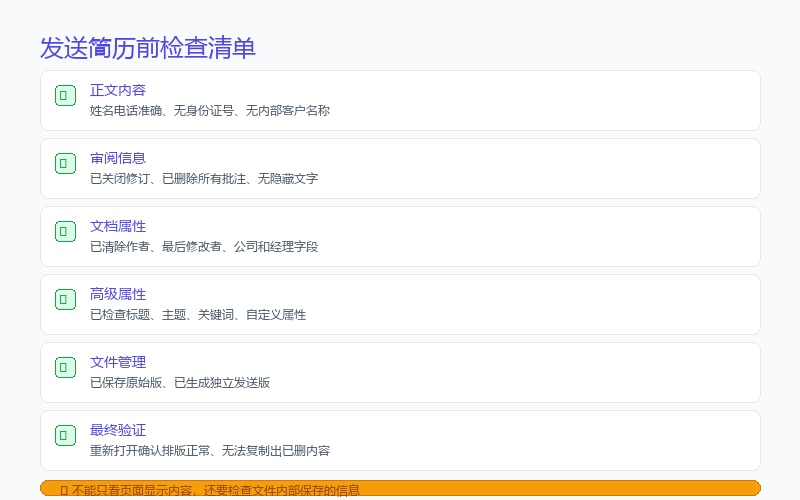
[Contenu du corps]
☐ Nom, téléphone et email sont exacts
☐ Pas d'adresse personnelle conservée involontairement
☐ Pas de numéros de carte d'identité
☐ Pas de noms de clients internes
☐ Pas de données de projets non publiés
☐ Les en-têtes et pieds de page n'ont pas d'informations d'ancienne entreprise ou de modèle
[Informations de révision]
☐ Le suivi des modifications a été désactivé
☐ Toutes les révisions ont été acceptées ou refusées
☐ Les commentaires non nécessaires ont été supprimés
☐ Pas de texte masqué
☐ Pas d'objets invisibles
[Propriétés du document]
☐ L'auteur a été effacé
☐ Le dernier modificateur a été effacé
☐ Les champs entreprise et responsable ont été effacés
☐ Le titre, le sujet et les mots-clés ont été vérifiés
☐ Les propriétés personnalisées ont été vérifiées
☐ L'Inspecteur de document a été exécuté
☐ Les résultats du nettoyage ont été revérifiés
[Fichier et envoi]
☐ La version originale a été sauvegardée
☐ Une version d'envoi indépendante a été générée
☐ Le nom du fichier est professionnel et concis
☐ La mise en page est normale après réouverture
☐ Les photos ne contiennent pas d'informations EXIF inutiles
☐ Les métadonnées PDF ont été revérifiées après la conversion en PDF
☐ La version envoyée est bien la version nettoyée
Résumé
Avant d'envoyer un CV, vous ne pouvez pas seulement regarder ce qui est affiché sur la page ; vous devez également vérifier ce qui est enregistré à l'intérieur du fichier.
Le flux de traitement le plus fiable est :
1. Enregistrer une copie du fichier original ;
2. Traiter les commentaires et les enregistrements de révision ;
3. Utiliser l'Inspecteur de document Word ;
4. Supprimer les propriétés du document et les informations personnelles ;
5. Revérifier et enregistrer ;
6. Utiliser un outil indépendant pour une deuxième vérification ;
7. Si exportation en PDF, revérifier les métadonnées PDF ;
8. Enfin confirmer que le fichier envoyé est la version nettoyée.
Les informations d'auteur en elles-mêmes peuvent ne pas nécessairement causer de problèmes graves, mais elles peuvent exposer des noms réels inutiles, des entreprises d'origine, des collaborateurs ou des processus d'édition. Consacrer quelques minutes à compléter la vérification peut éviter que des informations au-delà du contenu du CV ne soient envoyées ensemble.