Guide d'utilisation de la division PDF
Division en ligne · Modes multiples · Traitement local · Confidentialité d'abord
8 min de lectureConvient aux utilisateurs qui doivent extraire des pages spécifiques d'un PDF, diviser un grand PDF en fichiers plus petits ou séparer les pages paires et impaires.
Toute la division est effectuée localement dans votre navigateur. Les fichiers ne sont jamais téléversés sur les serveurs de Qudo.
Ce guide est basé sur l'interface réelle de l'outil de division PDF Qudo. Il couvre l'ouverture de la page, le téléversement des fichiers PDF, la sélection des modes de division, la configuration des paramètres de sortie et le téléchargement des résultats divisés. Suivez ce guide pour compléter l'ensemble du processus de division.
1. Présentation de l'outil
Qudo Division PDF est un outil en ligne pour diviser des fichiers PDF en plusieurs parties. Les utilisateurs peuvent choisir parmi cinq modes de division : Extraire des pages, Diviser chaque page, Diviser toutes les N pages, Diviser par plages et Diviser pages paires/impaires. L'outil prend en charge la prévisualisation de miniatures, la saisie de plages de pages et l'emballage ZIP pour le téléchargement par lots.
Qudo Outils est une plateforme d'outils en ligne axée sur la protection de la confidentialité et le traitement local dans le navigateur. Toute la division PDF est effectuée dans votre navigateur ; les fichiers ne sont jamais téléversés sur les serveurs.
Les cas d'utilisation courants incluent : extraire des pages spécifiques d'un PDF, diviser un grand PDF en fichiers par chapitre, séparer les pages paires et impaires pour l'impression recto-verso, et extraire des pages sélectionnées pour les partager.
2. Modes de division
L'outil fournit cinq modes de division pour répondre à différents besoins :
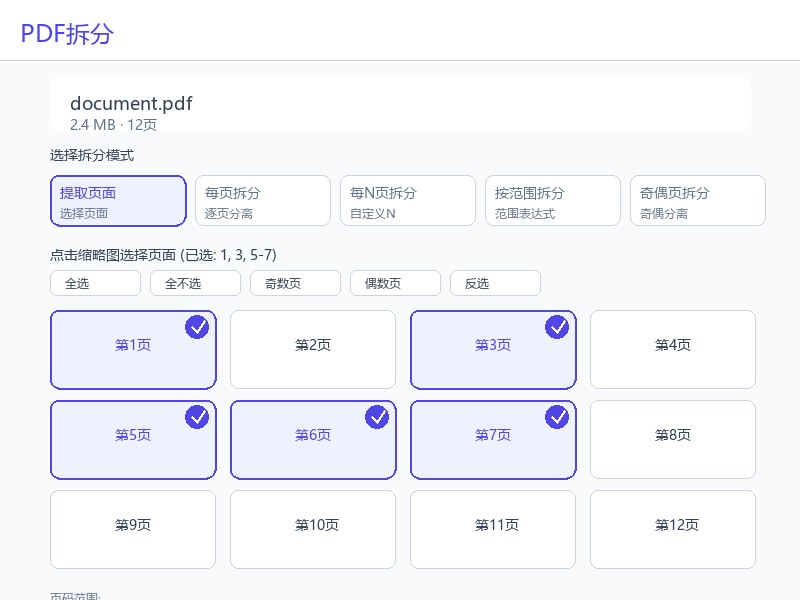
Extraire des pages : Sélectionnez des pages spécifiques du PDF et extrayez-les dans un seul fichier. Prend en charge la grille de miniatures pour cliquer pour sélectionner, la multi-sélection avec Maj et la saisie de plages de pages (par ex. « 1-3, 5, 7-9 »). Boutons rapides pour Tout sélectionner / Tout désélectionner / Pages impaires / Pages paires / Inverser la sélection.
Diviser chaque page : Divise chaque page en un fichier PDF séparé. Un PDF de 10 pages générera 10 fichiers individuels.
Diviser toutes les N pages : Divise le PDF en fichiers de N pages chacun. Vous pouvez personnaliser la valeur N (1 à total des pages). Par exemple, toutes les 3 pages divise un PDF de 10 pages en 4 fichiers (3+3+3+1).
Diviser par plages : Utilisez des points-virgules pour séparer plusieurs fichiers de sortie, par ex. « 1-3; 4-6; 7-10 ». La prévisualisation en temps réel montre combien de fichiers seront générés et quelles pages chacun contient.
Diviser pages paires/impaires : Sépare les pages paires et impaires. Options : « Diviser les deux » (deux fichiers), « Impaires uniquement » ou « Paires uniquement ».
3. Paramètres de sortie
Après avoir sélectionné un mode de division, vous pouvez configurer les paramètres de sortie suivants :
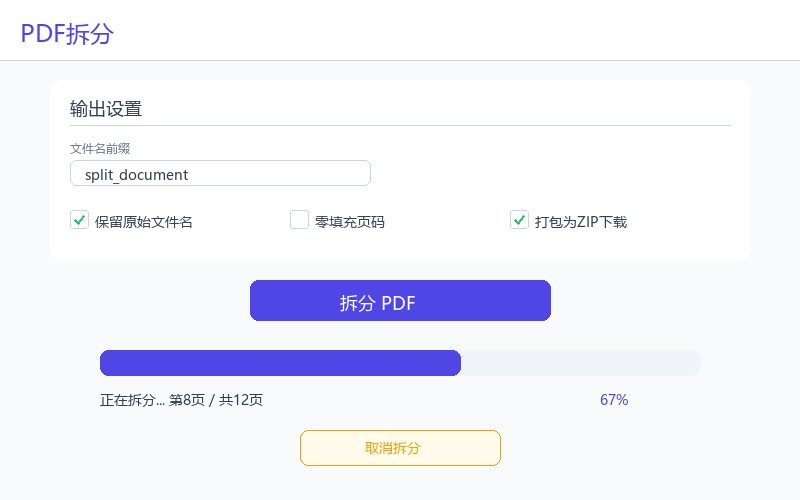
Préfixe de nom de fichier : Préfixe personnalisé pour les noms de fichiers de sortie. Aide à organiser les fichiers lors de la division de plusieurs PDF.
Conserver le nom de fichier d'origine : Lorsque activé (par défaut), utilise le nom de fichier PDF d'origine comme nom de base. Désactivez pour utiliser uniquement le préfixe personnalisé.
Numéros de page avec zéros : Lorsque activé, les numéros de page sont formatés en « 01, 02, 03 » au lieu de « 1, 2, 3 ». Utile pour maintenir l'ordre de tri dans les gestionnaires de fichiers.
Emballer en ZIP : Lorsque activé, plusieurs fichiers de sortie sont automatiquement emballés dans un fichier ZIP pour le téléchargement par lots. Recommandé lors de la division en plusieurs fichiers.
Remarque : Pour le mode « Extraire des pages », vous pouvez cliquer sur les miniatures dans la grille pour sélectionner des pages, utiliser Maj+clic pour la sélection de plage, ou entrer directement les numéros de page dans le champ de saisie au format « 1-3, 5, 7-9 ».
4. Étapes d'utilisation
Avant de commencer, enregistrez les fichiers PDF à diviser dans un endroit facile à trouver et confirmez que les fichiers ne sont pas corrompus. Pour les documents importants, conservez une sauvegarde des fichiers d'origine.
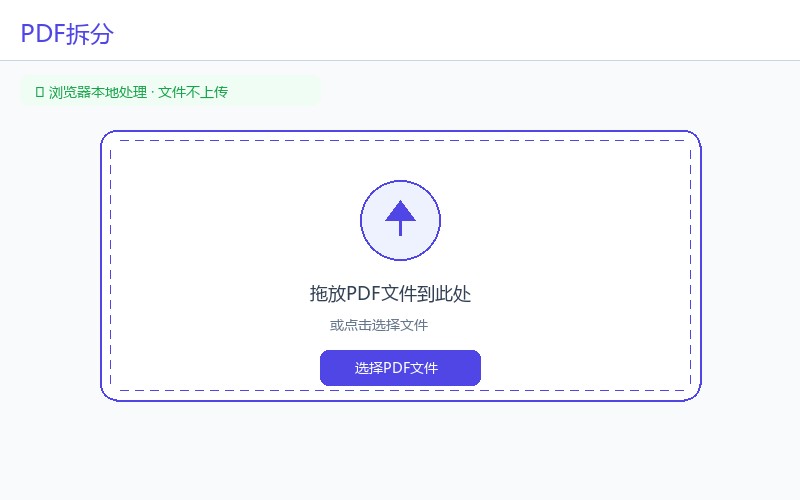
Étape 1 : Visitez la page de l'outil. Ouvrez https://www.qudo.cc/fr/split-pdf dans un navigateur moderne tel que Chrome, Edge, Firefox ou Safari. Une fois la page chargée, confirmez que le titre de l'outil est Division PDF, et vérifiez si la page affiche des instructions de confidentialité telles que le traitement local et le non-téléversement des fichiers.
Étape 2 : Téléversez le fichier PDF. Cliquez sur la zone de téléversement ou faites glisser un fichier PDF dans la zone désignée. L'outil prend en charge les fichiers PDF de toute taille. Pour les PDF protégés par mot de passe, vous serez invité à entrer le mot de passe. Après le téléversement, des prévisualisations de miniatures de toutes les pages seront générées automatiquement.
Étape 3 : Sélectionnez le mode de division. Choisissez parmi cinq modes : Extraire des pages, Diviser chaque page, Diviser toutes les N pages, Diviser par plages ou Diviser pages paires/impaires. Chaque mode a ses propres contrôles de saisie spécifiques.
Étape 4 : Configurez les paramètres de division. Selon le mode sélectionné : pour Extraire des pages, cliquez sur les miniatures ou entrez des plages de pages ; pour Diviser toutes les N pages, définissez la valeur N ; pour Diviser par plages, entrez des expressions de plage comme « 1-3; 4-6; 7-10 ».
Étape 5 : Ajustez les paramètres de sortie (optionnel). Définissez le préfixe de nom de fichier, activez les numéros de page avec zéros et choisissez s'il faut emballer en ZIP.
Étape 6 : Lancez la division. Cliquez sur le bouton « Diviser le PDF ». L'outil affichera une barre de progression pendant le traitement. Vous pouvez annuler l'opération à tout moment.
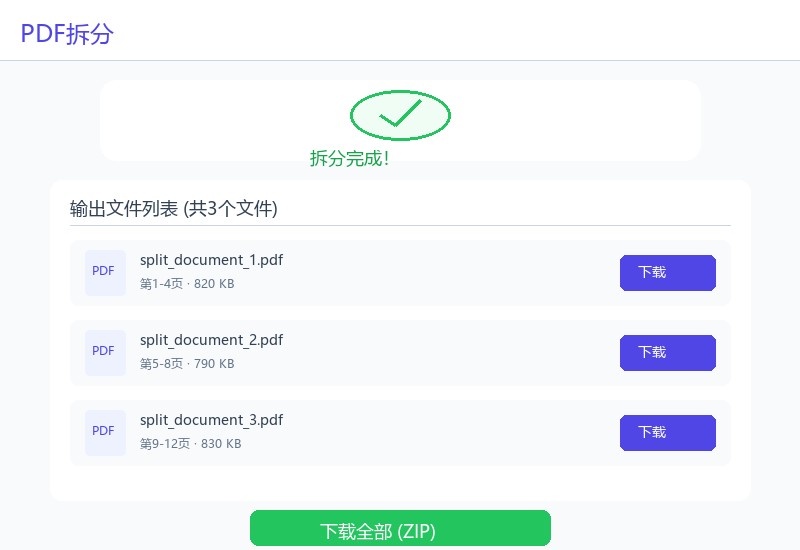
Étape 7 : Téléchargez les résultats. Une fois la division terminée, l'outil affiche une liste de fichiers de sortie. Chaque fichier peut être téléchargé individuellement, ou tous les fichiers peuvent être téléchargés sous forme de package ZIP.
5. Déclaration de protection de la vie privée
Qudo Division PDF traite tous les fichiers localement dans votre navigateur. Les fichiers PDF ne sont jamais téléversés sur les serveurs de Qudo ni sur des serveurs tiers.
L'algorithme de division s'exécute entièrement en JavaScript dans votre navigateur en utilisant pdf-lib et pdf.js. Aucune donnée n'est transmise sur le réseau pendant le processus de division.
Après la division, le fichier d'origine et les résultats divisés restent sur votre appareil. Effacez le cache de votre navigateur si vous souhaitez supprimer complètement les traces des fichiers traités.
Pour les documents contenant des informations sensibles, l'utilisation de cet outil est plus sûre que les services en ligne qui téléversent les fichiers sur des serveurs distants.
6. FAQ
Q1 : Le fichier PDF sera-t-il téléversé sur un serveur ?
R : Non. Tout le traitement est effectué localement dans votre navigateur. Les fichiers ne sont jamais téléversés sur aucun serveur.
Q2 : La division affectera-t-elle la qualité des pages ?
R : Non. La division ne fait qu'extraire ou réorganiser les pages existantes. Le contenu, la résolution et la qualité de chaque page restent inchangés.
Q3 : Puis-je diviser des PDF protégés par mot de passe ?
R : Oui. Si le PDF est protégé par mot de passe, vous serez invité à entrer le mot de passe. L'outil peut diviser les PDF chiffrés après le déchiffrement.
Q4 : Les signatures numériques seront-elles préservées ?
R : Les signatures numériques sont généralement invalidées lorsqu'un PDF est divisé, car le contenu du fichier change. Les pages divisées ne conserveront pas les signatures d'origine.
Q5 : Qu'advient-il des signets et des liens ?
R : Les signets et les liens internes peuvent être perdus ou devenir invalides après la division, surtout s'ils référencent des pages dans des fichiers de sortie différents. Les liens externes (URL) sont préservés.
Q6 : Quelle est la taille maximale de fichier prise en charge ?
R : Il n'y a pas de limite stricte, mais les fichiers très volumineux (plus de 100 Mo ou 500+ pages) peuvent causer des problèmes de mémoire sur les appareils à RAM limitée. Envisagez de diviser les fichiers volumineux en lots plus petits.
Q7 : Puis-je diviser la même page en plusieurs fichiers ?
R : Oui. En mode « Diviser par plages », vous pouvez inclure la même page dans plusieurs plages, par ex. « 1-5; 3-7 » créera deux fichiers où les pages 3 à 5 apparaissent dans les deux.
Q8 : Puis-je utiliser cet outil sur mobile ?
R : Oui. L'outil est responsive et fonctionne sur les navigateurs mobiles. Cependant, le traitement de PDF très volumineux peut être plus lent sur les appareils mobiles.
Q9 : Quels navigateurs sont pris en charge ?
R : L'outil fonctionne sur tous les navigateurs modernes, y compris Chrome, Edge, Firefox et Safari. Pour de meilleures performances, utilisez la dernière version de votre navigateur.
7. Notes importantes
1. Conservez toujours une sauvegarde des fichiers PDF d'origine avant la division.
2. Les signatures numériques seront invalidées après la division.
3. Les signets et les liens internes peuvent être perdus ou devenir invalides.
4. Pour les PDF protégés par mot de passe, le mot de passe correct est requis avant la division.
5. Les fichiers très volumineux (plus de 100 Mo) peuvent causer des problèmes de mémoire sur les appareils à faible RAM.
6. Ne fermez pas l'onglet du navigateur pendant le traitement de la division.
7. Les liens externes (URL) dans le PDF sont préservés dans les fichiers divisés.
8. Utilisez « Numéros de page avec zéros » pour maintenir l'ordre de tri dans les gestionnaires de fichiers.
9. Activez « Emballer en ZIP » lors de la division en plusieurs fichiers pour un téléchargement plus facile.
10. Le mode « Diviser par plages » prend en charge la prévisualisation en temps réel des résultats de division.
11. Les prévisualisations de miniatures sont chargées par lots (5 pages par lot) pour les PDF volumineux.
12. Les fichiers divisés ne peuvent pas être automatiquement refusionnés. Utilisez l'outil Fusionner PDF si nécessaire.
8. Liste de vérification rapide
☐ Confirmé que l'adresse d'accès est https://www.qudo.cc/fr/split-pdf
☐ Conservé une sauvegarde du fichier PDF d'origine
☐ Sélectionné le mode de division approprié (Extraire/Chaque/Toutes N/Plages/Paires-Impaires)
☐ Configuré les paramètres de division (sélection de pages, valeur N ou plages)
☐ Ajusté les paramètres de sortie si nécessaire (préfixe, zéros, ZIP)
☐ Lancé la division et attendu la fin du traitement
☐ Téléchargé tous les fichiers de résultat divisés
☐ Ouvert les fichiers de résultat pour vérifier le contenu et l'ordre des pages
☐ Nettoyé les fichiers temporaires si nécessaire