写真にGPS位置情報が含まれているか確認する方法
EXIF GPS · 位置情報プライバシー · マルチプラットフォーム確認 · メタデータクリーンアップ
推奨ツール: https://www.qudo.cc/ja/exif-tool
写真を公開または他人と共有する前に、GPS位置データを確認・削除する必要があるすべての人に最適です。
本記事は写真に隠されたGPS座標が含まれる可能性を説明し、Windows、Mac、iPhone、Android、ブラウザローカル処理での完全な確認・クリーンアップ方法を紹介します。QudoはブラウザローカルのEXIF検査ツールを提供しています。
スマートフォンやデジタルカメラは、画像を保存するだけでなく、撮影時間、デバイスモデル、レンズパラメータ、地理的位置を写真ファイルに書き込む場合があります。この情報は通常写真上に直接表示されませんが、ファイルプロパティやメタデータツールを通じて読み取ることができます。写真にGPS座標が含まれている場合、元の画像を受け取った人は撮影されたおおよその位置を特定できる可能性があり、特定の住居、会社、学校、または頻繁に訪れる場所を特定できることもあります。
1. 写真のGPS情報とは
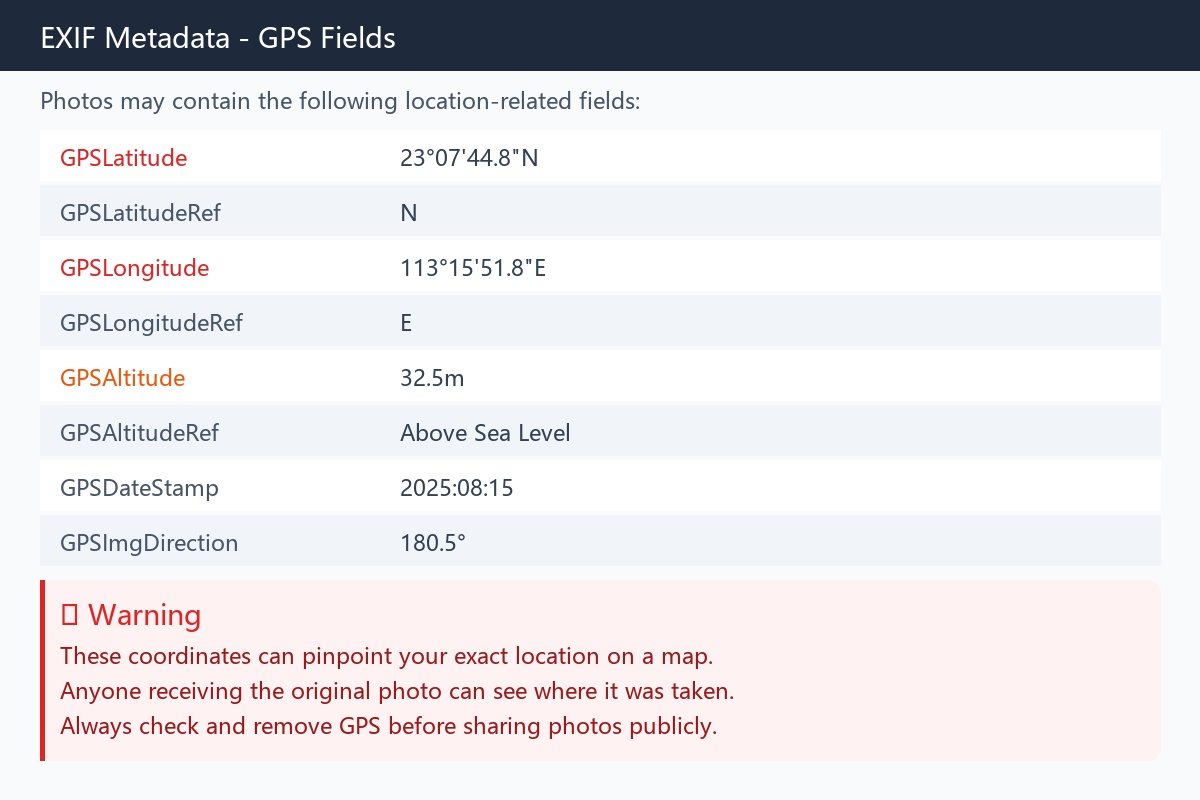
写真のGPS情報は通常EXIFメタデータに保存されます。EXIFはカメラやスマートフォンで使用される一般的な画像情報形式で、以下を記録できます:デバイスメーカー、スマートフォンまたはカメラモデル、撮影日時、シャッタースピード、絞り、ISO、焦点距離、画像の向き、編集ソフトウェア、著者と著作権、GPS緯度、GPS経度、高度、撮影方向、GPS時刻。
位置情報関連の一般的なフィールド:
GPSLatitude
GPSLatitudeRef
GPSLongitude
GPSLongitudeRef
GPSAltitude
GPSAltitudeRef
GPSDateStamp
GPSImgDirection
座標のセットは度分秒で保存されるか、ツールによって十進数度に変換されます。例:
緯度:23.1291
経度:113.2644
これらの座標をマッピングソフトウェアに入力すると、対応する位置が特定できます。
ExifToolのタグリファレンスドキュメントでも、画像内の位置は通常緯度、経度、および南北・東西の方向指示子で構成され、カメラが高度を記録している場合は高度値と基準方向も含まれると説明されています。
2. 写真が位置情報を保存するのはいつか
スマートフォンのカメラは位置情報の許可を得た後にのみ地理的位置を写真に書き込めます。一般的な状況:カメラに「アプリの使用中」の位置情報許可が付与されている、カメラ設定で「位置情報の保存」が有効になっている、「位置タグ」または「ジオタギング」がオンになっている、撮影時にGPS、Wi-Fi、またはモバイルネットワークの測位が利用可能だった、アルバムソフトが後で手動で位置情報を追加した、クラウドアルバムがランドマークや他の写真に基づいて位置を推測した、画像編集ソフトウェアがエクスポート時に元のメタデータを保持した。
iPhoneはカメラの位置情報許可を有効にすると、GPS、Wi-Fi、モバイルネットワーク、Bluetooth情報を組み合わせて撮影位置を特定し、写真や動画に座標を書き込む場合があります。
Androidスマートフォンでは、オプション名はメーカーによって異なります。一般的なオプション名:位置情報の保存、位置タグ、写真に位置情報を追加、位置情報を追加、位置データ保存。
3. どの画像形式にGPSが含まれるか
JPEG/JPG:最も一般的。スマートフォンやデジタルカメラで撮影されたJPEG写真は通常GPS座標を含む完全なEXIF情報を保存できます。
HEIC/HEIF:iPhoneなどで一般的に使用され、撮影デバイス、時刻、向き、位置情報も保存できます。HEICをJPGに変換する際、変換ツールは以下を行う場合があります:元のGPSを保持、すべてのメタデータを削除、メタデータの一部のみコピー、新しい時刻とソフトウェア情報を生成。フォーマット変換だけではGPSが削除されたかどうかを判断できません。
TIFF:豊富なEXIF、XMPおよびその他のメタデータを保存でき、GPS情報も含まれる場合があります。
WebP:WebPはEXIFとXMPデータを保持できるため、位置座標が含まれる場合があります。
PNG:PNGはカメラのJPEGほどEXIFを広く使用しませんが、現代のPNGファイルにはEXIF、XMP、テキストデータを含めることができます。したがって、PNGには位置情報やプライバシー情報が含まれていないとは単純に想定できません。
スクリーンショット:ほとんどのスマートフォンのスクリーンショットはカメラ写真のような撮影GPSを記録しませんが、以下を含む場合があります:スクリーンショット時刻、デバイスまたはソフトウェア情報、編集ソフトウェア名、XMPまたはテキストフィールド。さらに重要なのは、スクリーンショットの内容自体に住所、マップの位置、注文情報、通知内容が表示されている可能性があることです。
4. ファイルの位置とアルバムの位置は同じではない
写真の位置確認で最も混同されやすい点です。「上海で撮影」と表示される写真には3つの可能な来源があります:
1. カメラがファイルに書き込んだGPS座標。座標はJPEG、HEICなどの画像ファイル内部に保存されます。元の画像がダウンロードまたは他の人に送信されると、この情報も一緒に移動する場合があります。
2. ユーザーがアルバムで手動で追加した位置。位置情報はアルバムサービスやアカウントデータベースにのみ保存され、元の画像ファイルに書き戻されていない場合があります。
3. アルバムソフトが推測した位置。Googleフォトなどのサービスは、写真内のランドマーク、隣接する写真、その他の情報に基づいて撮影位置を推測する場合があります。
Googleは、写真の位置情報はカメラの書き込みによるもの、またはユーザーが追加したりシステムが推測したりする場合があると述べています。Googleフォトでは推測位置の変更が可能ですが、カメラがファイルに書き込んだ位置はGoogleフォトで直接削除できない場合があります。
したがって:アルバムにマップが表示されても元のファイルにGPSが含まれているとは限らず、アルバムにマップが表示されていなくても元のファイルに位置メタデータがないとは完全に証明できません。送信しようとしているファイルが安全かどうかを判断するには、そのファイルを直接確認する必要があります。
5. Qudoを使用した写真GPS位置の確認
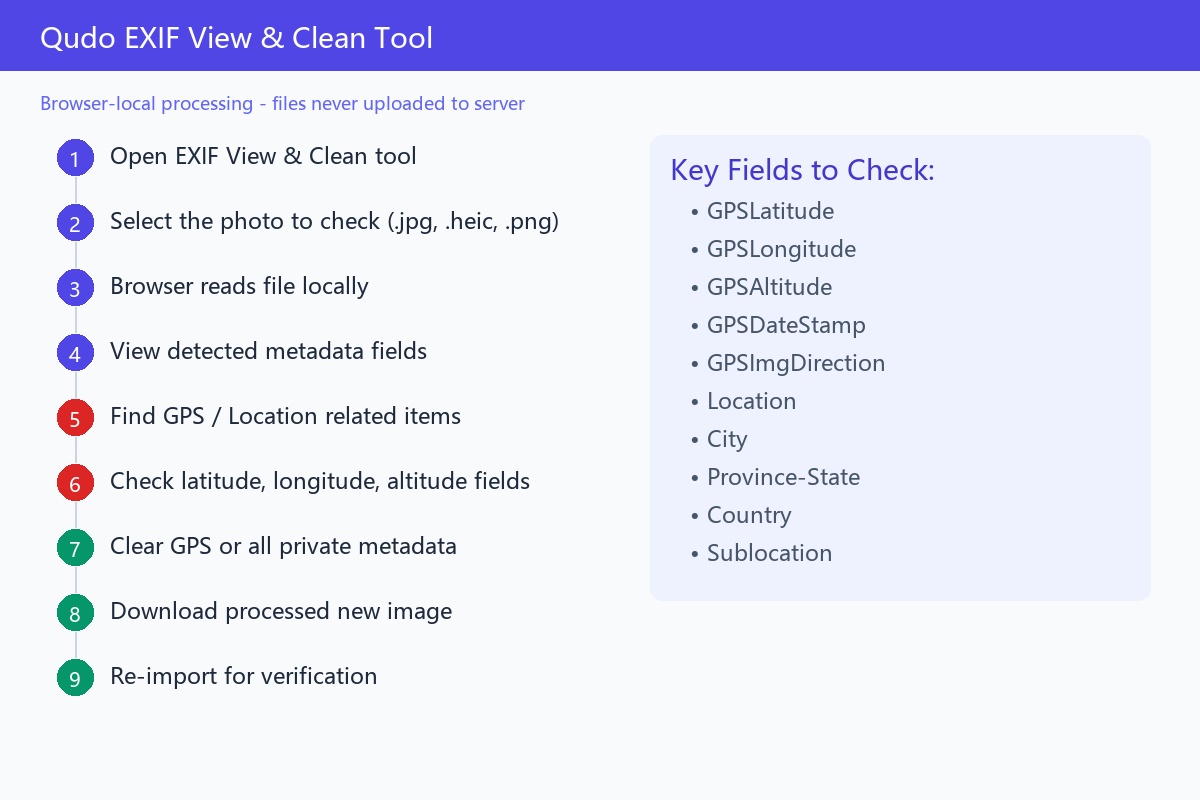
QudoのEXIF表示&クリーンツールを使用して写真を確認できます。基本的な手順:
1. EXIF表示&クリーンツールを開く;
2. 確認対象の写真を選択;
3. ブラウザがファイルを読み取るのを待つ;
4. 検出されたメタデータを確認;
5. GPSまたは位置情報関連の項目を探す;
6. 緯度、経度、高度などのフィールドがあるか確認;
7. 必要に応じてGPSまたはすべてのプライベートメタデータをクリア;
8. 処理された新しい画像をダウンロード;
9. 新しい画像をツールに再インポートして再確認。
特に確認すべきフィールド:
GPSLatitude
GPSLongitude
GPSAltitude
GPSDateStamp
GPSImgDirection
Location
City
Province-State
Country
Sublocation
Qudoはブラウザ内でローカルに画像を読み取ります。ファイルをQudoサーバーにアップロードする必要はありません。プライベートな写真の場合、ローカルで処理できるツールを優先すべきです。
クリーン後に再確認する理由は?ツールが「処理成功」と表示してもクリーンアッププロセスが実行されたことしか証明せず、最終検証の代わりにはなりません。ダウンロードしたファイルを再インポートすることで確認できます:GPSフィールドが消えている、XMP位置フィールドが保持されていない、画像がまだ正常に開く、画像の向きが変わっていない、画像品質が要件を満たしている、正しいファイルが処理された。
6. Windowsで写真GPSを確認する方法
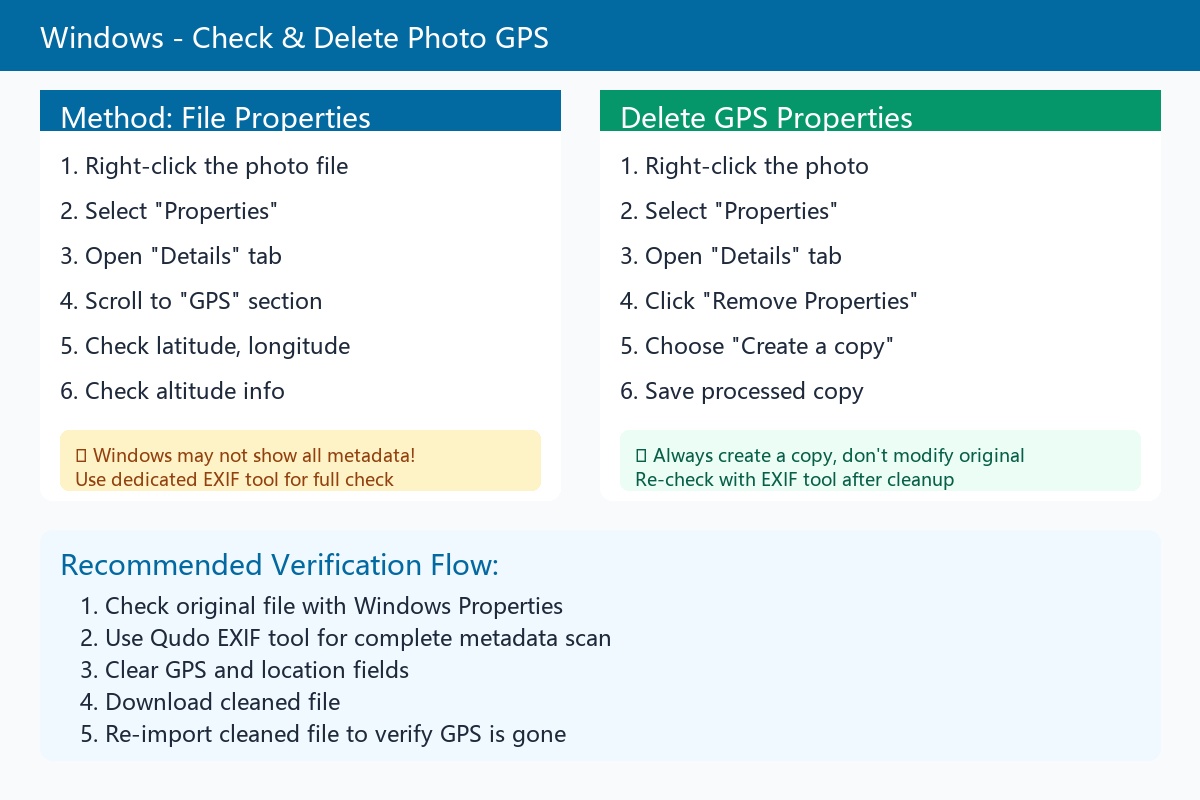
方法:ファイルプロパティを使用。Windows 11の場合:
1. 確認する写真を見つける;
2. ファイルを右クリック;
3. 「プロパティ」を選択;
4. 「詳細」タブを開く;
5. 「GPS」セクションまでスクロール;
6. 緯度、経度、高度情報を確認。
緯度、経度、高度のようなフィールドが表示される場合があります。Windowsにこの内容が表示される場合、写真ファイルに位置メタデータが存在することを意味します。
WindowsにGPSが表示されなければ安全か?そうとは限りません。Windowsのファイルプロパティはシステムが認識できるメタデータのみを表示できます。以下の場合、完全には表示されないことがあります:システムが完全にサポートしていない形式の画像、位置情報が一般的なEXIFフィールドではなくXMPに保存されている、画像にメーカー独自のメタデータが含まれている、HEIC拡張機能やデコードコンポーネントが不完全、メタデータ構造が異常、座標が埋め込みファイル内にある。重要な写真の場合は、専用のEXIFツールで再確認することをお勧めします。
7. WindowsでGPSを削除する方法
Windowsは画像プロパティの削除を試みることができます:
1. 写真を右クリック;
2. 「プロパティ」を選択;
3. 「詳細」を開く;
4. 「プロパティと個人情報の削除」をクリック;
5. 「可能なすべてのプロパティを削除したコピーを作成」を選択または削除する項目を手動で選択;
6. 処理されたコピーを保存。
唯一の元の画像を直接変更するのではなく、「コピーを作成」を使用することをお勧めします。
処理後:1. 新しいファイルを開く; 2. プロパティを再確認; 3. 独立したメタデータツールで再検査。
Windowsはすべての形式のすべてのメタデータを削除できない場合があります。GPSがまだ存在する場合は、専用のEXIFクリーンアップツールを使用する必要があります。
8. Macで写真の位置を確認する方法
プレビューを使用:1. プレビューで写真を開く; 2. 「ツール」を選択; 3. 「位置情報を表示」をクリック; 4. GPSエリアとマップを確認。「位置情報を表示」がグレーアウトしている場合、通常はプレビューが画像内で読み取り可能な位置データを見つけられなかったことを意味します。
Appleは、画像にGPS情報が含まれている場合、プレビューで撮影位置をマップ上に表示できると述べています。
Mac写真アプリを使用:1. 「写真」を開く; 2. 確認する写真を選択; 3. 情報ボタンをクリック; 4. マップや位置が表示されるか確認; 5. 元のファイルの位置とアルバムで後から調整された位置の違いに注意。
9. iPhoneで写真GPSを確認する方法
単一写真の位置を表示:1. 「写真」アプリを開く; 2. 確認する写真を開く; 3. 上にスワイプまたは情報ボタンをタップ; 4. 写真情報を確認; 5. マップや位置が表示される場合はタップして詳細を確認。
以下も表示される場合があります:撮影デバイス、撮影時刻、レンズパラメータ、ファイルサイズ、画像形式、撮影位置。
Appleの公式説明では、iPhoneの写真で上にスワイプまたは情報ボタンをタップすると、デバイス、時刻、カメラパラメータ、撮影位置を含むメタデータを表示できるとされています。
どの写真に位置情報があるかを確認するには:「写真」アプリで「アルバム → マップ」(または「場所」/「マップ」アルバム、システムのバージョンにより異なる)に移動します。マップ上に表示される写真には通常、位置情報の関連付けがありますが、この位置はファイルメタデータ、ユーザーの調整、アルバムシステムデータのいずれかから来ている可能性があります。実際に共有しようとしているファイルは別途確認する必要があります。
10. iPhoneで写真の位置を削除する方法
写真から位置を削除:現在のiOSバージョンに基づいて、通常:1. 写真開く; 2. 「その他」ボタンをタップ; 3. 「情報を調整」を選択; 4. 「位置を調整」を選択; 5. 「位置情報なし」をタップ。メニュー名はiOSバージョンにより若干異なる場合があります。
今回の共有のみ位置を除外:アルバム内の元の写真を修正したくない場合、共有時に位置をオフにできます:1. 1枚以上の写真を選択; 2. 「共有」をタップ; 3. 共有パネル上部の「オプション」をタップ; 4. 「位置」をオフ; 5. 「位置情報が含まれていない」ことを確認; 6. メール、AirDrop、または他の共有方法を選択。
Appleは明示的に、写真の共有には日付、時刻、デバイス、位置を含むメタデータが同時に共有される可能性があり、共有オプションで「位置」をオフにすることで今回の共有に位置データが含まれないようにできると述べています。
特に機密性の高い写真の場合、共有後に受信側がファイルを保存して再確認するのが最善です。共有インターフェースのプロンプトのみに依存しないでください。
11. Androidで写真の位置を確認する方法
Androidスマートフォンのブランドによってアルバムインターフェースが異なります。一般的な手順:1. システムアルバムまたはGoogleフォトを開く; 2. 写真開く; 3. 上にスワイプまたは「その他」/「詳細」をタップ; 4. マップ、住所、座標が表示されるか確認; 5. 撮影デバイスと時刻情報を確認。
Googleフォトでは、「コレクション → 場所」を開いて位置別に整理された写真を確認できます。
Googleフォトの位置情報の来源に注意:Googleフォトの表示位置は以下から来る場合があります:カメラが書き込んだGPS、ユーザーが手動で追加、Googleが推測した位置。Googleは推測または手動で追加された位置を削除できると述べています。カメラが自動的にファイルに書き込んだ位置の場合、Googleフォトで直接変更または削除できない場合があります。
この場合、元の画像をダウンロードし、ローカルのメタデータクリーンアップツールで処理してから、処理済みファイルを確認する必要があります。
12. スマートフォンで位置情報を記録しないようにする方法
iPhoneとiPad:カメラで位置情報を保存し続けたくない場合:
設定 → プライバシーとセキュリティ → 位置情報サービス → カメラ → 許可しない。
これをオフにすると、新たに撮影された写真には通常、カメラによるGPS位置の書き込みがありません。これにより古い写真にすでに存在する位置が自動的に削除されるわけではありません。
Androidスマートフォン:カメラ設定に入り、位置情報の保存、位置タグ、ジオタギング、位置情報を追加、GPSタグに似たオプションをオフにします。名前はブランドにより異なります。
以下も可能です:設定 → プライバシーまたは権限マネージャー → 位置情報 → カメラ → 許可しない。
Googleは設定名がブランドによって異なると指摘しています。例えば、Samsungは通常「位置タグ」と呼ばれ、Pixelデバイスは「位置を保存」と呼ばれる場合があります。
カメラの位置情報許可をオフにすると、マップアルバム、位置検索、旅行の思い出などの機能に影響を与える場合があります。オフにするかどうかは個人の USAGE習慣に基づいて決定する必要があります。
13. ソーシャルプラットフォームは自動的にGPSを削除するか
一部のソーシャルプラットフォームやインスタントメッセージングツールは画像を圧縮、再エンコードし、一部のEXIF情報を削除します。しかし、これを信頼できるプライバシー保護方法と見なすべきではありません。
理由:「写真送信」と「元ファイル送信」は異なる処理をされます。処理ルールはプラットフォームによって異なる場合があります。Web版、モバイル版、デスクトップ版で動作が異なる場合があります。HEIC、JPEG、PNGで異なる処理フローが使用される場合があります。クラウドアルバムのリンクはプラットフォームが保存した位置を表示する場合があります。相手が元の画像をダウンロードする場合があります。プラットフォーム自体が内部機能のために位置を読み取る場合があります。画像の内容自体がまだランドマーク、番地、経路を露出する場合があります。
より確実な流れは:まずローカルで確認 → GPSをクリア → 再確認 → アップロードまたは送信。プライバシー保護を受信プラットフォームに完全に委ねないでください。
14. GPSをクリアする際にすべてのEXIFを削除すべきか
そうとは限りません。地理的位置のみを懸念する場合、GPS関連フィールドのみを削除し、以下を保持できます:画像の向き、カラープロファイル、撮影時刻、カメラパラメータ、著作権情報。
ただし、写真が公開用で撮影情報を保持する必要がない場合、以下をクリアすることを検討してください:GPS、デバイスメーカー、デバイスモデル、レンズシリアル番号、撮影時刻、編集ソフトウェア、著者、著作権、XMP、サムネイル、メーカーのプライベート情報。
画像の向きはEXIFのOrientationフィールドに依存する場合があることに注意してください。ピクセルに orientation を事前に書き込まずにすべてのEXIFを削除すると、写真が回転または反転する場合があります。
適切なクリーンアップツールは、orientationフィールドを削除する前に画像の向きを正しく処理する必要があります。
15. GPSのクリアは画像品質に影響するか
ツールが画像を再圧縮せずにメタデータを直接削除できる場合、写真のピクセルと品質は通常変化しません。
ツールが再エンコードを使用する場合、以下が生じる可能性があります:ファイルサイズの変化、JPEG品質の低下、色の変化、透明性の喪失、動的写真機能の喪失、HEICからJPGへの変換後のボリューム変化、画像の向きの変化。
処理後に確認すべき項目:鮮明さ、解像度、向き、色、透明背景、動的写真またはバースト状態、ファイル形式。
特に重要な元の画像は常にバックアップを保持する必要があります。
16. GPS削除後も他人が位置を特定できるか
可能性があります。ファイルにGPSが含まれていなくても、写真の内容自体がまだ位置を明らかにする場合があります。例:番地、街路標識、店名、学校名、会社ロゴ、地下鉄駅名、窓の外の建物、配送住所ラベル、車両ナンバープレート、不動産業者の透かし、識別可能な自然ランドマーク、スマートフォンのステータスバーの位置や天気。
Googleも、写真の位置を共有しなくても、他の人は写真内のランドマークに基づいて撮影位置を推測できる可能性があると注意を促しています。
したがって、位置プライバシーの確認は2つの部分を含むべきです:1. ファイル内のメタデータを確認。2. 写真の内容自体を確認。
17. よくある誤解
アルバムにマップが表示されないからGPSがない?そうとは限りません。アルバムが対応する形式を読み取れていないか、位置が別のメタデータエリアに保存されている場合があります。ファイルを直接確認する必要があります。
写真の名前を変更すればGPSが削除される?いいえ。ファイル名を変更してもEXIFやXMPデータは変更されません。
撮影時刻を修正すれば位置が削除される?通常は削除されません。時刻と位置は異なるメタデータフィールドです。
写真をトリミングすればGPSが削除される?そうとは限りません。エディタによってはエクスポート時にメタデータをクリアするものもあれば、完全に保持するものもあります。
PNGに変換すれば確実に安全?そうとは限りません。PNGにもEXIF、XMP、テキスト情報が含まれる可能性があり、内容自体がまだ位置を明らかにする場合があります。
元の写真をスクリーンショットすれば?スクリーンショットは通常、元の写真のカメラGPSを継承しませんが、品質が低下し、スクリーンショットソフトの情報が残る場合があります。スクリーンショット内容内の住所、マップ、ランドマークはそのままです。
Googleフォトで位置を削除すれば十分?そうとは限りません。位置がGoogleによって推測または手動で追加された場合、削除するとクラウドアルバムの記録のみが変更される可能性があり、カメラが元のファイルに書き込んだGPSは別途確認が必要です。
ファイルサイズが小さくなったからGPSが削除された?この方法で判断できません。ファイルサイズの変化は圧縮、フォーマット変換、サムネイルの変更から来る可能性があり、GPSの有無とは必ずしも関係ありません。
18. 写真共有前の確認チェックリスト
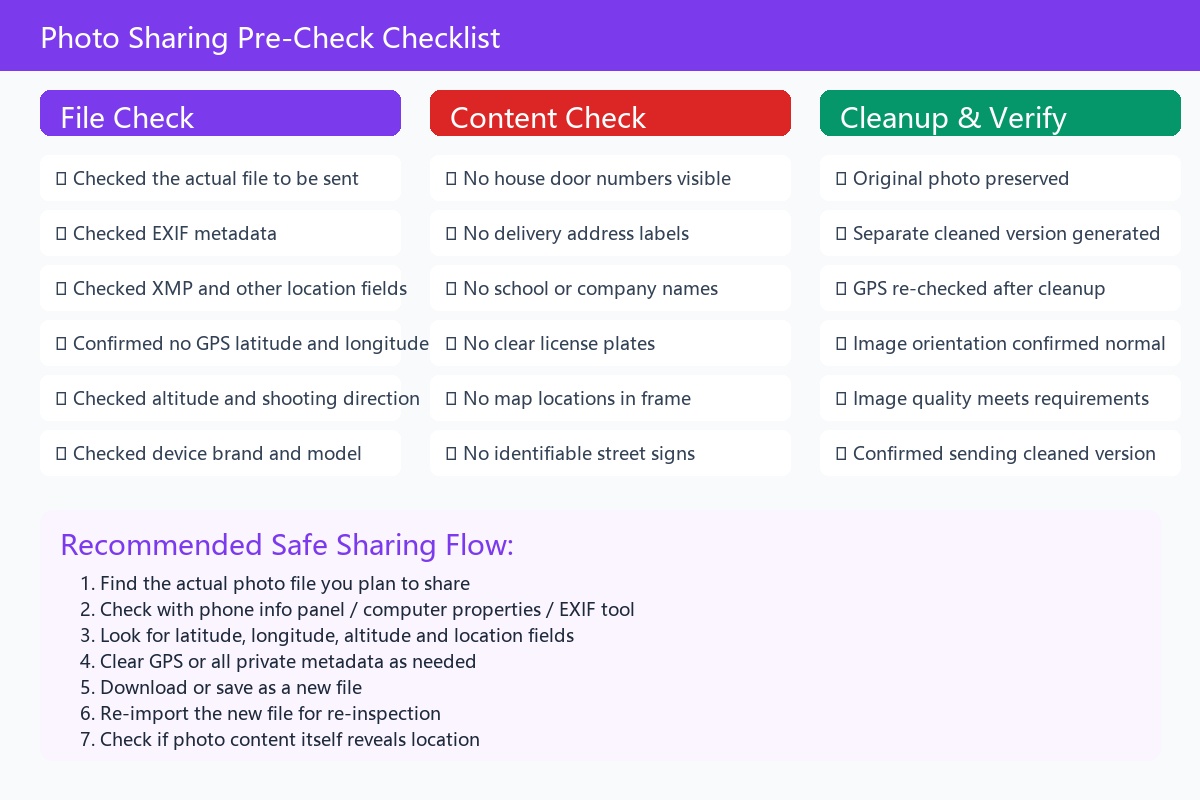
【ファイル確認】
☐ 送信する実際のファイルを確認
☐ EXIFメタデータを確認
☐ XMPおよびその他の位置フィールドを確認
☐ GPS緯度経度がないことを確認
☐ 高度と撮影方向を確認
☐ デバイスメーカーとモデルを確認
☐ 撮影時刻を確認
☐ 著者と著作権情報を確認
【内容確認】
☐ 家の番地が写っていない
☐ 配送住所ラベルが写っていない
☐ 学校や会社名が写っていない
☐ 明確なナンバープレートが写っていない
☐ マップの位置が写っていない
☐ 識別可能な街路標識が写っていない
☐ 旅程がわかるチケットや注文書が写っていない
【クリーンアップと検証】
☐ 元の写真を保持
☐ 別途クリーン版を生成
☐ クリーンアップ後にGPSを再確認
☐ 画像の向きが正常なことを確認
☐ 画像品質が要件を満たすことを確認
☐ 送信するバージョンがクリーン版であることを確認
☐ ソーシャルプラットフォームの自動メタデータクリアに依存しなかった
まとめ
写真にGPSが含まれているかどうかの確認は、アルバムにマップが表示されるか、ファイルの拡張子だけで判断できません。
より確実な流れは:
1. 共有する予定の実際の写真ファイルを見つける;
2. 携帯電話の情報パネル、コンピュータのファイルプロパティ、またはEXIFツールで確認;
3. 緯度、経度、高度、位置フィールドを探す;
4. 必要に応じてGPSまたはすべてのプライベートメタデータをクリア;
5. 新しいファイルとしてダウンロードまたは保存;
6. 新しいファイルを再検査ツールに再インポートして確認;
7. 最後に写真の内容自体が位置を明らかにしていないか確認。
自宅の写真、子供の写真、ID写真、不動産の写真、職場の写真については、公開前にこの確認を完了することをお勧めします。GPSメタデータは常にリスクをもたらすとは限りませんが、一度元の画像が公開されると、その後のダウンロードや転送を制御することが困難になります。