PDF圧縮ユーザーガイド
オンライン圧縮 · 複数モード · ローカル処理 · プライバシー優先
ツールURL: https://www.qudo.cc/ja/compress-pdf
メール添付、Webアップロード、ストレージ最適化のためにPDFファイルサイズを削減する必要があるユーザーに最適です。
すべての圧縮はブラウザ内でローカルに実行されます。ファイルがQudoサーバーにアップロードされることはありません。
本ガイドは、Qudo PDF圧縮ツールの実際のインターフェースに基づいています。ページを開く、PDFファイルをアップロードする、圧縮モードを選択する、詳細設定を調整する、圧縮結果をダウンロードするまでの全体をカバーしています。本ガイドに従って圧縮ワークフローを完了してください。
1. ツール概要
Qudo PDF圧縮は、PDFファイルサイズを削減するためのオンラインツールです。ユーザーは3つの圧縮モードから選択できます:軽量最適化、推奨圧縮、強圧縮。DPI、JPEG品質、カラーモードなどの詳細設定の調整に対応しています。
Qudo Toolsは、プライバシー保護とブラウザローカル処理に焦点を当てたオンラインツールプラットフォームです。すべてのPDF圧縮はブラウザ内で実行され、ファイルがサーバーにアップロードされることはありません。
一般的な使用例:メール添付用にPDFサイズを削減、Webアップロード用にPDFを最適化、ストレージ用にスキャン文書を圧縮、複数のPDFファイルのバッチ圧縮。
2. 圧縮モード
ツールは異なるニーズに対応する3つの圧縮モードを提供します:
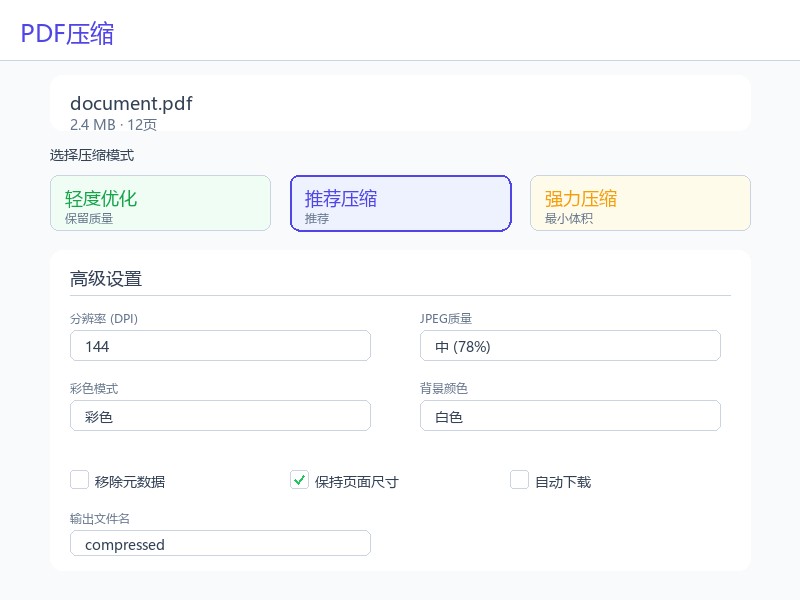
軽量最適化:テキストと構造を保持し、PDFを再保存するのみです。品質が重要なドキュメントに最適です。DPIや品質設定は適用されません。
推奨圧縮(デフォルト):圧縮率と品質のバランスを取ります。デフォルト設定:DPI 144、JPEG品質 78%(中)。ほとんどの使用例に適しています。
強圧縮:最小ファイルサイズを実現します。デフォルト設定:DPI 96、JPEG品質 60%(低)。アーカイブやファイルサイズを優先する場合に最適です。
注意:推奨と強モードはPDF内のデジタル署名に影響を与える場合があります。ドキュメントにデジタル署名が含まれている場合は、軽量最適化モードを使用してください。
3. 詳細設定
推奨と強圧縮モードでは、以下の設定をカスタマイズできます:
解像度(DPI):PDF内の画像解像度を制御します。オプション:72 / 96 / 110 / 144 / 150 / カスタム(36-300)。DPIが低いほどファイルサイズは小さくなりますが、画像品質も低下します。
JPEG品質:画像圧縮品質を制御します。オプション:低(60%)/ 中(78%)/ 高(92%)/ カスタムスライダー(10-100%)。品質が低いほどファイルサイズは小さくなります。
カラーモード:カラー / グレースケール。グレースケールに変換すると、カラー画像を含むドキュメントのファイルサイズを大幅に削減できます。
背景色:ページの背景色を設定します。デフォルトは白です。
メタデータの削除:有効にすると、PDFメタデータ(タイトル、著者、作成日など)を削除してファイルサイズをさらに削減します。
ページサイズを保持:有効(デフォルト)にすると、元のページ寸法を維持します。無効にするとページサイズの最適化が許可されます。
自動ダウンロード:有効にすると、圧縮完了後に圧縮ファイルを自動的にダウンロードします。
出力ファイル名:圧縮PDFのファイル名を設定します。デフォルトは「compressed」です。
4. 使用手順
開始する前に、圧縮するPDFファイルを見つけやすい場所に保存し、ファイルが破損していないことを確認してください。重要な資料の場合は、元のファイルのバックアップを残してください。
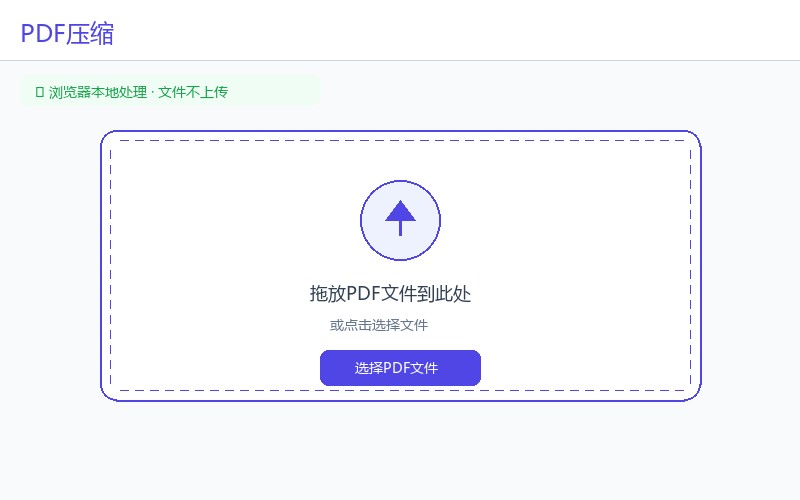
ステップ1:ツールページにアクセスします。Chrome、Edge、Firefox、Safariなどの最新ブラウザで https://www.qudo.cc/ja/compress-pdf を開きます。ページが読み込まれたら、ツールタイトルが「PDF圧縮」であることを確認し、ローカル処理やファイルアップロードなしなどのプライバシー説明が表示されているか確認します。
ステップ2:PDFファイルをアップロードします。アップロードエリアをクリックするか、PDFファイルを指定エリアにドラッグします。ツールはあらゆるサイズのPDFファイルに対応しています。ファイルが50MBより大きい場合は、メモリ警告が表示されます。パスワードで保護されたPDFの場合は、パスワードの入力を求められます。
ステップ3:圧縮モードを選択します。3つのモードから選択します:軽量最適化、推奨圧縮、または強圧縮。ほとんどのユーザーには、推奨圧縮が品質とファイルサイズの最適なバランスを提供します。
ステップ4:詳細設定を調整します(オプション)。必要に応じて、DPI、JPEG品質、カラーモードなどの設定をカスタマイズします。テキスト中心のドキュメントには、高いDPIと品質設定をお勧めします。画像中心のドキュメントには、低い設定でより良い圧縮が得られます。
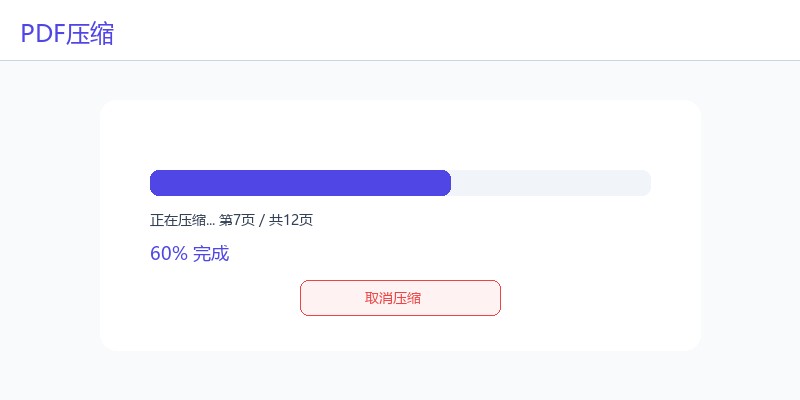
ステップ5:圧縮を開始します。「PDFを圧縮」ボタンをクリックします。ツールは処理中のページを示すプログレスバーを表示します。処理中に圧縮をキャンセルすることができます。
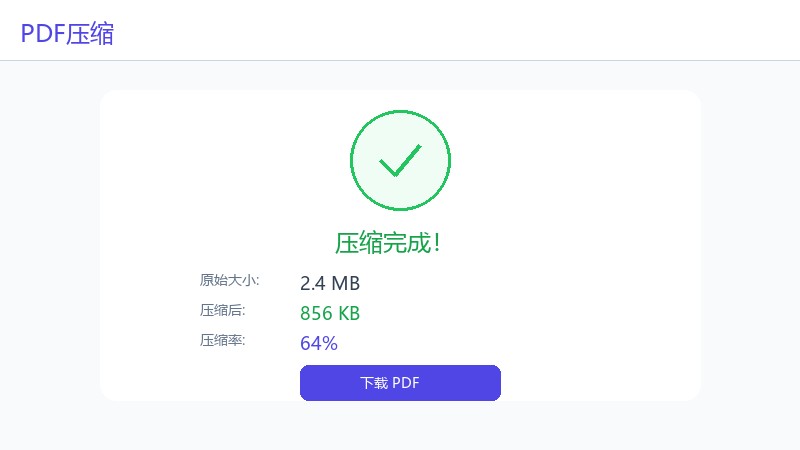
ステップ6:結果をダウンロードします。圧縮完了後、ツールは元のファイルサイズ、圧縮後のファイルサイズ、圧縮率を表示します。「ダウンロード」ボタンをクリックして圧縮PDFを保存します。圧縮後のファイルが元のファイルより大きい場合は、別のモードを試すことをお勧めする警告が表示されます。
5. プライバシー保護について
Qudo PDF圧縮は、ブラウザ内でローカルにすべてのファイルを処理します。PDFファイルがQudoサーバーや第三者サーバーにアップロードされることはありません。
圧縮アルゴリズムはブラウザ内でJavaScriptを使用して完全に実行されます。圧縮処理中にネットワーク経由でデータが送信されることはありません。
圧縮後、元のファイルと圧縮結果はお使いのデバイスに残ります。処理されたファイルの痕跡を完全に削除したい場合は、ブラウザキャッシュをクリアしてください。
機密情報を含むドキュメントの場合、ファイルをリモートサーバーにアップロードするオンラインサービスよりも、本ツールを使用する方が安全です。
6. よくある質問
Q1: PDF圧縮でファイルサイズはどのくらい削減できますか?
A: 圧縮率はPDFの内容と選択したモードによって異なります。軽量最適化は通常5-15%削減します。推奨圧縮は30-60%削減できます。強圧縮は画像中心のPDFで50-80%の削減が期待できます。
Q2: 圧縮でPDF品質に影響はありますか?
A: 軽量最適化は元の品質を保持します。推奨と強モードはファイルサイズを小さくするために画像品質を低下させます。テキストとベクターグラフィックスはすべての圧縮レベルで鮮明に保たれます。
Q3: パスワードで保護されたPDFを圧縮できますか?
A: はい。PDFがパスワードで保護されている場合は、パスワードの入力を求められます。ツールは復号化後に暗号化されたPDFを圧縮できます。
Q4: 圧縮でデジタル署名は削除されますか?
A: 推奨と強圧縮モードはファイル内容を変更するため、デジタル署名が無効になる場合があります。署名を保持するには軽量最適化モードを使用してください。
Q5: 対応する最大ファイルサイズは?
A: ハード制限はありませんが、50MBより大きいファイルはメモリ警告を引き起こす場合があります。非常に大きなファイルの場合は、まずPDF分割ツールを使用して分割することを検討してください。
Q6: 複数のPDFをバッチ圧縮できますか?
A: 現在のバージョンでは一度に1つのPDFのみ処理します。バッチ圧縮の場合は、各ファイルを個別に処理する必要があります。
Q7: 圧縮後のファイルが元のファイルより大きくなるのはなぜですか?
A: これは高度に最適化された画像やベクターグラフィックスを含むPDFで発生する場合があります。別の圧縮モードを試すか、設定を調整してください。
Q8: スキャン文書にも圧縮は効果がありますか?
A: はい。スキャン文書(本質的に画像)は圧縮から大きな恩恵を受けられます。特に推奨または強モードが効果的です。
Q9: カスタムDPIと品質値を設定できますか?
A: はい。DPIドロップダウンで「カスタム」を選択し、36-300の値を入力できます。JPEG品質はカスタムスライダーで10-100%の値を設定できます。
Q10: どのブラウザに対応していますか?
A: Chrome、Edge、Firefox、Safariを含むすべての最新ブラウザで動作します。最適なパフォーマンスのため、ブラウザの最新バージョンを使用してください。
Q11: 同じファイルを何度も圧縮できますか?
A: はい。最適なバランスを見つけるために、異なる設定で同じファイルを複数回圧縮できます。
7. 重要な注意点
1. 圧縮前に必ず元のPDFファイルのバックアップを保持してください。
2. デジタル署名付きのドキュメントには、署名の有効性を保持するために軽量最適化モードを使用してください。
3. 圧縮後のファイルが元のファイルより大きい場合は、別の圧縮モードを試してください。
4. テキスト中心のドキュメントには、高いDPI(144以上)と品質(高)設定を使用してください。
5. 画像中心のドキュメントには、低いDPI(96)と品質(低)設定でより良い圧縮が得られます。
6. グレースケール変換はカラードキュメントのファイルサイズを大幅に削減できます。
7. メタデータの削除は追加のファイルサイズ削減を提供します。
8. 50MBより大きいファイルは、RAMが限られたデバイスでメモリ問題を引き起こす場合があります。
9. 圧縮処理中にブラウザタブを閉じないでください。
10. すでに最適に圧縮されているPDFをさらに圧縮することはできません。
11. パスワードで保護されたPDFは、圧縮前に正しいパスワードを入力する必要があります。
12. 圧縮されたファイルは元の状態に戻すことはできません。後で変更が必要な場合のために元ファイルを保持してください。
8. クイックチェックリスト
☐ アクセスアドレスが https://www.qudo.cc/ja/compress-pdf であることを確認
☐ 元のPDFファイルのバックアップを保持
☐ 適切な圧縮モードを選択(軽量/推奨/強)
☐ 必要に応じて詳細設定を調整(DPI、品質、カラーモード)
☐ 圧縮を開始し、完了を待つ
☐ 圧縮率とファイルサイズの削減を確認
☐ 圧縮PDFファイルをダウンロード
☐ 結果を開いて内容と品質を確認
☐ 必要に応じて一時ファイルを整理