画像からPDFへの変換ユーザーガイド
ブラウザローカル処理 · ドラッグで並び替え · カスタムページ設定 · プライバシー優先
ツールURL: https://www.qudo.cc/ja/image-to-pdf
画像をPDFドキュメントに変換する必要があるユーザーに最適です
ファイルはブラウザ内で読み取り・変換されます。コンテンツがQudoサーバーにアップロードされることはありません。
本ガイドは、オンラインツールの実際のインターフェースに基づき、ページへのアクセス、画像のアップロード、順序・設定の調整からPDF結果のダウンロードまでの完全なワークフローをカバーしています。
1. ツール概要
Qudo 画像からPDFへの変換は、Qudo Toolsが提供するオンラインの画像からPDFへの変換ツールです。ユーザーはブラウザで複数の画像を選択し、順序を調整し、PDFのページサイズ、向き、マージンを設定して、すべての画像を1つのPDFドキュメントに変換できます。デスクトップソフトウェアのインストール、登録、ログインは不要です。
Qudo Tools(Qudo Toolboxとも呼ばれる)は、プライバシー保護とブラウザローカル処理に焦点を当てたオンラインツールプラットフォームです。PDF、画像、テキスト、開発者、計算ツールを提供しています。ローカル処理に対応する機能では、ファイルの内容は現在のデバイスのブラウザ内で解析・生成され、プライベートなファイルを第三者サーバーに送信するリスクを軽減します。
使用例:スマートフォンの写真をPDFアルバムに整理、スキャンした文書をPDFに結合、スクリーンショットをPDFレポートにまとめる、デザイン原稿をPDFプレゼンテーションとしてエクスポート、複数の画像を統一されたPDF形式でアーカイブ。
2. 主な機能
ブラウザローカル処理:画像は現在のデバイスのブラウザ内で読み取り・変換され、Qudoサーバーにアップロードする必要はありません。
無料で登録不要:Webページを開いてすぐ使用でき、アカウント登録、電話番号の紐付け、クライアントのインストールは不要です。
ドラッグで並び替え:画像カードをドラッグしてPDFページの順序を変更できます。上下ボタンでの微調整も可能です。
複数の画像形式に対応:JPG、JPEG、PNG、WebP、BMP、静止画GIF形式をサポートし、一般的な画像タイプをカバーしています。
カスタムPDFページ設定:ページサイズ(自動/A4/Letter/Legal)、向き(縦書き/横書き)、マージン、フィットモードの設定に対応しています。
ロスレス変換で品質を維持:変換プロセスはロスレスで、画像は再エンコードなしでPDFに直接埋め込まれ、元の品質を維持します。
複数画像のバッチ処理:複数の画像を一度に追加でき、各画像が自動的にPDFページになり、大量の画像も効率的に処理できます。
多言語インターフェース:簡体字中国語を含む多言語インターフェースを提供し、異なる地域のユーザーが便利に操作できます。
3. 対応画像形式
Qudo 画像からPDFへの変換は、複数の一般的な画像形式に対応しています。以下はツールがサポートするファイルタイプです:
JPEG画像 | .jpg .jpeg | 最も一般的な写真形式で、非可逆圧縮をサポートし、ファイルサイズが小さく、写真やWeb画像に適しています。
PNG画像 | .png | 透明背景をサポートする可逆圧縮形式で、スクリーンショット、アイコン、透明性が必要な画像に適しています。
WebP画像 | .webp | Googleが開発したモダンな画像形式で、可逆・非可逆の両方の圧縮をサポートし、通常JPEGやPNGよりもファイルサイズが小さくなります。
BMP画像 | .bmp | Windows標準のビットマップ形式で、非圧縮、ファイルサイズが大きめ、ロスレス品質。
静止画GIF | .gif | 静止画GIF画像(アニメーションフレームなし)に対応し、シンプルなグラフィックやアイコンに適しています。
4. 使用手順
開始する前に、変換する画像を見つけやすい場所に保存し、画像ファイルが破損していないことを確認してください。重要な資料の場合は、元の画像のバックアップを残しておくことをお勧めします。
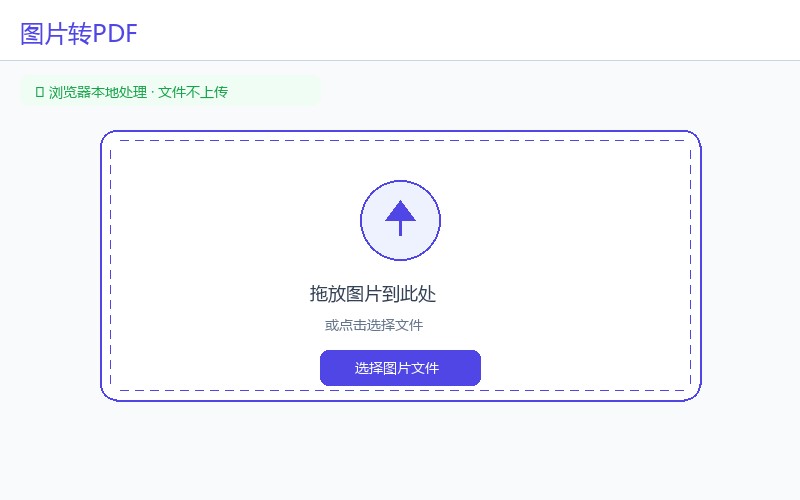
ステップ1:ツールページにアクセスします。Chrome、Edge、Firefox、Safariなどの最新ブラウザで https://www.qudo.cc/ja/image-to-pdf を開きます。ページが読み込まれたら、ツールタイトルが「画像からPDF」であることを確認し、ローカル処理やファイルアップロードなしなどのプライバシー説明が表示されているか確認します。
ステップ2:画像をアップロードします。「ファイルを選択」「画像を追加」などのボタンをクリックし、システムのファイル選択ウィンドウで1つ以上の画像を選択します。インターフェースがドラッグアンドドロップに対応している場合は、フォルダから画像をページ上のアップロードエリアに直接ドラッグすることもできます。ここでの「アップロード」は操作インターフェースの総称であり、ツールの設計上、画像はローカルブラウザで読み取られ、Qudoサーバーには送信されません。
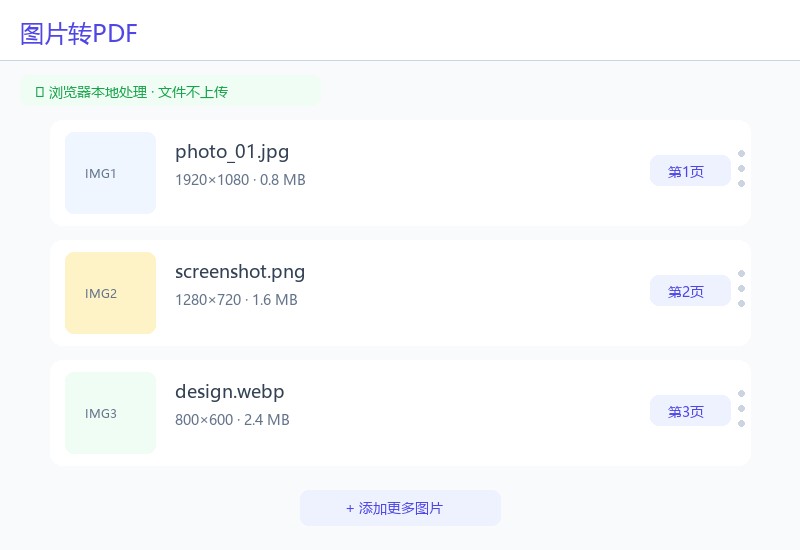
ステップ3:順序とPDF設定を調整します。画像リストで、必要な画像カードまたはドラッグハンドルをホールドして対象位置に移動します。上下ボタンで個々の画像を調整することもできます。PDFページの順序はページ上の上下の順序に従います:最初の画像が最初のPDFページになり、以降が続きます。
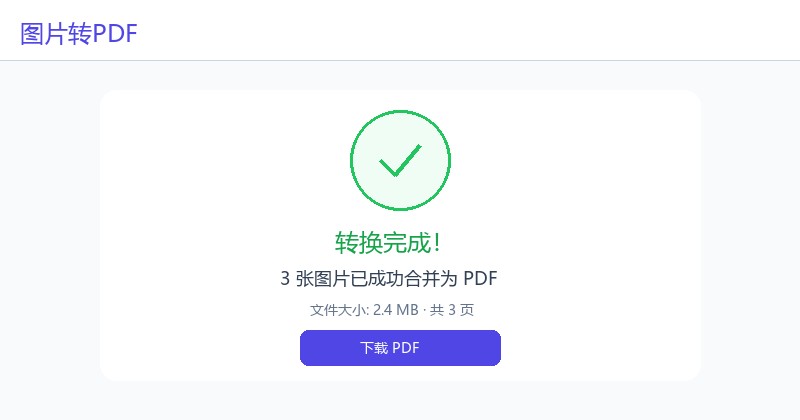
ステップ4:PDFを生成します。画像、順序、設定が正しいことを確認したら、「PDFに変換」「PDFを生成」などのボタンをクリックします。ブラウザが各画像をローカルで読み取り、新しいPDFドキュメントを生成します。処理中にページを更新したり、タブを閉じたり、デバイスをスリープ状態にしたりしないでください。
ステップ5:ファイルをダウンロードします。変換が完了したら、「ダウンロード」ボタンをクリックしてPDF結果を保存します。ファイルは通常ブラウザのデフォルトダウンロードディレクトリに保存されるか、名前を付けて保存ウィンドウが表示される場合があります。ダウンロード後、結果ファイルを開いて総ページ数、最初のページ、画像の接合位置、最後のページを確認し、ページの順序、画像の内容、表示が正常であることを確認します。
5. PDFページ設定
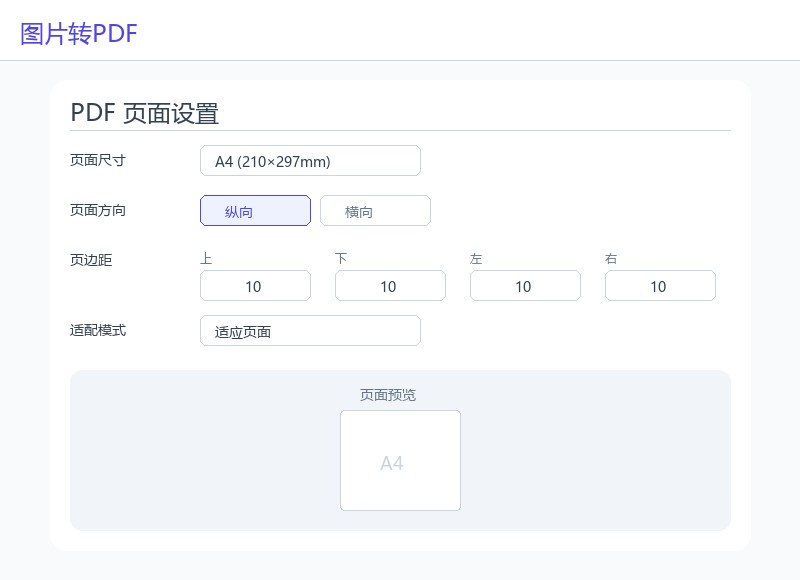
ツールは以下のPDFページ設定オプションを提供し、ユーザーは必要に応じて出力効果をカスタマイズできます:
ページサイズ:自動 / A4 / Letter / Legal。自動モードは画像の寸法に合わせます。A4は国際標準用紙です。Letterはアメリカンレターサイズです。Legalはアメリカンリーガル用紙です。
ページの向き:縦書き / 横書き。縦書きは縦長の画像に適しています。横書きは横長の画像やワイドスクリーンのスクリーンショットに適しています。
ページマージン:カスタム値(単位:mmまたはpt)。PDFページの周囲の余白を設定し、画像の表示エリアに影響します。
フィットモード:ページに合わせる / 元のサイズ / 引き伸ばして全体にフィット。ページに合わせる:画像がページに収まるように比例して拡大縮小します。元のサイズ:画像の元のサイズを維持します。引き伸ばして全体にフィット:画像がページ全体に収まるように引き伸ばします。
推奨:画像の寸法がばらばらの場合は、「自動」ページサイズと「ページに合わせる」フィットモードを使用することをお勧めします。統一されたA4出力が必要な場合は、A4サイズと「ページに合わせる」モードを選択し、マージンを適切に調整してください。
6. プライバシー保護について
Qudo 画像からPDFへの変換の設計上の重点はブラウザローカル処理です。ユーザーが画像を選択すると、ブラウザは現在のデバイスのメモリ内で画像を読み取り・変換し、PDFを生成してからダウンロードします。本ツールの通常の使用では、画像の内容をQudoのリモートサーバーにアップロードする必要はありません。
ローカル処理はネットワーク送信やリモートストレージでの画像露出のリスクを軽減できますが、デバイス自体に絶対的なセキュリティ保証を提供するものではありません。ブラウザ拡張機能、悪意のあるソフトウェア、共有デバイス、ダウンロードディレクトリの権限、ローカルバックアップソフトウェアがファイルにアクセスする可能性があります。
ブラウザのアドレスバーでドメイン名が https://www.qudo.cc であることを確認し、ページがHTTPS接続を使用していることを確認してください。
個人情報、ID写真、財務スクリーンショットなどの機密画像を処理する場合は、個人の信頼できるデバイスと最新バージョンのブラウザを優先的に使用してください。
公開コンピュータ、リモート共有デスクトップ、不明な拡張機能プログラムがインストールされたブラウザでは機密ファイルを処理しないでください。
変換後、すぐに結果を開いて確認し、正しいことを確認したら、ページを閉じてブラウザに保存されている一時オブジェクトとメモリ参照を解放してください。
ブラウザのダウンロードディレクトリを適切に管理し、必要に応じて結果ファイルを移動し、不要になった一時コピーを削除してください。
元の画像のバックアップを保持してください。重要な画像については、変換前後の内容の完全性を比較することができます。
画像が組織のセキュリティポリシー、機密保持契約、または法律・規制の対象となる場合は、ローカルWebツールが組織の使用要件を満たしているかを事前に確認してください。
7. よくある質問
1. 登録やログインは必要ですか? いいえ。ユーザーはツールページを直接開いて画像を選択し、変換を実行できます。
2. どの画像形式に対応していますか? JPG、JPEG、PNG、WebP、BMP、静止画GIF形式に対応しています。アニメーションGIF、SVG、TIFF、RAW形式には対応していません。
3. 画像の順序を調整するにはどうすればよいですか? 画像カードをドラッグして順序を変更するか、上下ボタンで個々の画像を調整できます。PDFページの順序は画像リストの順序と同じです。
4. 複数の画像を1つのPDFに結合するにはどうすればよいですか? 複数の画像を同時に追加し、順序を調整してから変換ボタンをクリックします。すべての画像が自動的に1つのPDFドキュメントに結合され、各画像がPDFページになります。
5. PDFページサイズを設定するにはどうすればよいですか? ページ設定エリアでページサイズ(自動/A4/Letter/Legal)を選択し、向き(縦書き/横書き)を設定し、マージンを調整し、フィットモードを選択します。
6. 大きなファイルの処理に制限はありますか? ツールには通常ハードなサーバー側制限はありませんが、ブラウザの利用可能メモリ、CPUパフォーマンス、モバイルデバイスのリソース、単一画像の解像度が処理能力に影響します。ラグが発生する場合は、画像の数を減らすか、バッチで変換することをお勧めします。
7. 変換後に画像品質は低下しますか? 通常は低下しません。変換プロセスはロスレスで、画像は再エンコードなしでPDFに直接埋め込まれ、元の品質を維持します。ただし、特殊な形式や超高解像度の画像については表示効果を確認することをお勧めします。
8. スマートフォンやタブレットでも使用できますか? 最新のモバイルブラウザは通常、较小サイズの画像をアクセス・処理できますが、ドラッグアンドドロップの並び替え、ファイル選択方法、利用可能メモリは制限される場合があります。大量または大きなサイズの画像を処理する場合は、コンピュータブラウザを使用することをお勧めします。
8. 重要な注意点
変換前に、すべての元の画像の独立したバックアップを保持してください。変換結果だけでなく元の画像も必要です。
結果の順序は変換前の画像配置に完全に依存し、変換をクリックする前に再度確認する必要があります。
ページを更新したり、タブを閉じたり、ブラウザのプライバシーモードを切り替えないでください。選択した画像と設定が失われる可能性があります。
大量の画像、高解像度の画像、または複雑な画像を処理する場合は、デバイスに十分なメモリがあることを確認し、不要なブラウザタブを閉じてください。
破損した画像、サポートされていない形式、または特別なエンコードの画像は読み取りや変換ができない場合があります。
画像に透明背景が含まれる場合(PNGなど)、透明部分はPDFに変換後に白背景として表示される場合があります。PDFビューアによって異なります。
アニメーションGIFは静止フレームのみ対応しており、アニメーション効果はPDFに保持されません。
超高解像度の画像はPDFファイルサイズが大きくなる可能性があるため、事前に画像を圧縮またはサイズ調整することをお勧めします。
ブラウザがダウンロードをブロックした場合は、サイトからのファイルダウンロードを許可するか、ブラウザのダウンロード権限と残りのストレージ容量を確認してください。
出力ファイル名はオペレーティングシステムで禁止されている特殊文字を避け、日付やバージョン番号を含めることをお勧めします。
ダウンロード後、ファイルが正常に開けるかを確認し、ページ数、ページ順序、画像の内容、重要なページを確認する必要があります。
自身が所有する、または処理を許可された画像のみを処理し、著作権、プライバシー、機密保持、組織のセキュリティ規制を遵守してください。
9. クイックチェックリスト
☐ アクセスアドレスが https://www.qudo.cc/ja/image-to-pdf であることを確認
☐ 元の画像ファイルのバックアップを保持
☐ 変換が必要なすべての画像を追加
☐ 画像を対象の順序に配置
☐ PDFページサイズ、向き、マージンを設定
☐ 変換結果をダウンロードして開く
☐ 総ページ数、最初のページ、画像接合位置、最後のページを確認
☐ 必要に応じてダウンロードディレクトリの一時コピーを整理