Markdownエディター使用ガイド
オンライン編集 · リアルタイムプレビュー · ローカル保存 · 複数形式エクスポート
ツールURL:https://www.qudo.cc/ja/markdown-editor
Markdown初心者におすすめ
編集、プレビュー、エクスポートはすべてブラウザ内で完結します。コンテンツがQudoサーバーにアップロードされることはありません。
このガイドはオンラインツールの実際のインターフェースに基づいて作成されており、ページの開き方、コンテンツの入力、リアルタイムプレビュー、インポート、自動保存、エクスポートまでの完全なワークフローをカバーしています。
1. エディターインターフェースの概要
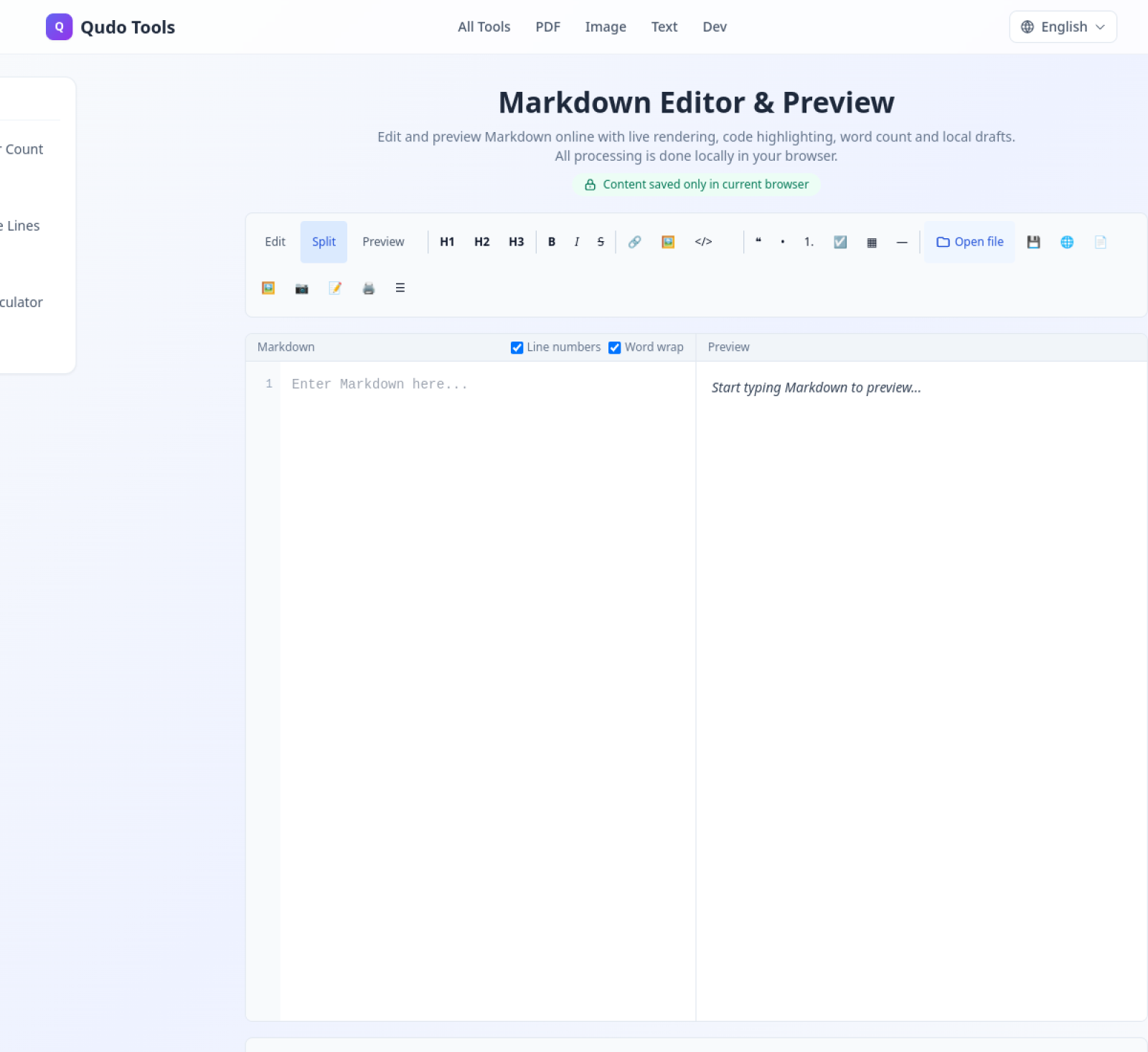
ツールを開いたら、Splitモードを選択することをお勧めします:左側でMarkdownソースを編集し、右側でレンダリング結果を確認します。上部のツールバーには書式設定、インポート、エクスポートのオプションがあります。
エリア | 用途
Edit / Split / Preview | 3つの表示モード:編集のみ、分割表示、プレビューのみ
書式ツールバー | 見出し、太字、リンク、画像、コード、リスト、テーブルなどを挿入
Markdownエディター | Markdownソースの入力、貼り付け、修正
プレビューエリア | レンダリングされたコンテンツのリアルタイム表示
統計と保存状態 | 文字数、単語数、行数、段落数、読了時間、Saved状態
2. クイックスタート:最初のMarkdownドキュメントを作成する
ステップ1:ページを開いてSplitを選択します。左側で入力しながら、右側で見出し、リスト、テーブル、コードブロックの表示を確認できます。
ステップ2:左側にコンテンツを入力します。右側は更新や別のプレビュー実行なしに即座に更新されます。
ステップ3:ツールバーで素早く書式設定します。テキストを選択してH1、H2、B、I、リンク、引用、リスト、テーブルボタンをクリックするか、カーソルを置いて対応する構文を挿入します。
ステップ4:プレビューを確認します。Previewに切り替えて、見出しレベル、リンク、画像、テーブル、コードブロック、タスクリストをエクスポート前に完全に確認します。
ステップ5:エクスポートして保存します。必要に応じてMarkdown、HTML、PDF、PNG、JPG、Wordを選択します。重要なドキュメントは.mdソースファイルも保持することをお勧めします。
3. 3つの表示モードの選び方
モード | 表示内容 | 推奨用途
Edit | Markdownソースのみ | 長文の集中執筆や小さな画面での編集
Split | 左で編集、右でプレビュー | 日常使用、最も推奨
Preview | レンダリング結果のみ | エクスポート前の確認、完成品の閲覧
4. 書式ツールバーとショートカット
ボタンまたはショートカット | 効果 | 例 H1 / H2 / H3 | レベル1、2、3の見出しを挿入 | # 見出し B / Ctrl+B | 太字 | **重要** I / Ctrl+I | 斜体 | *注釈* S | 取り消し線 | ~~古い~~ リンク / Ctrl+K | ウェブリンクを挿入 | [名前](https://...) 画像 | ウェブ画像を挿入 |  </> | インラインコードまたはコードブロック | `code` または ``` 引用 / リスト / タスク | 引用、リスト、Todoを挿入 | >、-、- [ ] テーブル / 区切り線 | テーブルまたは水平線を挿入 | | 列 |、---
注意:画像構文で外部URLを使用すると、ブラウザはサードパーティの画像サーバーにリクエストを送信します。プライベートなコンテンツを扱う際はリモート画像に注意してください。
5. ファイルを開く、自動保存、統計
既存ファイルを開く:Open fileをクリックして.md、.markdown、.txtファイルを選択します。サポートされたテキストファイルをエディターにドラッグすることもできます。ファイルはブラウザ内で読み込まれ、コンピューター上の元のファイルを上書きすることはありません。
自動保存:Auto-saveを有効にした後、入力をしばらく止めると、状態がSaving...からSavedに変わります。下書きはブラウザのlocalStorageに保存されます。
ブラウザやデバイスを変更しても、下書きは自動的に同期されません。プライベートブラウジングウィンドウを閉じると下書きが削除される場合があります。ブラウザのサイトデータを消去すると下書きが削除されます。Clear draftをクリックする前に、保持したいコンテンツをエクスポートしてください。
ドキュメント統計:ページにはCharacters、Words、Lines、Paragraphs、Reading timeが表示され、長さや読了時間の見積もりに役立ちます。
6. ドキュメントのエクスポート
形式 | 用途 | コツ
Markdown (.md) | 編集の継続、GitHub、ブログ | 長期のソースファイルとして推奨
HTML | オフラインウェブページ、アーカイブ | ブラウザで直接開くことができます
PDF | 印刷、送信、固定レイアウト | エクスポート前にページ区切りを確認
PNG / JPG | 長い画像の共有、チュートリアルスクリーンショット | 長い記事は大きな画像を生成する場合があります
Word | Wordユーザーとの編集共有 | 複雑なスタイルは変換後に確認が必要な場合があります
Print / Ctrl+P | ブラウザ印刷またはPDFとして保存 | 印刷プレビューで用紙と余白を調整
7. ドキュメントアウトラインと対応構文
記事に見出しが複数ある場合、Document Outlineを開いて構造を確認できます。記事ごとにH1は1つだけ使用し、大きなセクションにはH2、サブセクションにはH3を使用することをお勧めします。フォントを大きくするためだけでレベルを飛ばさないでください。
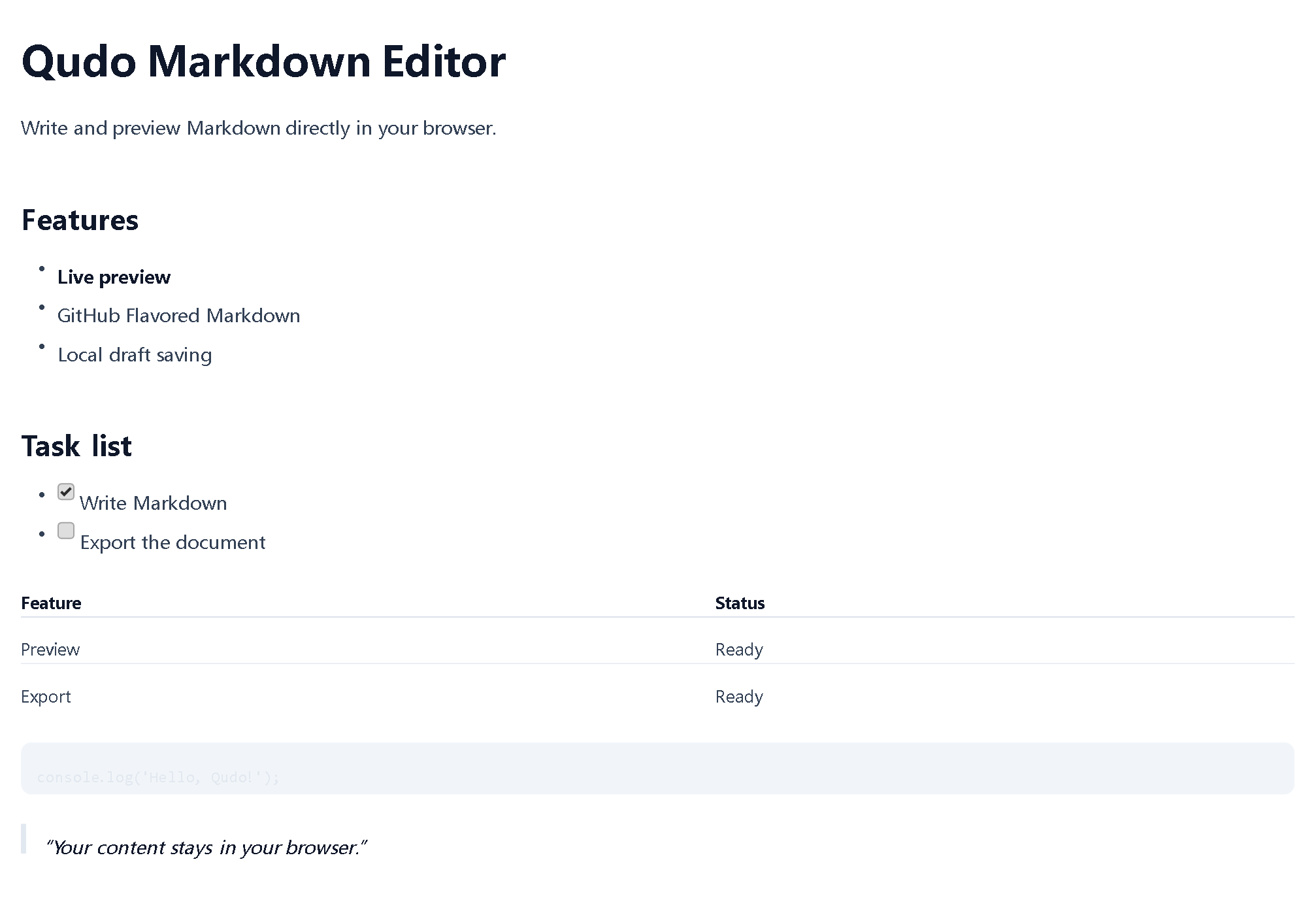
Qudoは一般的なMarkdownおよびGitHub Flavored Markdown(GFM)に対応しています:見出し、太字、斜体、取り消し線、リンク、画像、順序付き/順序なしリスト、タスクリスト、引用、インラインコード、コードブロック、テーブル、水平線、自動リンク。JavaScript、TypeScript、Python、Go、Rust、SQLなどのコードブロックは構文ハイライトをサポートしています。
8. プライバシー、セキュリティ、既知の制限
プライバシーに関する注意:コンテンツ、インポートされたファイル、下書き、エクスポートプロセスはすべてブラウザ内でローカルに完結します。外部画像はサードパーティサーバーに接続し、IPアドレス、アクセス時間、ブラウザ情報が公開される可能性があります。自動保存は永続的なバックアップではありません。重要なコンテンツは速やかにエクスポートしてください。
既知の制限:アカウント、クラウド同期、マルチユーザーのリアルタイムコラボレーションはありません。KaTeXなどの高度な数式拡張は現在サポートされていません。HTML、PDF、画像、Word間で複雑なスタイルが異なる場合があります。リモート画像の表示はネットワーク状態と送信元ウェブサイトの制限に依存します。
9. よくある質問
コンテンツはサーバーにアップロードされますか? いいえ。編集、プレビュー、下書き保存、エクスポートはすべて現在のブラウザ内で完結します。
ページを更新した後、コンテンツはまだありますか? 自動保存を有効にしてSavedが表示された後、通常は同じブラウザで復元できます。プライベートブラウジングモード、サイトデータの消去後、または別のデバイスでは失われる可能性があります。
PDFとして保存するには? PDFエクスポートボタンを使用するか、Ctrl+Pを押して印刷ダイアログでSave as PDFを選択します。
外部画像が表示されないのはなぜですか? 画像URLが無効である、ネットワークが制限されている、送信元ウェブサイトがクロスオリジンアクセスをブロックしている、または画像サーバーがログインを要求している可能性があります。
ローカル下書きを完全に削除するには? 最初に保持したいコンテンツをエクスポートし、次にClear draftをクリックします。まだクリーンアップが必要な場合は、ブラウザのサイトデータ設定でqudo.ccのローカルデータを削除できます。
10. 推奨ワークフロー
日常使用時はSplitモードを有効にしたままAuto-saveをオンにします。書き終わったらPreviewに切り替えて書式を確認します。最後に.mdソースファイルをエクスポートし、必要に応じてPDF、HTML、画像、Wordを生成します。これにより、今後の編集が簡単になり、ブラウザの下書きを失うリスクを減らすことができます。