PDF 結合の使い方ガイド
ブラウザローカル処理 · ドラッグで並び替え · 即時ダウンロード · プライバシー優先
ツール URL:https://www.qudo.cc/ja/merge-pdf
複数の PDF ファイルを 1 つのドキュメントに結合する必要があるユーザーに適しています
ファイルはブラウザで読み取られ、結合されます。コンテンツは Qudo サーバーにアップロードされません。
このガイドは、オンラインツールの実際のインターフェースに基づいており、ページへのアクセス、ファイルの選択、順序の調整から結合結果のダウンロードまでの完全なワークフローをカバーしています。
1. ツールの概要
Qudo Merge PDF は、Qudo Tools が提供するオンライン PDF 結合ツールです。ユーザーはブラウザで複数の PDF ファイルを選択し、順序を調整し、出力ファイル名を設定し、すべてのページを新しい PDF ドキュメントに結合できます。このツールは、デスクトップソフトウェアのインストール、登録、ログインを必要としません。
Qudo Tools は、Qudo ツールボックスとも呼ばれ、プライバシー保護とブラウザローカル処理に焦点を当てたオンラインツールプラットフォームです。PDF、画像、テキスト、開発者、計算ツールを提供します。ローカル処理をサポートする機能の場合、ファイルの内容は現在のデバイスのブラウザ内で解析および生成され、プライベートファイルがサードパーティサーバーに送信されるリスクを軽減します。
使用例には、複数の契約書や添付ファイルの結合、コース資料の組み合わせ、スキャンした領収書の整理、プロジェクトレポートの編集、電子書籍のチャプターの結合、およびアーカイブ用に散在する PDF ページの統合などがあります。
2. 主な機能
ブラウザローカル処理:ファイルは現在のデバイスのブラウザで読み取られ、結合され、Qudo サーバーにアップロードする必要はありません。
無料で登録不要:ウェブページを開いて使用でき、アカウント登録、電話番号のバインド、クライアントのインストールは必要ありません。
ドラッグで並び替え:ファイルカードをドラッグして結合順序を変更できます。結果はページに表示される順序で生成されます。
ホームページのサムネイルプレビュー:各 PDF のホームページのサムネイルを通じてファイルを識別し、順序エラーの可能性を減らします。
元のページ内容を保持:結合操作は主に元のページを組み合わせ、通常、ページ内のテキスト、画像、ベクターコンテンツを再圧縮しません。
ローカルで生成され、即座にダウンロード:処理後、ブラウザが新しいファイルを生成し、ユーザーはそれをデバイスに直接保存できます。
デバイス能力による数量制限:ツールは通常、固定ファイル数量制限を設定しません。処理できる実際の数は、メモリ、ファイルの複雑さ、ブラウザのパフォーマンスに影響されます。
多言語インターフェース:プラットフォームは、簡体字中国語を含む多言語インターフェースを提供し、異なる地域のユーザーが操作しやすくします。
3. サポートされているドキュメント形式
Qudo Merge PDF は PDF ドキュメントの結合に使用されます。Word、Excel、画像、その他のファイルを自動的に PDF に変換することはありません。非 PDF ファイルは、結合前に適切な変換ツールを使用して PDF に変換する必要があります。
ファイルタイプ | 拡張子 | 結合に関する注意事項
標準 PDF | .pdf | メインサポートタイプ。テキスト、画像、スキャンページ、テーブル、ベクターグラフィックを含む一般的な PDF を結合できます。
スキャン PDF | .pdf | 通常の PDF ページとして結合できます。結合は自動的に OCR を実行せず、スキャン画像の鮮明さも変更しません。
画像ベース PDF | .pdf | 結合できます。ファイルサイズが大きくなる可能性があり、処理速度は画像解像度とデバイスメモリに依存します。
PDF/A ドキュメント | .pdf | 通常結合できますが、新しく生成されたファイルは元の PDF/A 準拠レベルを満たさない可能性があります。アーカイブ目的の場合は別途確認してください。
パスワード保護 PDF | .pdf | 可用性は実際のバージョンとブラウザ PDF 処理ライブラリに依存します。ツールが読み取れないとプロンプトを表示した場合は、適切な権限で最初にパスワードを削除してください。
権限制限 PDF | .pdf | ファイルがコピー、変更、またはページ抽出を禁止している場合、ツールは結合できない可能性があります。合法的な処理権限があることを確認してください。
4. 使用手順
開始する前に、結合する PDF ファイルを見つけやすい場所に保存し、ファイルが破損していないことを確認してください。重要な資料の場合は、元のファイルのバックアップを保持することをお勧めします。
ステップ 1:ツールページにアクセスします。Chrome、Edge、Firefox、Safari などの最新ブラウザで https://www.qudo.cc/ja/merge-pdf を開きます。ページが読み込まれたら、ツールタイトルが PDF 結合または Merge PDF であることを確認し、ページにローカル処理、ファイルアップロードなしなどのプライバシー指示が表示されているかどうかを確認します。
ステップ 2:PDF ファイルをアップロードします。ファイルを選択、PDF を追加、または同様のボタンをクリックし、システムファイル選択ウィンドウで 2 つ以上の PDF ファイルを選択します。インターフェースがドラッグアンドドロップをサポートしている場合は、フォルダからページ上のアップロード領域にファイルを直接ドラッグすることもできます。ここでの「アップロード」は操作インターフェースの一般的な用語です。ツールの設計によると、ファイルはローカルブラウザで読み取られ、Qudo サーバーには送信されません。
ステップ 3:ファイル順序を調整します。ファイルリストで、必要なファイルカードまたはドラッグハンドルを保持し、ターゲット位置に移動します。結合結果は、ページ上の左から右、または上から下の順序で配置されます。最初に配置された PDF ページが最初に表示され、その後他のファイルが順番に続きます。
ステップ 4:出力ファイル名を設定します。出力ファイル名入力ボックスに結合ファイルの名前を入力します。例:「2026 プロジェクトレポート 結合版」。内容とバージョンを説明できるファイル名を使用し、オペレーティングシステムが受け付けない可能性のあるスラッシュ、バックスラッシュ、コロン、アスタリスク、疑問符などの特殊文字の使用を避けることをお勧めします。
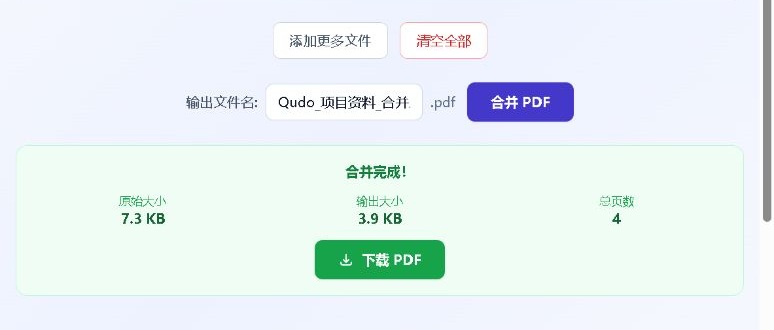
ステップ 5:結合を実行してダウンロードします。ファイルと順序が正しいことを確認した後、PDF 結合、結合開始、または同様のボタンをクリックします。ブラウザは各ファイルページをローカルで読み取り、新しい PDF を生成します。処理中にページを更新したり、タブを閉じたり、デバイスをスリープ状態にしたりしないでください。
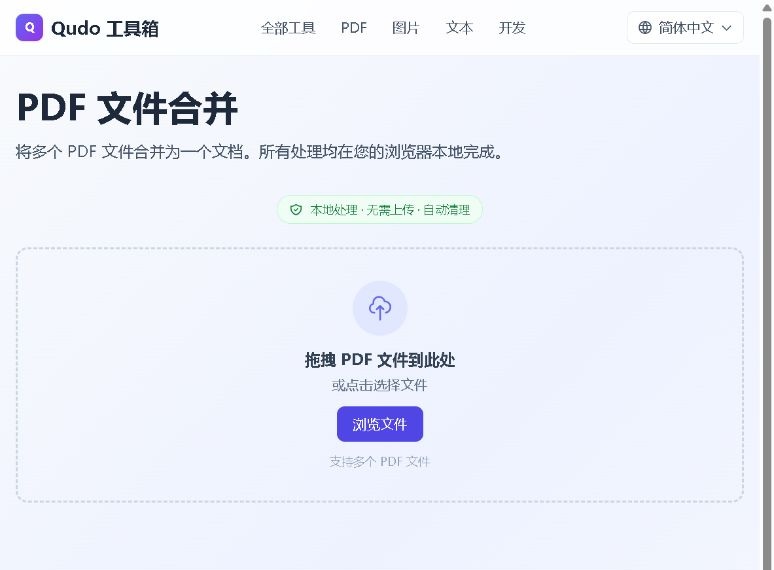
4.1 ステップ 1-2 のスクリーンショット
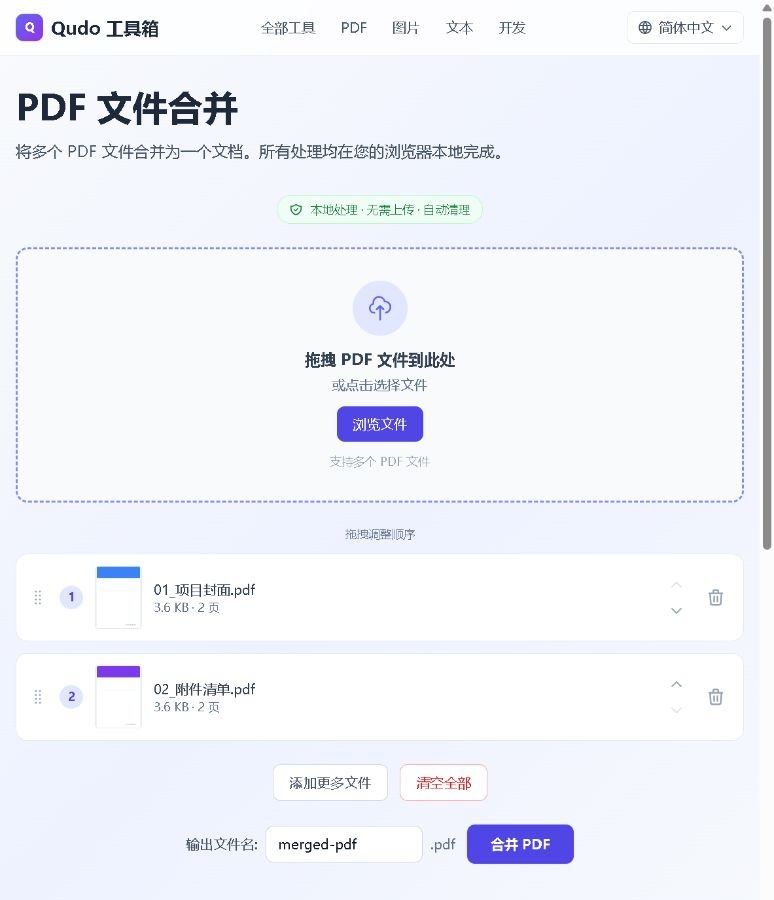
4.2 ステップ 3 のスクリーンショット
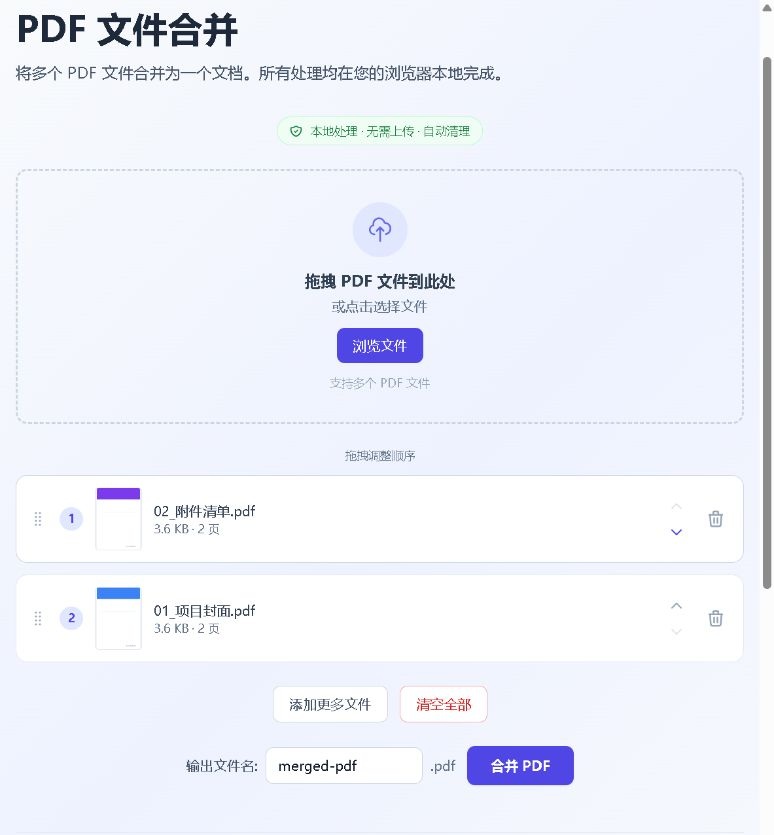
4.3 ステップ 4 のスクリーンショット
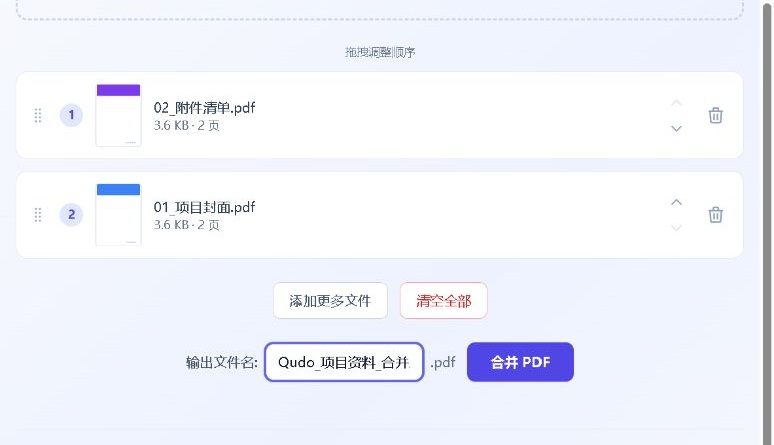
4.4 ステップ 5 のスクリーンショット
5. プライバシー保護声明
Qudo Merge PDF の設計の焦点はブラウザローカル処理です。ユーザーがファイルを選択した後、ブラウザは現在のデバイスメモリで PDF ページを読み取り、再結合し、生成された結果をダウンロードします。このツールの通常の使用では、PDF コンテンツを Qudo のリモートサーバーにアップロードする必要はありません。
ローカル処理は、ネットワーク送信およびリモートストレージリンクでのファイル露出のリスクを軽減できますが、デバイス自体に絶対的なセキュリティ保証を提供することと同じではありません。ブラウザ拡張機能、マルウェア、共有デバイス、ダウンロードディレクトリ権限、およびローカルバックアップソフトウェアは、引き続きファイルにアクセスする可能性があります。
ブラウザのアドレスバーを通じてドメイン名が https://www.qudo.cc であることを確認し、ページが HTTPS 接続を使用していることを確認してください。
契約書、証明書、財務資料などの機密ドキュメントを処理する場合は、個人の信頼できるデバイスと最新バージョンのブラウザを優先的に使用してください。
公共のコンピュータ、リモート共有デスクトップ、または不明な拡張機能プログラムがインストールされたブラウザで機密ファイルを処理しないでください。
結合後、すぐに結果を開いて確認し、正しいことを確認した後、ページを閉じて、ブラウザに保存されている一時オブジェクトとメモリ参照を解放します。
ブラウザのダウンロードディレクトリを適切に管理し、必要に応じて結果ファイルを移動し、不要になった一時コピーを削除します。
元のファイルのバックアップを保持します。重要なファイルの場合は、ページ数、ディレクトリ、フォーム、注釈、添付ファイル、またはデジタル署名の状態を比較できます。
ドキュメントが組織のセキュリティポリシー、機密保持契約、または法律および規制の対象となる場合は、ローカル Web ツールが組織の使用要件を満たしているかどうかを最初に確認する必要があります。
6. よくある質問
1. 登録やログインが必要ですか?いいえ。ユーザーは直接ツールページを開いてファイルを選択し、結合を実行できます。
2. 一度に複数の PDF を結合できますか?はい。複数の PDF を同時に追加し、結合前に順序を調整できます。実際の量は、ブラウザ、利用可能なメモリ、ファイルの複雑さに影響されます。
3. 結合後にファイル品質は低下しますか?通常は低下しません。結合は主に元の PDF ページを組み合わせ、ページを画像として再レンダリングしないため、テキスト、画像、レイアウトは通常そのまま維持されます。ただし、特別なフォント、フォーム、注釈、デジタル署名は引き続き確認する必要があります。
4. ファイルはサーバーにアップロードされますか?ツールのローカル処理設計によると、ファイルの内容はブラウザで処理され、Qudo サーバーにアップロードする必要はありません。正しい公式ウェブサイトからアクセスし、ブラウザ拡張機能とローカルデバイスのセキュリティに注意することをお勧めします。
5. パスワード保護された PDF に対応していますか?パスワードの種類と現在のツールのバージョンによって異なります。オープンパスワードまたは権限制限のある PDF は読み取れない可能性があります。パスワードを知っており、処理権限がある場合にのみ、結合前に保護を解除する必要があります。ツールは不明なパスワードをクラッキングするために使用されません。
6. ファイルサイズまたは数量の制限はありますか?ツールには通常、サーバー側のハード制限はありませんが、ブラウザの利用可能なメモリ、CPU パフォーマンス、モバイルデバイスのリソース、および単一の PDF の複雑さはすべて処理能力に影響します。ラグがある場合は、ファイル数を減らすか、バッチで結合する必要があります。
7. 結合されたファイルはどこに保存されますか?通常、ブラウザのデフォルトのダウンロードディレクトリに保存されます。例:Windows の「ダウンロード」フォルダまたはモバイルブラウザのダウンロード場所。ブラウザが名前を付けて保存ウィンドウを表示する場合は、ディレクトリとファイル名を自分で選択できます。
8. スマートフォンやタブレットは使用できますか?最新のモバイルブラウザは通常、小さなファイルにアクセスして処理できますが、ドラッグアンドドロップの並び替え、ファイル選択方法、利用可能なメモリは制限される可能性があります。大量または大きな PDF を処理する場合は、コンピュータブラウザを使用することをお勧めします。
7. 重要な注意事項
結合前に、すべての元の PDF の独立したバックアップを保持し、結合結果だけを保持しないようにしてください。
結果の順序は、結合前のファイル配置に完全に依存し、結合をクリックする前に再度確認する必要があります。
ページを更新したり、タブを閉じたり、ブラウザのプライバシーモードを切り替えたりしないでください。選択したファイルと順序が失われる可能性があります。
大量のページ、高解像度スキャン、複雑な PDF を処理する場合は、デバイスに十分なメモリがあることを確認し、不要なブラウザタブを閉じる必要があります。
暗号化、破損、権限制限、または特別なエンコーディングの PDF は、読み取りまたは結合ができない可能性があります。
結合により、元のファイルのデジタル署名が無効になったり、署名検証結果が変更されたりする可能性があります。署名付きドキュメントは、結合後に再確認する必要があります。
インタラクティブフォーム、ブックマーク、ページラベル、添付ファイル、注釈、レイヤー、マルチメディアコンテンツは、すべての PDF ライブラリで完全に保持されない可能性があります。
PDF/A などの長期アーカイブ形式は、結合後に元の準拠標準を満たさない可能性があります。正式なアーカイブ前に専門的な検証ツールを使用して確認する必要があります。
ブラウザがダウンロードをブロックした場合は、サイトがファイルをダウンロードできるようにするか、ブラウザのダウンロード権限と残りのストレージスペースを確認してください。
出力ファイル名は、オペレーティングシステムによって禁止されている特殊文字を避け、区別しやすいように日付またはバージョン番号を含めることをお勧めします。
ダウンロード後、ファイルを正常に開けるかどうかを確認し、ページ数、ページ順序、テキスト、画像、および重要なページを確認する必要があります。
自分が所有しているか、処理を許可されているファイルのみを処理し、著作権、プライバシー、機密保持、および組織のセキュリティ規制を遵守してください。
8. クイックチェックリスト
☐ アクセスアドレスが https://www.qudo.cc/ja/merge-pdf であることを確認
☐ 元の PDF ファイルのバックアップを保持
☐ 結合する必要のあるすべてのファイルを追加
☐ ファイルをターゲット順序で配置
☐ 出力ファイル名を設定または確認
☐ 結合結果をダウンロードして開く
☐ 総ページ数、最初のページ、結合ページ、最後のページを確認
☐ 必要に応じてダウンロードディレクトリの一時的なコピーをクリーンアップ