PDFの黒い四角が永久削除と同等ではない理由
PDF構造 · 墨消しセキュリティ · プライバシー保護 · 検証方法
推奨ツール: https://www.qudo.cc/ja/document-privacy-checker
契約書、銀行明細、身分証明書、内部ファイルを共有する前に、機密情報が本当に永久的に削除されていることを確認する必要があるユーザーに最適です。
本記事はPDF墨消しのセキュリティリスクを理解し、正しい永久墨消しワークフローを紹介するものです。QudoはブラウザローカルのPDF墨消しツールを提供しています。
多くの人は、契約書、銀行明細、身分証明書、内部ファイルを共有する前に、名前、住所、ID番号の上に黒い四角を描けば機密情報が削除されたと考えています。画面上では確かにテキストは見えなくなります。しかし、多くのPDFファイルでは、黒い四角は単にテキストを覆っているだけで、元のコンテンツはファイル内部に保存されたままです。受信者はコピー&ペースト、オーバーレイの削除、テキスト抽出ツールを使用するだけで隠された内容を明らかにできる場合があります。
1. PDFは通常の画像とは異なる
この問題を理解するには、PDFの基本的な構造を知る必要があります。
PDFページは通常、重ね合わされた複数の独立したオブジェクトで構成されています。テキスト、フォント、画像、ベクターグラフィック、フォームフィールド、注釈、レイヤー、ハイパーリンク、添付ファイル、ページの描画命令、OCRによって生成された非表示テキストレイヤーなどがあります。
画面上で見えるのは、これらのオブジェクトが特定の順序で組み合わされた最終結果です。
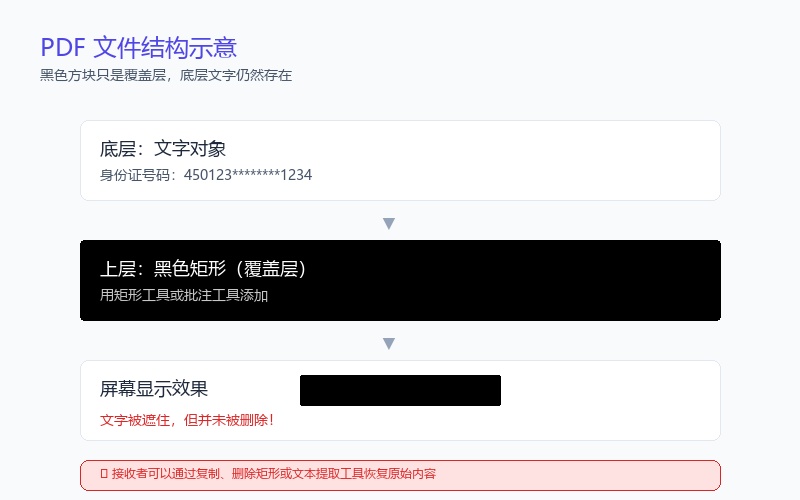
例えば、一連のID番号はテキストオブジェクトで、黒い四角は後から追加された矩形オブジェクトです:
最上位レイヤー:黒い四角
下位レイヤー:ID番号 450123********1234
PDFリーダーはまずテキストを描画し、その上に黒い四角を描画します。ID番号は画面上に表示されませんが、テキストオブジェクトは削除されていません。
これは印刷された文書のテキストを黒い紙で覆うことに似ています:見えないからといって、下のコンテンツが存在しなくなったわけではありません。
米国の電子文書の墨消しに関する裁判所のガイドラインでも、注釈ツールやグラフィックツールでテキストを覆うと、コピーして復元可能な元のコンテンツが残る可能性があると特に警告しています。
2. 黒い四角が回避される理由
1. 覆われたテキストはまだ選択可能
黒い四角が単なるオーバーレイの場合、ユーザーはマウスをドラッグして下のテキストを選択できる場合があります。選択内容が画面上に表示されなくても、それをコピーしてメモ帳、Word、または他のテキストエディタに貼り付けると、元のテキストが表示される場合があります。
最も簡単な確認方法は:墨消しされたPDFを開く → Ctrl+Aを押すか黒いエリア近くのテキストを手動で選択 → コンテンツをコピー → プレーンテキストエディタに貼り付け → 機密情報がまだ存在するか確認。
英国情報コミッシャーオフィスのガイダンスでも、黒いハイライトやオーバーレイ書式設定は下位のテキストを削除しない可能性があり、テキストをコピーすると書式は一緒にコピーされないため、隠された内容が再表示される可能性があると指摘しています。
2. 黒い四角は削除可能な場合がある
PDFエディタの矩形ツール、描画ツール、コメントツール、ハイライトツール、スタンプ、テキストボックス、画像オーバーレイ、図形コンポーネントを使用して追加された黒い領域は、多くの場合単なる通常のグラフィックまたは注釈です。
PDF編集ソフトウェアを使用する受信者は、矩形を選択して以下を実行できる場合があります:削除、移動、透明度の調整、色の変更、レイヤー順序の変更、注釈の非表示。矩形が移動されると、下のテキストが再び表示されます。
3. テキスト抽出ツールは視覚的オーバーレイを無視
PDFテキスト抽出ツールは通常、ページ上のテキストを黒いグラフィックが覆っているかではなく、ファイル内のテキストオブジェクトを読み取ります。画面に「名前:██████」と表示されていても、テキスト抽出結果は「名前:山田太郎」のままの場合があります。
検索エンジン、ドキュメントインデックスツール、スクリーンリーダー、一部のAIドキュメント分析ツールも下位のテキストを読み取る場合があります。
4. 検索機能で墨消しされたテキストが見つかる場合がある
PDFリーダーでCtrl+Fを押し、墨消しされた名前、番号、キーワードを検索できます。検索結果がまだ黒いエリアに一致する場合、関連テキストがPDFにまだ保存されている可能性が高いです。
ただし、検索結果が見つからないからといって安全とは限りません。コンテンツは画像、OCR非表示テキストレイヤー、フォームフィールド、注釈、添付ファイル、メタデータに存在する場合があります。
3. 非表示、削除、墨消しは3つの異なる操作
これら3つの概念はよく混同されます。
【非表示】表示効果のみを変更します。例:黒い四角で覆う、フォント色を白に変更、透明度を調整、コンテンツをページ外に移動、レイヤーを非表示。コンテンツは 여전히 存在する場合があります。
【通常の削除】エディタで削除キーを押すと、現在表示されているオブジェクトのみが削除される場合があります。履歴バージョン、注釈、フォーム、添付ファイル、メタデータにまだ関連情報が残っている可能性があります。PDFエディタによって削除方法が異なり、目視だけで判断することはできません。
【永久墨消し】真の墨消しは以下を行うべきです:
1. 削除対象のテキスト、画像、またはページエリアを特定する;
2. PDFコンテンツ構造から対応するオブジェクトを削除する;
3. エリアと交差する画像またはベクターオブジェクトを処理する;
4. 関連する非表示テキストレイヤーを削除する;
5. 削除された場所に墨消しマークを描画する;
6. メタデータ、注釈、添付ファイル、フォーム、その他の隠しコンテンツをクリーンアップする;
7. 新しいPDFとして保存する;
8. 生成されたファイルを再確認する。
Adobeの正式な墨消しプロセスの説明も「削除対象のコンテンツにマークを付け、墨消しを適用する」です。適用して保存して初めて、マークされたコンテンツが永久に削除されます。隠し情報のクリーンアップも選択するべきです。

4. どの一般的な方法が安全でないか
黒い四角オーバーレイの使用:これが最も一般的な間違いです。矩形は移動または削除可能なグラフィックオブジェクトに過ぎない場合があります。
黒いハイライトの使用:ハイライトは本質的に注釈です。色が黒に設定されていても、下のテキストがコピー可能な場合があります。
テキスト色を白に変更:白い背景上の白いテキストは見えませんが、通常のテキストです。選択してコピー、または背景色を変更すると、再び表示される場合があります。
ぼかしとモザイクの使用:スクリーンショットや写真の場合、十分に強いぼかしは認識リスクを軽減できます。しかし独立したテキストレイヤーを持つPDFの場合、ぼかし効果は視覚レイヤーにのみ影響し、下位のテキストは引き続き存在する場合があります。軽いぼかしは画像強調、文脈推測、文字輪郭認識によって情報が漏洩する場合があります。
削除後に「保存」をクリック:保存しても古いコンテンツがファイルからクリアされたとは限りません。一部のPDFには以下が含まれる場合があります:増分保存の古いオブジェクト、注釈履歴、フォームフィールド値、非表示レイヤー、未使用のオブジェクト、埋め込み添付ファイル、ドキュメントメタデータ。
「PDFとして印刷」を直接使用:PDFとして印刷はページ内容をフラット化することがありますが、普遍的に安全な墨消し方法として使用することはできません。システム、ブラウザ、PDFプリントドライバーによって処理方法が異なります。ページのラスタライズを使用する場合、各ページを画像としてレンダリングしてPDFを再生成すると、下位テキストの残留リスクを軽減できますが、明らかな欠点もあります:ファイルが大きくなる、テキストが正常に検索できなくなる、コピー機能が失われる、アクセシビリティ構造が失われる、明瞭度が低下する、OCRが新しいテキストレイヤーを再作成する場合があります。
5. 正しいPDF永久墨消しワークフロー
ステップ1:元のファイルを保持してください。元のPDFを直接上書きしないでください。2つのバージョンを作成することをお勧めします:契約書_元.pdf と 契約書_配布用_墨消し.pdf。元のファイルは保護された場所に保存してください。
ステップ2:処理が必要な情報を確認します。一般的な機密コンテンツには以下が含まれます:名前、携帯電話番号、自宅住所、メール、IDカード番号、パスポート番号、銀行口座番号、クレジットカード番号、署名、顔写真、顧客番号、医療情報、事業見積もり、内部承認意見、契約書の機密条項、会社印、QRコードとバーコード。本文以外にも、ヘッダー、フッター、目次、添付ファイル、注釈、フォームも確認してください。
ステップ3:墨消し対象のエリアをマークします。専用のPDF墨消しツールを使用して、テキスト、画像、またはページエリアを選択します。「マーキング」は準備段階に過ぎません。この時点では通常、元に戻したり修正でき、元のコンテンツは永久に削除されていません。
ステップ4:永久墨消しを適用します。エリアが正しいことを確認したら、「墨消しを適用」または「永久削除」を実行します。適切な墨消しツールは選択されたコンテンツを削除し、上に黒いグラフィックを追加するだけではありません。文脈を保持する必要がある場合は、墨消しエリアに「削除済み」「個人情報」「営業秘密」などと表示できます。黒が使用できる唯一の色ではありません。重要なのは墨消しマークの色ではなく、下位コンテンツが削除されたかどうかです。
ステップ5:隠し情報をクリーンアップします。本文の墨消し後、以下も確認・クリーンアップする必要があります:タイトル、著者、件名、キーワード、作成ソフトウェア、作成・修正日時、XMPメタデータ、注釈とレビューア名、フォームフィールド値、ファイル添付、非表示レイヤー、JavaScriptアクション、外部リンク、埋め込みファイル、OCR非表示テキストレイヤー、表示ページエリア外のコンテンツ。
ステップ6:新しいファイルとして保存します。元のファイルを上書きしないでください。新しいファイル名は外部送信可能なバージョンであることを明確に示すべきです。例:プロジェクト見積_墨消し済み_外部版.pdf。ドキュメントにデジタル署名がある場合、コンテンツの変更により元の署名が無効になる場合があります。
ステップ7:再度開いて検証します。エディタを閉じ、新しく生成されたファイルを再度開きます。編集インターフェースのプレビューだけで判断しないでください。
6. PDFが「視覚的カバー」だけかどうかを素早く判定する方法
方法1:コピー&ペースト。墨消しエリア近くのテキストを選択してプレーンテキストエディタにコピーします。元のテキストが表示された場合、墨消しは失敗しています。
方法2:全文検索。削除された名前、電話番号、キーワードを検索します。まだ見つかる場合、該当テキストがファイルにまだ存在しています。
方法3:黒い四角を選択してみる。PDF編集をサポートするツールで黒いエリアをクリックします。黒いエリアを移動、削除、または独立して変更できる場合、それは単なる通常のグラフィックまたは注釈の可能性が高いです。
方法4:すべてのテキストを抽出。PDFテキスト抽出ツールを使用してTXTまたはJSONをエクスポートし、機密コンテンツを検索します。この方法は視覚検査よりもOCR非表示テキストレイヤーを発見しやすいです。
方法5:ドキュメントの隠し情報を確認。PDFに以下が含まれているか確認:注釈、添付ファイル、フォーム、レイヤー、メタデータ、JavaScript、外部リンク、非表示テキスト。
これらの方法は明らかな問題を発見するのに役立つだけであることに注意してください。簡単なチェックを通過しても、ドキュメントが絶対に安全であるとは自動的に証明されません。
7. QudoでのPDF永久墨消しの実行
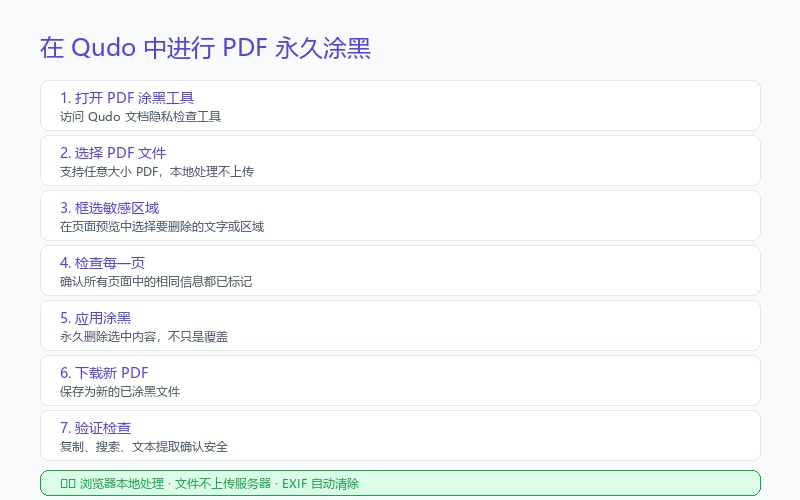
QudoのPDF機密情報永久墨消しツールを使用して、共有が必要なPDFを処理できます。基本的なワークフローは以下の通りです:
1. PDF墨消しツールを開く;
2. 処理対象のPDFファイルを選択;
3. ページプレビューで機密コンテンツを見つける;
4. 永久削除するテキストまたはエリアをフレーム選択;
5. 各ページに同じ情報が存在するか確認;
6. 墨消しを適用;
7. 処理された新しいPDFをダウンロード;
8. ダウンロードしたファイルを再度開いて、コピー、検索、テキスト抽出チェックを行う。
Qudoはブラウザローカル処理を使用します。ファイルは現在のブラウザで読み取り・処理され、Qudoサーバーにアップロードする必要はありません。
法律文書、医療文書、財務資料、またはその他の非常に機密性の高いドキュメントの場合は、手動での確認を引き続きお勧めし、組織のドキュメントセキュリティポリシーを遵守する必要があります。
8. 見落としがちないくつかの質問
墨消し後にパスワードを設定する必要がありますか?
2つは異なる問題を解決します。永久墨消し:受信者に見られるべきでないコンテンツを削除します。パスワード保護:パスワードを持たない人がファイルを開くのを制限します。パスワードは永久墨消しの代わりにはなりません。パスワードを取得した人は、ファイル内のすべてのコンテンツを依然として見ることができます。
スキャンPDFの方が安全ですか?
そうとは限りません。スキャンPDFにはOCR非表示テキストレイヤーが含まれている場合があり、添付ファイル、メタデータ、フォームに情報が残っている場合もあります。処理後はテキスト抽出と隠し情報の確認をstill行う必要があります。
スクリーンショットを撮ってからPDFに変換できますか?
少数のページの場合、正しく生成されたスクリーンショットは元のテキストオブジェクトを排除できますが、確認する必要があります:ブロックしたエリアが本当にピクセルを覆っているか、画像に透明エリアがないか、元のファイルが添付ファイルとして保持されていないか、新しいPDFが元のテキストを漏らすOCRレイヤーを再追加していないか、解像度が十分で認識可能な残存輪郭を露出していないか。この方法はテキスト検索とアクセシビリティ機能を失い、すべてのドキュメントに適しているわけではありません。
真の墨消し後に復元できますか?
ツールが関連オブジェクトを正しく削除し、隠し情報をクリーンアップし、ファイルを再保存した場合、受信者は公開されたバージョンから元のコンテンツを復元できないはずです。ただし、元のファイル、一時ファイル、クラウドの履歴バージョン、バックアップには未処理のコンテンツが引き続き含まれている可能性があり、適切に管理する必要があります。
墨消しエリアは黒でなければなりませんか?
そうとは限りません。「削除済み」テキスト付きの白、灰色、またはカラーブロックも視覚マーカーとして機能します。安全性は下位コンテンツが永久に削除されたかどうかにかかっており、ブロック自体の色には依存しません。
9. 配布前チェックリスト
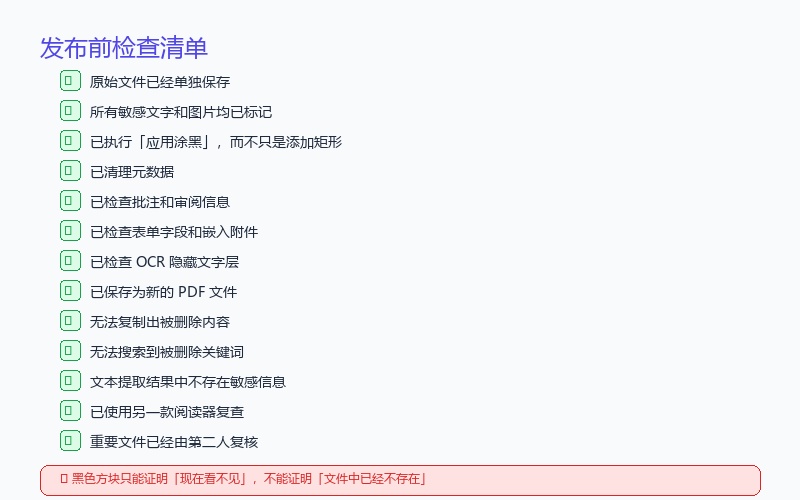
PDFを送信または公開する前に、以下のチェックリストに従って確認できます:
☐ 元のファイルが別途保存されている;
☐ すべての機密テキストと画像にマーク付けされている;
☐ 「墨消しを適用」が実行され、矩形を追加しただけでない;
☐ メタデータがクリーンアップされている;
☐ 注釈とレビューア情報が確認されている;
☐ フォームフィールドが確認されている;
☐ 埋め込み添付ファイルが確認されている;
☐ OCR非表示テキストレイヤーが確認されている;
☐ 新しいPDFファイルとして保存されている;
☐ 新しいファイルを閉じて再度開いた;
☐ 削除されたコンテンツがコピーできない;
☐ 削除されたキーワードが検索できない;
☐ テキスト抽出結果に機密情報が含まれていない;
☐ 別のリーダーで確認した;
☐ 重要なファイルが2人目の人物によってレビューされている。
まとめ
PDFの黒い四角は「今は見えない」ことしか証明できず、「ファイルに存在しない」ことではありません。
安全なPDF墨消しは少なくとも3つのことを達成するべきです:
1. PDF構造から機密コンテンツを永久に削除する;
2. メタデータ、注釈、添付ファイル、その他の隠し情報をクリーンアップする;
3. 生成された新しいファイルに対して検索、コピー、テキスト抽出チェックを再度実行する。
矩形を描くだけ、黒いハイライトを使用する、テキストを白に変更するだけでは、元のコンテンツがまだコピー、検索、復元可能な場合があります。身分証明書、契約書、財務、医療記録、顧客データを扱う場合は、視覚的な判断に頼らないでください。必ず真の墨消し機能と完全なレビューを使用してください。