PDFからExcelへの変換ユーザーガイド
オンライン変換 · テーブル検出 · ローカル処理 · プライバシー優先
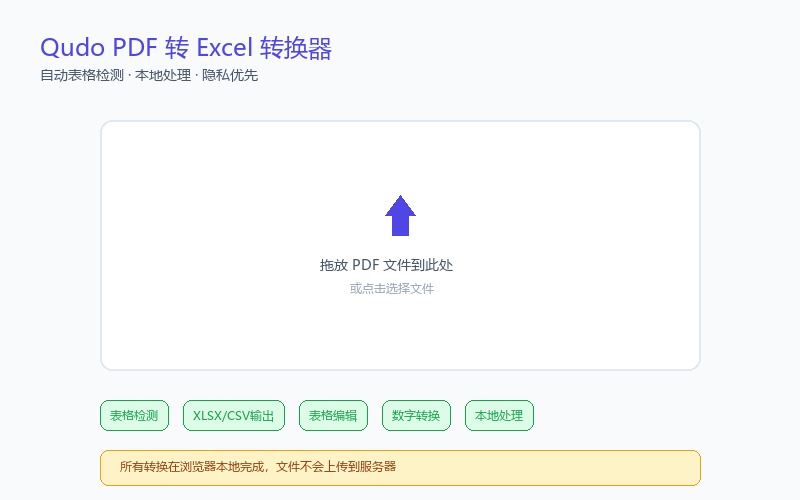
ツールURL: https://www.qudo.cc/ja/pdf-to-excel
PDFドキュメントからテーブルを抽出し、データ分析やさらなる処理のために編集可能なExcelスプレッドシートに変換する必要があるユーザーに最適です。
すべての変換はブラウザ内でローカルに実行されます。ファイルがQudoサーバーにアップロードされることはありません。
本ガイドは、Qudo PDFからExcelへの変換ツールの実際のインターフェースに基づいています。ページを開く、PDFファイルをアップロードする、自動テーブル検出、検出されたテーブルの編集、出力設定の設定、変換されたExcelファイルのダウンロードまでの全体をカバーしています。本ガイドに従って変換ワークフローを完了してください。
1. ツール概要
Qudo PDFからExcelは、PDFドキュメントからテーブルを抽出し、Excelスプレッドシート(.xlsx)またはCSVファイルに変換するオンラインツールです。罫線付きテーブル(枠線あり)と罫線なしテーブル(テキスト配置で検出)の両方を識別する自動テーブル検出機能を備えています。
Qudo Toolsは、プライバシー保護とブラウザローカル処理に焦点を当てたオンラインツールプラットフォームです。すべてのPDF変換はブラウザ内で実行され、ファイルがサーバーにアップロードされることはありません。
一般的な使用例:PDFレポートから財務データを抽出、PDF請求書をExcelに変換して処理、学術論文から研究データを抽出、PDFフォームを編集可能なスプレッドシートに変換。
2. テーブル検出
ツールはPDFドキュメント内のテーブルを識別するために2つの検出方法を使用します:
罫線付きテーブル検出:枠線とグリッド構造を検出してテーブルを識別します。この方法は表示される枠線と明確なセル境界を持つテーブルに最適です。
罫線なしテーブル検出:テキスト配置パターンを分析してテーブルを識別します。この方法は表示される枠線はないが列が揃っているテーブルに機能します。
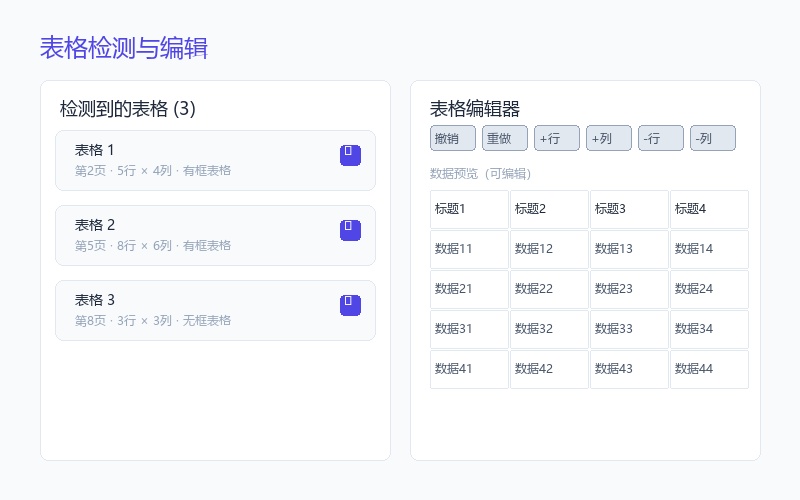
PDFをアップロードすると、ツールは自動的に全ページをスキャンし、検出されたテーブルのリストを表示します。各テーブルにはページ番号、行数、列数、検出方法が表示されます。
注意:スキャンPDF(画像ベース)は直接処理できません。ツールにはPDF内にテキストレイヤーが必要です。スキャン文書の場合は、まずOCRソフトウェアを使用してテキストレイヤーを追加してください。
3. 出力設定
テーブル検出後、以下の出力設定を設定できます:
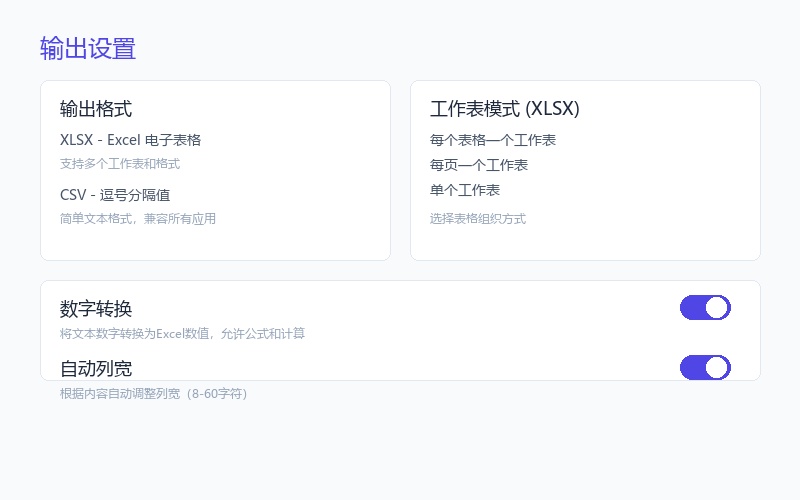
出力形式:XLSX(Excelスプレッドシート)またはCSV(カンマ区切り値)から選択。XLSXは複数のワークシートと書式をサポートします。CSVはすべてのスプレッドシートアプリケーションと互換性のあるシンプルなテキスト形式です。
ワークシートモード(XLSXのみ):Excelファイル内のテーブルの整理方法を選択。「テーブルごとに1ワークシート」は検出された各テーブルに別々のシートを作成。「ページごとに1ワークシート」は同じページのすべてのテーブルを1つのシートにグループ化。「単一ワークシート」はすべてのテーブルを1つのシートに結合。
数値変換:有効(デフォルト)にすると、テキスト数値を実際のExcel数値に変換し、数式や計算を可能にします。無効にするとすべてのデータをテキストとして保持します。
自動列幅:有効(デフォルト、XLSXのみ)にすると、内容に基づいて列幅を自動調整します。最小幅は8文字、最大幅は60文字です。
4. テーブル編集
変換前に、ブラウザ内で検出されたテーブルを直接編集できます:
検出リスト内の任意のテーブルをクリックして展開し、データを表示します。テーブルエディタは最初の行をヘッダーとして(太字で表示)すべての行と列を表示します。
編集ツールには:行追加、列追加、行削除、列削除、元に戻す、やり直しがあります。任意のセルを直接クリックして内容を編集することもできます。
エディタは最大50レベルの元に戻す/やり直しの履歴をサポートします。変更は自動的に追跡されます。
ヒント:変換前に検出されたデータを確認・編集して正確性を確保してください。自動検出は複雑なテーブルや低品質のPDFでは完璧ではない場合があります。
5. 使用手順
開始する前に、変換するPDFファイルを見つけやすい場所に保存し、ファイルが破損していないことを確認してください。重要な資料の場合は、元のファイルのバックアップを残してください。
ステップ1:ツールページにアクセスします。Chrome、Edge、Firefox、Safariなどの最新ブラウザで https://www.qudo.cc/ja/pdf-to-excel を開きます。ページが読み込まれたら、ツールタイトルが「PDFからExcel」であることを確認し、ローカル処理やファイルアップロードなしなどのプライバシー説明が表示されているか確認します。
ステップ2:PDFファイルをアップロードします。アップロードエリアをクリックするか、PDFファイルを指定エリアにドラッグします。ツールはあらゆるサイズのPDFファイルに対応しています。パスワードで保護されたPDFの場合は、パスワードの入力を求められます。アップロード後、ファイル情報(名前、サイズ、ページ数)が表示されます。
ステップ3:テーブル検出を待ちます。ツールは自動的に全ページをスキャンし、テーブルを検出します。プログレスバーに現在分析中のページが表示されます。この処理はファイルサイズに応じて数秒から1分程度かかる場合があります。
ステップ4:検出されたテーブルを確認します。検出完了後、検出されたテーブルのリストが表示されます。各テーブルを確認して検出が正確であることを確認します。変換に含めるテーブルを選択または選択解除できます。
ステップ5:テーブルを編集します(オプション)。任意のテーブルをクリックして展開し、必要に応じてデータを編集します。編集ツールを使用して行や列の追加・削除、またはセルを直接クリックして内容を変更します。
ステップ6:出力設定を設定します。出力形式(XLSXまたはCSV)、ワークシートモード(XLSX用)を選択し、必要に応じて他のオプションを調整します。
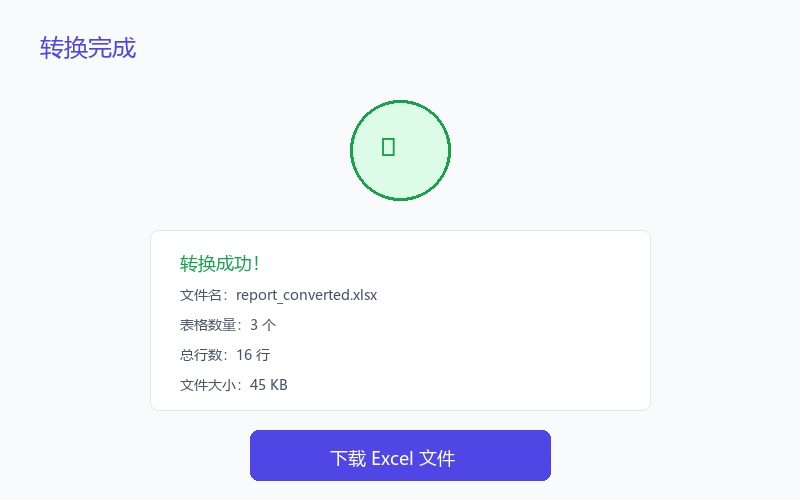
ステップ7:変換を開始します。「Excelファイルを作成」ボタンをクリックします。ツールがスプレッドシートを生成し、ダウンロードの準備をします。処理中にブラウザタブを閉じないでください。
ステップ8:結果をダウンロードします。変換完了後、Excelファイルが自動的にダウンロードされます。Microsoft Excelまたは互換アプリケーションでファイルを開き、データを確認してください。
6. プライバシー保護について
Qudo PDFからExcelは、ブラウザ内でローカルにすべてのファイルを処理します。PDFファイルがQudoサーバーや第三者サーバーにアップロードされることはありません。
変換アルゴリズムは、PDF解析にPDF.jsを使用し、Excel生成にSheetJSを使用して、ブラウザ内でJavaScriptにより完全に実行されます。変換処理中にネットワーク経由でデータが送信されることはありません。
変換後、元のファイルと変換結果はお使いのデバイスに残ります。処理されたファイルの痕跡を完全に削除したい場合は、ブラウザキャッシュをクリアしてください。
機密情報を含むドキュメントの場合、ファイルをリモートサーバーにアップロードするオンラインサービスよりも、本ツールを使用する方が安全です。
7. よくある質問
Q1: PDFファイルはサーバーにアップロードされますか?
A: いいえ。すべての処理はブラウザ内でローカルに行われます。ファイルがサーバーにアップロードされることはありません。
Q2: スキャンしたPDFを変換できますか?
A: いいえ。スキャンPDF(画像ベース)にはテキストレイヤーがなく、直接処理できません。まずOCRソフトウェアを使用してスキャンPDFにテキストレイヤーを追加する必要があります。
Q3: どのタイプのテーブルが検出できますか?
A: ツールは罫線付きテーブル(表示される枠線あり)と罫線なしテーブル(テキスト配置で検出)の両方を検出します。結合セルを含む複雑なテーブルは完全に検出できない場合があります。
Q4: 検出されたデータを変換前に編集できますか?
A: はい。検出されたテーブルを展開し、セル内容を編集し、行や列の追加・削除を行い、Excelに変換する前に変更を元に戻す/やり直すことができます。
Q5: XLSXとCSV出力の違いは何ですか?
A: XLSXは複数のワークシート、書式、データ型をサポートするフル機能のExcel形式です。CSVはカンマ区切りの値を持つシンプルなテキスト形式で、すべてのスプレッドシートアプリケーションと互換性がありますが、書式や複数シートはサポートしていません。
Q6: 複数のPDFを一度に変換できますか?
A: 現在のバージョンでは一度に1つのPDFのみ処理します。バッチ変換の場合は、各ファイルを個別に処理する必要があります。
Q7: どのブラウザに対応していますか?
A: Chrome、Edge、Firefox、Safariを含むすべての最新ブラウザで動作します。最適なパフォーマンスのため、ブラウザの最新バージョンを使用してください。
8. 重要な注意点
1. 変換前に必ず元のPDFファイルのバックアップを保持してください。
2. スキャンPDF(画像ベース)は処理できません。まずOCRを使用してテキストレイヤーを追加してください。
3. 結合セルを含む複雑なテーブルは完全に検出できない場合があります。変換前に検出されたデータを確認・編集してください。
4. 罫線なしテーブル検出はテキスト配置に依存しており、書式が不十分なPDFでは不正確な結果になる場合があります。
5. 非常に大きなファイル(100MB以上または500ページ以上)は、RAMが限られたデバイスでメモリ問題を引き起こす場合があります。
6. 変換処理中にブラウザタブを閉じないでください。
7. ツールはPDFの全ページを処理します。ページ範囲選択は現在サポートされていません。
8. CSV出力にはExcelでの正しい文字エンコーディングを保証するためにUTF-8 BOMが含まれます。
9. 数値変換は特別な書式や桁区切り記号付きの数値では正しく動作しない場合があります。
10. 自動列幅はXLSX出力でのみ利用可能で、CSVでは利用できません。
11. テーブルエディタは最大50レベルの元に戻す/やり直しの履歴をサポートしています。
12. 検出されたテーブルは変換に含めるか除外するかを選択できます。
9. クイックチェックリスト
☐ アクセスアドレスが https://www.qudo.cc/ja/pdf-to-excel であることを確認
☐ 元のPDFファイルのバックアップを保持
☐ PDFをアップロードし、テーブル検出の完了を待つ
☐ 検出されたテーブルを確認し、正確性を検証
☐ 必要に応じてテーブルデータを編集(行や列の追加・削除)
☐ 出力形式を選択(XLSXまたはCSV)
☐ ワークシートモードと他のオプションを設定(XLSX用)
☐ 変換を開始し、完了を待つ
☐ 変換されたExcelファイルをダウンロード
☐ Excelで結果を開いてデータの正確性を確認