PDFからWordへの変換ユーザーガイド
オンライン変換 · OCRサポート · ローカル処理 · プライバシー優先
ツールURL: https://www.qudo.cc/ja/pdf-to-word
PDFドキュメントを編集可能なWordファイルに変換して、さらなる編集、フォーマット変更、内容抽出を行う必要があるユーザーに最適です。
すべての変換はブラウザ内でローカルに実行されます。ファイルがQudoサーバーにアップロードされることはありません。
本ガイドは、Qudo PDFからWordへの変換ツールの実際のインターフェースに基づいています。ページを開く、PDFファイルをアップロードする、変換モードを選択する、OCR設定を設定する、変換されたWordドキュメントをダウンロードするまでの全体をカバーしています。本ガイドに従って変換ワークフローを完了してください。
1. ツール概要
Qudo PDFからWordは、PDFドキュメントを編集可能なWord(.docx)ファイルに変換するオンラインツールです。2つの変換モードから選択できます:編集可能テキストモード(実際のテキストを抽出し段落構造を再構築)と高忠実レイアウトモード(各ページを画像としてレンダリングし元のレイアウトを保持)。
Qudo Toolsは、プライバシー保護とブラウザローカル処理に焦点を当てたオンラインツールプラットフォームです。すべてのPDF変換はブラウザ内で実行され、ファイルがサーバーにアップロードされることはありません。
一般的な使用例:スキャンした契約書を編集可能なWordファイルに変換、PDFレポートからテキストを抽出して編集、学術論文を再フォーマット用に変換、PDFフォームを編集可能なドキュメントに変換。
2. 変換モード
ツールは異なるニーズに対応する2つの変換モードを提供します:
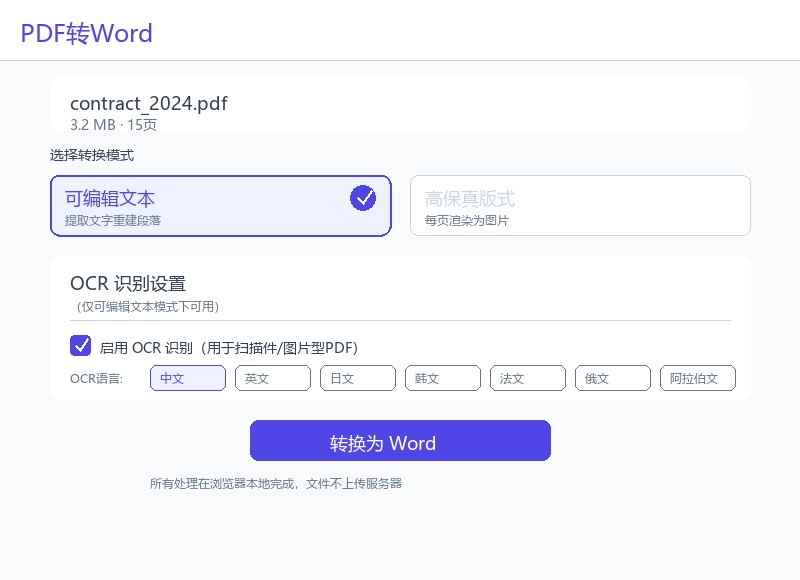
編集可能テキストモード:PDFから実際のテキスト内容を抽出し、段落構造を再構築します。太字テキストの書式を検出し、改行を知的に再構築します。変換後に内容を編集する必要があるテキストベースのPDFに最適です。
高忠実レイアウトモード:各PDFページを高分解能PNG画像(2倍ズーム)としてレンダリングし、Wordドキュメントに埋め込みます。複雑なレイアウト、表、グラフィックを含む、元のPDFの正確な視覚的外観を保持します。テキストの編集可能性よりも視覚的な忠実度が重要なドキュメントに最適です。
注意:編集可能テキストモードは、スキャン文書用のOCR(光学式文字認識)をサポートしています。高忠実モードは視覚的外観を直接キャプチャするため、OCRを使用しません。
3. OCR設定
OCR(光学式文字認識)は編集可能テキストモードでのみ利用可能です。テキストが選択可能な文字ではなく画像として保存されているスキャン文書や画像ベースのPDFからテキスト抽出を可能にします。
OCRが有効な場合、ツールはブラウザ内で直接テキスト認識を実行するためにTesseract.jsを使用します。外部サーバーにデータが送信されることはありません。
対応するOCR言語:中国語、英語、日本語、韓国語、フランス語、ロシア語、アラビア語。適切な言語モデルがオンデマンドで読み込まれます。
注意:OCR処理は通常のテキスト抽出よりも時間がかかります。大きなスキャン文書の場合、変換に数分かかる場合があります。安定したブラウザセッションを確保し、処理中にタブを閉じないでください。
ヒント:PDFにスキャン画像と選択可能なテキストの両方が含まれている場合、OCRを有効にするとすべてのページが処理されます。混合ドキュメントの場合、特定のページにOCRが必要かどうかを検討してください。
4. 使用手順
開始する前に、変換するPDFファイルを見つけやすい場所に保存し、ファイルが破損していないことを確認してください。重要な資料の場合は、元のファイルのバックアップを残してください。
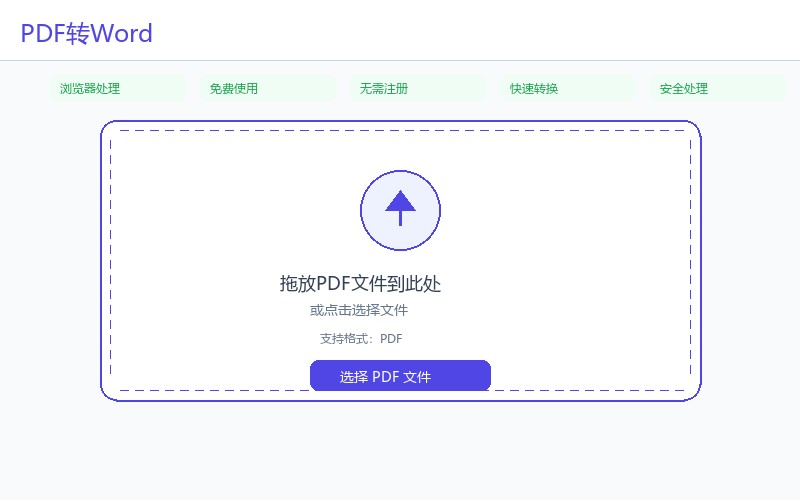
ステップ1:ツールページにアクセスします。Chrome、Edge、Firefox、Safariなどの最新ブラウザで https://www.qudo.cc/ja/pdf-to-word を開きます。ページが読み込まれたら、ツールタイトルが「PDFからWord」であることを確認し、ローカル処理やファイルアップロードなしなどのプライバシー説明が表示されているか確認します。
ステップ2:PDFファイルをアップロードします。アップロードエリアをクリックするか、PDFファイルを指定エリアにドラッグします。ツールはあらゆるサイズのPDFファイルに対応しています。パスワードで保護されたPDFの場合は、パスワードの入力を求められます。アップロード後、ファイル情報(名前、サイズ、ページ数)が表示されます。
ステップ3:変換モードを選択します。編集可能テキストモードと高忠実レイアウトモードから選択します。編集が必要なテキストベースのPDFには編集可能テキストを選択します。レイアウトの保持が重要な視覚的に複雑なPDFには高忠実レイアウトを選択します。
ステップ4:OCR設定を設定します(オプション)。編集可能テキストモードを選択し、PDFにスキャンページが含まれている場合、OCRオプションを有効にし適切な言語を選択します。テキストベースのPDFではこのステップをスキップしてください。
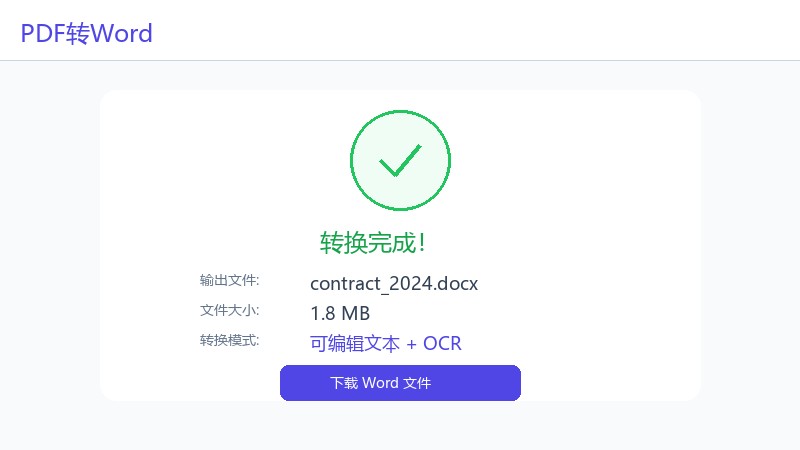
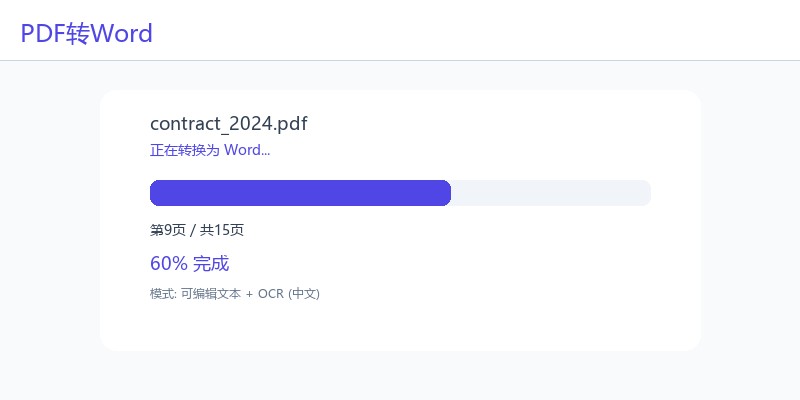
ステップ5:変換を開始します。「Wordに変換」ボタンをクリックします。ツールは処理中のページを示すプログレスバーを表示します。処理中にブラウザタブを閉じないでください。
ステップ6:結果をダウンロードします。変換完了後、Wordドキュメント(.docx)が自動的にダウンロードされます。Microsoft Wordまたは互換エディタでファイルを開き、内容と書式を確認してください。
5. プライバシー保護について
Qudo PDFからWordは、ブラウザ内でローカルにすべてのファイルを処理します。PDFファイルがQudoサーバーや第三者サーバーにアップロードされることはありません。
変換アルゴリズムは、PDF解析にPDF.jsを使用し、Word生成にdocxライブラリを使用して、ブラウザ内でJavaScriptにより完全に実行されます。OCRもローカルで実行されるTesseract.jsを使用します。
変換後、元のファイルと変換結果はお使いのデバイスに残ります。処理されたファイルの痕跡を完全に削除したい場合は、ブラウザキャッシュをクリアしてください。
機密情報を含むドキュメントの場合、ファイルをリモートサーバーにアップロードするオンラインサービスよりも、本ツールを使用する方が安全です。
6. よくある質問
Q1: PDFファイルはサーバーにアップロードされますか?
A: いいえ。すべての処理はブラウザ内でローカルに行われます。ファイルがサーバーにアップロードされることはありません。
Q2: 変換で元の書式は保持されますか?
A: 編集可能テキストモードはテキスト内容と基本的な書式(太字、段落)を保持します。高忠実レイアウトモードはページ画像を埋め込むことで正確な視覚的外観を保持します。複雑な表、複数カラムレイアウト、特殊フォントは編集可能テキストモードで完全には変換できない場合があります。
Q3: スキャンしたPDFを変換できますか?
A: はい。編集可能テキストモードでOCRを有効にして、スキャン文書からテキストを抽出します。ツールは中国語、英語、日本語、韓国語、フランス語、ロシア語、アラビア語のOCRに対応しています。
Q4: パスワードで保護されたPDFを変換できますか?
A: はい。PDFがパスワードで保護されている場合は、パスワードの入力を求められます。ツールは復号化後に暗号化されたPDFを変換できます。
Q5: 対応する最大ファイルサイズは?
A: ハード制限はありませんが、非常に大きなファイル(100MB以上または500ページ以上)はRAMが限られたデバイスでメモリ問題を引き起こす場合があります。非常に大きなファイルの場合は、まずPDF分割ツールを使用して分割することを検討してください。
Q6: 複数のPDFを一度に変換できますか?
A: 現在のバージョンでは一度に1つのPDFのみ処理します。バッチ変換の場合は、各ファイルを個別に処理する必要があります。
Q7: OCRに時間がかかるのはなぜですか?
A: OCRは計算集約的で、特に大きなドキュメントや複雑なページではそうです。処理はブラウザ内で実行され、速度はデバイスのCPUに依存します。10ページのドキュメントで2-5分かかる場合があります。
Q8: 変換されたWordドキュメントを編集できますか?
A: はい。編集可能テキストモードは完全に編集可能な.docxファイルを生成します。高忠実レイアウトモードは埋め込み画像を含むドキュメントを生成し、注釈は追加できますが画像内のテキストは直接編集できません。
Q9: どのブラウザに対応していますか?
A: Chrome、Edge、Firefox、Safariを含むすべての最新ブラウザで動作します。最適なパフォーマンスのため、ブラウザの最新バージョンを使用してください。
7. 重要な注意点
1. 変換前に必ず元のPDFファイルのバックアップを保持してください。
2. 編集可能テキストモードはテキストベースのPDFで最も効果的です。スキャン文書の場合はOCRを有効にしてください。
3. 高忠実レイアウトモードは編集不可能な画像ベースのWordファイルを生成します。
4. 複雑な表、複数カラムレイアウト、特殊フォントは編集可能テキストモードで完全には変換できない場合があります。
5. OCR処理は通常のテキスト抽出よりも大幅に時間がかかります。
6. パスワードで保護されたPDFは、変換前に正しいパスワードが必要です。
7. 非常に大きなファイル(100MB以上)は、RAMが限られたデバイスでメモリ問題を引き起こす場合があります。
8. 変換処理中にブラウザタブを閉じないでください。
9. 出力形式は常に.docx(Wordドキュメント)です。他の出力形式は利用できません。
10. OCRは中国語、英語、日本語、韓国語、フランス語、ロシア語、アラビア語に対応しています。
11. PDF内のデジタル署名は変換されたWordファイルに保持されません。
12. ツールはPDFの全ページを処理します。ページ範囲選択は現在サポートされていません。
8. クイックチェックリスト
☐ アクセスアドレスが https://www.qudo.cc/ja/pdf-to-word であることを確認
☐ 元のPDFファイルのバックアップを保持
☐ 適切な変換モードを選択(編集可能テキスト/高忠実レイアウト)
☐ スキャン文書を変換する場合はOCRを有効化
☐ 変換を開始し、完了を待つ
☐ 変換されたWordドキュメントをダウンロード
☐ Wordで結果を開いて内容と書式を確認
☐ 必要に応じて手動でドキュメントを調整
☐ 必要に応じて一時ファイルを整理