PDF分割ユーザーガイド
オンライン分割 · 複数モード · ローカル処理 · プライバシー優先
約 11 分で読めますPDFから特定のページを抽出する、大きなPDFを小さなファイルに分割する、奇数ページと偶数ページを分離する必要があるユーザーに最適です。
すべての分割はブラウザ内でローカルに実行されます。ファイルがQudoサーバーにアップロードされることはありません。
本ガイドは、Qudo PDF分割ツールの実際のインターフェースに基づいています。ページを開く、PDFファイルをアップロードする、分割モードを選択する、出力設定を設定する、分割結果をダウンロードするまでの全体をカバーしています。本ガイドに従って分割ワークフローを完了してください。
1. ツール概要
Qudo PDF分割は、PDFファイルを複数の部分に分割するためのオンラインツールです。5つの分割モードから選択できます:ページ抽出、各ページ分割、Nページごと分割、範囲分割、奇数/偶数ページ分割。サムネイルプレビュー、ページ範囲入力、バッチダウンロード用のZIPパッケージングに対応しています。
Qudo Toolsは、プライバシー保護とブラウザローカル処理に焦点を当てたオンラインツールプラットフォームです。すべてのPDF分割はブラウザ内で実行され、ファイルがサーバーにアップロードされることはありません。
一般的な使用例:PDFから特定のページを抽出、大きなPDFを章ごとにファイル分割、両面印刷用に奇数ページと偶数ページを分離、共有用に選択したページを抽出。
2. 分割モード
ツールは異なるニーズに対応する5つの分割モードを提供します:
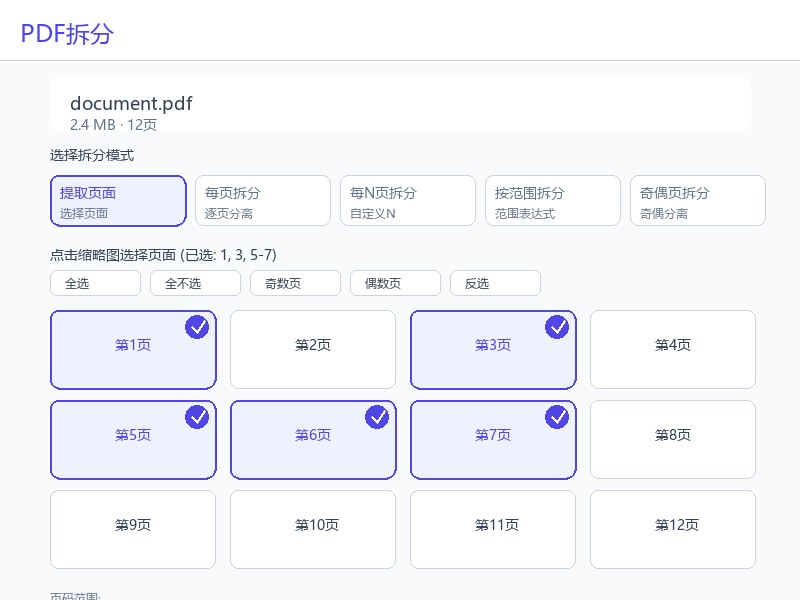
ページ抽出:PDFから特定のページを選択し、1つのファイルに抽出します。サムネイルグリッドのクリック選択、Shift複数選択、ページ範囲入力(例:「1-3, 5, 7-9」)に対応。すべて選択/すべて解除/奇数ページ/偶数ページ/選択反転のクイックボタン。
各ページ分割:各ページを個別のPDFファイルに分割します。10ページのPDFは10の個別ファイルを生成します。
Nページごと分割:PDFをNページごとのファイルに分割します。N値をカスタマイズできます(1から総ページ数まで)。例えば3ページごとに、10ページのPDFを4ファイル(3+3+3+1)に分割します。
範囲分割:セミコロンで複数の出力ファイルを区切ります。例:「1-3; 4-6; 7-10」。リアルタイムプレビューで生成されるファイル数と各ページの内容を確認できます。
奇数/偶数ページ分割:奇数ページと偶数ページを分離します。オプション:「両方分割」(2ファイル)、「奇数のみ」、「偶数のみ」。
3. 出力設定
分割モードを選択した後、以下の出力設定を設定できます:
ファイル名プレフィックス:出力ファイル名のカスタムプレフィックス。複数のPDFを分割する際にファイルの整理に役立ちます。
元のファイル名を保持:有効(デフォルト)にすると、元のPDFファイル名をベース名として使用します。無効にするとカスタムプレフィックスのみ使用します。
ゼロ埋めページ番号:有効にすると、ページ番号が「1, 2, 3」ではなく「01, 02, 03」としてフォーマットされます。ファイルマネージャでの並び順を維持するのに便利です。
ZIPとしてパッケージ:有効にすると、複数の出力ファイルが自動的にZIPファイルにパッケージされ、バッチダウンロードできます。多くのファイルに分割する場合にお勧めです。
注意:「ページ抽出」モードでは、グリッド内でサムネイルをクリックしてページを選択、Shift+クリックで範囲選択、または入力フィールドに「1-3, 5, 7-9」の形式でページ番号を直接入力できます。
4. 使用手順
開始する前に、分割するPDFファイルを見つけやすい場所に保存し、ファイルが破損していないことを確認してください。重要な資料の場合は、元のファイルのバックアップを残してください。
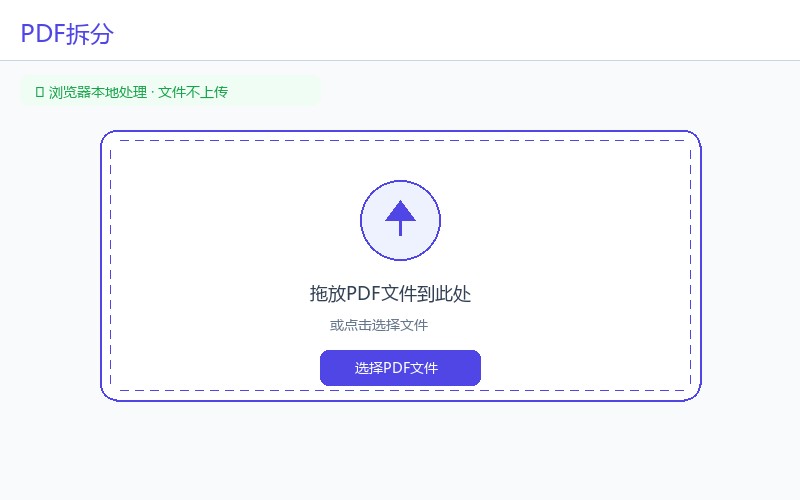
ステップ1:ツールページにアクセスします。Chrome、Edge、Firefox、Safariなどの最新ブラウザで https://www.qudo.cc/ja/split-pdf を開きます。ページが読み込まれたら、ツールタイトルが「PDF分割」であることを確認し、ローカル処理やファイルアップロードなしなどのプライバシー説明が表示されているか確認します。
ステップ2:PDFファイルをアップロードします。アップロードエリアをクリックするか、PDFファイルを指定エリアにドラッグします。ツールはあらゆるサイズのPDFファイルに対応しています。パスワードで保護されたPDFの場合は、パスワードの入力を求められます。アップロード後、すべてのページのサムネイルプレビューが自動的に生成されます。
ステップ3:分割モードを選択します。5つのモードから選択:ページ抽出、各ページ分割、Nページごと分割、範囲分割、奇数/偶数ページ分割。各モードには固有の入力コントロールがあります。
ステップ4:分割パラメータを設定します。選択したモードに応じて:ページ抽出の場合はサムネイルをクリックまたはページ範囲を入力、Nページごと分割の場合はN値を設定、範囲分割の場合は「1-3; 4-6; 7-10」のような範囲式を入力。
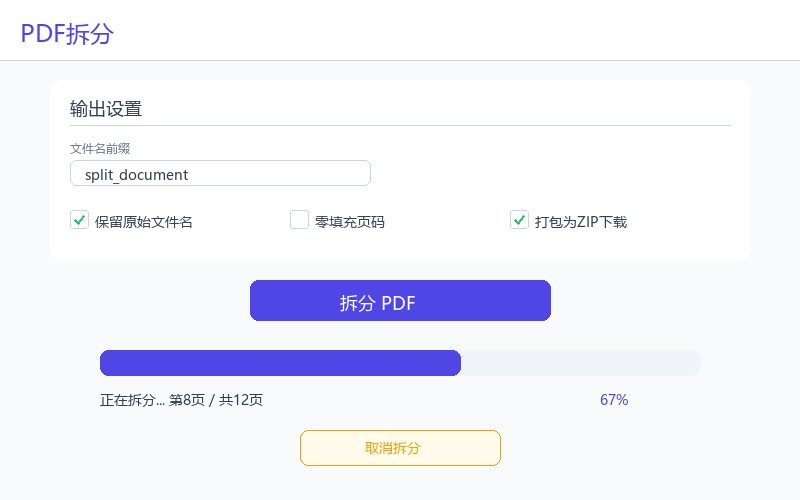
ステップ5:出力設定を調整します(オプション)。ファイル名プレフィックスを設定し、ゼロ埋めページ番号を有効にし、ZIPとしてパッケージするかどうかを選択します。
ステップ6:分割を開始します。「PDFを分割」ボタンをクリックします。処理中にプログレスバーが表示されます。いつでも操作をキャンセルできます。
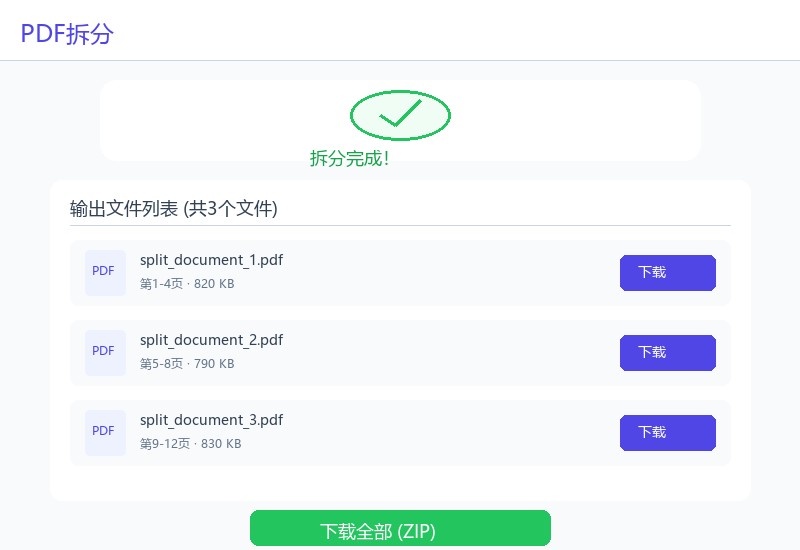
ステップ7:結果をダウンロードします。分割完了後、出力ファイルのリストが表示されます。各ファイルは個別にダウンロードできるか、すべてのファイルをZIPパッケージとしてダウンロードできます。
5. プライバシー保護について
Qudo PDF分割は、ブラウザ内でローカルにすべてのファイルを処理します。PDFファイルがQudoサーバーや第三者サーバーにアップロードされることはありません。
分割アルゴリズムは、pdf-libとpdf.jsを使用してブラウザ内でJavaScriptにより完全に実行されます。分割処理中にネットワーク経由でデータが送信されることはありません。
分割後、元のファイルと分割結果はお使いのデバイスに残ります。処理されたファイルの痕跡を完全に削除したい場合は、ブラウザキャッシュをクリアしてください。
機密情報を含むドキュメントの場合、ファイルをリモートサーバーにアップロードするオンラインサービスよりも、本ツールを使用する方が安全です。
6. よくある質問
Q1: PDFファイルはサーバーにアップロードされますか?
A: いいえ。すべての処理はブラウザ内でローカルに行われます。ファイルがサーバーにアップロードされることはありません。
Q2: 分割でページ品質に影響はありますか?
A: いいえ。分割は既存のページを抽出または再整理するのみです。各ページの内容、解像度、品質は変わりません。
Q3: パスワードで保護されたPDFを分割できますか?
A: はい。PDFがパスワードで保護されている場合は、パスワードの入力を求められます。ツールは復号化後に暗号化されたPDFを分割できます。
Q4: デジタル署名は保持されますか?
A: PDFが分割されるとファイル内容が変更されるため、デジタル署名は通常無効になります。分割されたページは元の署名を保持しません。
Q5: ブックマークとリンクはどうなりますか?
A: ブックマークと内部リンクは、特に異なる出力ファイルのページを参照している場合、分割後に失われたり無効になる場合があります。外部リンク(URL)は保持されます。
Q6: 対応する最大ファイルサイズは?
A: ハード制限はありませんが、非常に大きなファイル(100MB以上または500ページ以上)はRAMが限られたデバイスでメモリ問題を引き起こす場合があります。大きなファイルは小さなバッチに分割することをお勧めします。
Q7: 同じページを複数のファイルに分割できますか?
A: はい。「範囲分割」モードでは、同じページを複数の範囲に含めることができます。例:「1-5; 3-7」は2つのファイルを作成し、ページ3-5は両方に含まれます。
Q8: モバイルでもこのツールを使えますか?
A: はい。ツールはレスポンシブでモバイルブラウザで動作します。ただし、非常に大きなPDFの処理はモバイルデバイスで遅くなる場合があります。
Q9: どのブラウザに対応していますか?
A: Chrome、Edge、Firefox、Safariを含むすべての最新ブラウザで動作します。最適なパフォーマンスのため、ブラウザの最新バージョンを使用してください。
7. 重要な注意点
1. 分割前に必ず元のPDFファイルのバックアップを保持してください。
2. デジタル署名は分割後に無効になります。
3. ブックマークと内部リンクは失われたり無効になる場合があります。
4. パスワードで保護されたPDFは、分割前に正しいパスワードが必要です。
5. 非常に大きなファイル(100MB以上)は、RAMが限られたデバイスでメモリ問題を引き起こす場合があります。
6. 分割処理中にブラウザタブを閉じないでください。
7. PDF内の外部リンク(URL)は分割後のファイルに保持されます。
8. ファイルマネージャでの並び順を維持するために「ゼロ埋めページ番号」を使用してください。
9. 多くのファイルに分割する場合はダウンロードを簡単にするために「ZIPとしてパッケージ」を有効にしてください。
10. 「範囲分割」モードは分割結果のリアルタイムプレビューに対応しています。
11. サムネイルプレビューは大きなPDFの場合バッチで読み込まれます(1バッチ5ページ)。
12. 分割されたファイルを自動的に再結合することはできません。必要に応じてPDF結合ツールを使用してください。
8. クイックチェックリスト
☐ アクセスアドレスが https://www.qudo.cc/ja/split-pdf であることを確認
☐ 元のPDFファイルのバックアップを保持
☐ 適切な分割モードを選択(抽出/各ページ/Nごと/範囲/奇数偶数)
☐ 分割パラメータを設定(ページ選択、N値、または範囲)
☐ 必要に応じて出力設定を調整(プレフィックス、ゼロ埋め、ZIP)
☐ 分割を開始し、完了を待つ
☐ すべての分割結果ファイルをダウンロード
☐ 結果ファイルを開いてページ内容と順序を確認
☐ 必要に応じて一時ファイルを整理