사진에 GPS 위치 정보가 포함되어 있는지 확인하는 방법?
EXIF GPS · 위치 개인정보 · 다중 플랫폼 확인 · 메타데이터 정리
권장 도구: https://www.qudo.cc/ko/exif-tool
공개적으로 공유하거나 다른 사람과 공유하기 전에 사진에서 GPS 위치 데이터를 확인하고 제거해야 하는 모든 사람에게 적합
본 문서는 사진에 숨겨진 GPS 좌표가 포함될 수 있는 방법과 Windows, Mac, iPhone, Android 및 브라우저 로컬 처리를 통한 완전한 확인 및 정리 방법을 소개합니다. Qudo는 브라우저 로컬 EXIF 검사 도구를 제공합니다.
휴대전화와 디지털 카메라는 이미지를 저장하는 것 외에도 촬영 시간, 장치 모델, 렌즈 매개변수 및 지리적 위치를 사진 파일에 기록할 수 있습니다. 이 정보는 일반적으로 사진에 직접 표시되지 않지만 파일 속성이나 메타데이터 도구를 통해 읽을 수 있습니다. 사진에 GPS 좌표가 포함된 경우 원본 이미지를 받는 사람은 사진이 촬영된 대략적인 위치를 파악할 수 있으며, 특정 거주지, 회사, 학교 또는 자주 방문하는 장소를 정확히 찾아낼 수도 있습니다.
1. 사진의 GPS 정보란?
사진의 GPS 정보는 일반적으로 EXIF 메타데이터에 저장됩니다. EXIF는 카메라와 휴대전화에 널리 사용되는 이미지 정보 형식으로 다음을 기록할 수 있습니다: 장치 브랜드, 휴대전화 또는 카메라 모델, 촬영 날짜 및 시간, 셔터 속도, 조리개, ISO, 초점 거리, 이미지 방향, 편집 소프트웨어, 작성자 및 저작권, GPS 위도, GPS 경도, 고도, 촬영 방향, GPS 시간.
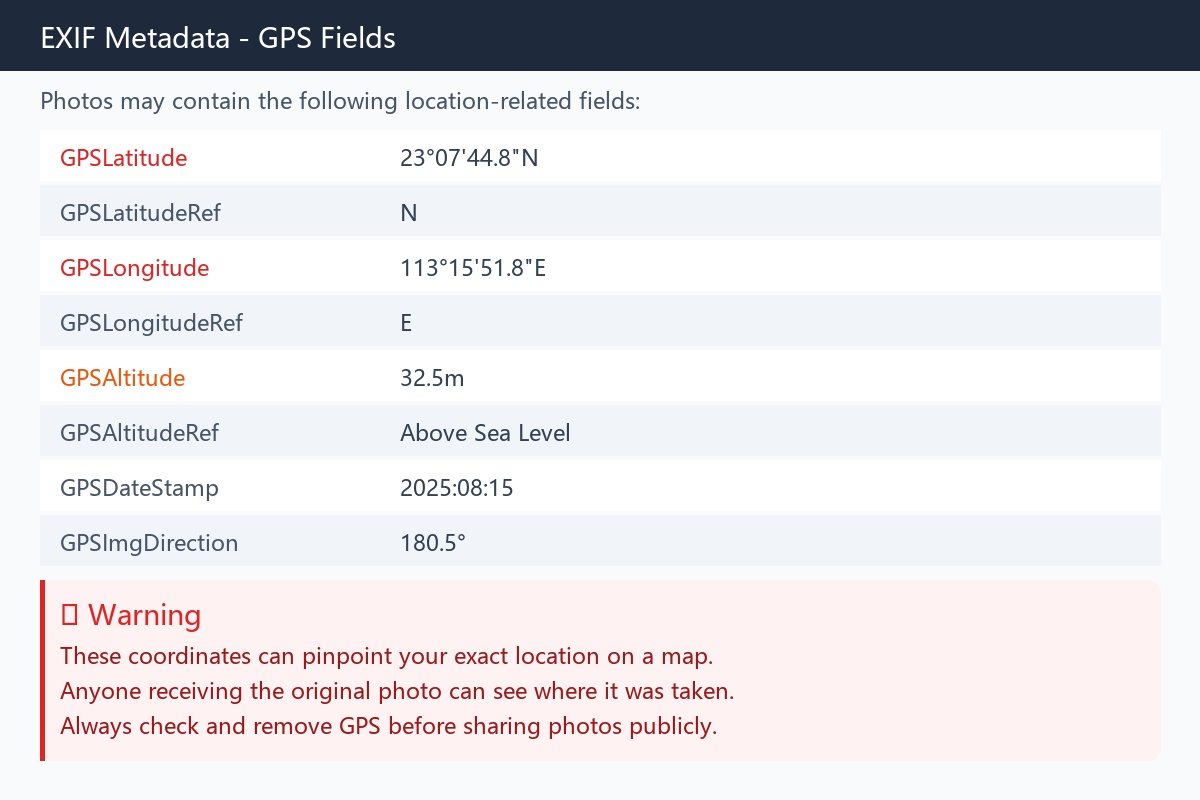
일반적인 위치 관련 필드:
GPSLatitude
GPSLatitudeRef
GPSLongitude
GPSLongitudeRef
GPSAltitude
GPSAltitudeRef
GPSDateStamp
GPSImgDirection
좌표 집합은 도, 분, 초로 저장되거나 도구에 의해 십진 도수로 변환될 수 있습니다. 예:
위도: 23.1291
경도: 113.2644
이 좌표를 지도 소프트웨어에 입력하면 해당 위치를 확인할 수 있습니다.
ExifTool의 태그 문서도 이미지에서 위치는 일반적으로 위도, 경도 및 남북, 동서 방향 표시자로 구성된다고 보여주며, 카메라가 고도를 기록한 경우 고도 값과 기준 방향도 포함됩니다.
2. 사진이 위치를 저장하는 때는?
휴대전화 카메라는 위치 권한을 부여받은 후에만 지리적 위치를 사진에 기록할 수 있습니다. 일반적인 상황: 카메라에 '앱 사용 중' 위치 권한이 부여됨; 카메라 설정에서 '위치 저장'이 활성화됨; '위치 태그' 또는 '지오태깅'이 켜져 있음; 사진 촬영 시 GPS, Wi-Fi 또는 모바일 네트워크 위치 확인이 가능했음; 앨범 소프트웨어가 나중에 수동으로 위치를 추가함; 클라우드 앨범이 랜드마크나 다른 사진을 기반으로 위치를 추론했음; 이미지 편집 소프트웨어가 내보내기 시 원본 메타데이터를 보존함.
iPhone은 카메라 위치 권한을 활성화한 후 GPS, Wi-Fi, 모바일 네트워크 및 Bluetooth 정보를 결합하여 촬영 위치를 결정하고 사진이나 비디오에 좌표를 기록할 수 있습니다.
Android 휴대전화에서는 옵션 이름이 제조사마다 다릅니다. 일반적인 옵션: 위치 저장, 위치 태그, Geotag photos, 위치 정보 추가, 위치 데이터 저장.
3. 어떤 이미지 형식에 GPS가 포함될 수 있는가?
JPEG/JPG: 가장 일반적. 휴대전화와 디지털 카메라로 촬영한 JPEG 사진은 일반적으로 GPS 좌표를 포함한 완전한 EXIF 정보를 저장할 수 있습니다.
HEIC/HEIF: iPhone 및 기타 장치에서 일반적으로 사용되며, 촬영 장치, 시간, 방향 및 위치 정보도 저장할 수 있습니다. HEIC를 JPG로 변환할 때 변환 도구는 다음을 수행할 수 있습니다: 원래 GPS 보존, 모든 메타데이터 삭제, 부분 메타데이터만 복사, 새 시간 및 소프트웨어 정보 생성. 형식 변환만으로 GPS가 삭제되었는지 판단할 수 없습니다.
TIFF: 풍부한 EXIF, XMP 및 기타 메타데이터를 저장할 수 있으며 GPS 정보도 포함될 수 있습니다.
WebP: WebP는 EXIF 및 XMP 데이터를 담을 수 있으므로 위치 좌표가 포함될 수도 있습니다.
PNG: PNG는 카메라 JPEG만큼 EXIF를 광범위하게 사용하지는 않지만 현대적인 PNG 파일에는 EXIF, XMP 및 텍스트 데이터가 포함될 수 있습니다. 따라서 PNG는 확실히 위치나 개인정보가 없다고 간단히 가정할 수 없습니다.
스크린샷: 대부분의 휴대전화 스크린샷은 카메라 사진처럼 촬영 GPS를 기록하지는 않지만 다음이 포함될 수 있습니다: 스크린샷 시간, 장치 또는 소프트웨어 정보, 편집 소프트웨어 이름, XMP 또는 텍스트 필드. 더 중요한 것은 스크린샷 내용 자체가 주소, 지도 위치, 주문 정보 또는 알림 내용을 표시할 수 있다는 것입니다.
4. 파일 위치와 앨범 위치는 같은 것이 아닙니다
사진 위치 확인 시 가장 쉽게 혼동되는 부분입니다. '상하이에서 촬영'으로 표시되는 사진에는 세 가지 가능한 출처가 있을 수 있습니다:
1. 카메라가 파일에 기록한 GPS 좌표. 좌표는 JPEG, HEIC 및 기타 이미지 파일 내부에 저장됩니다. 원본 이미지가 다운로드되거나 다른 사람에게 전송되면 이 정보가 파일과 함께 이동할 수 있습니다.
2. 사용자가 앨범에서 수동으로 추가한 위치. 위치가 앨범 서비스나 계정 데이터베이스에만 저장될 수 있으며 반드시 원본 이미지 파일에 기록되는 것은 아닙니다.
3. 앨범 소프트웨어가 추론한 위치. Google Photos와 같은 서비스는 사진의 랜드마크, 인접 사진 및 기타 정보를 기반으로 촬영 위치를 추론할 수 있습니다.
Google은 사진 위치가 카메라 기록에서 올 수도 있고 사용자가 추가하거나 시스템이 추정했을 수 있다고 명시합니다. Google Photos에서는 추정 위치를 수정할 수 있지만 카메라가 파일에 기록한 위치는 Google Photos에서 직접 삭제할 수 없을 수 있습니다.
따라서: 앨범에 지도가 표시된다고 해서 원본 파일에 GPS가 포함된 것은 아니며, 앨범에 지도가 표시되지 않는다고 해서 원본 파일에 위치 메타데이터가 없다고 완전히 증명할 수도 없습니다. 보내려는 파일이 안전한지 확인하려면 해당 파일을 직접 확인해야 합니다.
5. Qudo로 사진 GPS 위치 확인
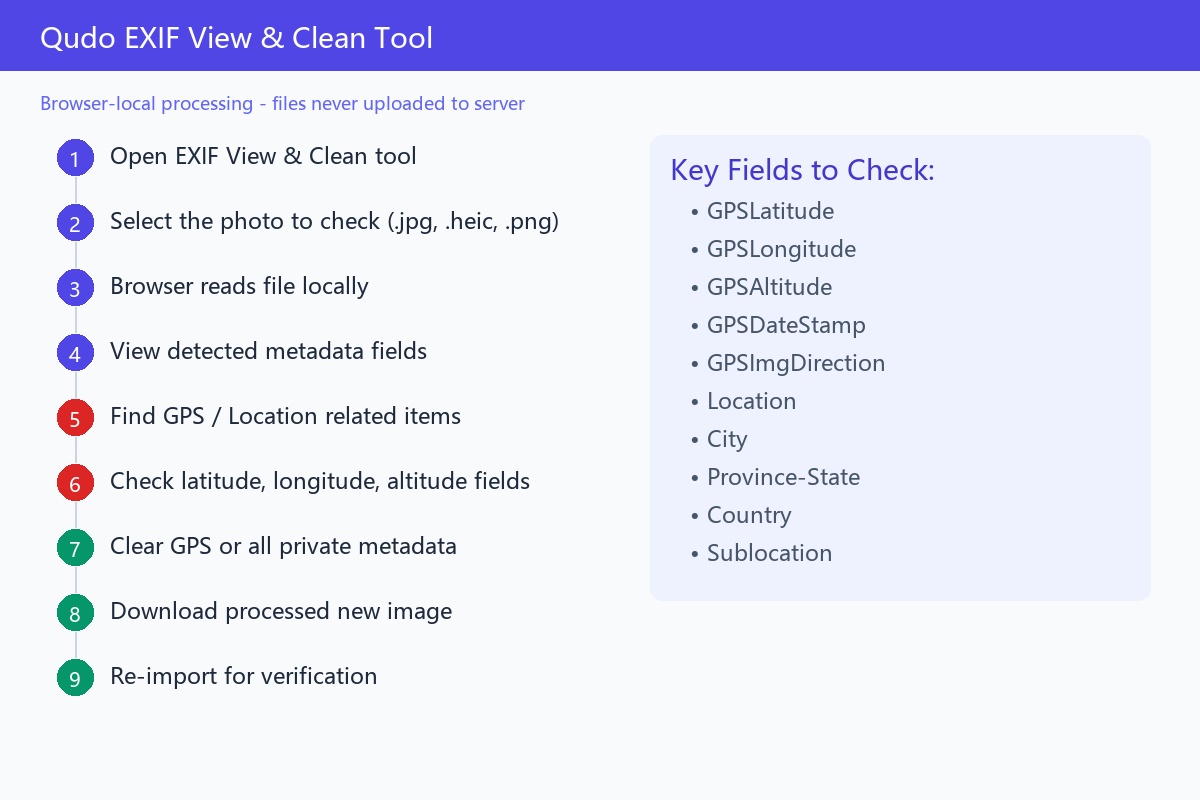
Qudo의 EXIF 보기 및 정리 도구를 사용하여 사진을 확인할 수 있습니다. 기본 단계:
1. EXIF 보기 및 정리 도구를 엽니다;
2. 확인할 사진을 선택합니다;
3. 브라우저가 파일을 읽을 때까지 대기합니다;
4. 감지된 메타데이터를 확인합니다;
5. GPS 또는 위치 관련 항목을 찾습니다;
6. 위도, 경도, 고도 및 기타 필드를 확인합니다;
7. 필요시 GPS 또는 모든 개인 메타데이터를 정리합니다;
8. 처리된 새 이미지를 다운로드합니다;
9. 새 이미지를 도구에 다시 가져와 재검사합니다.
주요 확인 필드:
GPSLatitude
GPSLongitude
GPSAltitude
GPSDateStamp
GPSImgDirection
Location
City
Province-State
Country
Sublocation
Qudo는 브라우저에서 로컬로 이미지를 읽으며 파일은 Qudo 서버에 업로드할 필요가 없습니다. 개인 사진의 경우 로컬에서 처리할 수 있는 도구를 우선 사용해야 합니다.
정리 후 다시 확인해야 하는 이유는? 도구가 '처리 성공'을 표시한 것은 정리 과정이 실행되었음을 증명할 뿐 최종 검증을 대체하지 않습니다. 다운로드한 파일을 다시 가져오면 다음을 확인할 수 있습니다: GPS 필드가 사라짐, XMP 위치 필드가 보존되지 않음, 이미지가 여전히 정상적으로 열림, 이미지 방향이 변경되지 않음, 이미지 품질이 요구 사항을 충족함, 올바른 파일이 처리됨.
6. Windows에서 사진 GPS를 확인하는 방법
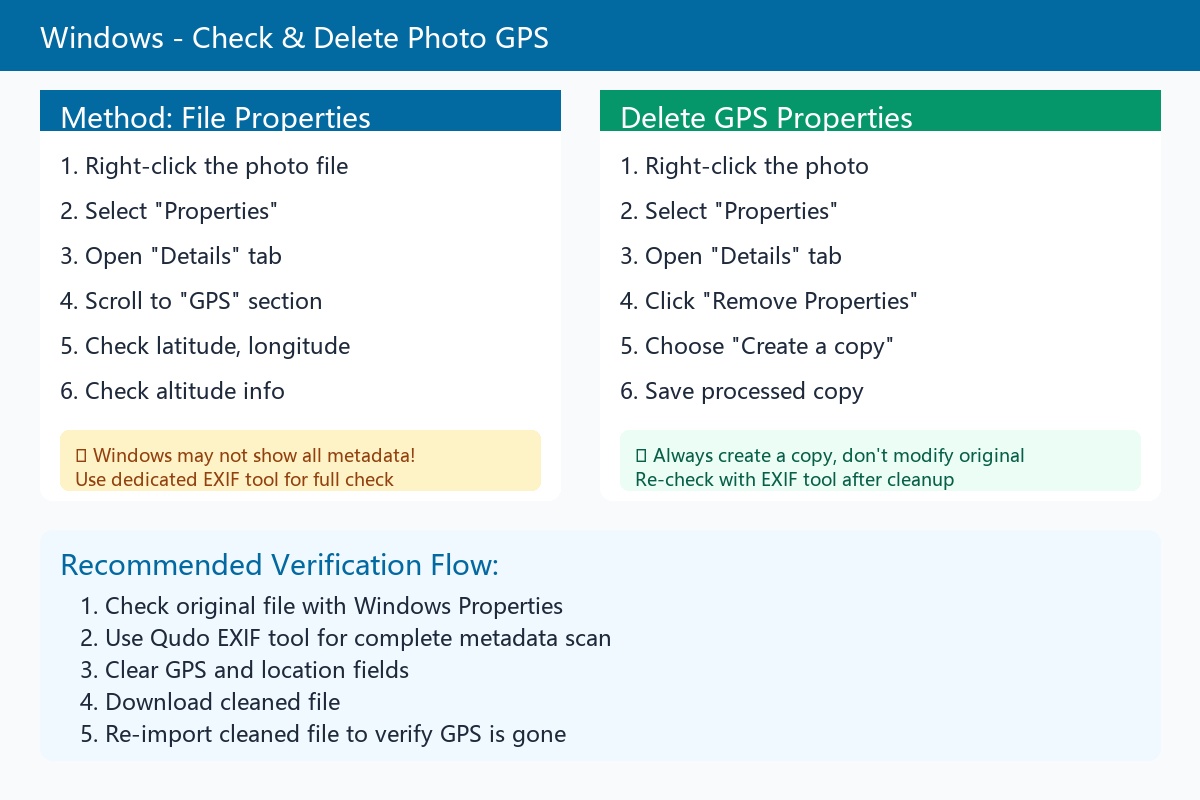
방법: 파일 속성 사용. Windows 11에서:
1. 확인할 사진을 찾습니다;
2. 파일을 마우스 오른쪽 버튼으로 클릭합니다;
3. '속성'을 선택합니다;
4. '세부 정보' 탭을 엽니다;
5. 아래로 스크롤하여 'GPS' 섹션을 찾습니다;
6. 위도, 경도 및 고도 정보를 확인합니다.
다음과 같은 필드를 볼 수 있습니다: 위도, 경도, 고도. Windows가 이 내용을 표시하면 사진 파일에 위치 메타데이터가 존재한다는 의미입니다.
Windows가 GPS를 표시하지 않으면 안전한가? 반드시 그렇지 않습니다. Windows 파일 속성은 시스템이 인식할 수 있는 메타데이터만 표시할 수 있습니다. 다음 상황은 완전히 표시되지 않을 수 있습니다: 이미지가 시스템이 완전히 지원하지 않는 형식을 사용, 위치 정보가 일반 EXIF 필드가 아닌 XMP에 저장됨, 이미지가 제조사 비공개 메타데이터를 포함, HEIC 확장자나 디코딩 구성 요소가 불완전, 메타데이터 구조가 비정상적, 좌표가 임베드된 파일에 있음. 중요한 사진의 경우 전용 EXIF 도구로 다시 확인하는 것이 좋습니다.
7. Windows에서 GPS를 삭제하는 방법
Windows는 이미지 속성 삭제를 시도할 수 있습니다:
1. 사진을 마우스 오른쪽 버튼으로 클릭합니다;
2. '속성'을 선택합니다;
3. '세부 정보' 탭을 엽니다;
4. '속성 및 개인 정보 제거'를 클릭합니다;
5. '모든 가능한 속성이 제거된 복사본 만들기'를 선택하거나 삭제할 항목을 수동으로 선택합니다;
6. 처리된 복사본을 저장합니다.
유일한 원본 이미지를 직접 수정하기보다 '복사본 만들기'를 사용하는 것이 좋습니다.
처리 후: 1. 새 파일을 엽니다; 2. 속성을 다시 확인합니다; 3. 독립적인 메타데이터 도구로 재검사합니다.
Windows는 모든 형식의 모든 메타데이터를 삭제하지 못할 수 있습니다. GPS가 여전히 존재하면 전용 EXIF 정리 도구를 사용해야 합니다.
8. Mac에서 사진 위치를 확인하는 방법
미리보기 사용: 1. 사진에 대해 미리보기로 엽니다; 2. '도구'를 선택합니다; 3. '위치 정보 표시'를 클릭합니다; 4. GPS 영역과 지도를 확인합니다. '위치 정보 표시'가 회색으로 표시되면 일반적으로 미리보기에서 이미지에서 읽을 수 있는 위치 데이터를 찾지 못했다는 의미입니다.
Apple은 이미지에 GPS 정보가 포함된 경우 미리보기에서 지도에 촬영 위치를 표시할 수 있다고 설명합니다.
Mac 사진 앱 사용: 1. '사진'을 엽니다; 2. 확인할 사진을 선택합니다; 3. 정보 버튼을 클릭합니다; 4. 지도나 위치가 표시되는지 확인합니다; 5. 원본 파일 위치와 앨범에서 나중에 조정된 위치의 차이에 유의합니다.
9. iPhone에서 사진 GPS를 확인하는 방법
단일 사진 위치 확인: 1. '사진' 앱을 엽니다; 2. 확인할 사진을 엽니다; 3. 위로 스와이프하거나 정보 버튼을 탭합니다; 4. 사진 정보를 확인합니다; 5. 지도나 위치가 표시되면 탭하여 자세한 정보를 확인합니다.
다음 정보도 표시될 수 있습니다: 촬영 장치, 촬영 시간, 렌즈 매개변수, 파일 크기, 이미지 형식, 촬영 위치.
Apple 공식 문서에 따르면 iPhone 사진에서 위로 스와이프하거나 정보 버튼을 탭하면 장치, 시간, 카메라 매개변수 및 촬영 위치를 포함한 메타데이터를 확인할 수 있습니다.
어떤 사진에 위치 정보가 있는지 확인하려면: '사진' 앱에서 앨범 → 지도(또는 시스템 버전에 따른 '위치'/'지도' 위치 앨범)로 이동합니다. 지도에 표시되는 사진은 일반적으로 위치 연관이 있지만, 이 위치는 파일 메타데이터, 사용자 조정 또는 앨범 시스템 데이터에서 올 수 있습니다. 공유하려는 실제 파일은 여전히 직접 확인해야 합니다.
10. iPhone에서 사진 위치를 제거하는 방법
사진에서 위치 제거: 현재 iOS 버전을 기반으로 일반적으로: 1. 사진을 엽니다; 2. 더 보기 버튼을 탭합니다; 3. '정보 조정'을 선택합니다; 4. '위치 조정'을 선택합니다; 5. '위치 없음'을 탭합니다. iOS 버전에 따라 메뉴 이름이 약간 다를 수 있습니다.
이번 공유에만 위치 제외: 앨범의 원본 사진을 수정하고 싶지 않으면 공유 시 위치를 끌 수 있습니다: 1. 하나 이상의 사진을 선택합니다; 2. '공유'를 탭합니다; 3. 공유 패널 상단의 '옵션'을 탭합니다; 4. '위치'를 끕니다; 5. '위치 포함 안됨'으로 표시되는지 확인합니다; 6. 그런 다음 메일, AirDrop 또는 다른 공유 방법을 선택합니다.
Apple은 사진 공유 시 날짜, 시간, 장치 및 위치를 포함한 메타데이터가 동시에 공유될 수 있으며, 공유 옵션에서 '위치'를 끄면 이번 공유에 위치 데이터가 포함되지 않도록 할 수 있다고 명시합니다.
특별히 민감한 사진의 경우 공유 후 수신 측에서 파일을 저장한 후 다시 확인하는 것이 좋으며, 공유 인터페이스의 안내에만 의존하지 않아야 합니다.
11. Android에서 사진 위치를 확인하는 방법
Android 휴대전화 브랜드마다 앨범 인터페이스가 다릅니다. 일반적인 단계: 1. 시스템 앨범 또는 Google Photos를 엽니다; 2. 사진을 엽니다; 3. 위로 스와이프하거나 '더보기'/'세부정보'를 탭합니다; 4. 지도, 주소 또는 좌표가 표시되는지 확인합니다; 5. 촬영 장치 및 시간 정보를 확인합니다.
Google Photos에서 다음으로 이동할 수 있습니다: 컬렉션 → 장소로 이동하면 위치별로 정리된 사진을 확인할 수 있습니다.
Google Photos의 위치 출처에 유의하세요: Google Photos에 표시되는 위치는 다음에서 올 수 있습니다: 카메라가 기록한 GPS; 사용자가 수동으로 추가; Google이 추정한 위치. Google은 추정 또는 수동으로 추가된 위치를 삭제할 수 있다고 설명합니다; 카메라가 원본 파일에 자동으로 기록한 위치의 경우 Google Photos에서 직접 수정하거나 삭제하지 못할 수 있습니다.
이 경우 원본 이미지를 다운로드하여 로컬 메타데이터 정리 도구로 처리한 후 처리된 파일을 확인해야 합니다.
12. 휴대전화에서 위치 기록을 방지하는 방법
iPhone 및 iPad: 카메라가 계속 위치를 저장하지 않도록 하려면:
설정 → 개인정보 및 보안 → 위치 서비스 → 카메라 → 사용하지 않음.
이렇게 끄면 새로 촬영한 사진에는 일반적으로 카메라가 기록한 GPS 위치가 포함되지 않습니다. 기존 사진에 이미 있는 위치가 자동으로 삭제되지는 않습니다.
Android 휴대전화: 카메라 설정에 들어가서 다음 옵션을 끕니다: 위치 저장, 위치 태그, Geotagging, 위치 정보 추가, GPS 태그. 이름은 브랜드마다 다릅니다.
다음으로 이동할 수도 있습니다: 설정 → 개인정보 또는 권한 관리자 → 위치 → 카메라 → 허용 안 함.
Google은 브랜드마다 설정 이름이 다르다고 안내합니다. 예를 들어 Samsung은 일반적으로 '위치 태그'라고 하며, Pixel 기기는 '위치 저장'이라고 할 수 있습니다.
카메라 위치 권한을 끈 후 지도 앨범, 위치 검색 및 여행 추억 등의 기능이 영향을 받을 수 있습니다. 끌지 여부는 개인 사용 습관에 따라 결정해야 합니다.
13. 소셜 플랫폼이 자동으로 GPS를 삭제할까?
일부 소셜 플랫폼과 메신저 도구는 이미지를 압축하고 재인코딩하며 일부 EXIF 정보를 삭제합니다. 하지만 이를 신뢰할 수 있는 개인정보 보호 방법으로 간주해서는 안 됩니다.
이유는 다음과 같습니다: '사진 보내기'와 '원본 파일 보내기'는 다르게 처리됩니다; 처리 규칙은 플랫폼마다 다를 수 있습니다; 웹, 모바일 및 데스크톱 버전이 다르게 동작할 수 있습니다; HEIC, JPEG, PNG는 다른 처리 흐름을 사용할 수 있습니다; 클라우드 앨범 링크는 플랫폼에 저장된 위치를 표시할 수 있습니다; 상대방이 원본 이미지를 다운로드할 수 있습니다; 플랫폼 자체가 내부 기능을 위해 위치를 읽을 수 있습니다; 이미지 내용 자체가 여전히 랜드마크, 문패 및 경로를 노출할 수 있습니다.
더 신뢰할 수 있는 순서는: 먼저 로컬에서 확인 → GPS 정리 → 다시 확인 → 그런 다음 업로드 또는 전송. 개인정보 보호를 전적으로 수신 플랫폼에 맡기지 마세요.
14. GPS 정리 시 모든 EXIF를 삭제해야 하는가?
반드시 그렇지는 않습니다. 지리적 위치만 우려되는 경우 GPS 관련 필드만 삭제하면서 다음을 보존할 수 있습니다: 이미지 방향, 색상 프로파일, 촬영 시간, 카메라 매개변수, 저작권 정보.
하지만 사진이 공개 배포용이고 촬영 정보를 보존할 필요가 없다면 다음을 정리하는 것을 고려하세요: GPS; 장치 브랜드; 장치 모델; 렌즈 일련번호; 촬영 시간; 편집 소프트웨어; 작성자; 저작권; XMP; 썸네일; 제조사 비공개 정보.
이미지 방향은 때때로 EXIF Orientation 필드에 따라 결정된다는 점에 유의하세요. 방향을 픽셀에 미리 기록하지 않고 모든 EXIF를 삭제하면 사진이 회전하거나 뒤집힐 수 있습니다.
자격이 있는 정리 도구라면 방향 필드를 삭제하기 전에 이미지 방향을 올바르게 처리해야 합니다.
15. GPS 정리가 이미지 품질에 영향을 미치는가?
도구가 이미지를 재압축하지 않고 메타데이터만 직접 삭제하는 경우 사진 픽셀과 품질은 일반적으로 변하지 않습니다.
도구가 재인코딩을 사용하면 다음과 같은 결과가 발생할 수 있습니다: 파일 크기 변화; JPEG 품질 저하; 색상 변화; 투명도 손실; 동적 사진 기능 손실; HEIC에서 JPG 변환 후 용량 변화; 이미지 방향 변화.
처리 후 다음을 확인해야 합니다: 선명도; 해상도; 방향; 색상; 투명 배경; 동적 사진 또는 연사 상태; 파일 형식.
특히 중요한 원본 이미지는 항상 백업을 보존해야 합니다.
16. GPS 삭제 후에도 다른 사람이 위치를 파악할 수 있는가?
가능합니다. 파일에 더 이상 GPS가 없어도 사진 내용 자체가 여전히 위치를 드러낼 수 있습니다. 예: 문패; 거리 표지판; 가게 이름; 학교 이름; 회사 로고; 지하철역 이름; 창밖의 건물; 배송 주소 라벨; 차량 번호판; 부동산 중개업체 워터마크; 식별 가능한 자연 랜드마크; 휴대전화 상태 표시줄의 위치 또는 날씨 정보.
Google도 사진 위치를 공유하지 않더라도 다른 사람이 사진 속 랜드마크를 기반으로 촬영 위치를 추론할 수 있다고 경고합니다.
따라서 위치 개인정보 확인은 두 부분으로 구성되어야 합니다: 1. 파일 내부 메타데이터 확인; 2. 사진 내용 자체 확인.
17. 일반적인 오해
앨범에서 지도가 표시되지 않으면 GPS가 없는 것일까? 반드시 그렇지 않습니다. 앨범이 해당 형식을 읽지 못했거나 위치가 다른 메타데이터 영역에 저장되어 있을 수 있습니다. 파일을 직접 확인해야 합니다.
사진 파일명을 변경하면 GPS가 삭제될까? 아닙니다. 파일명을 수정해도 EXIF나 XMP 데이터는 변경되지 않습니다.
촬영 시간을 수정하면 위치가 삭제될까? 일반적으로 아닙니다. 시간과 위치는 서로 다른 메타데이터 필드입니다.
사진을 크롭하면 GPS가 삭제될까? 반드시 그렇지 않습니다. 일부 편집기는 내보내기 시 메타데이터를 정리하지만 다른 편집기는 완전히 보존합니다.
PNG로 변환하면 확실히 안전한가? 아닙니다. PNG에도 EXIF, XMP 또는 텍스트 정보가 포함될 수 있으며, 내용 자체가 여전히 위치를 드러낼 수 있습니다.
원본 사진을 스크린샷하면 될까? 스크린샷은 일반적으로 원본 사진의 카메라 GPS를 상속하지 않지만 품질이 저하되고 스크린샷 소프트웨어 정보가 보존될 수 있습니다. 스크린샷 내용의 주소, 지도 및 랜드마크는 여전히 존재합니다.
Google Photos에서 위치를 삭제하면 충분한가? 반드시 그렇지 않습니다. 위치가 Google에 의해 추정되었거나 수동으로 추가된 경우 삭제는 클라우드 앨범 기록만 변경할 수 있으며; 카메라가 원본 파일에 기록한 GPS는 별도로 확인해야 합니다.
파일 크기가 작아지면 GPS가 삭제된 것인가? 이 방법으로 판단할 수 없습니다. 파일 크기 변화는 압축, 형식 변환 또는 썸네일 변경에서 올 수 있으며, GPS 존재 여부와는 필연적인 관계가 없습니다.
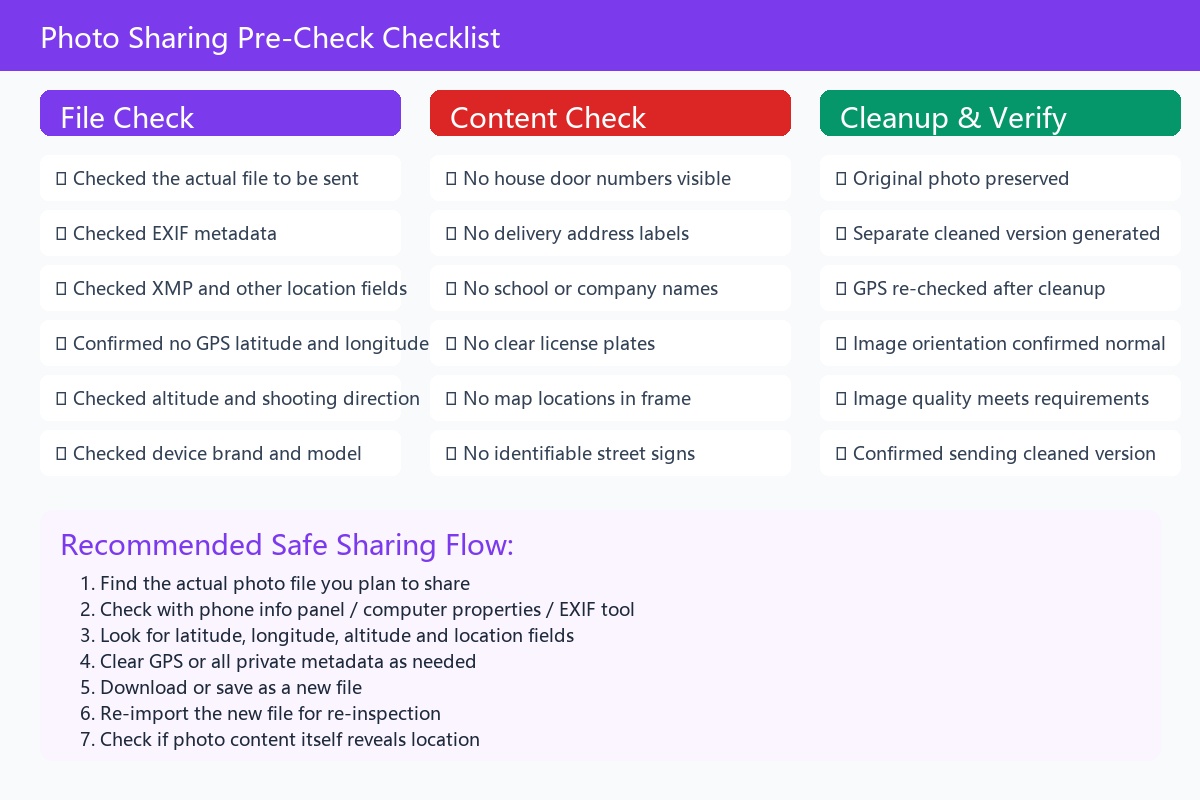
18. 사진 공유 전 사전 확인 체크리스트
[파일 확인]
☐ 전송할 실제 파일을 확인함
☐ EXIF 메타데이터를 확인함
☐ XMP 및 기타 위치 필드를 확인함
☐ GPS 위도 및 경도가 없음을 확인함
☐ 고도 및 촬영 방향을 확인함
☐ 장치 브랜드 및 모델을 확인함
☐ 촬영 시간을 확인함
☐ 작성자 및 저작권 정보를 확인함
[내용 확인]
☐ 집 문패가 없음
☐ 배송 주소 라벨이 없음
☐ 학교 또는 회사 이름이 없음
☐ 명확한 번호판이 없음
☐ 지도 위치가 없음
☐ 식별 가능한 거리 표지판이 없음
☐ 일정을 노출하는 티켓이나 주문서가 없음
[정리 및 검증]
☐ 원본 사진이 보존됨
☐ 별도 정리 버전이 생성됨
☐ 정리 후 GPS가 재확인됨
☐ 이미지 방향이 정상이므로 확인됨
☐ 이미지 품질이 요구 사항을 충족하므로 확인됨
☐ 전송하는 버전이 정리된 버전임을 확인함
☐ 소셜 플랫폼이 자동으로 메타데이터를 정리하는 것에 의존하지 않음
요약
사진에 GPS가 포함되었는지 확인하는 것은 앨범이 지도를 표시하는지 여부만으로 판단할 수 없으며, 파일 확장자로도 판단할 수 없습니다.
더 신뢰할 수 있는 절차는:
1. 공유하려는 실제 사진 파일을 찾습니다;
2. 휴대전화 정보 패널, 컴퓨터 파일 속성 또는 EXIF 도구를 사용하여 확인합니다;
3. 위도, 경도, 고도 및 위치 필드를 찾습니다;
4. 필요에 따라 GPS 또는 모든 개인 메타데이터를 정리합니다;
5. 새 파일로 다운로드 또는 저장합니다;
6. 새 파일을 확인 도구에 다시 가져와 재검사합니다;
7. 마지막으로 사진 내용 자체가 위치를 드러내는지 확인합니다.
거주지 사진, 어린이 사진, 신분증 사진, 부동산 사진 및 직장 사진의 경우 공개 배포 전에 이 확인을 완료하는 것이 좋습니다. GPS 메타데이터가 항상 위험을 초래하는 것은 아닐 수 있지만, 원본 이미지가 공개적으로 유포되면 이후 다운로드 및 전달을 통제하기 어려워집니다.