Markdown 에디터 사용 가이드
온라인 편집 · 실시간 미리보기 · 로컬 저장 · 다중 형식 내보내기
도구 URL: https://www.qudo.cc/ko/markdown-editor
Markdown 초보자에게 적합
편집, 미리보기, 내보내기는 모두 브라우저 내에서 완료됩니다. 콘텐츠가 Qudo 서버로 업로드되지 않습니다.
이 가이드는 온라인 도구의 실제 인터페이스를 기반으로 작성되었으며, 페이지 열기, 콘텐츠 입력, 실시간 미리보기, 가져오기, 자동 저장, 내보내기까지의 완전한 워크플로를 다룹니다.
1. 에디터 인터페이스 개요
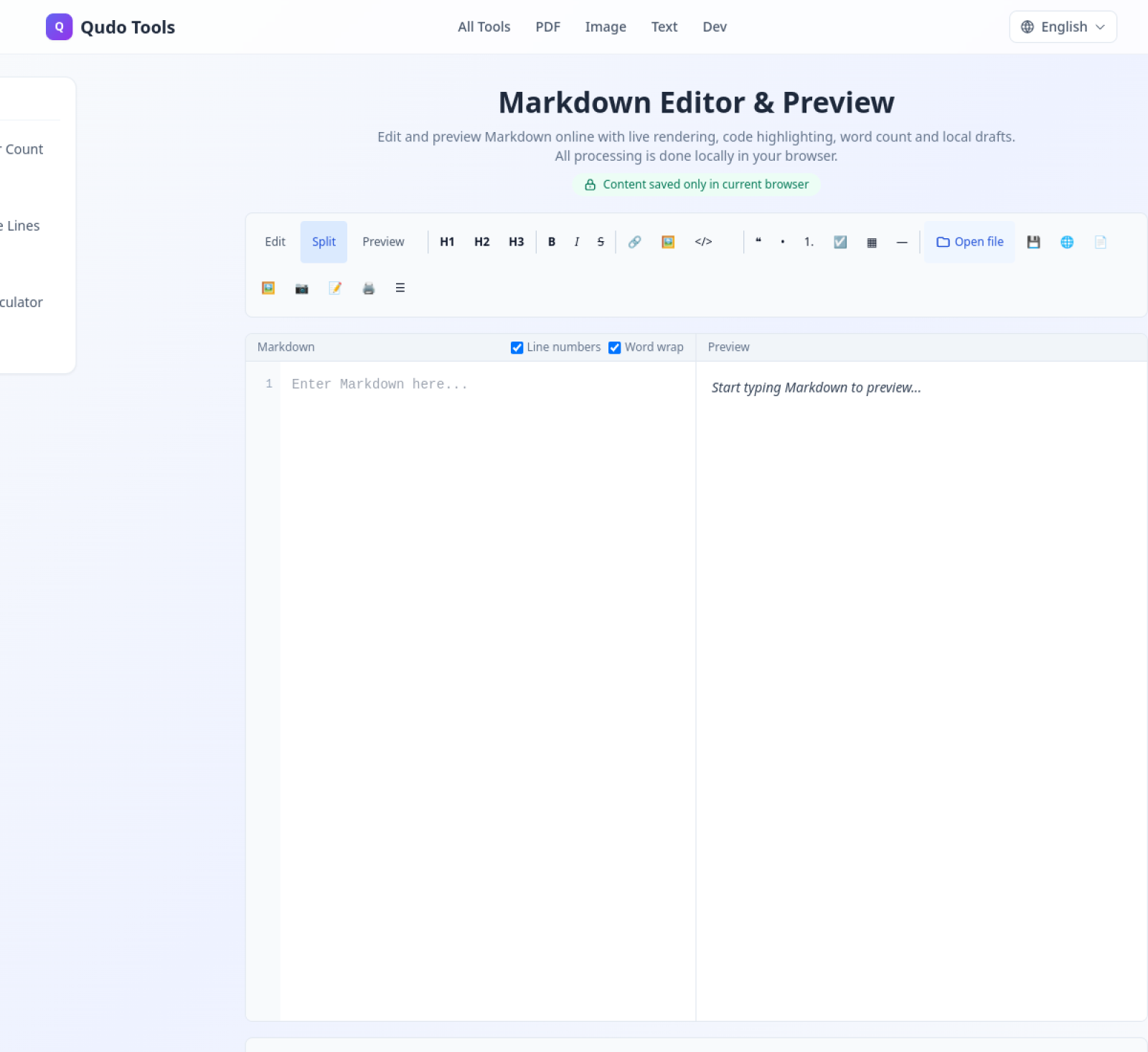
도구를 연 후 Split 모드를 선택하는 것이 좋습니다: 왼쪽에서 Markdown 소스를 편집하고 오른쪽에서 렌더링 결과를 확인합니다. 상단 도구 모음에는 서식, 가져오기, 내보내기 옵션이 있습니다.
영역 | 용도
Edit / Split / Preview | 세 가지 보기 모드: 편집만, 분할 보기, 미리보기만
서식 도구 모음 | 제목, 굵게, 링크, 이미지, 코드, 목록, 표 등 삽입
Markdown 에디터 | Markdown 소스 입력, 붙여넣기 또는 수정
미리보기 영역 | 렌더링된 콘텐츠의 실시간 표시
통계 및 저장 상태 | 문자, 단어, 줄,段落, 읽기 시간 및 저장됨 상태
2. 빠른 시작: 첫 Markdown 문서 작성하기
1단계: 페이지를 열고 Split을 선택합니다. 왼쪽에서 입력하면서 오른쪽에서 제목, 목록, 표, 코드 블록의 모양을 확인할 수 있습니다.
2단계: 왼쪽에 콘텐츠를 입력합니다. 오른쪽은 새로 고침이나 별도의 미리보기 실행 없이 즉시 업데이트됩니다.
3단계: 도구 모음을 사용하여 빠르게 서식을 지정합니다. 텍스트를 선택하고 H1, H2, B, I, 링크, 인용, 목록, 표 버튼을 클릭하거나 커서를 놓고 해당 구문을 삽입합니다.
4단계: 미리보기를 확인합니다. Preview로 전환하여 내보내기 전에 제목 수준, 링크, 이미지, 표, 코드 블록, 작업 목록을 철저히 확인합니다.
5단계: 내보내고 저장합니다. 필요에 따라 Markdown, HTML, PDF, PNG, JPG, Word를 선택합니다. 중요한 문서는 .md 소스 파일도 보관하는 것이 좋습니다.
3. 세 가지 보기 모드 선택 방법
모드 | 내용 | 권장 용도
Edit | Markdown 소스만 | 긴 글 집중 작성 또는 작은 화면에서의 편집
Split | 왼쪽 편집, 오른쪽 미리보기 | 일상 사용, 가장 권장
Preview | 렌더링 결과만 | 내보내기 전 확인, 완성본 읽기
4. 서식 도구 모음 및 단축키
버튼 또는 단축키 | 효과 | 예시 H1 / H2 / H3 | 1, 2, 3단계 제목 삽입 | # 제목 B / Ctrl+B | 굵게 | **중요** I / Ctrl+I | 기울임꼴 | *참고* S | 취소선 | ~~이전~~ 링크 / Ctrl+K | 웹 링크 삽입 | [이름](https://...) 이미지 | 웹 이미지 삽입 |  </> | 인라인 코드 또는 코드 블록 | `code` 또는 ``` 인용 / 목록 / 작업 | 인용, 목록, 할 일 삽입 | >, -, - [ ] 표 / 구분선 | 표 또는 수평선 삽입 | | 열 |, ---
참고: 이미지 구문에서 외부 URL을 사용하면 브라우저가 타사 이미지 서버에 요청을 보냅니다. 비공개 콘텐츠를 다룰 때 원격 이미지에 주의하세요.
5. 파일 열기, 자동 저장 및 통계
기존 파일 열기: Open file을 클릭하여 .md, .markdown, .txt 파일을 선택합니다. 지원되는 텍스트 파일을 에디터로 끌어다 놓을 수도 있습니다. 파일은 브라우저에서 읽히며 컴퓨터의 원본 파일을 덮어쓰지 않습니다.
자동 저장: Auto-save를 활성화한 후 잠시 입력을 멈추면 상태가 Saving...에서 Saved로 변경됩니다. 초안은 브라우저의 localStorage에 저장됩니다.
브라우저나 기기를 변경해도 초안은 자동으로 동기화되지 않습니다. 사생활 보호 모드 창을 닫으면 초안이 삭제될 수 있습니다. 브라우저 사이트 데이터를 지우면 초안이 삭제됩니다. Clear draft를 클릭하기 전에 보관할 콘텐츠를 내보내세요.
문서 통계: 페이지에는 Characters, Words, Lines, Paragraphs, Reading time이 표시되어 분량과 읽기 시간을 추정하는 데 유용합니다.
6. 문서 내보내기
형식 | 용도 | 팁
Markdown (.md) | 편집 계속, GitHub, 블로그 | 장기 소스 파일로 권장
HTML | 오프라인 웹 페이지, 아카이브 | 브라우저에서 직접 열 수 있음
PDF | 인쇄, 전송, 고정 레이아웃 | 내보내기 전에 페이지 나누기 확인
PNG / JPG | 긴 이미지 공유, 튜토리얼 스크린샷 | 긴 글은 큰 이미지가 생성될 수 있음
Word | Word 사용자와 편집 공유 | 복잡한 스타일은 변환 후 검토 필요
Print / Ctrl+P | 브라우저 인쇄 또는 PDF로 저장 | 인쇄 미리보기에서 용지와 여백 조정
7. 문서 개요 및 지원 구문
문서에 여러 제목이 있는 경우 Document Outline을 열어 구조를 확인할 수 있습니다. 문서당 하나의 H1만 사용하고, 큰 섹션에는 H2, 하위 섹션에는 H3을 사용하는 것이 좋습니다. 글꼴을 크게 보이게 하려고 단계를 건너뛰지 마세요.
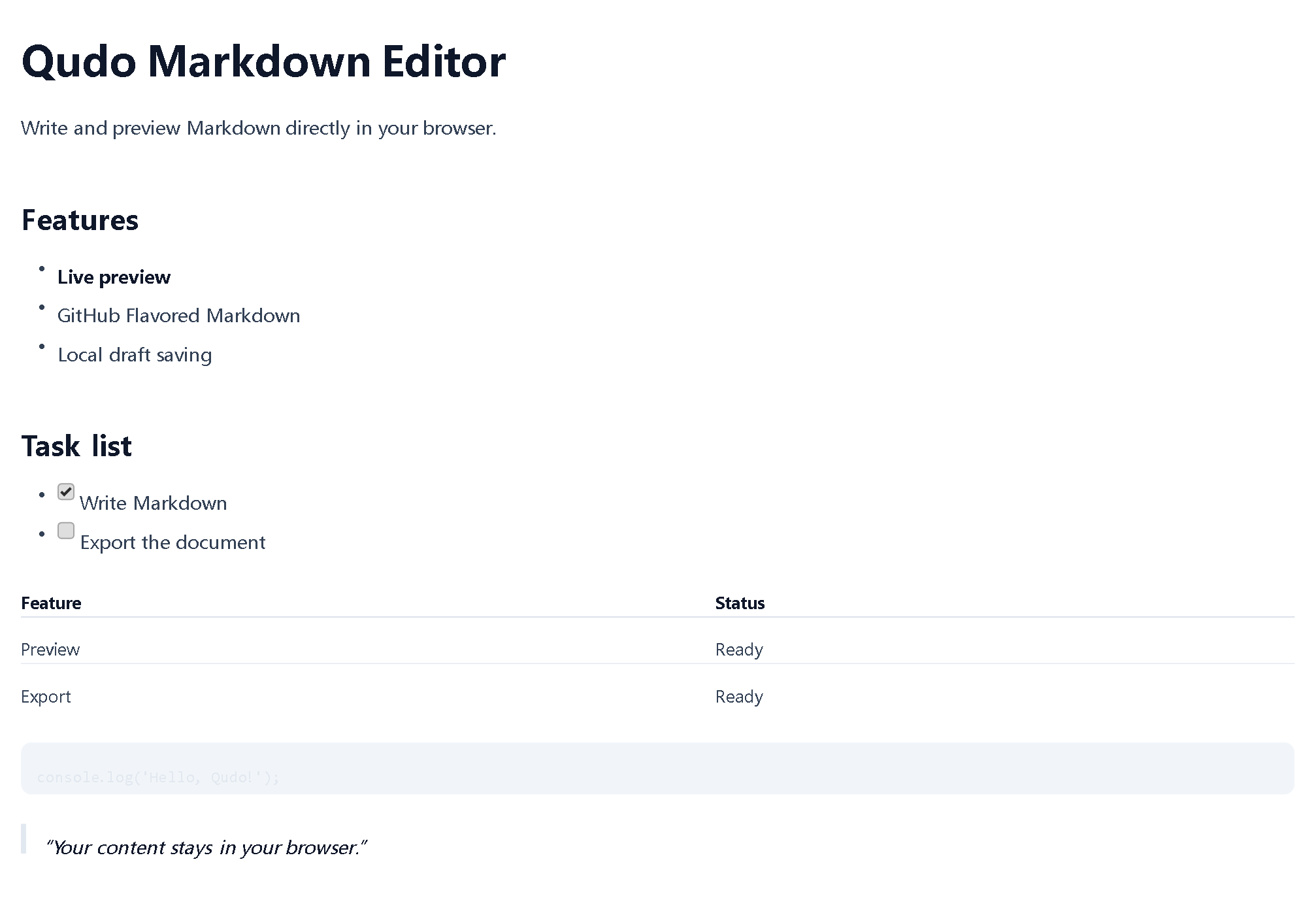
Qudo는 일반적인 Markdown 및 GitHub Flavored Markdown(GFM)을 지원합니다: 제목, 굵게, 기울임꼴, 취소선, 링크, 이미지, 순서 있는/없는 목록, 작업 목록, 인용, 인라인 코드, 코드 블록, 표, 수평선, 자동 링크. JavaScript, TypeScript, Python, Go, Rust, SQL 등의 코드 블록은 구문 강조를 지원합니다.
8. 개인정보 보호, 보안 및 알려진 제한사항
개인정보 보호 안내: 콘텐츠, 가져온 파일, 초안 및 내보내기 프로세스는 브라우저 내에서 로컬로 완료됩니다. 외부 이미지는 타사 서버에 연결되어 IP 주소, 접근 시간 및 브라우저 정보가 노출될 수 있습니다. 자동 저장은 영구 백업이 아닙니다. 중요한 콘텐츠는 신속하게 내보내기해야 합니다.
알려진 제한사항: 계정, 클라우드 동기화 또는 다중 사용자 실시간 협업은 없습니다. KaTeX 및 기타 고급 수학 공식 확장은 현재 지원되지 않습니다. HTML, PDF, 이미지 및 Word 간에 복잡한 스타일이 다를 수 있습니다. 원격 이미지 표시는 네트워크 상태와 소스 웹사이트 제한에 따라 다릅니다.
9. FAQ
콘텐츠가 서버에 업로드되나요? 아니요. 편집, 미리보기, 초안 저장 및 내보내기는 모두 현재 브라우저에서 완료됩니다.
새로 고침 후에도 콘텐츠가 남아 있나요? 자동 저장을 활성화하고 Saved가 표시된 후 일반적으로 같은 브라우저에서 복원할 수 있습니다. 사생활 보호 모드, 사이트 데이터 지우기 후 또는 다른 기기에서는 손실될 수 있습니다.
PDF로 저장하려면? PDF 내보내기 버튼을 사용하거나 Ctrl+P를 누르고 인쇄 대화상자에서 Save as PDF를 선택합니다.
외부 이미지가 표시되지 않는 이유는? 이미지 URL이 잘못되었거나, 네트워크가 제한되었거나, 소스 웹사이트가 교차 출처 접근을 차단하거나, 이미지 서버가 로그인을 요구할 수 있습니다.
로컬 초안을 완전히 삭제하려면? 먼저 보관할 콘텐츠를 내보낸 다음 Clear draft를 클릭합니다. 여전히 정리가 필요하면 브라우저의 사이트 데이터 설정에서 qudo.cc의 로컬 데이터를 삭제할 수 있습니다.
10. 권장 워크플로
일상 사용 시 Split 모드를 활성화하고 Auto-save를 켜두세요. 작성 후 Preview로 전환하여 서식을 확인합니다. 마지막으로 .md 소스 파일을 내보내고 필요에 따라 PDF, HTML, 이미지 또는 Word를 생성합니다. 이렇게 하면 향후 편집이 쉬워지고 브라우저 초안을 잃을 위험을 줄일 수 있습니다.