PDF 분할 사용 가이드
온라인 분할 · 다중 모드 · 로컬 처리 · 개인정보 보호 우선
약 9분 읽기PDF에서 특정 페이지를 추출하거나, 큰 PDF를 작은 파일로 분할하거나, 홀수와 짝수 페이지를 분리해야 하는 사용자에게 적합
모든 분할은 브라우저에서 로컬로 수행됩니다. 파일이 Qudo 서버에 업로드되지 않습니다.
본 가이드는 Qudo PDF 분할 도구의 실제 인터페이스를 기반으로 작성되었습니다. 페이지 열기, PDF 파일 업로드, 분할 모드 선택, 출력 설정 구성, 분할 결과 다운로드를 포함합니다. 이 가이드를 따라 전체 분할 작업 과정을 완료하십시오.
1. 도구 개요
Qudo PDF 분할은 PDF 파일을 여러 부분으로 분할하기 위한 온라인 도구입니다. 사용자는 페이지 추출, 각 페이지 분할, N페이지마다 분할, 범위로 분할, 홀수/짝수 페이지 분할의 다섯 가지 분할 모드 중에서 선택할 수 있습니다. 이 도구는 썸네일 미리보기, 페이지 범위 입력 및 일괄 다운로드를 위한 ZIP 포장을 지원합니다.
Qudo Tools는 개인정보 보호와 브라우저 로컬 처리에 중점을 둔 온라인 도구 플랫폼입니다. 모든 PDF 분할은 브라우저 내에서 수행되며, 파일이 서버에 업로드되지 않습니다.
일반적인 사용 사례: PDF에서 특정 페이지 추출, 큰 PDF를 챕터별 파일로 분할, 양면 인쇄를 위한 홀수와 짝수 페이지 분리, 공유를 위해 선택한 페이지 추출.
2. 분할 모드
이 도구는 다양한 요구를 충족하기 위해 다섯 가지 분할 모드를 제공합니다:
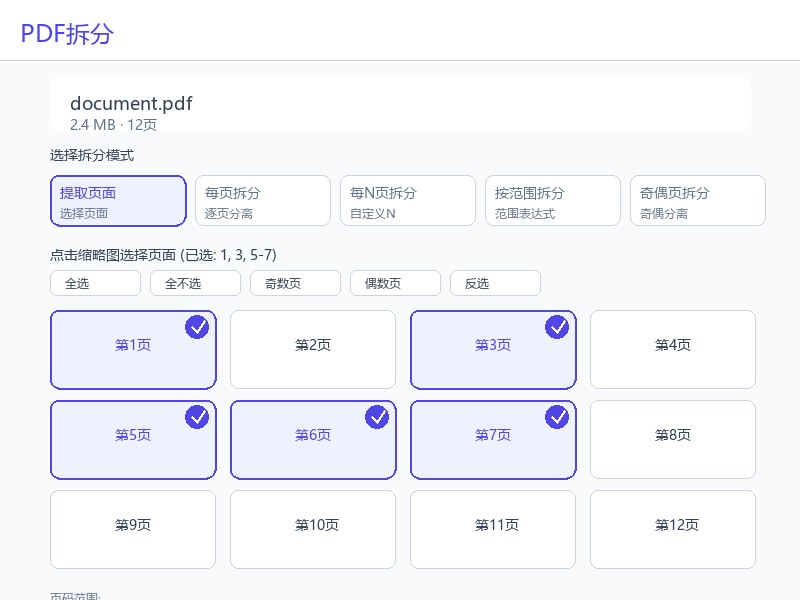
페이지 추출: PDF에서 특정 페이지를 선택하여 단일 파일로 추출합니다. 썸네일 그리드 클릭 선택, Shift 다중 선택 및 페이지 범위 입력(예: '1-3, 5, 7-9')을 지원합니다. 전체 선택 / 전체 해제 / 홀수 페이지 / 짝수 페이지 / 선택 반전의 빠른 버튼을 제공합니다.
각 페이지 분할: 모든 페이지를 별도의 PDF 파일로 분할합니다. 10페이지 PDF는 10개의 개별 파일을 생성합니다.
N페이지마다 분할: PDF를 N페이지씩의 파일로 분할합니다. N 값을 사용자 정의할 수 있습니다(1부터 총 페이지 수까지). 예를 들어, 3페이지마다 분할하면 10페이지 PDF가 4개 파일(3+3+3+1)로 분할됩니다.
범위로 분할: 세미콜론으로 여러 출력 파일을 구분합니다. 예: '1-3; 4-6; 7-10'. 실시간 미리보기로 생성될 파일 수와 각 파일에 포함된 페이지를 확인할 수 있습니다.
홀수/짝수 페이지 분할: 홀수와 짝수 페이지를 분리합니다. 옵션: '둘 다 분할'(두 파일), '홀수만' 또는 '짝수만'.
3. 출력 설정
분할 모드를 선택한 후 다음 출력 설정을 구성할 수 있습니다:
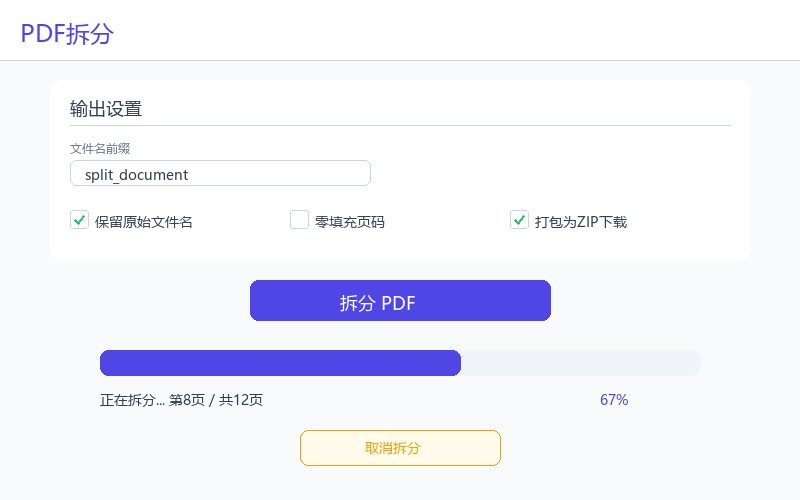
파일명 접두사: 출력 파일명의 사용자 정의 접두사입니다. 여러 PDF를 분할할 때 파일을 정리하는 데 도움이 됩니다.
원본 파일명 유지: 활성화(기본값)하면 원본 PDF 파일명을 기본 이름으로 사용합니다. 비활성화하면 사용자 정의 접두사만 사용합니다.
자리수 맞춤 페이지 번호: 활성화하면 페이지 번호가 '1, 2, 3' 대신 '01, 02, 03'으로 포맷됩니다. 파일 관리자에서 정렬 순서를 유지하는 데 유용합니다.
ZIP으로 포장: 활성화하면 여러 출력 파일이 자동으로 ZIP 파일로 포장되어 일괄 다운로드됩니다. 많은 파일로 분할할 때 권장합니다.
참고: '페이지 추출' 모드의 경우 그리드에서 썸네일을 클릭하여 페이지를 선택하거나, Shift+클릭으로 범위를 선택하거나, 입력 필드에 '1-3, 5, 7-9' 형식으로 페이지 번호를 직접 입력할 수 있습니다.
4. 사용 단계
시작하기 전에 분할할 PDF 파일을 찾기 쉬운 위치에 저장하고 파일이 손상되지 않았는지 확인하십시오. 중요한 자료의 경우 원본 파일 백업을 보관하십시오.
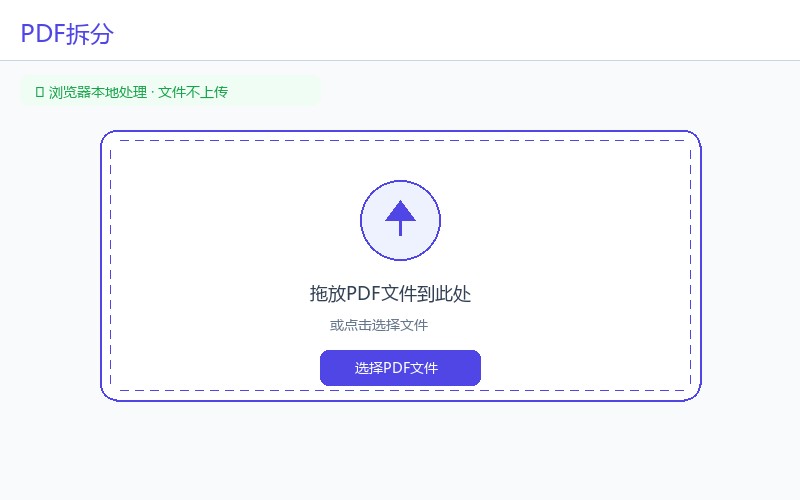
단계 1: 도구 페이지를 방문합니다. Chrome, Edge, Firefox 또는 Safari와 같은 최신 브라우저에서 https://www.qudo.cc/ko/split-pdf를 엽니다. 페이지가 로드된 후 도구 제목이 PDF 분할인지 확인하고, 페이지에 로컬 처리 및 파일 업로드 없음과 같은 개인정보 보호 안내가 표시되는지 확인합니다.
단계 2: PDF 파일을 업로드합니다. 업로드 영역을 클릭하거나 PDF 파일을 지정된 영역으로 드래그합니다. 이 도구는 모든 크기의 PDF 파일을 지원합니다. 비밀번호로 보호된 PDF의 경우 비밀번호 입력을 요청합니다. 업로드 후 모든 페이지의 썸네일 미리보기가 자동으로 생성됩니다.
단계 3: 분할 모드를 선택합니다. 다섯 가지 모드 중에서 선택합니다: 페이지 추출, 각 페이지 분할, N페이지마다 분할, 범위로 분할 또는 홀수/짝수 페이지 분할. 각 모드에는 고유한 특정 입력 컨트롤이 있습니다.
단계 4: 분할 매개변수를 구성합니다. 선택한 모드에 따라: 페이지 추출의 경우 썸네일을 클릭하거나 페이지 범위를 입력합니다. N페이지마다 분할의 경우 N 값을 설정합니다. 범위로 분할의 경우 '1-3; 4-6; 7-10'과 같은 범위 표현식을 입력합니다.
단계 5: 출력 설정을 조정합니다(선택 사항). 파일명 접두사를 설정하고, 자리수 맞춤 페이지 번호를 활성화하고, ZIP으로 포장할지 선택합니다.
단계 6: 분할을 시작합니다. 'PDF 분할' 버튼을 클릭합니다. 도구가 처리 중에 진행률 표시줄을 표시합니다. 언제든지 작업을 취소할 수 있습니다.
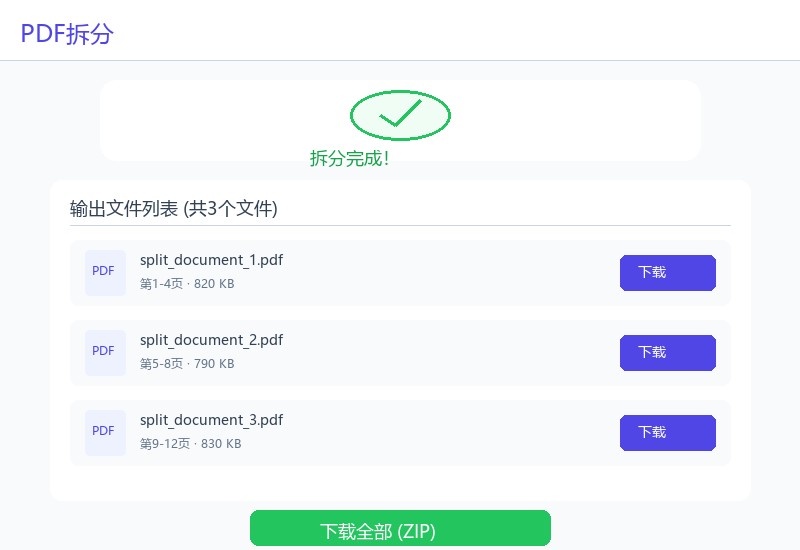
단계 7: 결과를 다운로드합니다. 분할이 완료되면 도구가 출력 파일 목록을 표시합니다. 각 파일을 개별적으로 다운로드하거나 모든 파일을 ZIP 패키지로 다운로드할 수 있습니다.
5. 개인정보 보호 선언
Qudo PDF 분할은 브라우저에서 모든 파일을 로컬로 처리합니다. PDF 파일이 Qudo 서버나 제3자 서버에 업로드되지 않습니다.
분할 알고리즘은 pdf-lib와 pdf.js를 사용하여 브라우저 내에서 JavaScript로 완전히 실행됩니다. 분할 과정 중 네트워크를 통해 전송되는 데이터가 없습니다.
분할 후 원본 파일과 분할 결과는 장치에 남아 있습니다. 처리된 파일의 흔적을 완전히 제거하려면 브라우저 캐시를 지우십시오.
민감한 정보를 포함한 문서의 경우, 파일을 원격 서버에 업로드하는 온라인 서비스보다 이 도구를 사용하는 것이 더 안전합니다.
6. 자주 묻는 질문
Q1: PDF 파일이 서버에 업로드됩니까?
A: 아니요. 모든 처리는 브라우저에서 로컬로 수행됩니다. 파일이 어떤 서버에도 업로드되지 않습니다.
Q2: 분할이 페이지 품질에 영향을 미칩니까?
A: 아니요. 분할은 기존 페이지를 추출하거나 재구성할 뿐입니다. 각 페이지의 내용, 해상도 및 품질은 변경되지 않습니다.
Q3: 비밀번호로 보호된 PDF를 분할할 수 있습니까?
A: 예. PDF가 비밀번호로 보호된 경우 비밀번호 입력을 요청합니다. 이 도구는 암호 해독 후 암호화된 PDF를 분할할 수 있습니다.
Q4: 디지털 서명이 보존됩니까?
A: PDF가 분할되면 파일 내용이 변경되므로 디지털 서명은 일반적으로 무효화됩니다. 분할된 페이지는 원래 서명을 유지하지 않습니다.
Q5: 북마크와 링크는 어떻게 됩니까?
A: 북마크와 내부 링크는 분할 후 손실되거나 무효화될 수 있습니다. 특히 다른 출력 파일의 페이지를 참조하는 경우 그렇습니다. 외부 링크(URL)는 보존됩니다.
Q6: 지원되는 최대 파일 크기는 얼마입니까?
A: 하드 제한은 없지만, 매우 큰 파일(100MB 이상 또는 500페이지 이상)은 RAM이 제한된 장치에서 메모리 문제를 일으킬 수 있습니다. 큰 파일을 작은 배치로 분할하는 것을 고려하십시오.
Q7: 동일한 페이지를 여러 파일로 분할할 수 있습니까?
A: 예. '범위로 분할' 모드에서 동일한 페이지를 여러 범위에 포함할 수 있습니다. 예: '1-5; 3-7'은 두 파일을 생성하며 3-5페이지가 양쪽에 나타납니다.
Q8: 모바일에서 이 도구를 사용할 수 있습니까?
A: 예. 이 도구는 반응형이며 모바일 브라우저에서 작동합니다. 단, 매우 큰 PDF를 처리하면 모바일 장치에서 느릴 수 있습니다.
Q9: 어떤 브라우저가 지원됩니까?
A: Chrome, Edge, Firefox, Safari를 포함한 모든 최신 브라우저에서 작동합니다. 최상의 성능을 위해 브라우저의 최신 버전을 사용하십시오.
7. 주의사항
1. 분할 전 항상 원본 PDF 파일의 백업을 보관하십시오.
2. 디지털 서명은 분할 후 무효화됩니다.
3. 북마크와 내부 링크는 손실되거나 무효화될 수 있습니다.
4. 비밀번호로 보호된 PDF의 경우 분할 전 올바른 비밀번호가 필요합니다.
5. 매우 큰 파일(100MB 이상)은 RAM이 낮은 장치에서 메모리 문제를 일으킬 수 있습니다.
6. 분할 처리 중에 브라우저 탭을 닫지 마십시오.
7. PDF의 외부 링크(URL)는 분할된 파일에서 보존됩니다.
8. 파일 관리자에서 정렬 순서를 유지하려면 '자리수 맞춤 페이지 번호'를 사용하십시오.
9. 많은 파일로 분할할 때 다운로드를 쉽게 하려면 'ZIP으로 포장'을 활성화하십시오.
10. '범위로 분할' 모드는 분할 결과의 실시간 미리보기를 지원합니다.
11. 썸네일 미리보기는 큰 PDF의 경우 배치별로 로드됩니다(배치당 5페이지).
12. 분할된 파일은 자동으로 다시 합칠 수 없습니다. 필요시 PDF 합치기 도구를 사용하십시오.
8. 빠른 체크리스트
☐ 접속 주소가 https://www.qudo.cc/ko/split-pdf인지 확인
☐ 원본 PDF 파일 백업을 보관
☐ 적절한 분할 모드 선택(추출/각 페이지/N페이지마다/범위/홀수-짝수)
☐ 분할 매개변수 구성(페이지 선택, N 값 또는 범위)
☐ 필요시 출력 설정 조정(접두사, 자리수 맞춤, ZIP)
☐ 분할을 시작하고 완료될 때까지 대기
☐ 모든 분할 결과 파일 다운로드
☐ 결과 파일을 열어 페이지 내용과 순서 확인
☐ 필요시 임시 파일 정리