Как проверить, содержит ли фото GPS-координаты?
EXIF GPS · Конфиденциальность местоположения · Мультиплатформенная проверка · Очистка метаданных
Рекомендуемый инструмент: https://www.qudo.cc/ru/exif-tool
Подходит для всех, кому нужно проверить и удалить данные GPS-местоположения из фотографий перед их публикацией или отправкой другим лицам.
Эта статья объясняет, как фотографии могут содержать скрытые GPS-координаты, и вводит полные методы проверки и очистки на Windows, Mac, iPhone, Android и в браузере. Qudo предоставляет инструмент проверки EXIF в браузере.
Телефоны и цифровые камеры могут записывать время съёмки, модель устройства, параметры объектива и географическое положение в файлы фотографий в дополнение к сохранению самого изображения. Эта информация обычно не отображается непосредственно на фото, но может быть прочитана через свойства файла или инструменты метаданных. Если фото содержит GPS-координаты, человек, получающий оригинальное изображение, может определить приблизительное место съёмки.
1. Что такое GPS-информация в фотографиях?
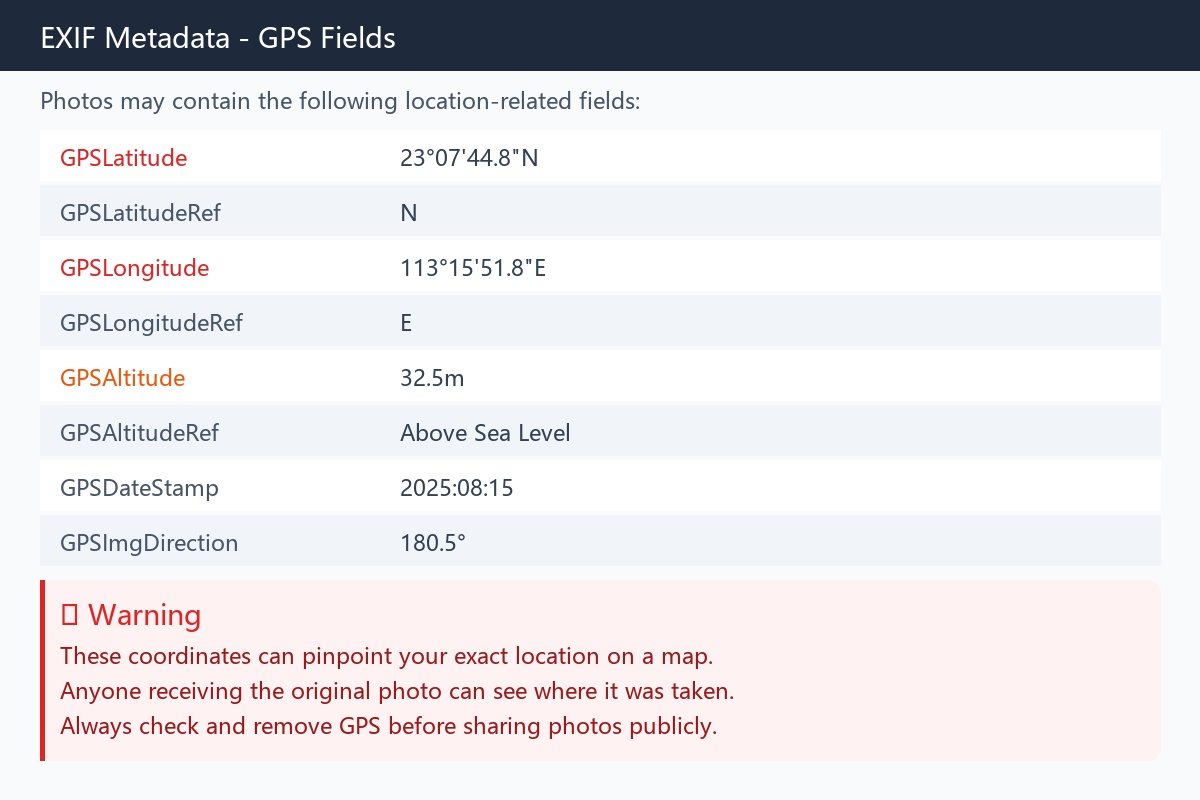
GPS-информация обычно хранится в метаданных EXIF. EXIF — распространённый формат информации об изображениях для камер и телефонов, который может записывать: марка устройства, модель, дата и время съёмки, выдержка, диафрагма, ISO, фокусное расстояние, ориентация, GPS-широта, GPS-долгота, высота.
Набор координат может быть сохранён в градусах, минутах и секундах. Ввод этих координат в картографическое ПО может раскрыть соответствующее местоположение.
2. Когда фотографии сохраняют местоположение?
Камеры телефонов могут записывать географическое положение только после получения разрешений на местоположение. Общие ситуации: камере предоставлено разрешение на местоположение; включена функция «Сохранить местоположение»; GPS, Wi-Fi или мобильная сеть были доступны при съёмке.
3. Какие форматы изображений могут содержать GPS?
JPEG/JPG: наиболее распространён. HEIC/HEIF: обычно используется iPhone. TIFF: может хранить богатые EXIF и XMP. WebP: может нести данные EXIF и XMP. PNG: современные файлы PNG могут содержать EXIF, XMP и текстовые данные. Скриншоты: обычно не записывают GPS, но могут содержать время, информацию об устройстве и XMP-поля.
Важнее: содержимое самого скриншота может отображать адреса, места на карте, информацию о заказах или содержимое уведомлений.
4. Местоположение файла и местоположение в альбоме — не одно и то же
Фото, показывающее «Снято в Шанхае», может иметь три возможных источника: GPS-координаты, записанные камерой; местоположение, добавленное пользователем в альбоме; местоположение, определённое ПО альбома.
Вывод: альбом, отображающий карту, не обязательно означает, что оригинальный файл содержит GPS; и наоборот.
5. Использование Qudo для проверки GPS-местоположения фото
Вы можете использовать инструмент просмотра и очистки EXIF от Qudo. Ключевые поля: GPSLatitude, GPSLongitude, GPSAltitude, GPSDateStamp, Location, City, Country.
Qudo читает изображения локально в браузере. Почему повторная проверка после очистки? Инструмент, показывающий «Обработка успешна», только подтверждает выполнение процесса очистки.
6. Как проверить GPS фото на Windows
Метод: Свойства файла. В Windows 11: правый клик файла → Свойства → вкладка «Подробно» → прокрутите до раздела «GPS».
Безопасно ли, если Windows не отображает GPS? Не обязательно. Windows может не отображать все метаданные.
7. Как удалить GPS на Windows
Windows может попытаться удалить свойства изображения: правый клик → Свойства → Подробно → «Удалить свойства и личную информацию».
Рекомендуется использовать «Создать копию» вместо прямого изменения оригинала.
8. Как проверить местоположение фото на Mac
Использование Preview: Инструменты → Показать информацию о местоположении. Apple Photos: откройте информацию о фото для проверки карты или местоположения.
9. Как проверить GPS на iPhone
Откройте фото → проведите вверх или нажмите кнопку информации. Это может показать: устройство, время, параметры объектива, формат, местоположение.
Для просмотра всех фото с местоположением: Альбомы → Карта (или «Места»).
10. Как удалить местоположение на iPhone
Откройте фото → кнопка «Ещё» → «Настроить информацию» → «Настроить местоположение» → «Без местоположения».
Только исключить местоположение для этой отправки: выберите фото → Поделиться → Параметры → отключите «Местоположение».
11. Как проверить местоположение на Android
Разные марки имеют разные интерфейсы. Общие шаги: откройте фото → проведите вверх или нажмите «Ещё»/«Подробно» → проверьте карту или координаты.
В Google Photos: Коллекция → Места. Если местоположение было автоматически записано камерой, Google Photos может не иметь возможности напрямую изменить или удалить его.
12. Как предотвратить запись местоположения телефоном
iPhone: Настройки → Конфиденциальность → Службы геолокации → Камера → Никогда.
Android: настройки камеры → отключите «Сохранить местоположение», «Метка местоположения», «Геотеги» и аналогичные параметры.
13. Удаляют ли социальные платформы GPS автоматически?
Некоторые платформы сжимают изображения и удаляют часть EXIF. Но это не следует считать надёжным методом защиты конфиденциальности.
Надёжная последовательность: сначала проверить локально → очистить GPS → повторная проверка → затем загрузить или отправить.
14. Нужно ли удалять все EXIF при очистке GPS?
Не обязательно. Если вас беспокоит только местоположение, можно удалить только GPS-поля, сохранив ориентацию, цветовой профиль, время съёмки, параметры камеры.
Но обратите внимание: ориентация изображения иногда зависит от поля EXIF Orientation.
15. Повлияет ли очистка GPS на качество изображения?
Если инструмент удаляет метаданные без пережатия изображения, пиксели и качество обычно не изменятся.
Если инструмент использует перекодирование, возможны изменения размера файла, качества JPEG, цвета и прозрачности.
16. Могут ли другие определить местоположение после удаления GPS?
Возможно. Даже если файл больше не содержит GPS, содержимое фото может раскрыть местоположение: номера домов, уличные знаки, названия магазинов, школьные названия, логотипы компаний, номера станций метро, здания, адреса доставки, номерные знаки.
17. Распространённые заблуждения
Альбом не показывает карту — значит нет GPS? Не обязательно. Проверьте файл напрямую.
Можно ли удалить GPS, переименовав фото? Нет. Изменение имени файла не меняет данные EXIF.
Можно ли обрезать фото для удаления GPS? Не обязательно. Некоторые редакторы очищают метаданные, другие сохраняют.
Конвертация в PNG точно безопасна? Не обязательно. PNG также может содержать EXIF и XMP.
Можно ли сделать скриншот оригинального фото? Скриншоты обычно не наследуют GPS камеры, но снижают качество.
18. Чек-лист перед публикацией фото
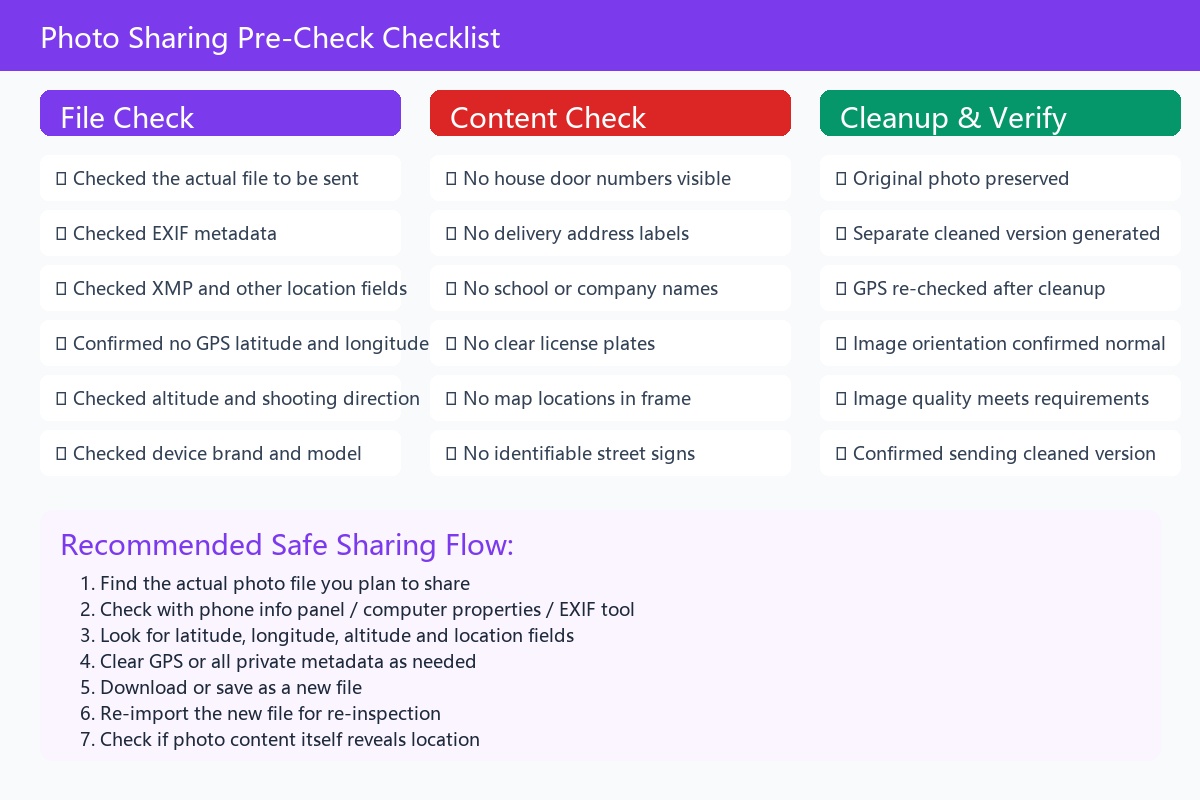
[Проверка файла]
☐ Проверен фактический файл для отправки
☐ Проверены метаданные EXIF
☐ Проверены XMP и другие поля местоположения
☐ Подтверждено отсутствие GPS-широты и долготы
[Проверка содержимого]
☐ Нет номеров домов
☐ Нет адресов доставки
☐ Нет названий школ или компаний
☐ Нет чётких номерных знаков
☐ Нет мест на карте
☐ Нет узнаваемых уличных знаков
[Очистка и проверка]
☐ Сохранена оригинальная фотография
☐ Сгенерирована отдельная очищенная версия
☐ GPS повторно проверен после очистки
☐ Подтверждена нормальная ориентация
☐ Не полагались на автоочистку социальных платформ
Итог
Проверка наличия GPS в фото не может быть определена только по отображению карты в альбоме или по расширению файла.
Более надёжный процесс: 1. Найдите фактический файл; 2. Проверьте через свойства или EXIF-инструмент; 3. Найдите поля широты, долготы и местоположения; 4. Очистите GPS; 5. Сохраните как новый файл; 6. Переимпортируйте для повторной проверки; 7. Наконец, проверьте, раскрывает ли содержимое фото местоположение.
Для бытовых фото, детских фото, фото документов рекомендуется完成 эту проверку перед публикацией.