Руководство по сжатию PDF
Онлайн-сжатие · Несколько режимов · Локальная обработка · Конфиденциальность
Адрес инструмента: https://www.qudo.cc/ru/compress-pdf
Подходит для пользователей, которым нужно уменьшить размер PDF-файлов для вложений в электронную почту, загрузки в интернет или оптимизации хранения.
Всё сжатие выполняется локально в вашем браузере. Файлы никогда не загружаются на серверы Qudo.
Это руководство основано на фактическом интерфейсе инструмента сжатия PDF от Qudo. Оно охватывает открытие страницы, загрузку PDF-файлов, выбор режимов сжатия, настройку расширенных параметров и скачивание сжатых результатов. Следуйте этому руководству для выполнения всего рабочего процесса сжатия.
1. Обзор инструмента
Qudo «Сжатие PDF» — это онлайн-инструмент для уменьшения размера PDF-файлов. Пользователи могут выбрать один из трёх режимов сжатия: лёгкая оптимизация, рекомендуемое сжатие и сильное сжатие. Инструмент поддерживает настройку DPI, качества JPEG, цветового режима и других расширенных параметров.
Qudo Tools — это платформа онлайн-инструментов, ориентированная на защиту конфиденциальности и локальную обработку в браузере. Всё сжатие PDF выполняется в вашем браузере; файлы никогда не загружаются на серверы.
Примеры использования: уменьшение размера PDF для вложений в электронную почту, оптимизация PDF для загрузки в интернет, сжатие сканированных документов для хранения и пакетное сжатие нескольких PDF-файлов.
2. Режимы сжатия
Инструмент предоставляет три режима сжатия для различных потребностей:
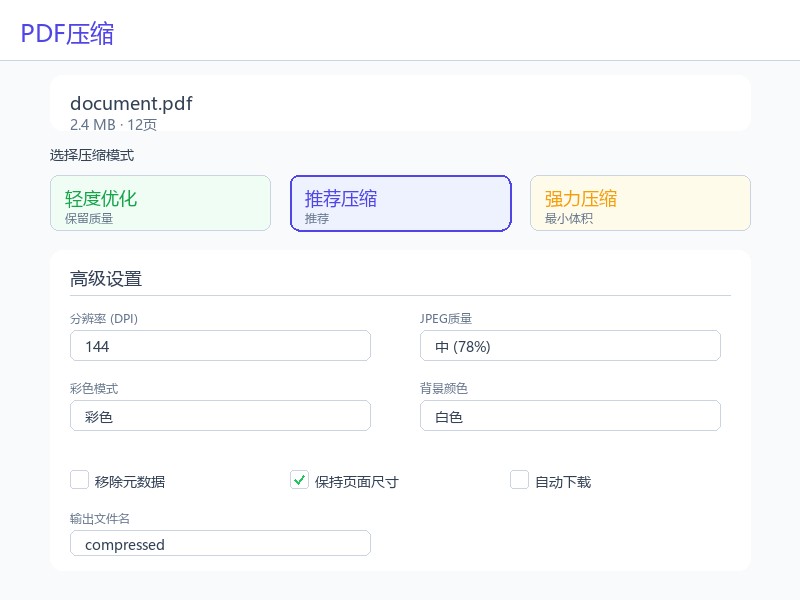
Лёгкая оптимизация: сохраняет текст и структуру, только пересохраняет PDF. Лучший выбор для документов, где качество критично. Настройки DPI и качества не применяются.
Рекомендуемое сжатие (по умолчанию): баланс между степенью сжатия и качеством. Настройки по умолчанию: DPI 144, качество JPEG 78% (среднее). Подходит для большинства случаев.
Сильное сжатие: обеспечивает минимальный размер файла. Настройки по умолчанию: DPI 96, качество JPEG 60% (низкое). Лучше всего для архивирования или когда приоритетен размер файла.
Примечание: режимы «Рекомендуемое» и «Сильное» могут повлиять на цифровые подписи в PDF. Если ваш документ содержит цифровые подписи, используйте режим «Лёгкая оптимизация».
3. Расширенные настройки
Для режимов сжатия «Рекомендуемое» и «Сильное» вы можете настроить следующие параметры:
Разрешение (DPI): управляет разрешением изображений в PDF. Варианты: 72 / 96 / 110 / 144 / 150 / Пользовательское (36-300). Более низкий DPI означает меньший размер файла, но более низкое качество изображений.
Качество JPEG: управляет качеством сжатия изображений. Варианты: Низкое (60%) / Среднее (78%) / Высокое (92%) / Пользовательский ползунок (10-100%). Более низкое качество означает меньший размер файла.
Цветовой режим: Цвет / Оттенки серого. Конвертация в оттенки серого может значительно уменьшить размер файла для документов с цветными изображениями.
Цвет фона: устанавливает цвет фона для страниц. По умолчанию — белый.
Удалить метаданные: при включении удаляет метаданные PDF (заголовок, автор, дата создания и т. д.) для дальнейшего уменьшения размера файла.
Сохранить размер страницы: при включении (по умолчанию) сохраняет исходные размеры страницы. Отключите для разрешения оптимизации размера страницы.
Автоскачивание: при включении автоматически скачивает сжатый файл после завершения сжатия.
Имя выходного файла: устанавливает имя файла для сжатого PDF. По умолчанию — «compressed».
4. Порядок использования
Перед началом сохраните PDF-файлы для сжатия в легкодоступном месте и убедитесь, что файлы не повреждены. Для важных материалов сохраните резервную копию оригинальных файлов.
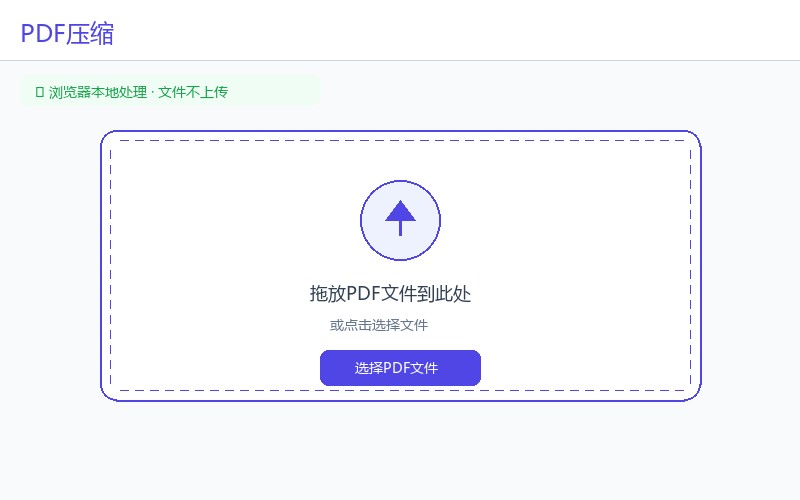
Шаг 1: Откройте страницу инструмента. Перейдите по адресу https://www.qudo.cc/ru/compress-pdf в современном браузере, таком как Chrome, Edge, Firefox или Safari. После загрузки страницы подтвердите заголовок инструмента и проверьте указания о конфиденциальности.
Шаг 2: Загрузите PDF-файл. Нажмите область загрузки или перетащите PDF-файл в указанную область. Инструмент поддерживает PDF-файлы любого размера. Если файл больше 50 МБ, будет отображено предупреждение о памяти. Для защищённых паролем PDF будет предложено ввести пароль.
Шаг 3: Выберите режим сжатия. Выберите один из трёх режимов: лёгкая оптимизация, рекомендуемое сжатие или сильное сжатие. Для большинства пользователей рекомендуемое сжатие обеспечивает лучший баланс качества и размера файла.
Шаг 4: Настройте расширенные параметры (необязательно). При необходимости настройте DPI, качество JPEG, цветовой режим и другие параметры. Для документов с преобладанием текста рекомендуются более высокие значения DPI и качества. Для документов с преобладанием изображений более низкие значения обеспечивают лучшее сжатие.
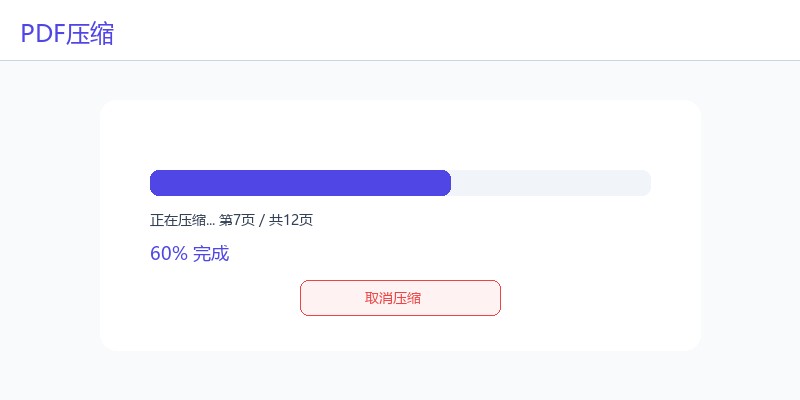
Шаг 5: Начните сжатие. Нажмите кнопку «Сжать PDF». Инструмент отобразит индикатор прогресса с текущей обрабатываемой страницей. Вы можете отменить сжатие в любое время во время обработки.
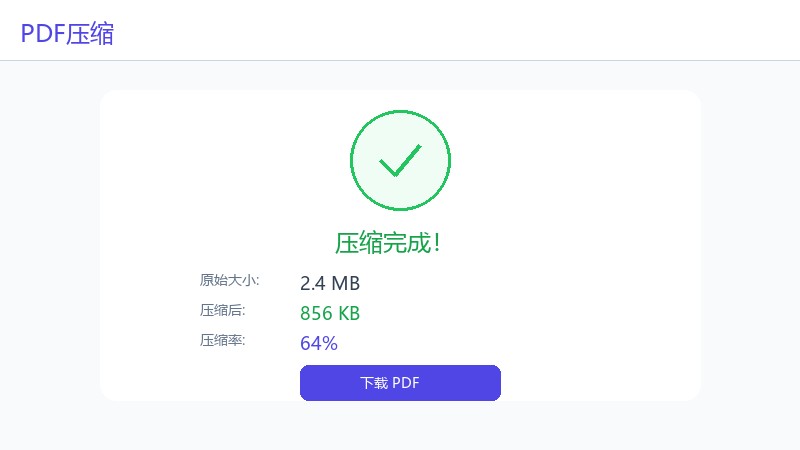
Шаг 6: Скачайте результат. После завершения сжатия инструмент отображает исходный размер файла, сжатый размер и степень сжатия. Нажмите кнопку «Скачать» для сохранения сжатого PDF. Если сжатый файл больше оригинала, будет отображено предупреждение с предложением попробовать другой режим.
5. Заявление о защите конфиденциальности
Qudo «Сжатие PDF» обрабатывает все файлы локально в вашем браузере. PDF-файлы никогда не загружаются на серверы Qudo или любые сторонние серверы.
Алгоритм сжатия полностью работает на JavaScript в вашем браузере. Никакие данные не передаются по сети во время процесса сжатия.
После сжатия оригинальный файл и сжатый результат остаются на вашем устройстве. Очистите кеш браузера, если хотите полностью удалить следы обработанных файлов.
Для документов, содержащих конфиденциальную информацию, использование этого инструмента безопаснее, чем онлайн-сервисы, загружающие файлы на удалённые серверы.
6. Часто задаваемые вопросы
В1: Насколько сжатие PDF может уменьшить размер файла?
О: Степень сжатия зависит от содержимого PDF и выбранного режима. Лёгкая оптимизация обычно уменьшает размер на 5-15%. Рекомендуемое сжатие может уменьшить размер на 30-60%. Сильное сжатие может достичь уменьшения на 50-80% для PDF с большим количеством изображений.
В2: Повлияет ли сжатие на качество PDF?
О: Лёгкая оптимизация сохраняет исходное качество. Режимы «Рекомендуемое» и «Сильное» снижают качество изображений для достижения меньшего размера файла. Текст и векторная графика остаются чёткими при всех уровнях сжатия.
В3: Можно ли сжимать защищённые паролем PDF?
О: Да. Если PDF защищён паролем, вам будет предложено ввести пароль. Инструмент может сжимать зашифрованные PDF после расшифровки.
В4: Удалит ли сжатие цифровые подписи?
О: Режимы «Рекомендуемое» и «Сильное» сжатие могут аннулировать цифровые подписи, поскольку они изменяют содержимое файла. Используйте режим «Лёгкая оптимизация» для сохранения подписей.
В5: Каков максимальный поддерживаемый размер файла?
О: Жёсткого ограничения нет, но файлы больше 50 МБ могут вызвать предупреждение о памяти. Для очень больших файлов рассмотрите возможность предварительного разделения с помощью инструмента разделения PDF.
В6: Можно ли пакетно сжимать несколько PDF?
О: Текущая версия обрабатывает один PDF за раз. Для пакетного сжатия вам нужно обрабатывать каждый файл отдельно.
В7: Почему мой сжатый файл больше оригинала?
О: Это может произойти с PDF, содержащими высокооптимизированные изображения или векторную графику. Попробуйте другой режим сжатия или настройте параметры.
В8: Работает ли сжатие на сканированных документах?
О: Да. Сканированные документы (по сути изображения) могут значительно выиграть от сжатия, особенно в режимах «Рекомендуемое» или «Сильное».
В9: Можно ли установить пользовательские значения DPI и качества?
О: Да. Выберите «Пользовательское» в выпадающем списке DPI для ввода значения от 36 до 300. Для качества JPEG используйте пользовательский ползунок для установки значения от 10 до 100%.
В10: Какие браузеры поддерживаются?
О: Инструмент работает во всех современных браузерах, включая Chrome, Edge, Firefox и Safari. Для лучшей производительности используйте последнюю версию вашего браузера.
В11: Есть ли ограничение на количество сжатий файла?
О: Нет. Вы можете сжимать один и тот же файл несколько раз с разными настройками для нахождения оптимального баланса.
7. Важные примечания
1. Всегда сохраняйте резервную копию оригинальных PDF-файлов перед сжатием.
2. Для документов с цифровыми подписями используйте режим «Лёгкая оптимизация» для сохранения действительности подписи.
3. Если сжатый файл больше оригинала, попробуйте другой режим сжатия.
4. Для документов с преобладанием текста используйте более высокие значения DPI (144+) и качества (Высокое).
5. Для документов с преобладанием изображений более низкие значения DPI (96) и качества (Низкое) обеспечивают лучшее сжатие.
6. Конвертация в оттенки серого может значительно уменьшить размер файла для цветных документов.
7. Удаление метаданных обеспечивает дополнительное уменьшение размера файла.
8. Файлы больше 50 МБ могут вызвать проблемы с памятью на устройствах с ограниченным объёмом ОЗУ.
9. Не закрывайте вкладку браузера во время обработки сжатия.
10. Инструмент не может сжимать PDF, которые уже оптимально сжаты.
11. Для защищённых паролем PDF требуется ввод правильного пароля перед сжатием.
12. Сжатые файлы не могут быть восстановлены до исходного состояния. Сохраните оригинал, если вам потребуются изменения в будущем.
8. Быстрый чек-лист
☐ Подтверждён адрес доступа https://www.qudo.cc/ru/compress-pdf
☐ Сохранена резервная копия оригинального PDF-файла
☐ Выбран подходящий режим сжатия (Лёгкое/Рекомендуемое/Сильное)
☐ При необходимости настроены расширенные параметры (DPI, качество, цветовой режим)
☐ Начато сжатие и дождано завершения
☐ Проверена степень сжатия и уменьшение размера файла
☐ Скачан сжатый PDF-файл
☐ Открыт результат для проверки содержимого и качества
☐ При необходимости очищены временные файлы