Руководство по конвертации HEIC в JPG/PNG
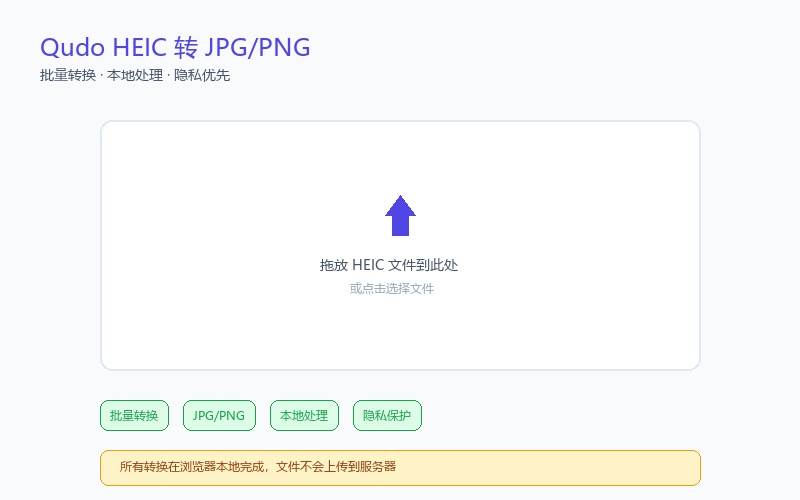
Пакетная конвертация · Локальная обработка · Конфиденциальность
Адрес инструмента: https://www.qudo.cc/ru/heic-to-jpg
Подходит для пользователей, которым нужно конвертировать изображения HEIC/HEIF с iPhone и других устройств в широко совместимый формат JPG или PNG для обмена, загрузки или редактирования.
Вся конвертация выполняется локально в вашем браузере. Файлы никогда не загружаются на серверы Qudo.
Это руководство основано на фактическом интерфейсе инструмента конвертации HEIC в JPG/PNG от Qudo. Оно охватывает открытие страницы, загрузку файлов HEIC, настройку параметров вывода, пакетную конвертацию и скачивание конвертированных изображений.
1. Обзор инструмента
Qudo «HEIC в JPG/PNG» — это онлайн-инструмент для конвертации изображений HEIC/HEIF в широко совместимый формат JPG или PNG. HEIC (High Efficiency Image Container) — это стандартный формат изображений, используемый iPhone и iPad с iOS 11 и новее, но он не широко поддерживается на Windows, Android или многих веб-сайтах.
Qudo Tools — это платформа онлайн-инструментов, ориентированная на защиту конфиденциальности и локальную обработку в браузере. Вся конвертация изображений выполняется в вашем браузере; файлы никогда не загружаются на серверы.
Примеры использования: конвертация фотографий iPhone для совместимости с Windows, подготовка изображений для загрузки на веб-сайты, обмен фотографиями с пользователями Android и конвертация изображений HEIC для платформ электронной коммерции или социальных сетей.
2. Выбор формата вывода
Инструмент поддерживает два формата вывода:
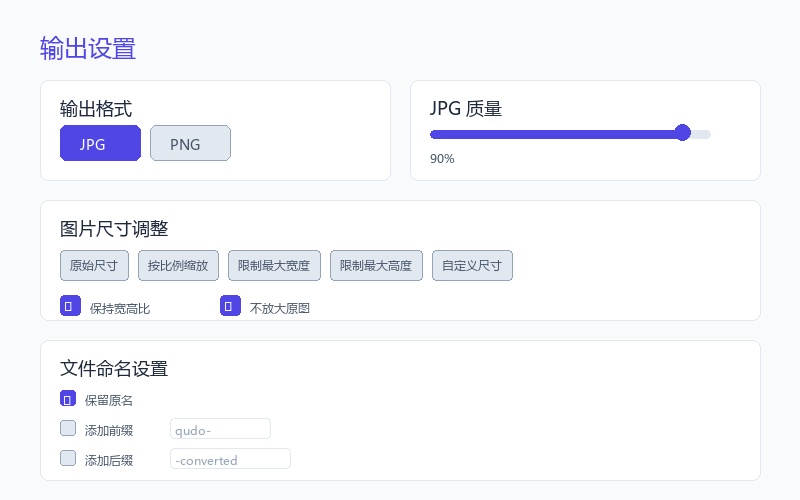
JPG (JPEG): лучше всего подходит для фотографий и сложных изображений с градиентами. Использует сжатие с потерями для уменьшения размера файла. Качество можно настроить от 40% до 100%. Рекомендуется для большинства случаев, особенно когда важен размер файла.
PNG: лучше всего подходит для изображений с текстом, графикой или прозрачными областями. Использует сжатие без потерь, сохраняя все детали изображения. Размер файлов больше, чем JPG, но качество идеальное. Рекомендуется, когда нужна прозрачность или максимальное качество.
Выбирайте JPG для фотографий и общего использования. Выбирайте PNG, когда нужна прозрачность или качество без потерь.
3. Настройки качества и размера
Для вывода JPG вы можете настроить ползунок качества от 40% до 100%:
60% — небольшой размер файла, хорош для веб-использования и вложений в электронную почту. Видна некоторая потеря качества.
80% — баланс качества и размера. Рекомендуется для большинства фотографий и общего использования.
95% — высокое качество, минимальное сжатие. Рекомендуется для печати или архивирования важных фотографий.
Вы также можете изменить размер изображений при конвертации:
Исходный размер: сохранить исходные размеры (по умолчанию).
Масштаб в процентах: изменить размер до процента от оригинала (от 5% до 100%).
Ограничить максимальную ширину: установить максимальную ширину в пикселях (по умолчанию 1920 пкс). Высота корректируется автоматически.
Ограничить максимальную высоту: установить максимальную высоту в пикселях (по умолчанию 1080 пкс). Ширина корректируется автоматически.
Пользовательский размер: указать точную ширину и высоту в пикселях.
Дополнительные параметры включают «Сохранять пропорции» (включено по умолчанию) и «Не увеличивать оригинал» (включено по умолчанию для предотвращения увеличения).
4. Пакетная конвертация
Инструмент поддерживает пакетную конвертацию нескольких файлов HEIC одновременно:
Загрузите несколько файлов, нажав на область загрузки или перетащив файлы в неё. Вы можете выбрать до 50 файлов за раз, каждый файл ограничен 50 МБ.
Вы можете продолжать добавлять файлы после начальной загрузки, нажав «Продолжить добавление файлов».
Каждый файл показывает миниатюру, имя, изменение размера после конвертации и статус (ожидание, конвертация, завершено, ошибка или отменено).
Все файлы обрабатываются пакетно. Нажмите «Начать конвертацию» для начала обработки всех ожидающих файлов.
Вы можете отменить процесс конвертации в любое время, нажав кнопку отмены.
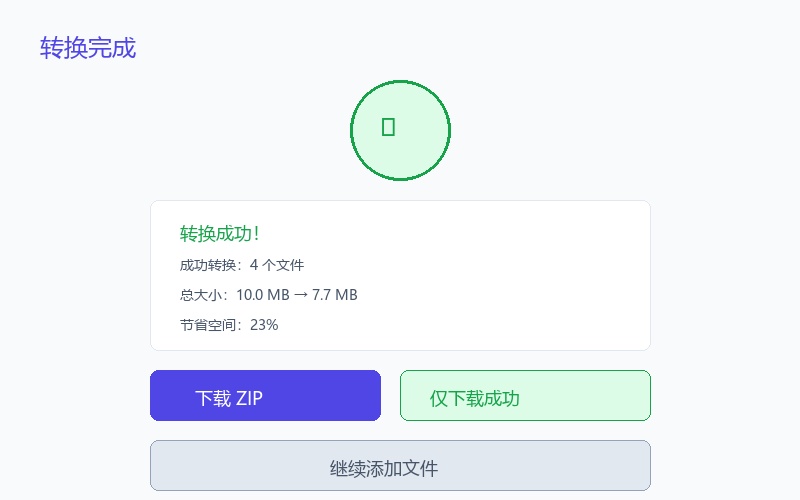
После конвертации загрузите все файлы как ZIP-архив с помощью «Скачать ZIP» или загрузите только успешные конвертации с помощью «Скачать только успешные».
Отдельные файлы можно скачать, reconвертировать или удалить с помощью кнопок действий на каждой карточке файла.
5. Настройки именования файлов
Вы можете настроить способ именования конвертированных файлов:
Сохранить исходное имя: использовать исходное имя файла с новым расширением (по умолчанию).
Добавить префикс: добавить пользовательский префикс к имени файла (по умолчанию «qudo-»).
Добавить суффикс: добавить пользовательский суффикс к имени файла (по умолчанию «-converted»).
Добавить порядковый номер: добавить порядковый номер к каждому имени файла (необязательно).
Инструмент показывает предпросмотр формата имени файла в реальном времени при настройке параметров.
Дублирующиеся имена файлов автоматически обрабатываются для предотвращения перезаписи.
6. Порядок использования
Перед началом сохраните файлы HEIC в легкодоступном месте. Для важных материалов сохраните резервную копию.
Шаг 1: Откройте страницу инструмента. Перейдите по адресу https://www.qudo.cc/ru/heic-to-jpg в современном браузере.
Шаг 2: Загрузите файлы HEIC. Нажмите область загрузки или перетащите файлы HEIC. Вы можете выбрать несколько файлов одновременно (до 50 файлов, каждый до 50 МБ).
Шаг 3: Настройте параметры вывода. Выберите формат вывода (JPG или PNG). Для JPG настройте ползунок качества или используйте кнопки предустановок. Настройте параметры изменения размера при необходимости.
Шаг 4: Начните конвертацию. Нажмите кнопку «Начать конвертацию». Не закрывайте вкладку браузера во время обработки.
Шаг 5: Следите за прогрессом конвертации. Вы можете отменить конвертацию в любое время.
Шаг 6: Скачайте результаты. После завершения нажмите «Скачать ZIP» или «Скачать только успешные».
Шаг 7: Проверьте результаты. Откройте конвертированные изображения для проверки качества и формата.
Шаг 8: Операции с отдельными файлами (необязательно). Вы можете скачать отдельные файлы, reconвертировать или удалить файлы.

7. Заявление о защите конфиденциальности
Qudo «HEIC в JPG/PNG» обрабатывает все файлы локально в вашем браузере. Файлы HEIC никогда не загружаются на серверы Qudo или любые сторонние серверы.
Алгоритм конвертации полностью работает на JavaScript в вашем браузере с использованием библиотеки heic2any для декодирования HEIC.
После конвертации оригинальные файлы и результаты остаются на вашем устройстве.
Метаданные EXIF (включая GPS-местоположение, модель устройства и т. д.) автоматически удаляются из конвертированных изображений, защищая вашу конфиденциальность.
Для документов, содержащих конфиденциальную информацию, использование этого инструмента безопаснее, чем онлайн-сервисы.
8. Часто задаваемые вопросы
В1: Будет ли файл HEIC загружен на сервер?
О: Нет. Вся обработка выполняется локально в вашем браузере.
В2: В чём разница между HEIC и HEIF?
О: HEIF — стандарт формата контейнера, а HEIC — конкретная реализация с использованием сжатия HEVC (H.265). На практике они часто используются как синонимы.
В3: Уменьшит ли конвертация HEIC в JPG качество изображения?
О: JPG использует сжатие с потерями, поэтому некоторая потеря качества неизбежна. Однако при качестве 90% и выше разница едва заметна. Для конвертации без потерь выберите формат PNG.
В4: Что выбрать — JPG или PNG?
О: Выбирайте JPG для фотографий, когда важен размер файла. Выбирайте PNG, когда нужна прозрачность, чёткость текста или максимальное качество.
В5: Почему конвертированный файл больше оригинала?
О: HEIC использует передовое сжатие (HEVC), обеспечивающее меньший размер файла, чем JPG или PNG. Конвертация в эти форматы естественно приводит к большему размеру файлов.
В6: Сохранятся ли GPS-местоположение и информация EXIF?
О: Нет. Метаданные EXIF автоматически удаляются из конвертированных изображений для защиты вашей конфиденциальности.
В7: Почему цвета выглядят немного иначе, чем на iPhone?
О: iPhone использует HDR и широкую цветовую гамму (P3) для изображений HEIC. При конвертации в JPG/PNG цвета отображаются в стандартное цветовое пространство sRGB.
В8: Можно ли конвертировать несколько файлов HEIC одновременно?
О: Да. Инструмент поддерживает пакетную конвертацию до 50 файлов за раз.
В9: Поддерживает ли инструмент многокадровый HEIC (Live Photos)?
О: Нет. Текущая версия конвертирует только основной кадр.
В10: Можно ли использовать этот инструмент на телефоне?
О: Да. Инструмент работает в мобильных браузерах, но пакетная конвертация больших файлов может быть медленной.
В11: Почему некоторые файлы HEIC не открываются?
О: Некоторые файлы HEIC могут использовать кодеки, не поддерживаемые браузерным декодером.
В12: Какие браузеры поддерживаются?
О: Инструмент работает во всех современных браузерах, включая Chrome, Edge, Firefox и Safari.
9. Важные примечания
1. Всегда сохраняйте резервную копию оригинальных файлов HEIC перед конвертацией.
2. Файлы HEIC используют передовое сжатие. Конвертация в JPG/PNG приведёт к большему размеру файлов.
3. Формат JPG не поддерживает прозрачность. Прозрачные области будут заполнены белым.
4. Формат PNG сохраняет прозрачность, но приводит к большему размеру файлов.
5. Метаданные EXIF автоматически удаляются для защиты конфиденциальности.
6. Цветовые профили и информация HDR могут не полностью сохраниться при конвертации.
7. Многокадровый HEIC (Live Photos) конвертирует только основной кадр.
8. Очень большие файлы или много файлов могут вызвать проблемы с памятью.
9. Не закрывайте вкладку браузера во время обработки конвертации.
10. Инструмент обрабатывает файлы локально. Интернет нужен только для загрузки страницы.
11. Максимум 50 файлов за партию, каждый файл до 50 МБ.
12. Дублирующиеся имена файлов автоматически обрабатываются.
13. Ориентация изображения (EXIF Orientation) автоматически корректируется для фотографий с телефона.
14. Для максимального качества используйте 95% качества JPG или формат PNG.
10. Быстрый чек-лист
☐ Подтверждён адрес доступа https://www.qudo.cc/ru/heic-to-jpg
☐ Сохранена резервная копия оригинальных файлов HEIC
☐ Загружены файлы HEIC (до 50 файлов, каждый до 50 МБ)
☐ Выбран формат вывода (JPG или PNG)
☐ Настроены параметры качества (для JPG) или изменения размера
☐ Установлены предпочтения именования файлов
☐ Начата конвертация и дождано завершения
☐ Скачаны конвертированные файлы (ZIP или отдельные)
☐ Открыты результаты для проверки качества и формата