Какая скрытая личная информация может быть в PDF-файлах?
Свойства документа · Комментарии и вложения · OCR-текст · Скрытые слои · XMP-метаданные
Рекомендуемый инструмент: https://www.qudo.cc/ru/document-privacy-checker
Подходит для всех, кому нужно проверить и очистить скрытую личную информацию из PDF-файлов перед публикацией, обменом или отправкой.
Эта статья помогает понять различные типы скрытой информации, которую могут содержать PDF-файлы, и вводит полные методы проверки и очистки. Qudo предоставляет инструменты проверки конфиденциальности документов и удаления конфиденциальной информации PDF в браузере.
PDF часто считается форматом файлов «что видишь, то и получаешь»: что вы видите при открытии, то и видит другая сторона. В реальности PDF больше похож на контейнер. Помимо текста и изображений на странице, он также может хранить свойства документа, аннотации, вложения, данные форм, скрытые слои, текстовые слои OCR, скрипты и данные, оставшиеся от предыдущих сохранений.
1. Почему PDF содержат скрытую информацию?
PDF обычно создаются не с нуля, а генерируются из других файлов или устройств: экспорт Word, Excel, PowerPoint; вывод сканера; мобильное сканирование; CAD или дизайнерское ПО; вывод печати браузера; электронные подписи; файлы после рецензирования несколькими людьми; объединённые PDF.
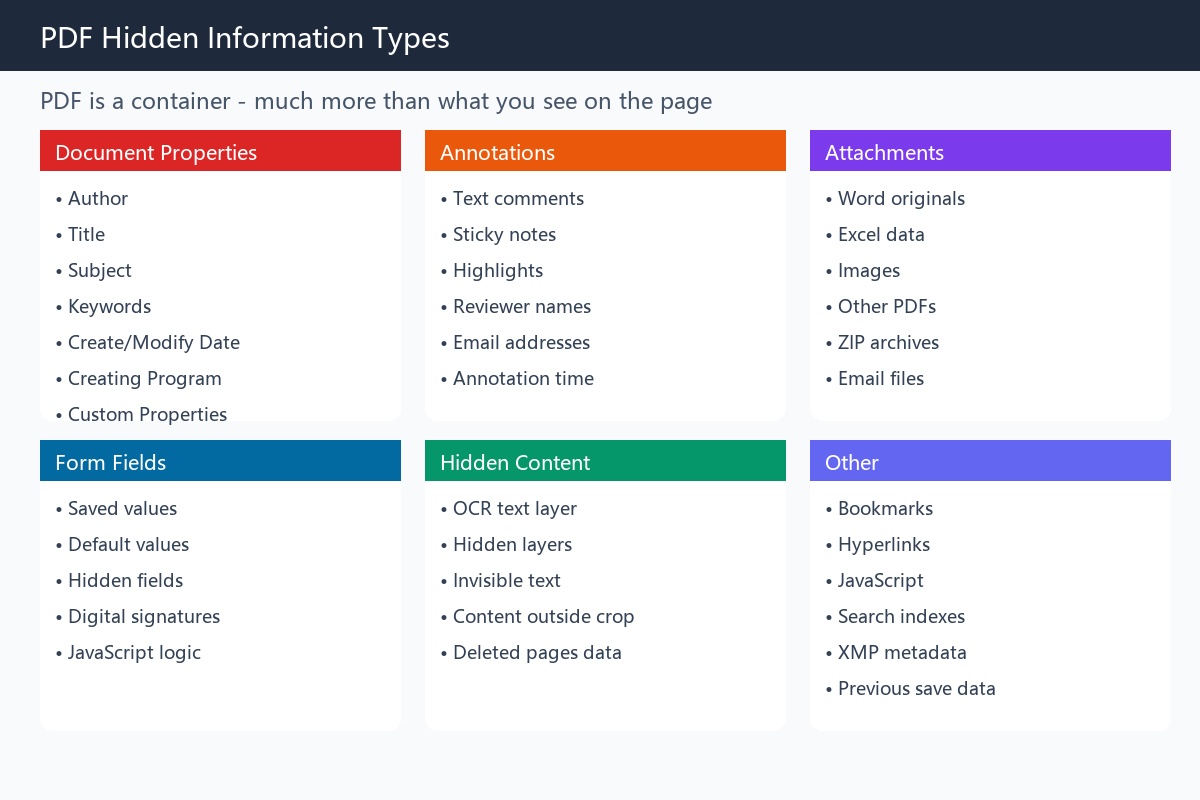
Adobe's список типов скрытого содержимого включает метаданные, аннотации, вложения, данные форм, скрытый текст, скрытые слои, поисковые индексы, скрипты, ссылки, действия, скрытые объекты и данные от предыдущих сохранений.
2. Свойства документа и метаданные
Это самый распространённый тип скрытой информации. Основные свойства: заголовок, автор, тема, ключевые слова, дата создания, дата изменения, программа создания, пользовательские свойства.
XMP-метаданные: помимо основных свойств, PDF может содержать XMP-метаданные, хранящие информацию об авторе, инструменте создания, авторских правах, версии документа и пользовательских полях.
Иногда обычное окно «Свойства документа» выглядит очищенным, но область XMP всё ещё сохраняет информацию.
3. Аннотации, комментарии и информация о рецензентах
При рецензировании PDF могут быть добавлены: текстовые аннотации, заметки, выделения, подчёркивания, зачёркивания, штампы, рукописные пометки, рисованная графика, ответы на аннотации, прикреплённые файлы.
Они могут содержать: имя рецензента, email, время, предложения, внутренние обсуждения, неопубликованные цены, имена клиентов.
Важно: скрытие аннотаций и удаление аннотаций — не одно и то же. Закрытие отображения только временно скрывает их.
4. Личная информация в полях форм
Заполняемые PDF обычно содержат поля: имя, телефон, номер документа, адрес, email, банковский счёт, дата, подпись.
Поля форм могут содержать: текущее значение, значение по умолчанию, ранее введённое значение, результаты вычислений, скрытые поля, JavaScript.
Поля подписи могут содержать: имя подписанта, организацию, email, центр сертификации, время и причину подписания.
5. Вложения PDF и встроенные файлы
PDF может содержать вложения как email. Вложения могут включать: черновики Word, детали Excel, оригинальные изображения, документы идентичности, другие PDF, ZIP-архивы.
Если не открыть панель вложений, легко пропустить это содержимое.
6. Текст, покрытый чёрными прямоугольниками
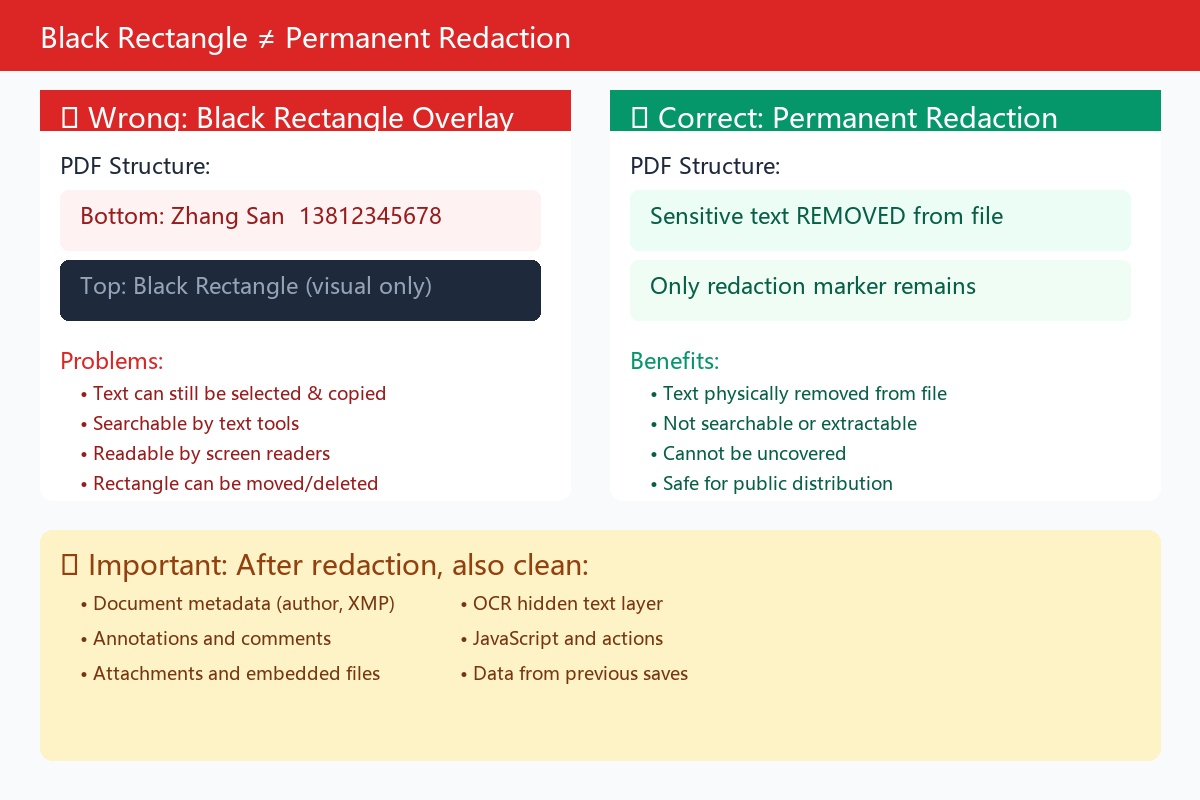
Рисование чёрного прямоугольника поверх текста не обязательно означает удаление текста. Базовый текст может быть: выбран, скопирован, найден, извлечён.
Настоящее удаление PDF должно удалить конфиденциальный текст или изображения из структуры файла, а не просто добавить визуальное препятствие.
7. Скрытый текстовый слой OCR
Сканированные PDF выглядят как изображения, но многие программы сканирования выполняют OCR. После OCR PDF может содержать: верхний слой — сканированное изображение; нижний слой — прозрачный OCR-текст.
Инструменты извлечения текста могут напрямую читать базовый текст, не распознавая изображение страницы.
8. Содержимое за пределами области обрезки страницы
Обрезка PDF часто только меняет видимый диапазон страницы, не удаляя объекты за её пределами.
Поэтому «обрезка страниц» не может заменить удаление конфиденциального содержимого.
9. Скрытый текст и невидимые объекты
Текст может быть невидимым по причинам: цвет шрифта совпадает с фоном, прозрачность равна нулю, покрытие другими объектами, расположение за пределами страницы, крайне малый размер шрифта.
Это содержимое всё ещё может быть найдено поиском, извлечено, скопировано, проиндексировано.
10. Скрытые слои
PDF, созданные CAD, архитектурными чертежами, картами и ПО вёрстки, могут содержать несколько слоёв. Читатели PDF отображают только некоторые слои по умолчанию, но пользователи могут повторно открыть скрытые слои.
11. Закладки и информация каталога
Закладки PDF могут содержать текстовые описания: имена проектов, имена клиентов, названия внутренних разделов, заголовки удалённых страниц, старую таблицу содержимого.
12. Гиперссылки, действия и JavaScript
PDF может содержать: веб-ссылки, email-ссылки, пути внутренних файлов, сетевые адреса, действия открытия файлов, JavaScript-скрипты. Информация может включать: внутренние доменные имена, имена пользователей, пути файлов, ключи обмена, токены сессий.
13. Информация во встроенных изображениях
Фотографии и объекты изображений в PDF могут содержать: GPS-местоположение, модель камеры, время съёмки, автор, авторские права, программа редактирования, XMP-метаданные.
14. Данные, оставшиеся от предыдущих сохранений
PDF поддерживает инкрементальное сохранение. При модификации некоторые программы не перезаписывают файл полностью, а добавляют новое содержимое в конец. Удалённые объекты могут стать недоступными данными, но старое содержимое может сохраняться в исторических структурах сохранения.
15. Встроенные поисковые индексы
Большие PDF, коллекции документов и архивные файлы могут содержать поисковые индексы для ускорения полнотекстового поиска.
16. Информация об идентичности в цифровых подписях
Цифровые подписи обычно содержат: имя подписанта, организацию, центр сертификации, время подписания, серийный номер сертификата.
Очистка метаданных или пересохранение PDF может аннулировать существующие цифровые подписи.
17. Какая скрытая информация имеет наибольший риск?
[Высокий риск] Номера документов, банковские счета, домашние адреса, телефоны, медицинская информация, неопубликованные данные клиентов, сохранённые значения форм, оригинальные файлы во вложениях, неудалённое содержимое, OCR-скрытый текст, приватные ключи, ссылки с токенами.
[Средний риск] Автор и последний редактор, имена аннотаторов, компания и отдел, внутренние пути, скрытые слои, программа создания.
[Ниже риск] Общая информация шрифтов, размер страницы, версия PDF.
18. Как вручную проверить скрытую информацию PDF
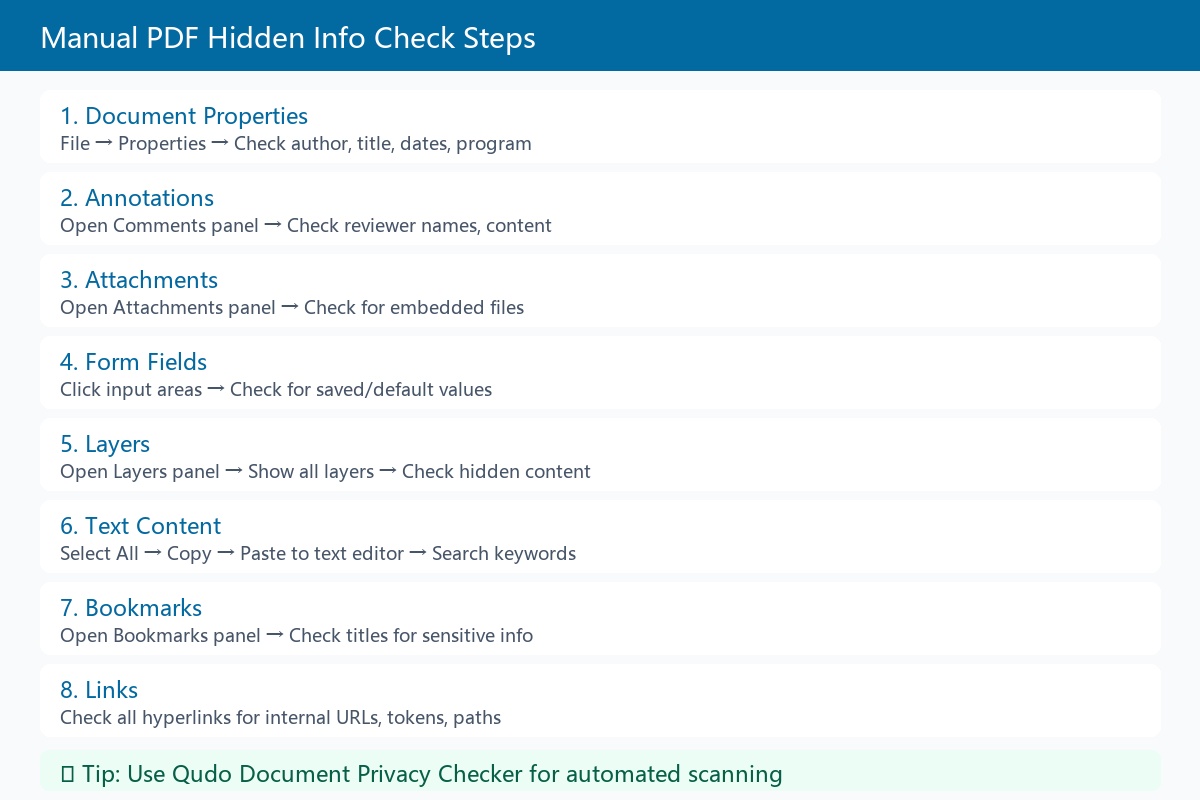
[Проверить свойства документа] Файл → Свойства документа. Проверьте: автор, время, программа, пользовательские свойства.
[Проверить аннотации] Откройте панель комментариев.
[Проверить вложения] Откройте панель вложений.
[Проверить слои] Откройте панель слоёв.
[Проверить формы] Нажмите на области ввода на странице.
[Проверить текст] Выделите всё и скопируйте в текстовый редактор; найдите имена, телефоны, номера.
[Проверить ссылки и закладки] Проверьте заголовки закладок, веб-ссылки, email, пути файлов.
19. Использование Qudo для проверки скрытой информации PDF
Используйте инструмент проверки и очистки конфиденциальности документов от Qudo. Файлы обрабатываются в текущем браузере.
Если обнаружено конфиденциальное содержимое на странице, следует использовать инструмент безвозвратного удаления конфиденциальной информации PDF.
Два инструмента служат разным целям: проверка конфиденциальности — для метаданных и скрытой информации; удаление PDF — для содержимого страницы.
20. Как правильно очистить PDF
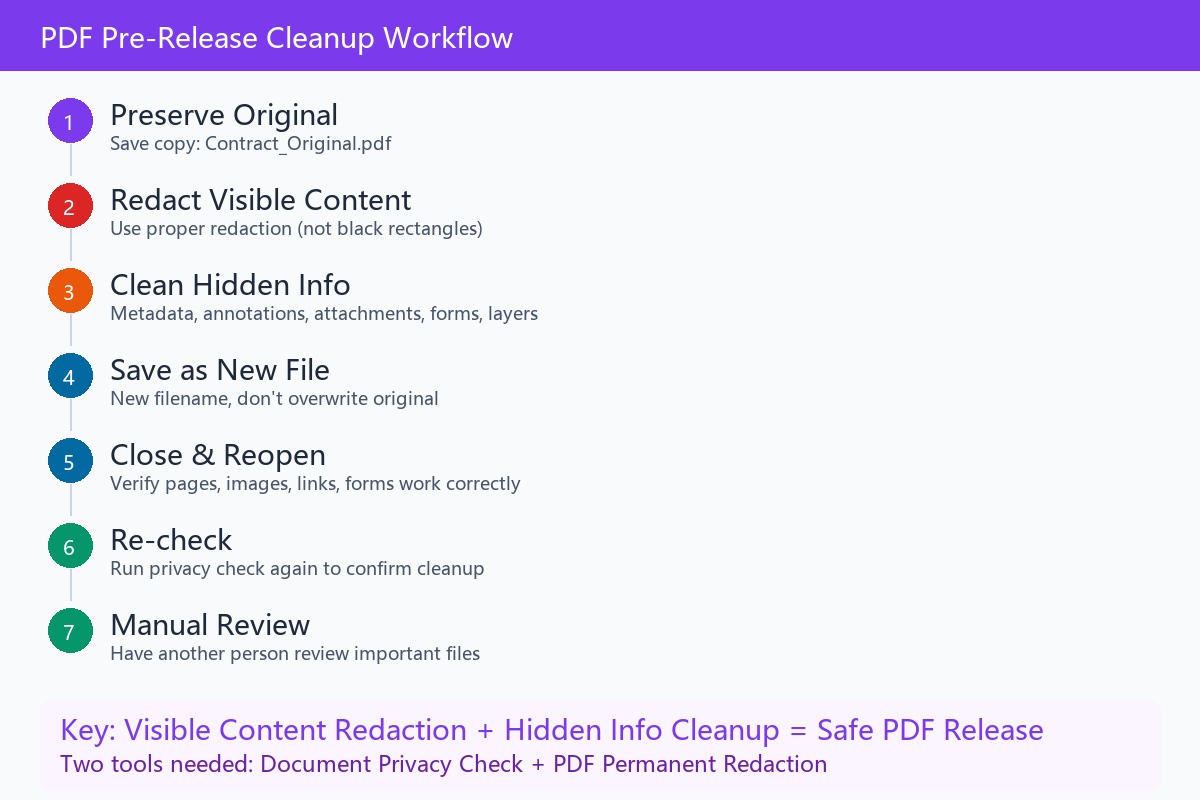
Шаг 1: Сохраните оригинальный файл. Шаг 2: Обработайте видимое конфиденциальное содержимое. Шаг 3: Очистите скрытую информацию. Шаг 4: Сохраните как новый файл. Шаг 5: Закройте и переоткройте. Шаг 6: Проверьте снова. Шаг 7: Ручная проверка важных файлов.
21. Распространённые заблуждения
PDF с паролем — скрытая информация не утечёт? Пароль только контролирует доступ к файлу.
Печать в PDF может очистить всю скрытую информацию? Не обязательно.
Сжатие PDF может удалить метаданные? Не обязательно.
Сглаживание может решить все проблемы? Нет.
После удаления страниц содержимое точно удалено? Не обязательно.
Закрытие слоёв равно удалению слоёв? Нет.
Достаточно ли удаления автора в свойствах? Недостаточно.
Сканированный PDF не имеет текста — значит безопаснее? Не обязательно.
22. Чек-лист PDF перед публикацией
[Содержимое страницы] ☐ Нет имён, номеров документов, банковских счетов, адресов, подписей, необработанных лиц, скрытой информации OCR.
[Свойства документа] ☐ Проверены автор, заголовок, тема, ключевые слова, время, программа, XMP, пользовательские свойства.
[Скрытое содержимое] ☐ Проверены аннотации, вложения, формы, скрытый текст, слои, закладки, ссылки, JavaScript, содержимое за пределами обрезки, изображения, цифровые подписи.
[Финальная проверка] ☐ Сохранена оригинальная версия, сгенерирована версия для выпуска, закрыт и переоткрыт файл, выполнен поиск, повторно запущена проверка, открыт другим читателем.
Итог
Скрытая информация в PDF выходит далеко за рамки поля «автор».
Самое важное: свойства документа и XMP, аннотации, поля форм, вложения, OCR-скрытый текст, неудачное удаление, скрытые слои, содержимое за пределами обрезки, ссылки и JavaScript, метаданные изображений, цифровые подписи, данные от предыдущих сохранений.
Надёжный процесс: сохранить оригинал, безвозвратно удалить видимое содержимое, очистить метаданные и скрытые элементы, переоткрыть и перепроверить новый файл.