Руководство по конвертации изображений в PDF
Локальная обработка в браузере · Перетаскивание для изменения порядка · Настройки страницы · Конфиденциальность
Адрес инструмента: https://www.qudo.cc/ru/image-to-pdf
Подходит для пользователей, которым нужно конвертировать изображения в PDF-документы
Файлы читаются и конвертируются в вашем браузере. Ваш контент не загружается на серверы Qudo.
Это руководство основано на фактическом интерфейсе онлайн-инструмента и охватывает полный рабочий процесс: от открытия страницы, загрузки изображений, настройки порядка и параметров до скачивания готового PDF.
1. Обзор инструмента
Qudo «Изображения в PDF» — это онлайн-инструмент для конвертации изображений в PDF от Qudo Tools. Пользователи могут выбрать несколько изображений в браузере, изменить их порядок, настроить размер страницы PDF, ориентацию и поля, и конвертировать все изображения в один PDF-документ. Инструмент не требует установки настольного программного обеспечения, регистрации или входа.
Qudo Tools — это платформа онлайн-инструментов, ориентированная на защиту конфиденциальности и локальную обработку в браузере. Она предоставляет инструменты для работы с PDF, изображениями, текстом, разработкой и вычислениями. Для функций с локальной обработкой содержимое файлов анализируется и создаётся в браузере текущего устройства, что снижает риск передачи личных файлов на сторонние серверы.
Примеры использования: организация фотографий с телефона в PDF-альбом, объединение сканированных документов в PDF, создание PDF-отчёта из скриншотов, экспорт чертежей в виде PDF-презентаций и архивирование нескольких изображений в едином PDF-формате.
2. Основные возможности
Локальная обработка в браузере: изображения читаются и конвертируются в браузере текущего устройства, загрузка на серверы Qudo не требуется.
Бесплатно и без регистрации: откройте веб-страницу и используйте, без регистрации аккаунта, привязки телефона или установки клиента.
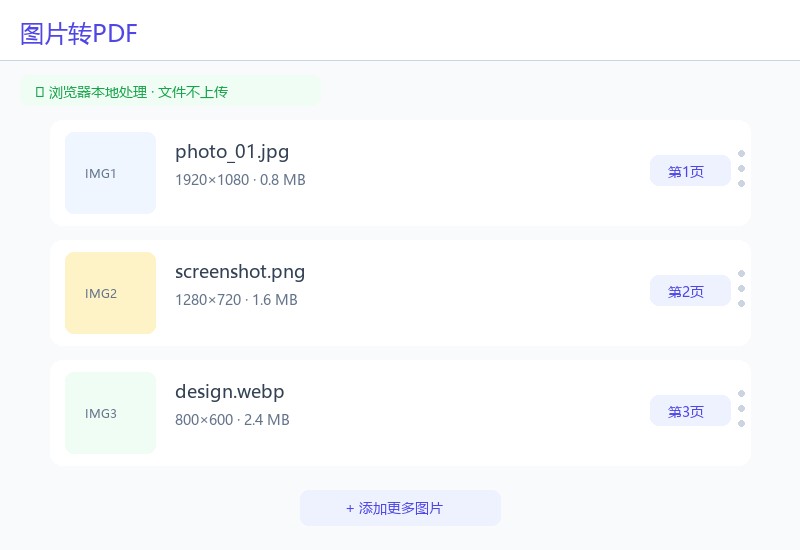
Перетаскивание для изменения порядка: вы можете изменить порядок страниц PDF, перетаскивая карточки изображений. Также доступны кнопки вверх/вниз для точной настройки.
Поддержка множества форматов изображений: поддерживаются форматы JPG, JPEG, PNG, WebP, BMP и статические GIF, охватывающие распространённые типы изображений.
Настройка параметров страницы PDF: поддерживается размер страницы (Авто/A4/Letter/Legal), ориентация (Книжная/Альбомная), поля и режим размещения.
Конвертация без потерь сохраняет качество: процесс конвертации без потерь, изображения напрямую встраиваются в PDF без повторного кодирования, сохраняя исходное качество.
Пакетная обработка нескольких изображений: поддерживается добавление нескольких изображений за раз, каждое изображение автоматически становится страницей PDF, эффективная обработка больших объёмов.
Многоязычный интерфейс: платформа предоставляет многоязычные интерфейсы, включая упрощённый китайский, что удобно для пользователей в разных регионах.
3. Поддерживаемые форматы изображений
Qudo «Изображения в PDF» поддерживает множество распространённых форматов изображений. Ниже перечислены типы файлов, поддерживаемые инструментом:
Изображение JPEG | .jpg .jpeg | Самый распространённый формат фотографий, поддерживает сжатие с потерями, небольшой размер файла, подходит для фотографий и веб-изображений.
Изображение PNG | .png | Формат сжатия без потерь, поддерживающий прозрачный фон, подходит для скриншотов, иконок и изображений, требующих прозрачности.
Изображение WebP | .webp | Современный формат изображений, разработанный Google, поддерживает как сжатие с потерями, так и без потерь, обычно меньший размер файла, чем JPEG и PNG.
Изображение BMP | .bmp | Встроенный формат растровых изображений Windows, без сжатия, больший размер файла, качество без потерь.
Статический GIF | .gif | Поддерживает статические изображения GIF (без кадров анимации), подходит для простой графики и иконок.
4. Порядок использования
Перед началом сохраните изображения для конвертации в легкодоступном месте и убедитесь, что файлы изображений не повреждены. Для важных материалов рекомендуется сохранить резервную копию оригинальных изображений.
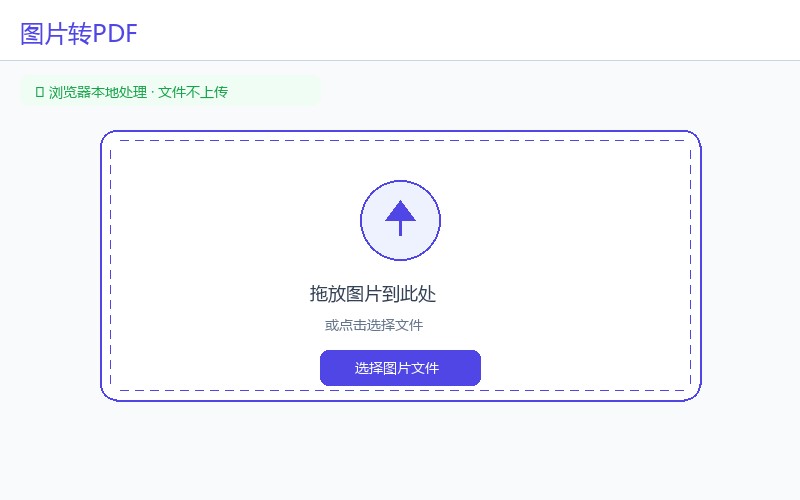
Шаг 1: Откройте страницу инструмента. Перейдите по адресу https://www.qudo.cc/ru/image-to-pdf в современном браузере, таком как Chrome, Edge, Firefox или Safari. После загрузки страницы убедитесь, что заголовок инструмента — «Изображения в PDF», и проверьте, отображаются ли на странице указания о конфиденциальности, такие как локальная обработка и отсутствие загрузки файлов.
Шаг 2: Загрузите изображения. Нажмите кнопку «Выбрать файлы», «Добавить изображения» или аналогичную и выберите одно или несколько изображений в окне выбора файлов системы. Если интерфейс поддерживает перетаскивание, вы также можете перетащить изображения непосредственно из папки в область загрузки на странице. Здесь «загрузка» — общий термин для интерфейса операций; согласно дизайну инструмента, изображения будут считаны в локальном браузере и не будут отправлены на серверы Qudo.
Шаг 3: Измените порядок и настройки PDF. В списке изображений удерживайте нужную карточку изображения или элемент перетаскивания и переместите её в целевую позицию. Также можно использовать кнопки вверх/вниз для adjustment отдельных изображений. Порядок страниц PDF будет соответствовать порядку сверху вниз на странице: первое изображение станет первой страницей PDF, далее последовательно.
Шаг 4: Создайте PDF. Убедившись, что изображения, порядок и настройки верны, нажмите кнопку «Конвертировать в PDF», «Создать PDF» или аналогичную. Браузер считает каждое изображение локально и создаст новый PDF-документ. Не обновляйте страницу, не закрывайте вкладку и не переводите устройство в спящий режим во время обработки.
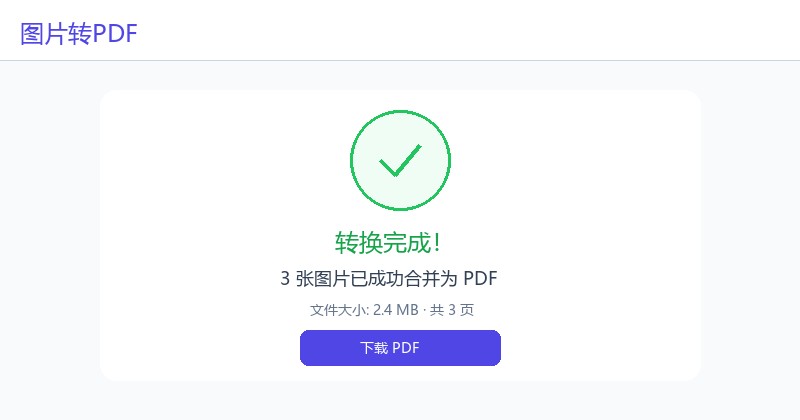
Шаг 5: Скачайте файл. После завершения конвертации нажмите кнопку «Скачать» для сохранения результата PDF. Файл обычно поступает в стандартную папку загрузок браузера, или может появиться окно «Сохранить как». После скачивания откройте файл результата и проверьте общее количество страниц, первую страницу, места соединения изображений и последнюю страницу, убедившись, что порядок страниц, содержимое изображений и отображение в норме.
5. Настройки страницы PDF
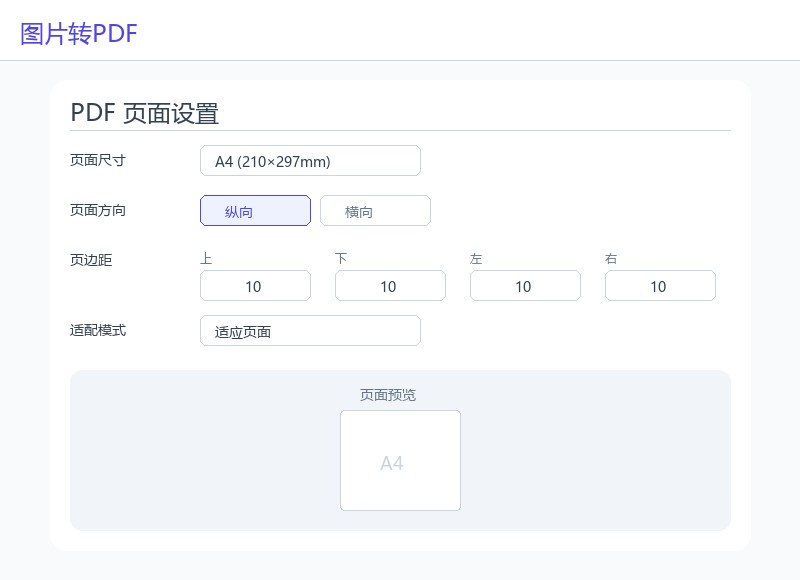
Инструмент предоставляет следующие параметры настройки страницы PDF, пользователи могут настроить вывод в соответствии со своими потребностями:
Размер страницы: Авто / A4 / Letter / Legal. Режим «Авто» адаптируется к размерам изображения; A4 — международный стандарт бумаги; Letter — американский формат письма; Legal — американская юридическая бумага.
Ориентация страницы: Книжная / Альбомная. Книжная подходит для вертикальных изображений; альбомная — для горизонтальных изображений или широкоэкранных скриншотов.
Поля страницы: настраиваемое значение (единица: мм или пт). Устанавливает пустые поля вокруг страницы PDF, влияя на область отображения изображений на странице.
Режим размещения: Вписать в страницу / Исходный размер / Растянуть для заполнения. Вписать в страницу: изображения масштабируются пропорционально для размещения на странице; исходный размер: сохраняется исходный размер изображения; растянуть для заполнения: изображения растягиваются для заполнения всей страницы.
Рекомендация: если изображения имеют разные размеры, рекомендуется использовать размер страницы «Авто» и режим «Вписать в страницу» для обеспечения полного отображения каждого изображения. Если вам нужен единый вывод на A4, выберите размер A4 и режим «Вписать в страницу» и соответствующим образом настройте поля.
6. Заявление о защите конфиденциальности
Приоритет дизайна Qudo «Изображения в PDF» — локальная обработка в браузере. После выбора изображений браузер считывает и конвертирует изображения в памяти текущего устройства, создаёт PDF и затем скачивает его. При обычном использовании этого инструмента нет необходимости загружать содержимое изображений на удалённые серверы Qudo.
Локальная обработка снижает риск появления изображений во время сетевой передачи и удалённого хранения, но это не означает обеспечения абсолютной безопасности самого устройства. Расширения браузера, вредоносное ПО, общие устройства, права доступа к папке загрузок и локальное ПО для резервного копирования всё равно могут иметь доступ к файлам.
Подтвердите имя домена https://www.qudo.cc через адресную строку браузера и убедитесь, что страница использует HTTPS-соединение.
При обработке конфиденциальных изображений, таких как личная информация, фотографии документов, финансовые выписки, приоритетно используйте личные доверенные устройства и последние версии браузеров.
Не обрабатывайте конфиденциальные файлы на общественных компьютерах, удалённых общих рабочих столах или в браузерах с установленными неизвестными расширениями.
После конвертации немедленно откройте и проверьте результат; после подтверждения корректности закройте страницу для освобождения временных объектов и ссылок на память, сохранённых в браузере.
Надлежащим образом управляйте папкой загрузок браузера и при необходимости переместите файл результата и удалите временные копии, которые больше не нужны.
Сохраняйте резервную копию оригинальных изображений. Для важных изображений вы можете сравнить целостность содержимого до и после конвертации.
Если изображения подпадают под политики безопасности организации, соглашения о конфиденциальности или законы и нормативные акты, вам следует сначала подтвердить, соответствуют ли локальные веб-инструменты требованиям использования вашей организации.
7. Часто задаваемые вопросы
1. Нужно ли регистрироваться или входить? Нет. Пользователи могут напрямую открыть страницу инструмента для выбора изображений и выполнения конвертации.
2. Какие форматы изображений поддерживаются? Поддерживаются форматы JPG, JPEG, PNG, WebP, BMP и статические GIF. Не поддерживаются анимированные GIF, SVG, TIFF или RAW.
3. Как изменить порядок изображений? Вы можете изменить порядок, перетаскивая карточки изображений, или использовать кнопки вверх/вниз для adjustment отдельных изображений. Порядок страниц PDF соответствует порядку списка изображений.
4. Как объединить несколько изображений в один PDF? Добавьте несколько изображений одновременно, настройте порядок, затем нажмите кнопку конвертации. Все изображения автоматически объединятся в один PDF-документ, каждое изображение станет страницей PDF.
5. Как настроить размер страницы PDF? В области настроек страницы выберите размер страницы (Авто/A4/Letter/Legal), установите ориентацию (Книжная/Альбомная), настройте поля и выберите режим размещения.
6. Есть ли ограничение на обработку больших файлов? Инструмент обычно не имеет жёсткого ограничения на стороне сервера, но доступная память браузера, производительность процессора, ресурсы мобильного устройства и разрешение отдельного изображения влияют на capacidad обработки. При задержках следует уменьшить количество изображений или конвертировать партиями.
7. Ухудшится ли качество изображений после конвертации? Обычно нет. Процесс конвертации без потерь, изображения напрямую встраиваются в PDF без повторного кодирования, сохраняя исходное качество. Но специальные форматы или изображения сверхвысокого разрешения всё равно следует проверить на качество отображения.
8. Можно ли использовать на мобильных телефонах и планшетах? Мобильные браузеры обычно могут обрабатывать и обрабатывать меньшие изображения, но перетаскивание, методы выбора файлов и доступная память могут быть ограничены. При обработке большого количества или изображений большого размера рекомендуется использовать браузер на компьютере.
8. Важные примечания
Перед конвертацией сохраните независимые резервные копии всех оригинальных изображений, а не только конвертированного результата.
Порядок результата полностью зависит от расположения изображений перед конвертацией, и его следует проверить ещё раз перед нажатием кнопки конвертации.
Не обновляйте страницу, не закрывайте вкладку и не переключайте режим конфиденциальности браузера, иначе выбранные изображения и настройки могут быть потеряны.
При обработке большого количества изображений, изображений высокого разрешения или сложных изображений следует обеспечить достаточный объём памяти на устройстве и закрыть ненужные вкладки браузера.
Повреждённые изображения, неподдерживаемые форматы или изображения со специальной кодировкой могут не читаться или не конвертироваться.
Если изображения содержат прозрачный фон (например, PNG), прозрачные области могут отображаться как белый фон после конвертации в PDF, в зависимости от программы просмотра PDF.
Анимированный GIF поддерживает только статические кадры, эффекты анимации не будут сохранены в PDF.
Изображения сверхвысокого разрешения могут привести к большому размеру файла PDF, рекомендуется заранее сжать или настроить размер изображений.
Если браузер блокирует загрузку, разрешите сайту загружать файлы или проверьте права на загрузку и оставшееся свободное пространство в настройках браузера.
Имя выходного файла должно избегать специальных символов, запрещённых операционной системой, и рекомендуется включать дату или номер версии для удобного различения.
После скачивания необходимо проверить, нормально ли открывается файл, и убедиться в количестве страниц, порядке страниц, содержимом изображений и ключевых страницах.
Обрабатывайте только те изображения, которыми вы владеете или которые были авторизованы для обработки, и соблюдайте правила авторского права, конфиденциальности и безопасности вашей организации.
9. Быстрый чек-лист
☐ Подтверждён адрес доступа https://www.qudo.cc/ru/image-to-pdf
☐ Сохранена резервная копия оригинальных файлов изображений
☐ Добавлены все изображения, которые нужно конвертировать
☐ Изображения расположены в целевом порядке
☐ Установлен размер страницы PDF, ориентация и поля
☐ Скачан и открыт результат конвертации
☐ Проверено общее количество страниц, первая страница, места соединения изображений и последняя страница
☐ При необходимости очищены временные копии в папке загрузок