Руководство по использованию редактора Markdown
Онлайн-редактирование · Предварительный просмотр в реальном времени · Локальное сохранение · Экспорт в нескольких форматах
Адрес инструмента: https://www.qudo.cc/ru/markdown-editor
Подходит для начинающих пользователей Markdown
Редактирование, предварительный просмотр и экспорт выполняются полностью в вашем браузере. Контент не загружается на серверы Qudo.
Это руководство основано на фактическом интерфейсе онлайн-инструмента и охватывает полный рабочий процесс: открытие страницы, ввод контента, предварительный просмотр в реальном времени, импорт, автосохранение и экспорт.
1. Обзор интерфейса редактора
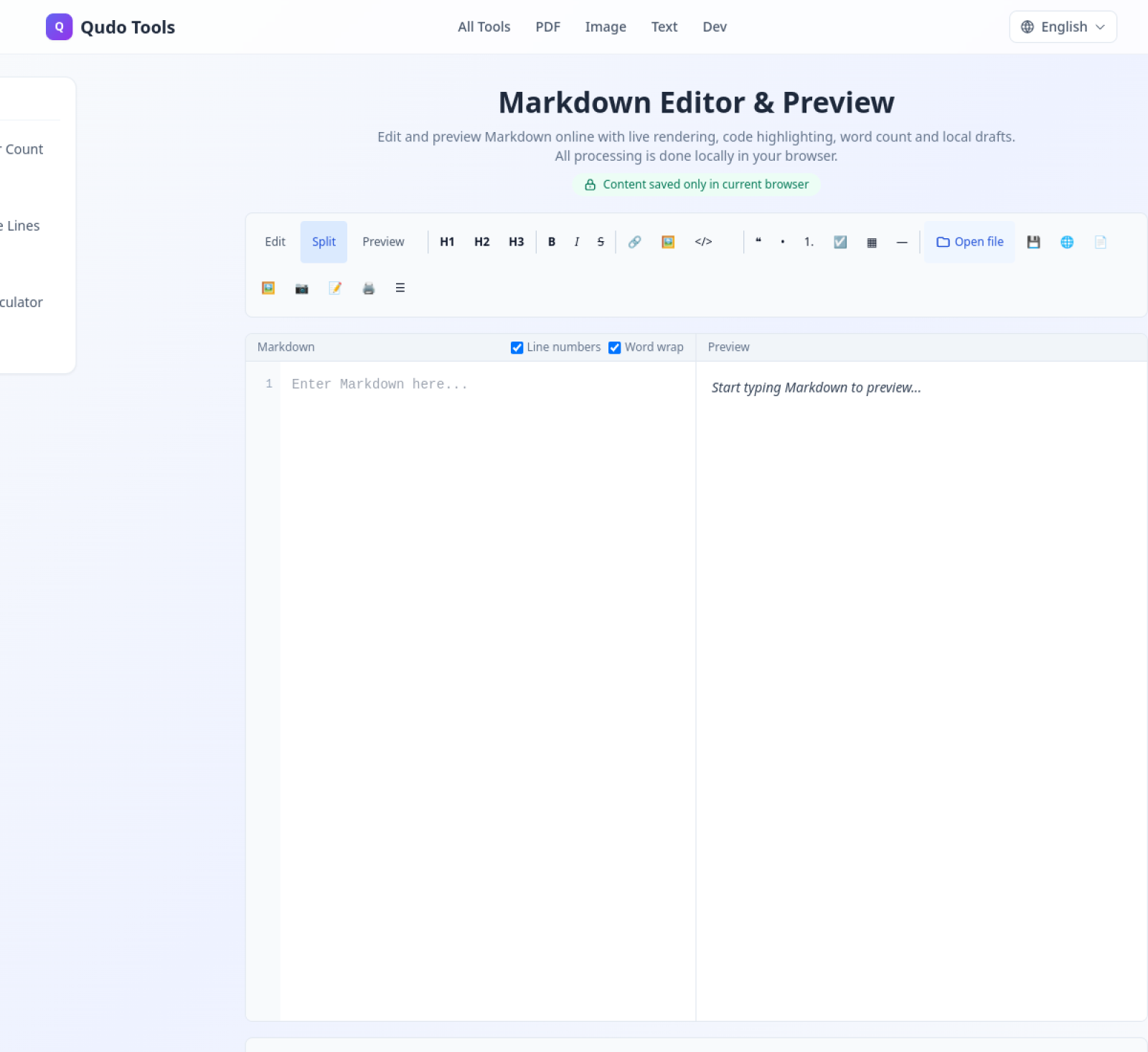
После открытия инструмента рекомендуется выбрать режим Split: редактируйте исходный код Markdown слева и просматривайте результат справа. Панель инструментов вверху предоставляет параметры форматирования, импорта и экспорта.
Область | Назначение
Edit / Split / Preview | Три режима просмотра: только редактирование, разделенный вид, только предварительный просмотр
Панель форматирования | Вставка заголовков, жирного текста, ссылок, изображений, кода, списков, таблиц и т.д.
Редактор Markdown | Ввод, вставка или изменение исходного кода Markdown
Область предварительного просмотра | Отображение отрисованного контента в реальном времени
Статистика и статус сохранения | Символы, слова, строки, абзацы, время чтения и статус Сохранено
2. Быстрый старт: создание первого документа Markdown
Шаг 1: Откройте страницу и выберите Split. Это позволяет вводить текст слева, одновременно проверяя внешний вид заголовков, списков, таблиц и блоков кода справа.
Шаг 2: Введите контент слева. Правая сторона обновляется мгновенно без необходимости обновления или запуска отдельного предварительного просмотра.
Шаг 3: Используйте панель инструментов для быстрого форматирования. Выделите текст и нажмите кнопки H1, H2, B, I, ссылка, цитата, список или таблица; или поместите курсор и вставьте соответствующий синтаксис.
Шаг 4: Проверьте предварительный просмотр. Переключитесь в режим Preview для полной проверки уровней заголовков, ссылок, изображений, таблиц, блоков кода и списков задач перед экспортом.
Шаг 5: Экспортируйте и сохраните. Выберите Markdown, HTML, PDF, PNG, JPG или Word в зависимости от ваших потребностей. Важные документы также должны сохранять исходный файл .md.
3. Выбор между тремя режимами просмотра
Режим | Содержимое | Рекомендуемое использование
Edit | Только исходный код Markdown | Сосредоточенное написание длинных статей или редактирование на маленьких экранах
Split | Редактирование слева, предварительный просмотр справа | Повседневное использование, наиболее рекомендуется
Preview | Только отрисованный результат | Проверка перед экспортом, чтение готового результата
4. Панель форматирования и сочетания клавиш
Кнопка или сочетание | Эффект | Пример H1 / H2 / H3 | Вставка заголовков 1, 2, 3 уровня | # Заголовок B / Ctrl+B | Жирный | **Важно** I / Ctrl+I | Курсив | *Примечание* S | Зачеркнутый | ~~Старое~~ Ссылка / Ctrl+K | Вставка веб-ссылки | [Имя](https://...) Изображение | Вставка веб-изображения |  </> | Встроенный или блочный код | `code` или ``` Цитата / Список / Задача | Вставка цитаты, списка, задачи | >, -, - [ ] Таблица / Разделитель | Вставка таблицы или горизонтальной линии | | Столб. |, ---
Примечание: Если вы используете внешний URL в синтаксисе изображения, браузер отправит запрос на сторонний сервер изображений. Будьте осторожны с удаленными изображениями при обработке частного контента.
5. Открытие файлов, автосохранение и статистика
Открытие существующих файлов: Нажмите Open file для выбора файлов .md, .markdown или .txt; также можно перетащить поддерживаемые текстовые файлы в редактор. Файлы читаются в браузере и не перезаписывают исходные файлы на вашем компьютере.
Автосохранение: После включения Auto-save, когда вы перестаете печатать на некоторое время, статус меняется с Saving... на Saved. Черновики сохраняются в localStorage браузера.
Смена браузера или устройства не синхронизирует черновики автоматически. Окна приватного просмотра могут удалять черновики при закрытии. Очистка данных сайта браузера удалит черновики. Перед нажатием Clear draft экспортируйте контент, который хотите сохранить.
Статистика документа: Страница показывает Characters, Words, Lines, Paragraphs и Reading time, что полезно для оценки объема и времени чтения.
6. Экспорт документов
Формат | Случай использования | Советы
Markdown (.md) | Продолжение редактирования, GitHub, блоги | Рекомендуется как долгосрочный исходный файл
HTML | Офлайн веб-страницы, архивирование | Можно открыть напрямую в браузере
PDF | Печать, отправка, фиксированная верстка | Проверьте пагинацию перед экспортом
PNG / JPG | Публикация длинных изображений, скриншоты руководств | Длинные статьи могут создавать большие изображения
Word | Обмен с пользователями Word для редактирования | Сложные стили могут потребовать проверки после конвертации
Print / Ctrl+P | Печать в браузере или сохранение в PDF | Настройте бумагу и поля в предварительном просмотре печати
7. Структура документа и поддерживаемый синтаксис
Когда статья имеет несколько заголовков, вы можете открыть Document Outline для просмотра структуры. Рекомендуется использовать только один H1 на статью, H2 для основных разделов и H3 для подразделов. Не пропускайте уровни просто для увеличения шрифта.
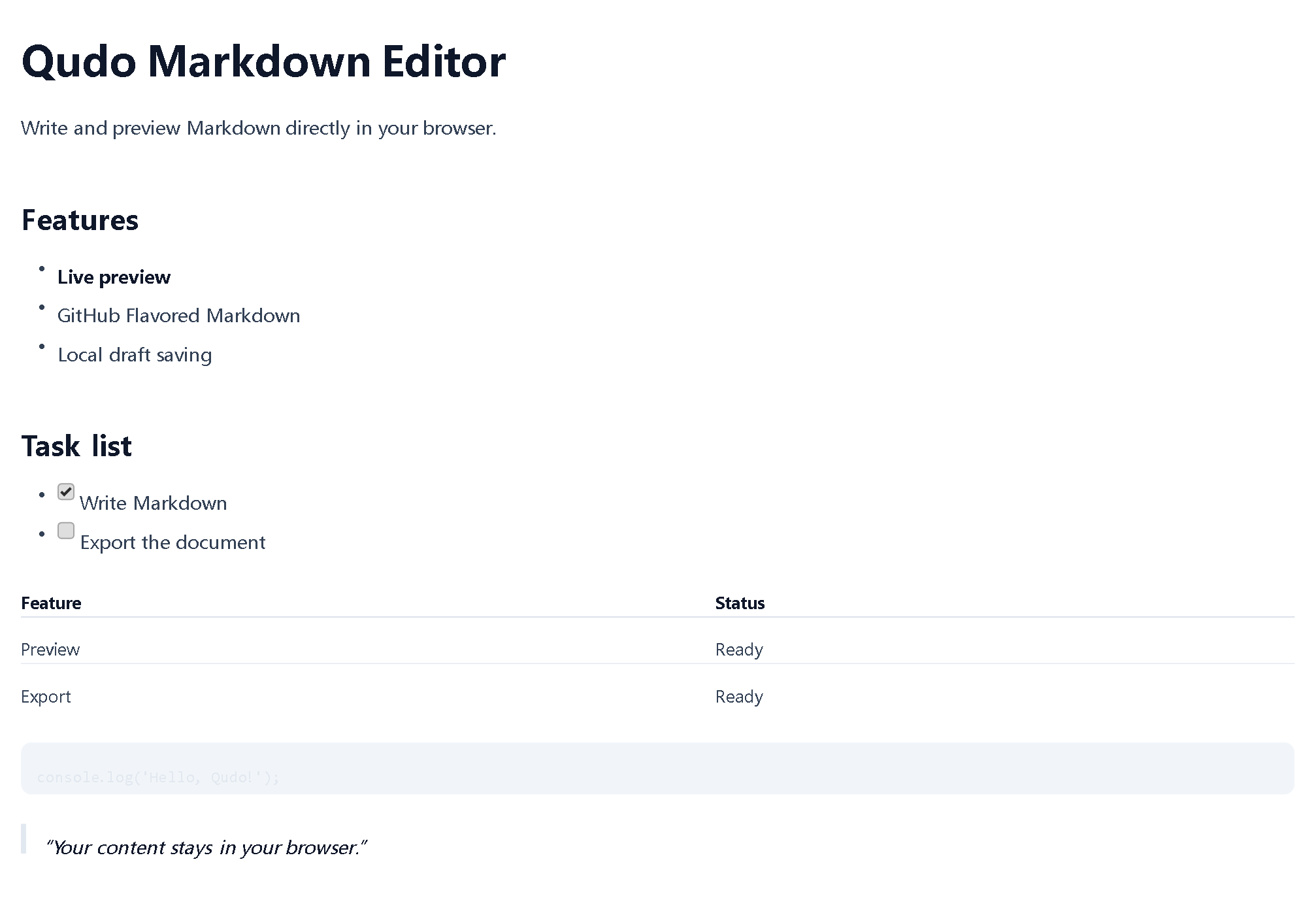
Qudo поддерживает распространенный Markdown и GitHub Flavored Markdown (GFM): заголовки, жирный текст, курсив, зачеркивание, ссылки, изображения, упорядоченные/неупорядоченные списки, списки задач, цитаты, встроенный код, блоки кода, таблицы, горизонтальные линии и автоматические ссылки. JavaScript, TypeScript, Python, Go, Rust, SQL и другие блоки кода поддерживают подсветку синтаксиса.
8. Конфиденциальность, безопасность и известные ограничения
Примечание о конфиденциальности: Контент, импортированные файлы, черновики и процессы экспорта выполняются локально в браузере. Внешние изображения подключаются к сторонним серверам, что может раскрыть IP-адрес, время доступа и информацию браузера. Автосохранение не является постоянным резервным копированием; важный контент должен быть своевременно экспортирован.
Известные ограничения: Нет аккаунтов, облачной синхронизации или многопользовательского совместного редактирования в реальном времени. KaTeX и другие расширения для сложных математических формул в настоящее время не поддерживаются. Сложные стили могут отличаться между форматами HTML, PDF, изображения и Word. Отображение удаленных изображений зависит от состояния сети и ограничений сайта-источника.
9. Часто задаваемые вопросы
Контент загружается на сервер? Нет. Редактирование, предварительный просмотр, сохранение черновиков и экспорт выполняются полностью в текущем браузере.
Контент остается после обновления? После включения автосохранения и появления Saved, контент обычно может быть восстановлен в том же браузере; он может быть потерян в режиме приватного просмотра, после очистки данных сайта или на другом устройстве.
Как сохранить в PDF? Используйте кнопку экспорта PDF или нажмите Ctrl+P и выберите Save as PDF в диалоге печати.
Почему не отображаются внешние изображения? URL изображения может быть недействительным, сеть может быть ограничена, сайт-источник может блокировать кросс-доменный доступ, или сервер изображений может требовать входа.
Как полностью удалить локальные черновики? Сначала экспортируйте контент, который хотите сохранить, затем нажмите Clear draft; если нужна дополнительная очистка, вы можете удалить локальные данные qudo.cc в настройках данных сайта вашего браузера.
10. Рекомендуемый рабочий процесс
Для повседневного использования держите режим Split включенным с Auto-save; после написания переключитесь в Preview для проверки форматирования; наконец, экспортируйте исходный файл .md и создайте PDF, HTML, изображение или Word по мере необходимости. Это облегчает будущие правки и снижает риск потери черновиков браузера.