Руководство по объединению PDF
Локальная обработка в браузере · Перетаскивание для изменения порядка · Мгновенная загрузка · Приоритет конфиденциальности
URL инструмента: https://www.qudo.cc/ru/merge-pdf
Подходит для пользователей, которым нужно объединить несколько PDF-файлов в один документ
Файлы читаются и объединяются в вашем браузере. Ваш контент не загружается на серверы Qudo.
Это руководство основано на фактическом интерфейсе онлайн-инструмента и охватывает полный рабочий процесс от доступа к странице, выбора файлов, изменения порядка до загрузки объединенного результата.
1. Обзор инструмента
Qudo Merge PDF - это онлайн-инструмент для объединения PDF, предоставляемый Qudo Tools. Пользователи могут выбирать несколько PDF-файлов в браузере, изменять их порядок, устанавливать имя выходного файла и объединять все страницы в новый PDF-документ. Инструмент не требует установки настольного программного обеспечения, регистрации или входа в систему.
Qudo Tools, также известный как Qudo Toolbox, - это платформа онлайн-инструментов, ориентированная на защиту конфиденциальности и локальную обработку в браузере. Она предоставляет инструменты для работы с PDF, изображениями, текстом, разработкой и вычислениями. Для функций, поддерживающих локальную обработку, содержимое файлов анализируется и генерируется в браузере текущего устройства, снижая риск передачи частных файлов на сторонние серверы.
Примеры использования включают: объединение нескольких контрактов или вложений, комбинацию учебных материалов, организацию отсканированных квитанций, компиляцию отчетов по проектам, объединение глав электронных книг и консолидацию разрозненных PDF-страниц для архивирования.
2. Ключевые функции
Локальная обработка в браузере: файлы читаются и объединяются в браузере текущего устройства, не нужно загружать на серверы Qudo.
Бесплатно и без регистрации: откройте веб-страницу для использования, не требуется регистрация учетной записи, привязка телефона или установка клиента.
Перетаскивание для изменения порядка: вы можете изменить порядок объединения, перетаскивая карточки файлов. Результат будет сгенерирован в порядке, отображаемом на странице.
Предварительный просмотр миниатюр на главной странице: помощь в идентификации файлов через миниатюру главной страницы каждого PDF, снижая вероятность ошибок порядка.
Сохранение содержимого оригинальных страниц: операция объединения в основном комбинирует оригинальные страницы, обычно без повторного сжатия текста, изображений и векторного содержимого на страницах.
Локальная генерация и мгновенная загрузка: после обработки браузер генерирует новый файл, который пользователи могут напрямую сохранить на свое устройство.
Количество ограничено возможностями устройства: инструмент обычно не устанавливает фиксированный лимит количества файлов. Фактическое количество, которое может быть обработано, зависит от памяти, сложности файлов и производительности браузера.
Многоязычный интерфейс: платформа предоставляет многоязычные интерфейсы, включая упрощенный китайский, что удобно для пользователей из разных регионов.
3. Поддерживаемые форматы документов
Qudo Merge PDF используется для объединения PDF-документов. Он не автоматически преобразует Word, Excel, изображения или другие файлы в PDF. Не-PDF файлы должны быть сначала преобразованы в PDF с помощью соответствующего инструмента преобразования перед объединением.
Тип файла | Расширение | Примечания по объединению
Стандартный PDF | .pdf | Основной поддерживаемый тип. Может объединять обычные PDF, содержащие текст, изображения, отсканированные страницы, таблицы или векторную графику.
Отсканированный PDF | .pdf | Может быть объединен как обычные PDF-страницы; объединение не выполняет автоматически OCR, также не изменяет четкость отсканированных изображений.
PDF на основе изображений | .pdf | Может быть объединен; размер файла может быть больше, скорость обработки зависит от разрешения изображения и памяти устройства.
Документы PDF/A | .pdf | Обычно могут быть объединены, но новый сгенерированный файл может не продолжать соответствовать оригинальному уровню соответствия PDF/A; для целей архивирования проверьте отдельно.
PDF с паролем | .pdf | Доступность зависит от фактической версии и библиотеки обработки PDF браузера. Если инструмент сообщает, что не может прочитать, сначала удалите пароль с соответствующими полномочиями.
PDF с ограничениями прав | .pdf | Если файл запрещает копирование, изменение или извлечение страниц, инструмент может не смочь объединить его. Подтвердите, что у вас есть законные права на обработку.
4. Шаги использования
Перед началом сохраните PDF-файлы для объединения в легко доступном месте и подтвердите, что файлы не повреждены. Для важных материалов рекомендуется сохранить резервную копию оригинальных файлов.
Шаг 1: Посетите страницу инструмента. Откройте https://www.qudo.cc/ru/merge-pdf в современном браузере, таком как Chrome, Edge, Firefox или Safari. После загрузки страницы подтвердите, что заголовок инструмента - PDF Merge или Merge PDF, и проверьте, отображает ли страница инструкции по конфиденциальности, такие как локальная обработка и отсутствие загрузки файлов.
Шаг 2: Загрузите PDF-файлы. Нажмите кнопку Выбрать файлы, Добавить PDF или аналогичную и выберите два или более PDF-файлов в окне выбора файлов системы. Если интерфейс поддерживает перетаскивание, вы также можете перетащить файлы из папки в область загрузки на странице. Здесь "загрузка" - это общий термин для интерфейса операции; согласно дизайну инструмента, файлы будут читаться в локальном браузере и не будут отправляться на серверы Qudo.
Шаг 3: Измените порядок файлов. В списке файлов удерживайте нужную карточку файла или ручку перетаскивания и переместите ее в целевую позицию. Результат объединения будет расположен в порядке слева направо или сверху вниз на странице: PDF-страницы, расположенные первыми, появятся первыми, за ними последуют другие файлы по очереди.
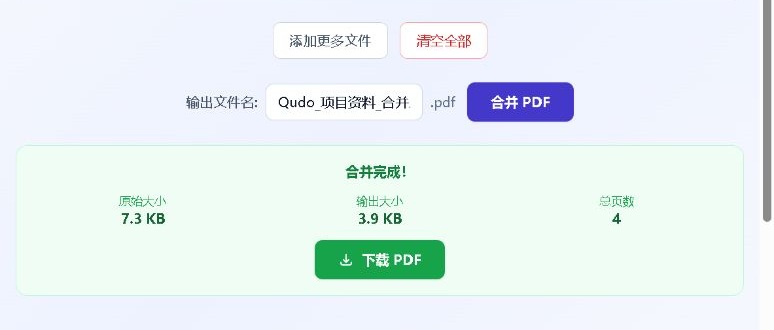
Шаг 4: Установите имя выходного файла. Заполните имя объединенного файла в поле ввода имени выходного файла, например, "Отчет по проекту 2026 Объединенная версия". Рекомендуется использовать имя файла, которое может объяснить содержание и версию, и избегать использования специальных символов, таких как косые черты, обратные косые черты, двоеточия, звездочки и вопросительные знаки, которые могут не приниматься операционной системой.
Шаг 5: Выполните объединение и загрузите. После подтверждения, что файлы и порядок правильны, нажмите кнопку Объединить PDF, Начать объединение или аналогичную. Браузер будет читать каждую страницу файла локально и генерировать новый PDF. Во время обработки не обновляйте страницу, не закрывайте вкладку и не позволяйте устройству переходить в спящий режим.
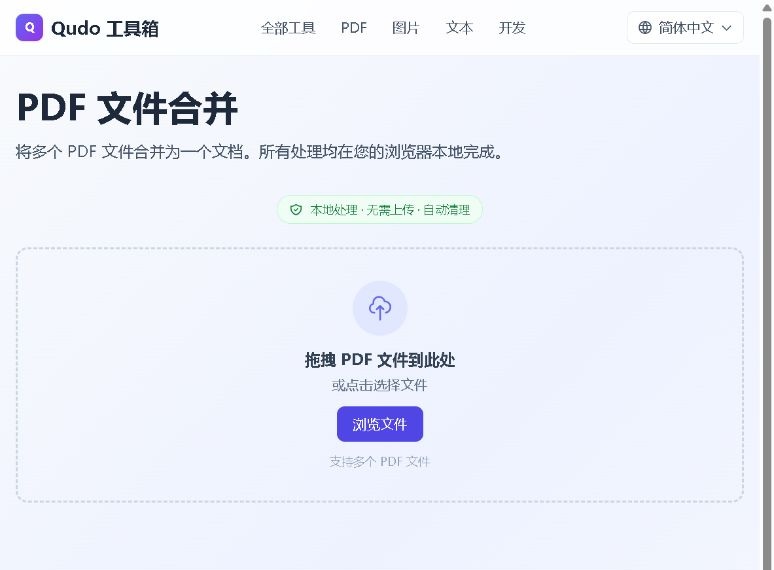
4.1 Скриншоты шагов 1-2
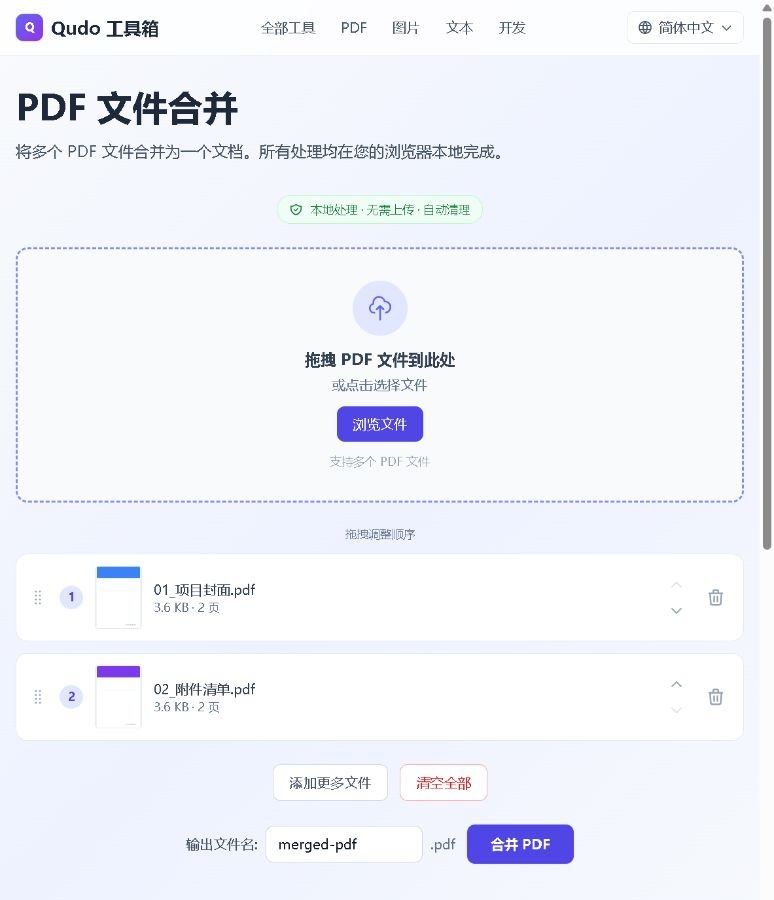
4.2 Скриншот шага 3
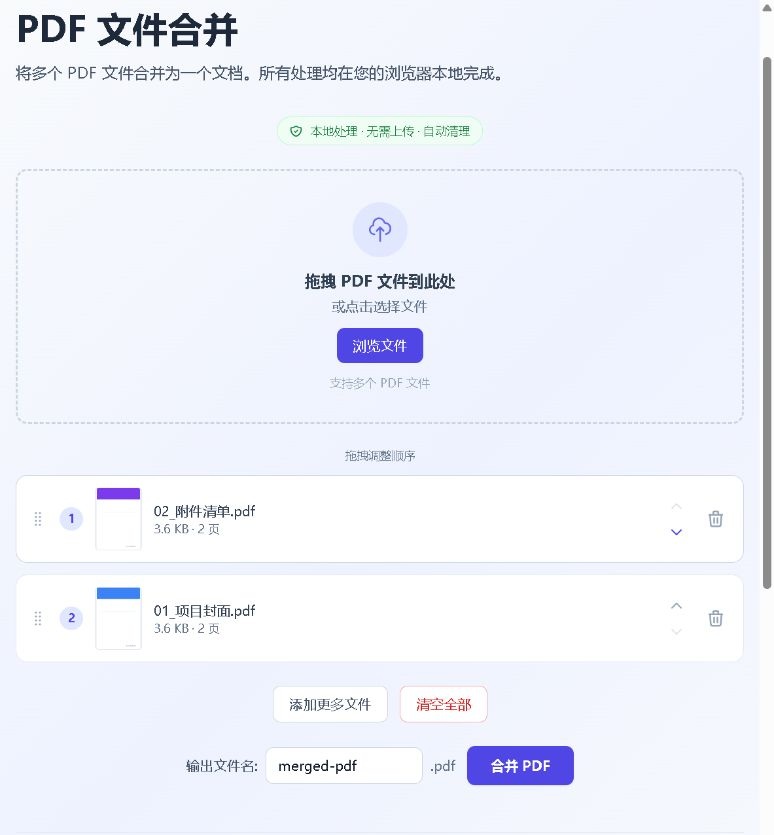
4.3 Скриншот шага 4
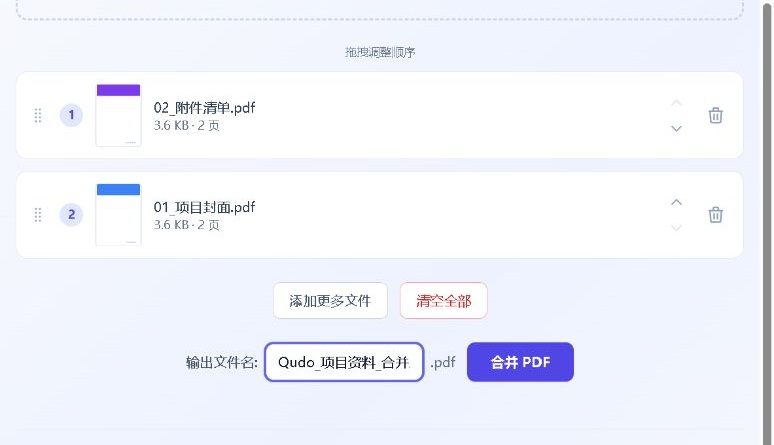
4.4 Скриншот шага 5
5. Заявление о защите конфиденциальности
Акцент дизайна Qudo Merge PDF - локальная обработка в браузере. После выбора файлов браузер читает и рекомбинирует PDF-страницы в памяти текущего устройства, а затем загружает сгенерированный результат. При нормальном использовании этого инструмента нет необходимости загружать содержимое PDF на удаленные серверы Qudo.
Локальная обработка может снизить риск воздействия файлов во время сетевой передачи и удаленного хранения, но это не равнозначно предоставлению абсолютных гарантий безопасности для самого устройства. Расширения браузера, вредоносное программное обеспечение, общие устройства, разрешения каталога загрузки и локальное программное обеспечение для резервного копирования все еще могут иметь доступ к файлам.
Подтвердите, что доменное имя - https://www.qudo.cc через адресную строку браузера, и убедитесь, что страница использует HTTPS-соединение.
При обработке конфиденциальных документов, таких как контракты, сертификаты и финансовые материалы, приоритетно используйте личные доверенные устройства и последнюю версию браузеров.
Не обрабатывайте конфиденциальные файлы на общественных компьютерах, удаленных общих рабочих столах или браузерах с установленными неизвестными расширениями.
После объединения немедленно откройте и проверьте результат; после подтверждения правильности закройте страницу, чтобы освободить временные объекты и ссылки на память, сохраненные в браузере.
Правильно управляйте каталогом загрузки браузера и при необходимости переместите файл результата и удалите временные копии, которые больше не нужны.
Сохраните резервную копию оригинальных файлов. Для важных файлов вы можете сравнить количество страниц, каталог, формы, аннотации, вложения или состояние цифровых подписей.
Если документ подпадает под организационные политики безопасности, соглашения о конфиденциальности или законы и правила, вы должны сначала подтвердить, соответствуют ли локальные веб-инструменты требованиям использования вашей организации.
6. Часто задаваемые вопросы
1. Нужно ли мне регистрироваться или входить в систему? Нет. Пользователи могут напрямую открыть страницу инструмента для выбора файлов и выполнения объединения.
2. Поддерживает ли он объединение нескольких PDF одновременно? Да. Вы можете добавить несколько PDF одновременно и изменить их порядок перед объединением. Фактическое количество зависит от браузера, доступной памяти и сложности файлов.
3. Ухудшится ли качество файлов после объединения? Обычно нет. Объединение в основном комбинирует оригинальные PDF-страницы без повторного рендеринга страниц в изображения, поэтому текст, изображения и макет обычно остаются прежними. Но специальные шрифты, формы, аннотации и цифровые подписи все равно должны быть проверены.
4. Будут ли файлы загружены на сервер? Согласно дизайну локальной обработки инструмента, содержимое файлов обрабатывается в браузере и не нуждается в загрузке на серверы Qudo. Все еще рекомендуется получать доступ с правильного официального сайта и обращать внимание на расширения браузера и безопасность локального устройства.
5. Поддерживает ли он PDF с паролем? Это зависит от типа пароля и текущей версии инструмента. PDF с паролями открытия или ограничениями прав могут не читаться. Только когда вы знаете пароль и имеете права на обработку, вы должны сначала удалить защиту перед объединением; инструмент не используется для взлома неизвестных паролей.
6. Есть ли ограничение на размер или количество файлов? Инструмент обычно не имеет жесткого ограничения на стороне сервера, но доступная память браузера, производительность процессора, ресурсы мобильного устройства и сложность одного PDF все повлияют на способность обработки. Если есть задержка, вы должны уменьшить количество файлов или объединять партиями.
7. Где сохраняются объединенные файлы? Обычно сохраняются в каталоге загрузки по умолчанию браузера, например, папке "Загрузки" на Windows или месте загрузки мобильного браузера. Если браузер отображает окно сохранения, вы можете выбрать каталог и имя файла самостоятельно.
8. Можно ли использовать мобильные телефоны и планшеты? Современные мобильные браузеры обычно могут получать доступ и обрабатывать меньшие файлы, но сортировка перетаскиванием, методы выбора файлов и доступная память могут быть ограничены. При обработке большого количества или больших PDF рекомендуется использовать браузер компьютера.
7. Важные примечания
Перед объединением сохраните независимые резервные копии всех оригинальных PDF, а не только объединенный результат.
Порядок результата полностью зависит от расположения файлов перед объединением и должен быть проверен снова перед нажатием объединения.
Не обновляйте страницу, не закрывайте вкладку и не переключайте режим конфиденциальности браузера, иначе выбранные файлы и порядок могут быть потеряны.
При обработке большого количества страниц, сканов с высоким разрешением или сложных PDF вы должны убедиться, что устройство имеет достаточно памяти, и закрыть ненужные вкладки браузера.
Зашифрованные, поврежденные, с ограничениями прав или специально закодированные PDF могут не читаться или не объединяться.
Объединение может сделать цифровые подписи в оригинальном файле недействительными или изменить результаты проверки подписи; подписанные документы должны быть повторно проверены после объединения.
Интерактивные формы, закладки, метки страниц, вложения, аннотации, слои и мультимедийное содержимое могут не полностью сохраняться во всех библиотеках PDF.
Форматы долгосрочного архивирования, такие как PDF/A, могут не продолжать соответствовать оригинальным стандартам соответствия после объединения; перед официальным архивированием должны использоваться профессиональные инструменты проверки.
Если браузер блокирует загрузку, разрешите сайту загружать файлы или проверьте разрешения на загрузку браузера и оставшееся место для хранения.
Имя выходного файла должно избегать специальных символов, запрещенных операционной системой, и рекомендуется включать дату или номер версии для легкого различения.
После загрузки вы должны проверить, может ли файл быть открыт нормально, и проверить количество страниц, порядок страниц, текст, изображения и ключевые страницы.
Обрабатывайте только файлы, которыми вы владеете или имеете разрешение на обработку, и соблюдайте авторские права, конфиденциальность, секреты и правила безопасности вашей организации.
8. Быстрый контрольный список
☐ Подтвержден адрес доступа: https://www.qudo.cc/ru/merge-pdf
☐ Сохранена резервная копия оригинальных PDF-файлов
☐ Добавлены все файлы, которые нужно объединить
☐ Файлы расположены в целевом порядке
☐ Установлено или подтверждено имя выходного файла
☐ Загружен и открыт объединенный результат
☐ Проверено общее количество страниц, первая страница, страницы соединения и последняя страница
☐ Очищены временные копии в каталоге загрузки по необходимости