Руководство по конвертации PDF в Excel
Онлайн-конвертация · Обнаружение таблиц · Локальная обработка · Конфиденциальность
Адрес инструмента: https://www.qudo.cc/ru/pdf-to-excel
Подходит для пользователей, которым нужно извлечь таблицы из PDF-документов и конвертировать их в редактируемые электронные таблицы Excel для анализа данных и дальнейшей обработки.
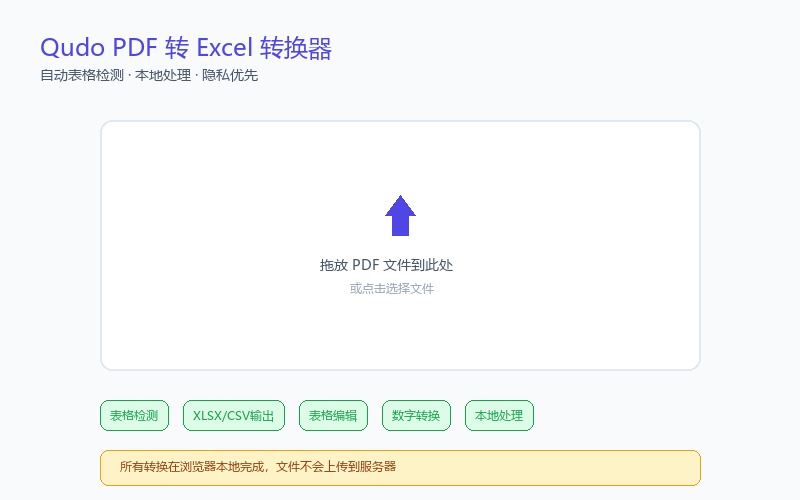
Вся конвертация выполняется локально в вашем браузере. Файлы никогда не загружаются на серверы Qudo.
Это руководство основано на фактическом интерфейсе инструмента конвертации PDF в Excel от Qudo. Оно охватывает открытие страницы, загрузку PDF-файлов, автоматическое обнаружение таблиц, редактирование обнаруженных таблиц, настройку параметров вывода и скачивание конвертированного файла Excel.
1. Обзор инструмента
Qudo «PDF в Excel» — это онлайн-инструмент для извлечения таблиц из PDF-документов и конвертации их в электронные таблицы Excel (.xlsx) или файлы CSV. Инструмент использует автоматическое обнаружение таблиц, которое определяет как таблицы с разделителями (с рамками), так и таблицы без рамок (обнаруживаются по выравниванию текста).
Qudo Tools — это платформа онлайн-инструментов, ориентированная на защиту конфиденциальности и локальную обработку в браузере. Вся конвертация PDF выполняется в вашем браузере; файлы никогда не загружаются на серверы.
Примеры использования: извлечение финансовых данных из PDF-отчётов, конвертация PDF-счетов в Excel для обработки, извлечение данных исследований из научных работ и преобразование PDF-форм в редактируемые электронные таблицы.
2. Обнаружение таблиц
Инструмент использует два метода обнаружения для идентификации таблиц в PDF-документах:
Обнаружение таблиц с разделителями: определяет таблицы по линиям рамок и структурам сетки. Этот метод лучше всего работает для таблиц с видимыми рамками и чёткими границами ячеек.
Обнаружение таблиц без рамок: определяет таблицы путём анализа паттернов выравнивания текста. Этот метод работает для таблиц без видимых рамок, но с выровненными столбцами.
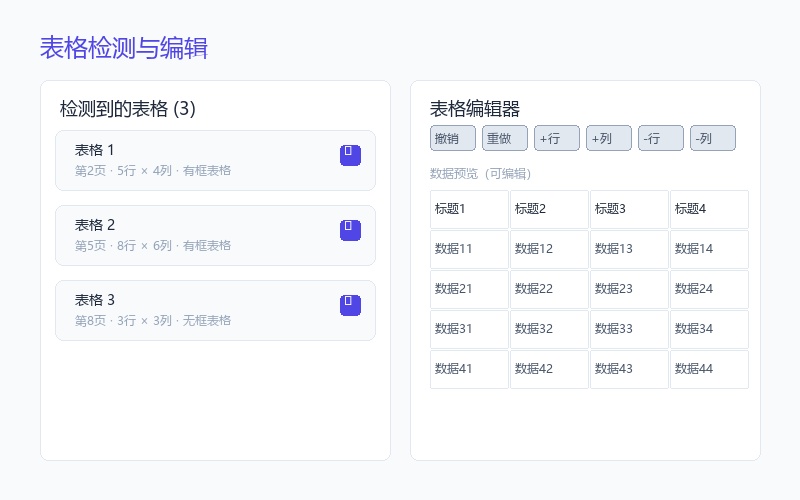
После загрузки PDF инструмент автоматически сканирует все страницы и отображает список обнаруженных таблиц. Каждая таблица показывает номер страницы, количество строк, столбцов и метод обнаружения.
Примечание: сканированные PDF (на основе изображений) не могут быть обработаны напрямую. Инструмент требует текстовый слой в PDF. Для сканированных документов сначала используйте OCR для добавления текстового слоя.
3. Настройки вывода
После обнаружения таблиц вы можете настроить следующие параметры вывода:
Формат вывода: выберите между XLSX (электронная таблица Excel) или CSV (значения, разделённые запятыми). XLSX поддерживает несколько листов и форматирование; CSV — простой текстовый формат, совместимый со всеми приложениями для работы с таблицами.
Режим листов (только XLSX): выберите, как таблицы организуются в файле Excel. «Один лист на таблицу» создаёт отдельный лист для каждой обнаруженной таблицы. «Один лист на страницу» группирует все таблицы с одной страницы в один лист. «Один лист» объединяет все таблицы в один лист.
Конвертация чисел: при включении (по умолчанию) конвертирует текстовые числа в реальные числовые значения Excel, что позволяет использовать формулы и вычисления. Отключите для сохранения всех данных как текст.
Автоширина столбцов: при включении (по умолчанию, только XLSX) автоматически настраивает ширину столбцов на основе содержимого. Минимальная ширина — 8 символов, максимальная — 60 символов.

4. Редактирование таблиц
Перед конвертацией вы можете редактировать обнаруженные таблицы непосредственно в браузере:
Нажмите на любую таблицу в списке обнаружения для раскрытия и просмотра данных. Редактор таблиц показывает все строки и столбцы, первая строка считается заголовками (отображается жирным).
Инструменты редактирования включают: добавить строку, добавить столбец, удалить строку, удалить столбец, отменить и повторить. Вы также можете нажать непосредственно на любую ячейку для редактирования её содержимого.
Редактор поддерживает до 50 уровней истории отмены/повтора. Изменения отслеживаются автоматически.
Совет: просмотрите и отредактируйте обнаруженные данные перед конвертацией для обеспечения точности. Автоматическое обнаружение может быть неидеальным, особенно для сложных таблиц или PDF низкого качества.
5. Порядок использования
Перед началом сохраните PDF-файлы для конвертации в легкодоступном месте и убедитесь, что файлы не повреждены.
Шаг 1: Откройте страницу инструмента. Перейдите по адресу https://www.qudo.cc/ru/pdf-to-excel в современном браузере.
Шаг 2: Загрузите PDF-файл. Нажмите область загрузки или перетащите PDF-файл в указанную область.
Шаг 3: Дождитесь обнаружения таблиц. Инструмент автоматически сканирует все страницы и обнаруживает таблицы. Индикатор прогресса показывает текущую анализируемую страницу.
Шаг 4: Просмотрите обнаруженные таблицы. После завершения обнаружения отображается список. Просмотрите каждую таблицу для проверки точности обнаружения.
Шаг 5: Отредактируйте таблицы (необязательно). Нажмите на любую таблицу для раскрытия и редактирования данных при необходимости.
Шаг 6: Настройте параметры вывода. Выберите формат вывода (XLSX или CSV), режим листов (для XLSX) и другие параметры.
Шаг 7: Начните конвертацию. Нажмите кнопку «Создать файл Excel». Не закрывайте вкладку браузера во время обработки.
Шаг 8: Скачайте результат. После завершения конвертации файл Excel будет автоматически загружен.
6. Заявление о защите конфиденциальности
Qudo «PDF в Excel» обрабатывает все файлы локально в вашем браузере. PDF-файлы никогда не загружаются на серверы Qudo или любые сторонние серверы.
Алгоритм конвертации полностью работает на JavaScript в вашем браузере с использованием PDF.js для разбора и SheetJS для генерации Excel. Никакие данные не передаются по сети во время процесса конвертации.
После конвертации оригинальный файл и результат остаются на вашем устройстве.
Для документов, содержащих конфиденциальную информацию, использование этого инструмента безопаснее, чем онлайн-сервисы.
7. Часто задаваемые вопросы
В1: Будет ли PDF-файл загружен на сервер?
О: Нет. Вся обработка выполняется локально в вашем браузере.
В2: Может ли инструмент конвертировать сканированные PDF?
О: Нет. Сканированные PDF (на основе изображений) не имеют текстового слоя и не могут быть обработаны напрямую. Сначала используйте OCR для добавления текстового слоя.
В3: Какие типы таблиц могут быть обнаружены?
О: Инструмент обнаруживает как таблицы с разделителями (с видимыми рамками), так и таблицы без рамок (обнаруживаются по выравниванию текста). Сложные таблицы с объединёнными ячейками могут быть обнаружены неидеально.
В4: Можно ли редактировать обнаруженные данные перед конвертацией?
О: Да. Вы можете раскрыть любую обнаруженную таблицу, редактировать содержимое ячеек, добавлять или удалять строки и столбцы.
В5: В чём разница между выводом XLSX и CSV?
О: XLSX — полнофункциональный формат Excel, поддерживающий несколько листов, форматирование и типы данных. CSV — простой текстовый формат с значениями, разделёнными запятыми.
В6: Можно ли конвертировать несколько PDF одновременно?
О: Текущая версия обрабатывает один PDF за раз.
В7: Какие браузеры поддерживаются?
О: Инструмент работает во всех современных браузерах, включая Chrome, Edge, Firefox и Safari.
8. Важные примечания
1. Всегда сохраняйте резервную копию оригинальных PDF-файлов перед конвертацией.
2. Сканированные PDF (на основе изображений) не могут быть обработаны. Сначала используйте OCR.
3. Сложные таблицы с объединёнными ячейками могут быть обнаружены неидеально.
4. Обнаружение таблиц без рамок зависит от выравнивания текста и может давать неточные результаты для плохо отформатированных PDF.
5. Очень большие файлы (более 100 МБ или 500+ страниц) могут вызвать проблемы с памятью.
6. Не закрывайте вкладку браузера во время обработки конвертации.
7. Инструмент обрабатывает все страницы PDF. Выбор диапазона страниц в настоящее время не поддерживается.
8. Вывод CSV включает UTF-8 BOM для обеспечения правильной кодировки символов в Excel.
9. Конвертация чисел может некорректно работать для чисел со специальным форматированием.
10. Автоширина столбцов доступна только для вывода XLSX, не CSV.
11. Редактор таблиц поддерживает до 50 уровней истории отмены/повтора.
12. Обнаруженные таблицы могут быть выборочно включены или исключены из конвертации.
9. Быстрый чек-лист
☐ Подтверждён адрес доступа https://www.qudo.cc/ru/pdf-to-excel
☐ Сохранена резервная копия оригинального PDF-файла
☐ Загружен PDF и дождано завершения обнаружения таблиц
☐ Просмотрены обнаруженные таблицы и проверена точность
☐ При необходимости отредактированы данные таблиц
☐ Выбран формат вывода (XLSX или CSV)
☐ Настроен режим листов и другие параметры (для XLSX)
☐ Начата конвертация и дождано завершения
☐ Скачан конвертированный файл Excel
☐ Открыт результат в Excel для проверки точности данных