Руководство по конвертации PDF в Word
Онлайн-конвертация · Поддержка OCR · Локальная обработка · Конфиденциальность
Адрес инструмента: https://www.qudo.cc/ru/pdf-to-word
Подходит для пользователей, которым нужно конвертировать PDF-документы в редактируемые файлы Word для дальнейшего редактирования, изменения форматирования или извлечения содержимого.
Вся конвертация выполняется локально в вашем браузере. Файлы никогда не загружаются на серверы Qudo.
Это руководство основано на фактическом интерфейсе инструмента конвертации PDF в Word от Qudo. Оно охватывает открытие страницы, загрузку PDF-файлов, выбор режимов конвертации, настройку параметров OCR и скачивание конвертированного документа Word.
1. Обзор инструмента
Qudo «PDF в Word» — это онлайн-инструмент для конвертации PDF-документов в редактируемые файлы Word (.docx). Пользователи могут выбрать один из двух режимов конвертации: режим редактируемого текста (извлекает реальный текст и восстанавливает структуру абзацев) и режим высокоточного макета (отрисовывает каждую страницу как изображение для сохранения исходного макета).
Qudo Tools — это платформа онлайн-инструментов, ориентированная на защиту конфиденциальности и локальную обработку в браузере. Вся конвертация PDF выполняется в вашем браузере; файлы никогда не загружаются на серверы.
Примеры использования: конвертация сканированных контрактов в редактируемые файлы Word, извлечение текста из PDF-отчётов для редактирования, конвертация научных работ для переформатирования и преобразование PDF-форм в редактируемые документы.
2. Режимы конвертации
Инструмент предоставляет два режима конвертации для различных потребностей:
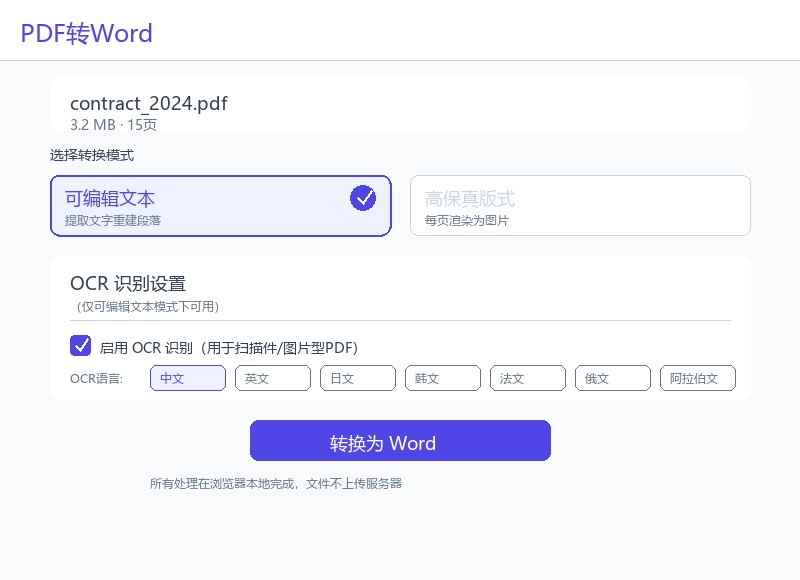
Режим редактируемого текста: извлекает реальное текстовое содержимое из PDF и восстанавливает структуру абзацев. Обнаруживает форматирование жирного текста и интеллектуально восстанавливает разрывы строк. Лучше всего подходит для текстовых PDF, где нужно редактировать содержимое после конвертации.
Режим высокоточного макета: отрисовывает каждую страницу PDF как PNG-изображение высокого разрешения (2x увеличение) и встраивает его в документ Word. Сохраняет точный визуальный вид исходного PDF, включая сложные макеты, таблицы и графику. Лучше всего для документов, где визуальная точность важнее редактируемости текста.
Примечание: режим редактируемого текста поддерживает дополнительный OCR (оптическое распознавание символов) для сканированных документов. Режим высокоточного макета не использует OCR, поскольку захватывает визуальное appearance напрямую.
3. Настройки OCR
OCR (оптическое распознавание символов) доступен только в режиме редактируемого текста. Он позволяет извлекать текст из сканированных документов или PDF на основе изображений, где текст хранится как изображения, а не выбираемые символы.
При включении OCR инструмент использует Tesseract.js для распознавания текста непосредственно в вашем браузере. Никакие данные не отправляются на внешние серверы.
Поддерживаемые языки OCR включают: китайский, английский, японский, корейский, французский, русский и арабский. Соответствующая языковая модель загружается по требованию.
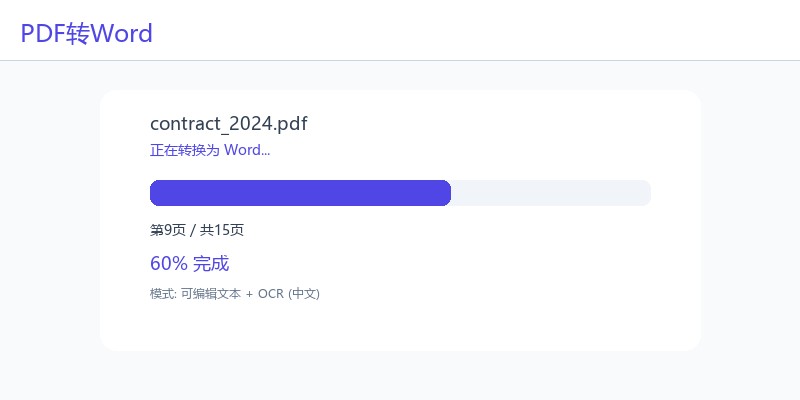
Примечание: обработка OCR занимает больше времени, чем обычное извлечение текста. Для больших сканированных документов конвертация может занять несколько минут. Обеспечьте стабильный сеанс браузера и не закрывайте вкладку во время обработки.
Совет: если ваш PDF содержит как сканированные изображения, так и выбираемый текст, включение OCR обработает все страницы. Для смешанных документов рассмотрите, нужен ли OCR для ваших конкретных страниц.
4. Порядок использования
Перед началом сохраните PDF-файлы для конвертации в легкодоступном месте и убедитесь, что файлы не повреждены. Для важных материалов сохраните резервную копию оригинальных файлов.
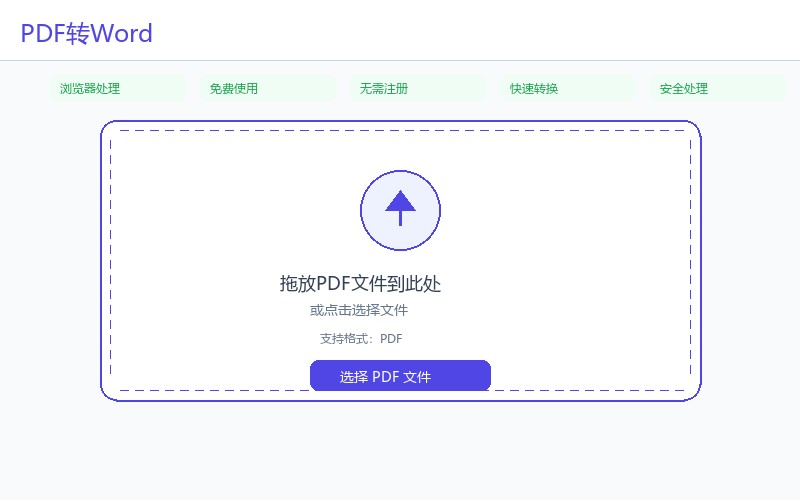
Шаг 1: Откройте страницу инструмента. Перейдите по адресу https://www.qudo.cc/ru/pdf-to-word в современном браузере.
Шаг 2: Загрузите PDF-файл. Нажмите область загрузки или перетащите PDF-файл в указанную область. Для защищённых паролем PDF будет предложено ввести пароль.
Шаг 3: Выберите режим конвертации. Выберите между режимом редактируемого текста и режимом высокоточного макета.
Шаг 4: Настройте параметры OCR (необязательно). Если вы выбрали режим редактируемого текста и ваш PDF содержит сканированные страницы, включите параметр OCR и выберите соответствующий язык.
Шаг 5: Начните конвертацию. Нажмите кнопку «Конвертировать в Word». Не закрывайте вкладку браузера во время обработки.
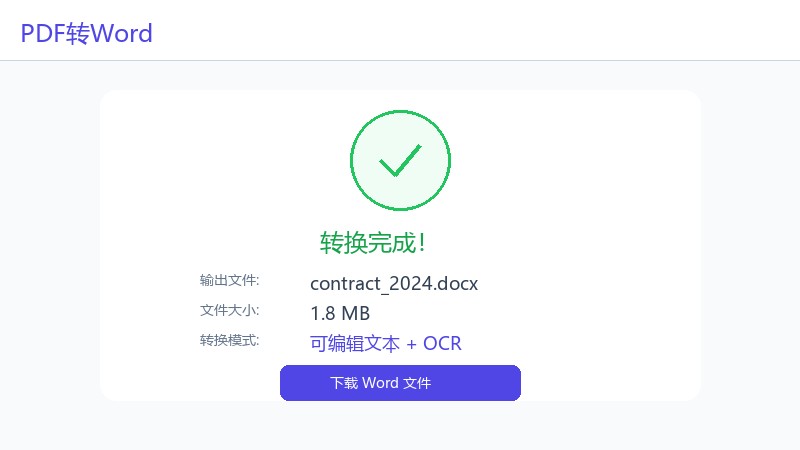
Шаг 6: Скачайте результат. После завершения конвертации документ Word (.docx) будет автоматически загружен. Откройте файл в Microsoft Word или совместимом редакторе для проверки содержимого и форматирования.
5. Заявление о защите конфиденциальности
Qudo «PDF в Word» обрабатывает все файлы локально в вашем браузере. PDF-файлы никогда не загружаются на серверы Qudo или любые сторонние серверы.
Алгоритм конвертации полностью работает на JavaScript в вашем браузере с использованием PDF.js для разбора и библиотеки docx для генерации Word. OCR использует Tesseract.js, который также работает локально.
После конвертации оригинальный файл и результат остаются на вашем устройстве.
Для документов, содержащих конфиденциальную информацию, использование этого инструмента безопаснее, чем онлайн-сервисы, загружающие файлы на удалённые серверы.
6. Часто задаваемые вопросы
В1: Будет ли PDF-файл загружен на сервер?
О: Нет. Вся обработка выполняется локально в вашем браузере.
В2: Сохранит ли конвертация исходное форматирование?
О: Режим редактируемого текста сохраняет текстовое содержимое и базовое форматирование (жирный, абзацы). Режим высокоточного макета сохраняет точный визуальный вид путём встраивания изображений страниц.
В3: Можно ли конвертировать сканированные PDF?
О: Да. Включите OCR в режиме редактируемого текста для извлечения текста из сканированных документов. Инструмент поддерживает OCR на китайском, английском, японском, корейском, французском, русском и арабском языках.
В4: Можно ли конвертировать защищённые паролем PDF?
О: Да. Если PDF защищён паролем, вам будет предложено ввести пароль.
В5: Каков максимальный поддерживаемый размер файла?
О: Жёсткого ограничения нет, но очень большие файлы могут вызвать проблемы с памятью.
В6: Можно ли конвертировать несколько PDF одновременно?
О: Текущая версия обрабатывает один PDF за раз.
В7: Почему OCR занимает так много времени?
О: OCR требует больших вычислительных ресурсов. 10-страничный сканированный документ может занять 2-5 минут.
В8: Можно ли редактировать конвертированный документ Word?
О: Да. Режим редактируемого текста создаёт полностью редактируемые файлы .docx. Режим высокоточного макета создаёт документы с встроенными изображениями.
В9: Какие браузеры поддерживаются?
О: Инструмент работает во всех современных браузерах, включая Chrome, Edge, Firefox и Safari.
7. Важные примечания
1. Всегда сохраняйте резервную копию оригинальных PDF-файлов перед конвертацией.
2. Режим редактируемого текста лучше всего работает с текстовыми PDF. Для сканированных документов включите OCR.
3. Режим высокоточного макета создаёт неот редактируемые файлы Word на основе изображений.
4. Сложные таблицы, многоколоночные макеты и специальные шрифты могут не идеально конвертироваться в режиме редактируемого текста.
5. Обработка OCR занимает значительно больше времени, чем обычное извлечение текста.
6. Для защищённых паролем PDF требуется ввод правильного пароля перед конвертацией.
7. Очень большие файлы (более 100 МБ) могут вызвать проблемы с памятью.
8. Не закрывайте вкладку браузера во время обработки конвертации.
9. Выходной формат всегда .docx (документ Word). Другие форматы вывода недоступны.
10. OCR поддерживает китайский, английский, японский, корейский, французский, русский и арабский языки.
11. Цифровые подписи в PDF не будут сохранены в конвертированном файле Word.
12. Инструмент обрабатывает все страницы PDF. Выбор диапазона страниц в настоящее время не поддерживается.
8. Быстрый чек-лист
☐ Подтверждён адрес доступа https://www.qudo.cc/ru/pdf-to-word
☐ Сохранена резервная копия оригинального PDF-файла
☐ Выбран подходящий режим конвертации (Редактируемый текст / Высокоточный макет)
☐ При конвертации сканированных документов включён OCR
☐ Начата конвертация и дождано завершения
☐ Скачан конвертированный документ Word
☐ Открыт результат в Word для проверки содержимого и форматирования
☐ При необходимости внесены ручные корректировки в документ
☐ При необходимости очищены временные файлы